| Descrição |
Nome |
Data de atualização |
Versão |
|
Criação do documento
|
Tainara Bartiniski
|
04/01/2023
|
v.107
|
|
 Importante:
Na versão 107 foi realizada a implementação para reverter contabilização de documentos fiscais regulares com cancelamento de fechamento extemporâneo. O processo tem por objetivo reverter a contabilização dos documentos fiscais emitidos pelo Front Office, quando o cancelamento do fechamento ocorre extemporaneamente (outro caixa) e não há o efetivo cancelamento do documento fiscal devido ao prazo, quando a contabilização das vendas ocorrem pela nota fiscal.
|
1. Habilite a funcionalidade de "Reverter doc. ficais regulares", para isso acesse: Desbravador Back Office > Cadastros > Pessoas > Grupo de permissão > aba "Contabilidade" > Marque a opção "Reverter doc. fiscais regulares".
|
 Atenção:
Caso não esteja marcada essa funcionalidade no "Grupo de permissão", o usuário ficará com a funcionalidade "Reverter doc. fiscais regulares" desabilitada em: Desbravador Back Office > Contabilidade > Processos contábeis > Reverter doc. fiscais regulares.
|
|
 Exemplo:
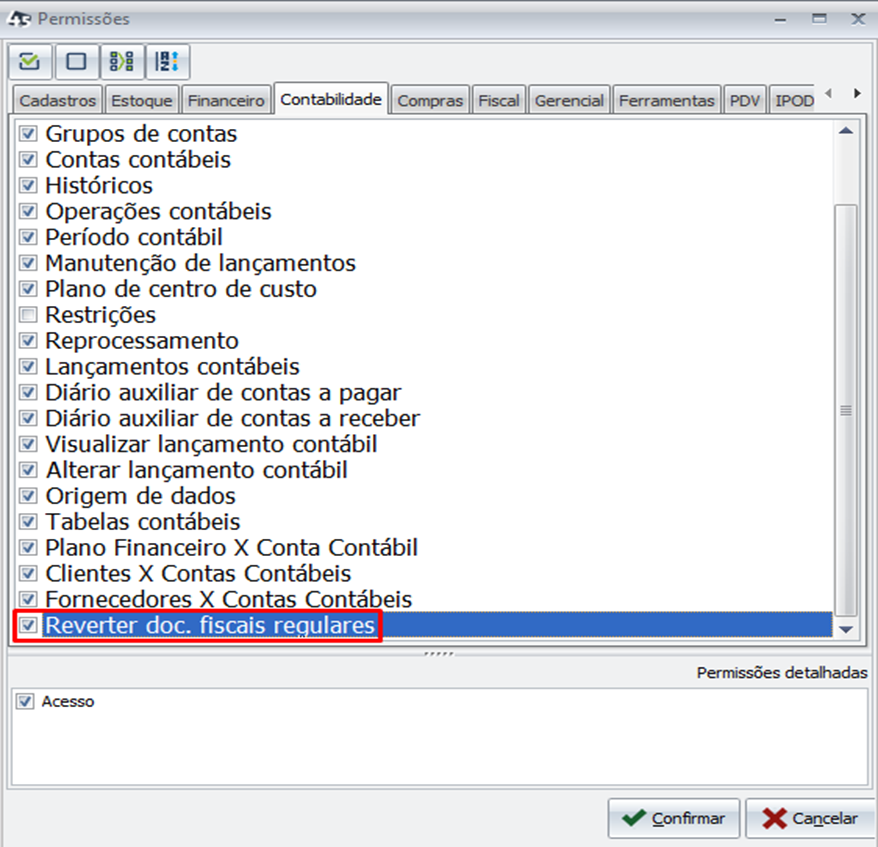 Permissão de usuário: aba contabilidade opção marcada de "Reverter doc. fiscais regulares.
|
2. Agora, para utilizar a funcionalidade de "Reverter doc. fiscais regulares", acesse: Desbravador Back Office > Contabilidade > Processos contábeis > Reverter doc. fiscais regulares
O processo apresenta:
- Documentos com movimento Saída;
- Documentos com tipo de documento Nota fiscal;
- Documentos com origem Emissão Front Office;
- Documentos com situação Normal;
- Documentos com fechamento no front com status Cancelado;
- Documentos que não possuem devolução relacionada;
- A operação de caixa do cancelamento do fechamento deve pertencer a um caixa efetivado.
|
Exemplo:
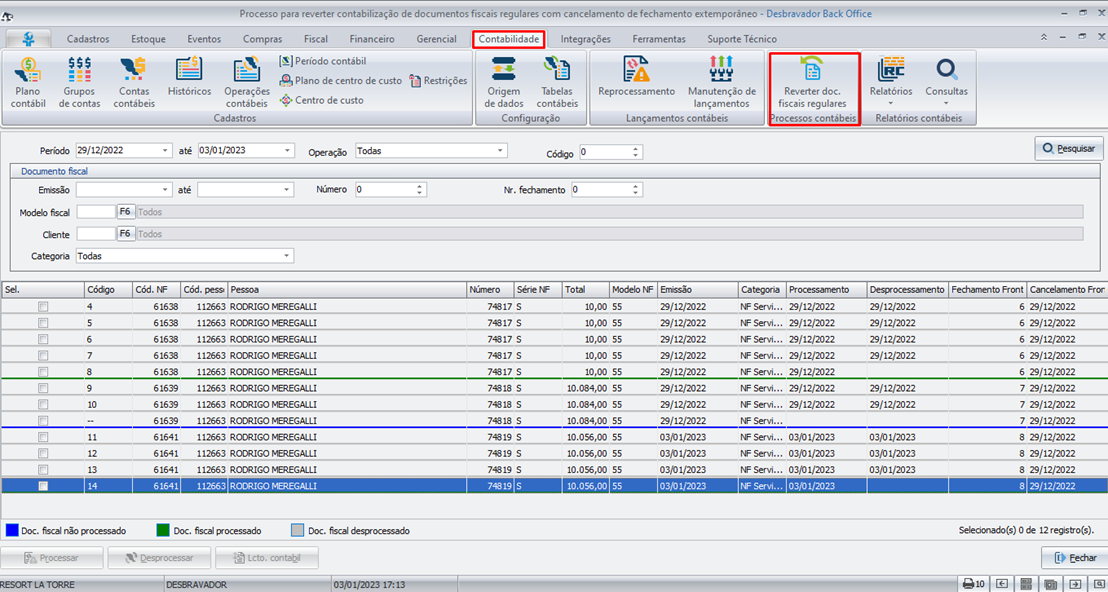 Acessando a contabilidade para reverter doc. fiscais regulares.
|
3. Agora pode-se fazer as configurações iniciais para disponibilizar as operações contábeis, para isso acesse: Contabilidade > Cadastros > Operações Contábeis > Clique em “Gerar dados”.
|
Atenção:
A atualização das operações contábeis vão ser geradas uma única fez.
|
|
Exemplo:
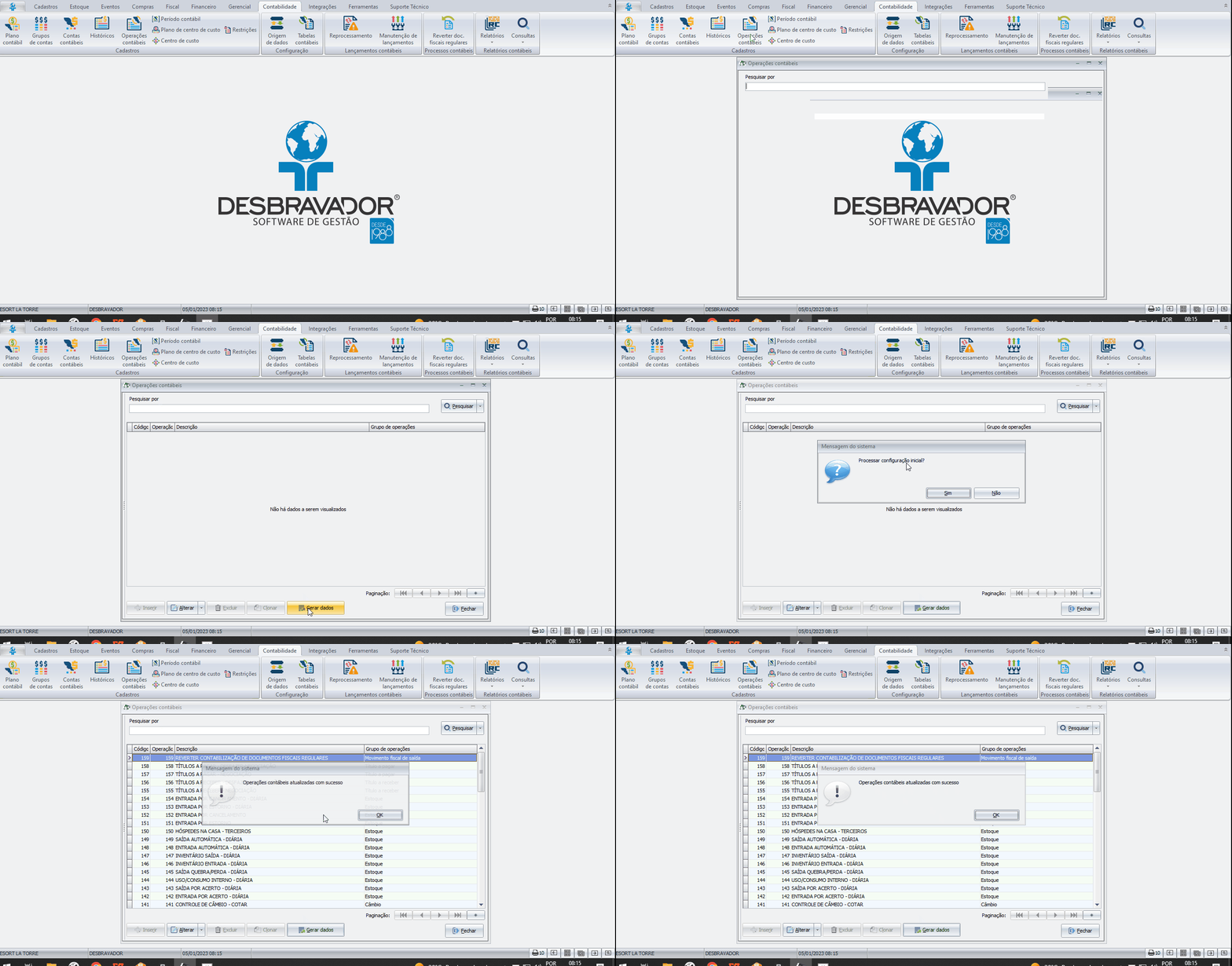
Operações contábeis: gerando as operações contábeis.
|
4. Agora abra as tabelas contábeis, acessando: Contabilidade > Configurações > Tabelas contábeis:
1. No campo "Pesquisar por" informe na pesquisa a "Operação" = "159";
2. Clique em "Pesquisar";
3. Apresentará no grid "Operação = 159 - Descrição: Reverter contabilização de documentos fiscais regulares", clique para selecionar;
4. Clique em "Alterar";
5. Abrirá a tela para as alterações da operação 159 - "Reverter contabilização de documentos fiscais regulares", faça o download do arquivo “Oper_159_Reverter_Contab_Documentos_Fiscais_Regulares_ORIGEMDADOS.sql” (disponível em anexo neste documento) e clique para abrir o arquivo base para a origem de dados;
6. Copie todo o código SQL e insira na caixa de texto para realizar a alteração da operação 159;
|
Exemplo:
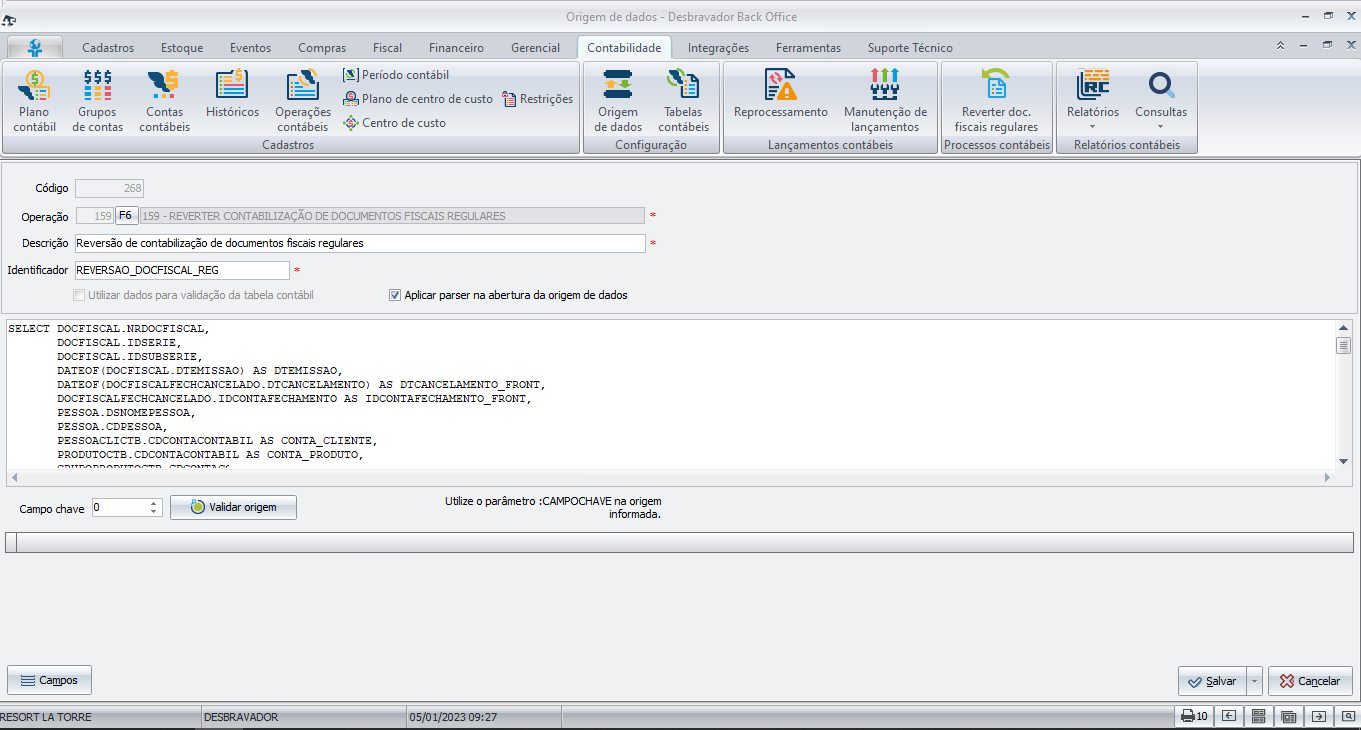 Operações contábeis: inserindo o código SQL.
|
7. Agora é preciso validar os campos, para isso, no canto inferior esquerdo, clique em "Campos";
|
Exemplo:
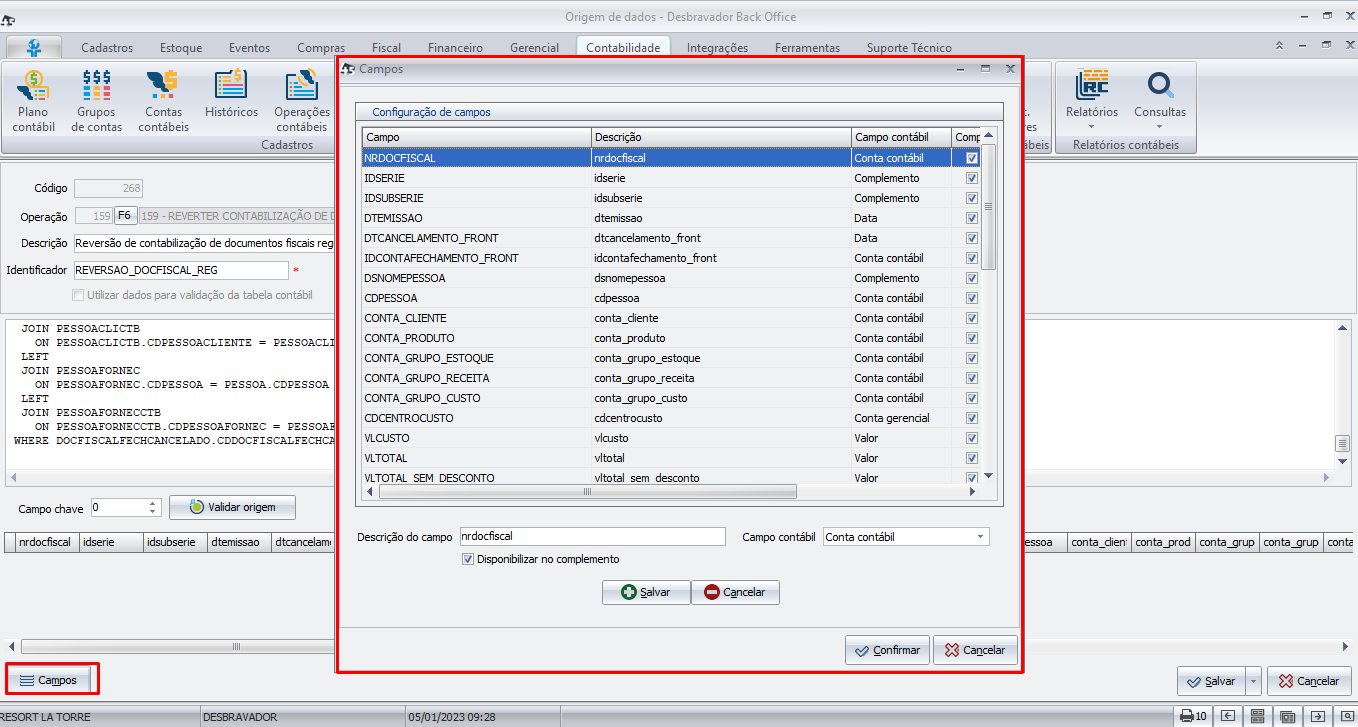 Abrindo os campos da operação contábil:159.
|
8. Na tela de campos, realize as alterações conforme a necessidade do cliente, e depois clique em "Salvar";
|
Exemplo:
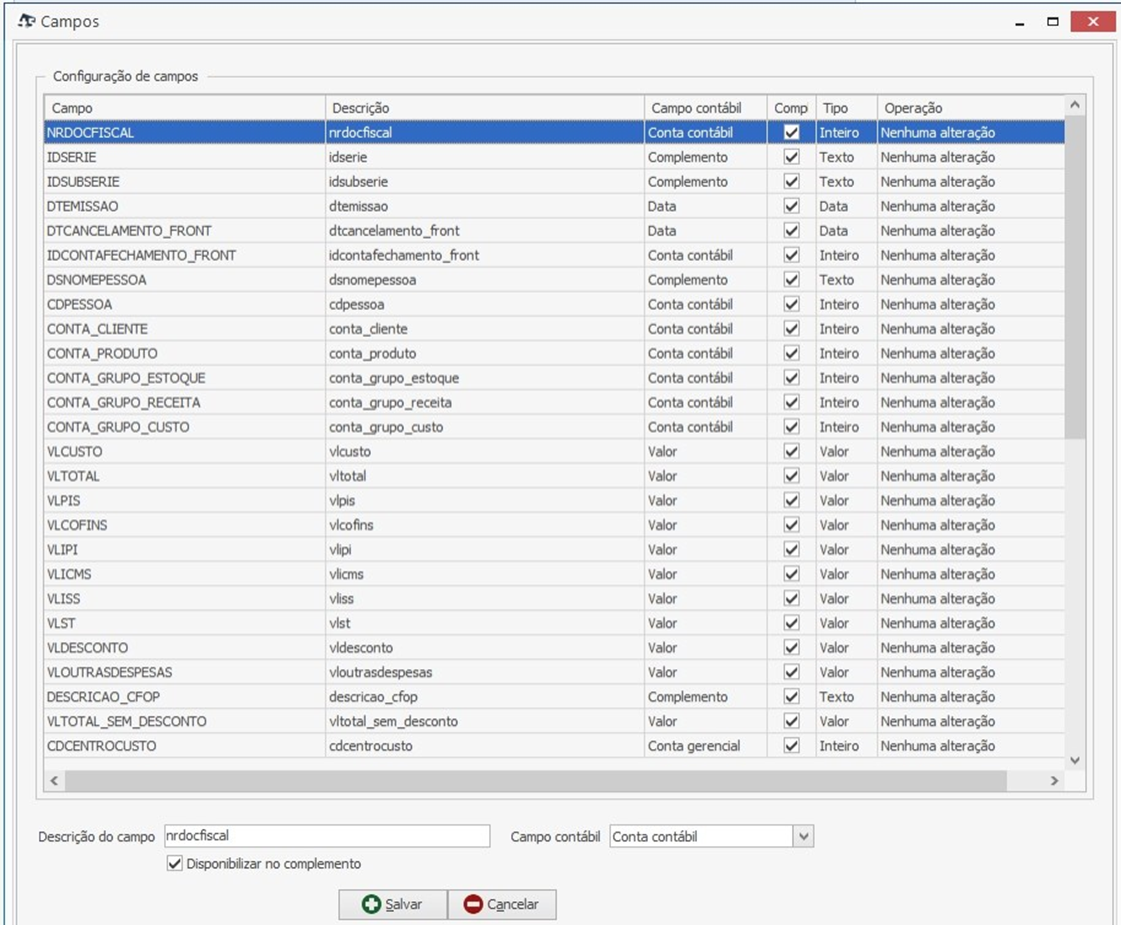 Validando e alterando os campos conforme a necessidade do cliente.
|
9. Na tela de alteração da operação 159, clique novamente em "Salvar".
5. Agora acesse novamente a tabela contábil, e realize a busca pela "operação 159 - Reverter contabilização de documentos fiscais regulares" para a reversão de contabilização de documentos fiscais regulares e verificação da contabilização com o cliente.
|
Atenção:
Realize as alterações conforme a necessidade do cliente.
|
|
Exemplo:
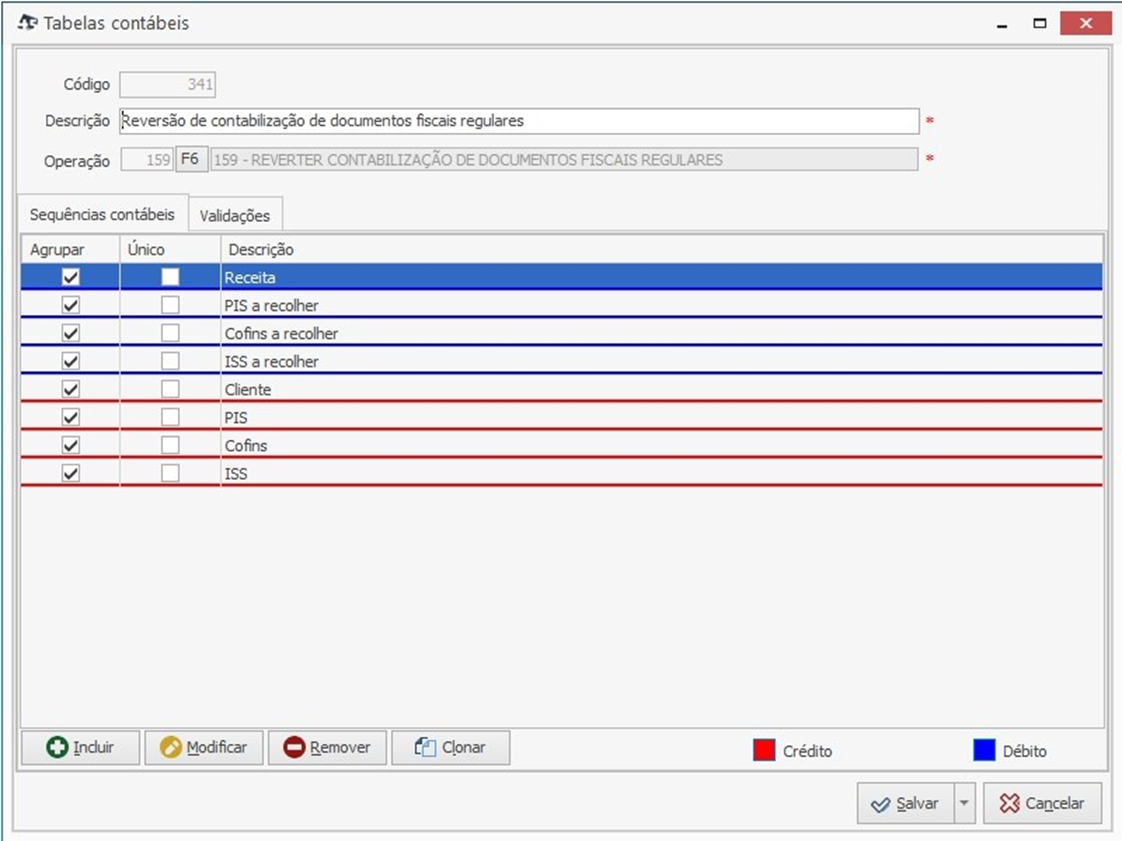 Acessando a tabela contábil operação 159.
|
1. Na aba "Sequências contábeis", selecione a descrição de “Receita” e clique em "Modificar";
2. Abrirá a tela de modificação da descrição "Receita";
|
Atenção:
Realize as alterações dos campos conforme a necessidade do cliente.
|
|
Exemplo:
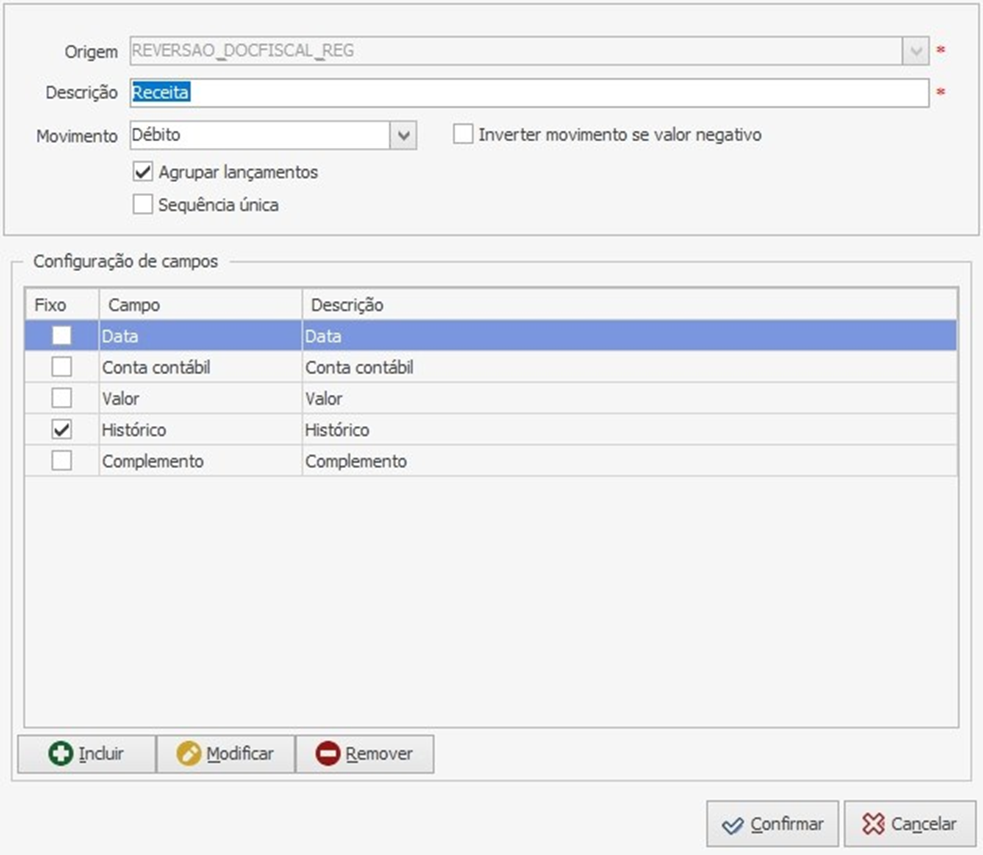 Modificando o campo "Receita".
|
3. Selecione no grid o campo com descrição "Data" e clique em "Modificar";
4. Depois clique em "Confirmar";
|
Atenção:
Realize as alterações dos campos conforme a necessidade do cliente.
|
|
Exemplo:
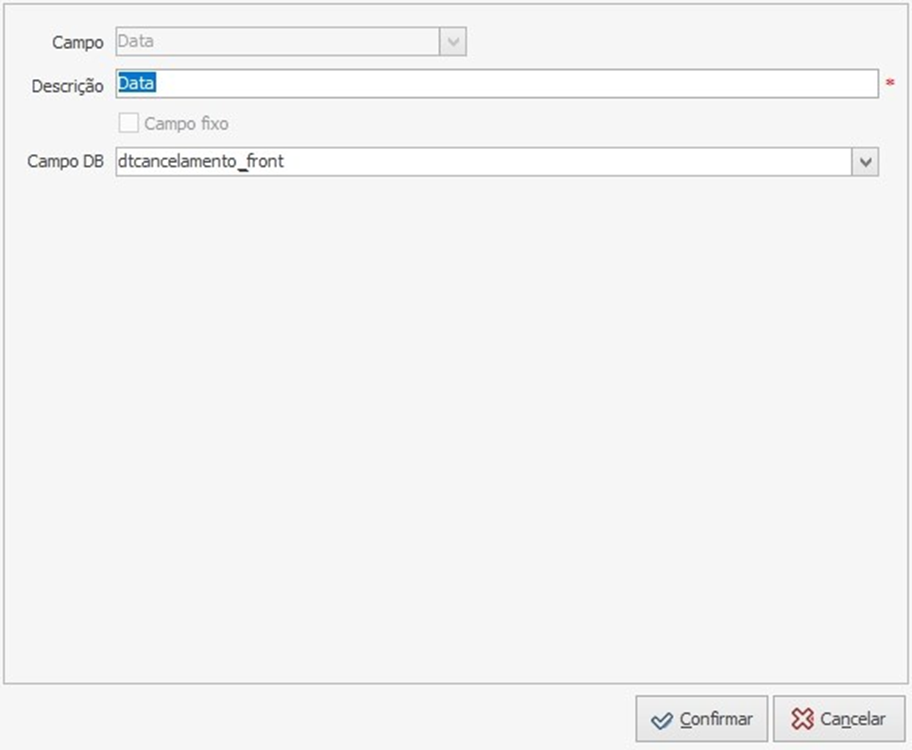 Confirmando as alterações da "Data".
|
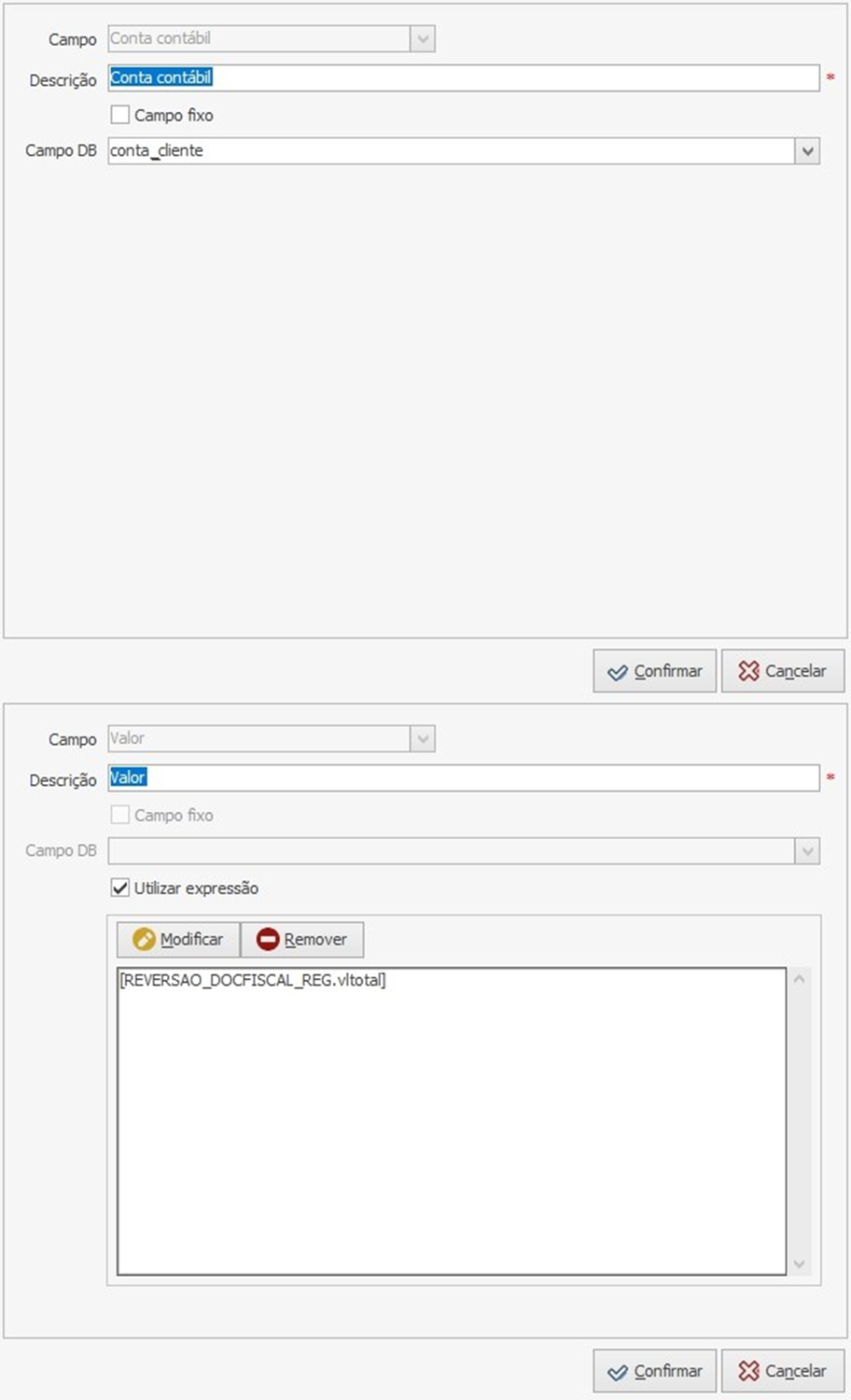
5. Selecione no grid o campo com descrição "Conta contábil" e clique em "Modificar";
6. Depois clique em "Confirmar";
|
Atenção:
Realize as alterações dos campos conforme a necessidade do cliente.
|
|
Exemplo:
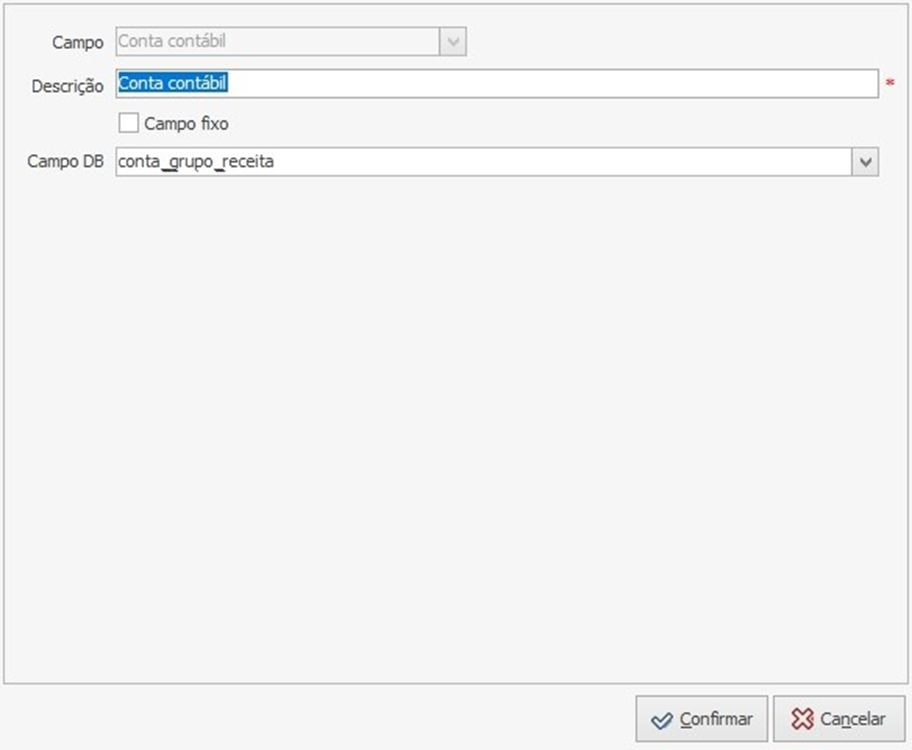 Confirmando as alterações da "Conta contábil".
|
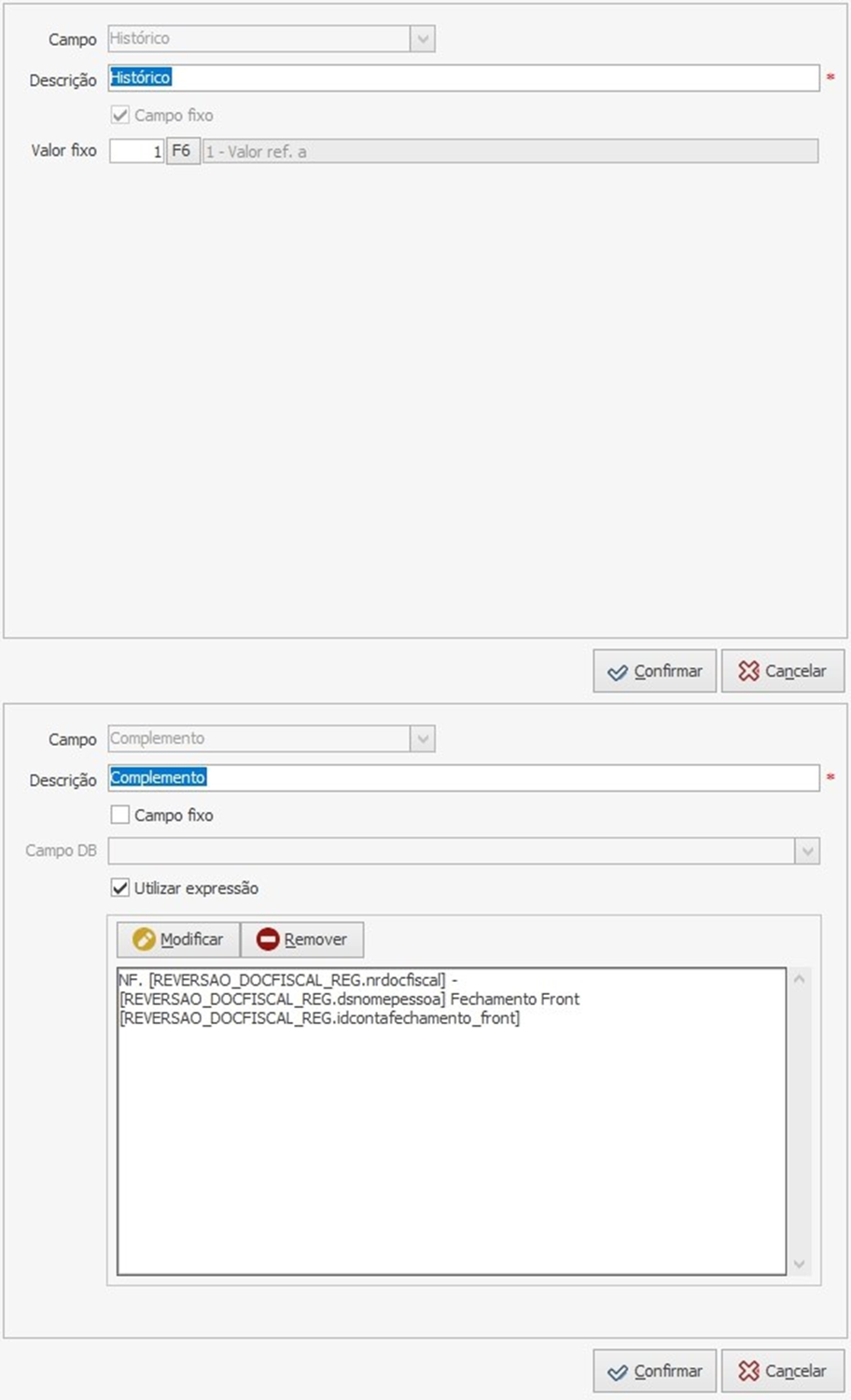
7. Selecione no grid o campo com descrição "Valor" e clique em "Modificar";
8. Depois clique em "Confirmar";
|
Atenção:
Realize as alterações dos campos conforme a necessidade do cliente.
|
|
Exemplo:
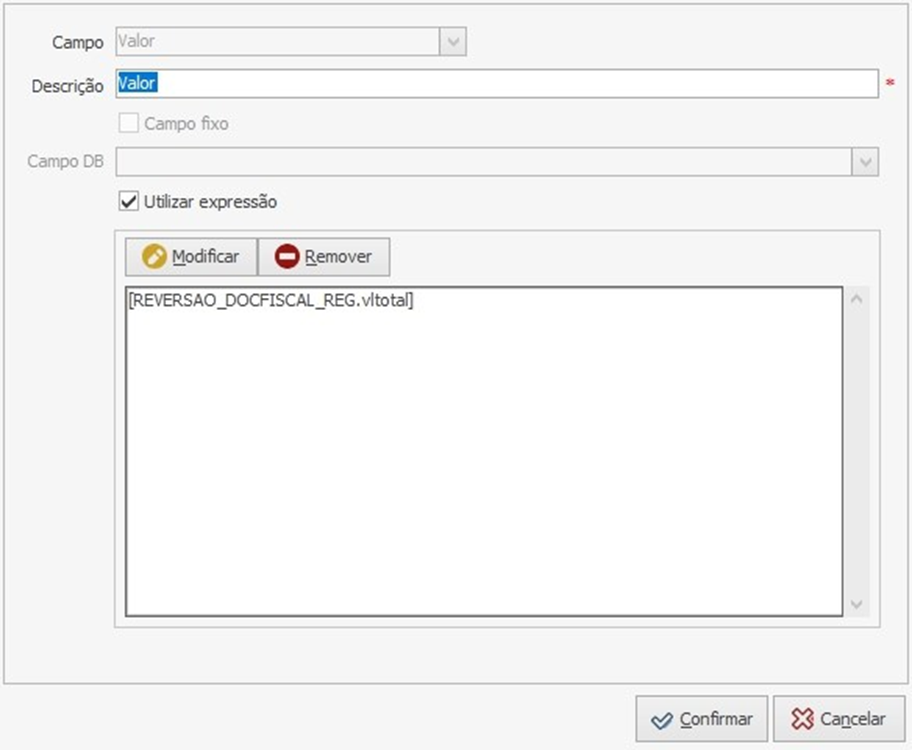 Confirmando as alterações da "Valor".
|
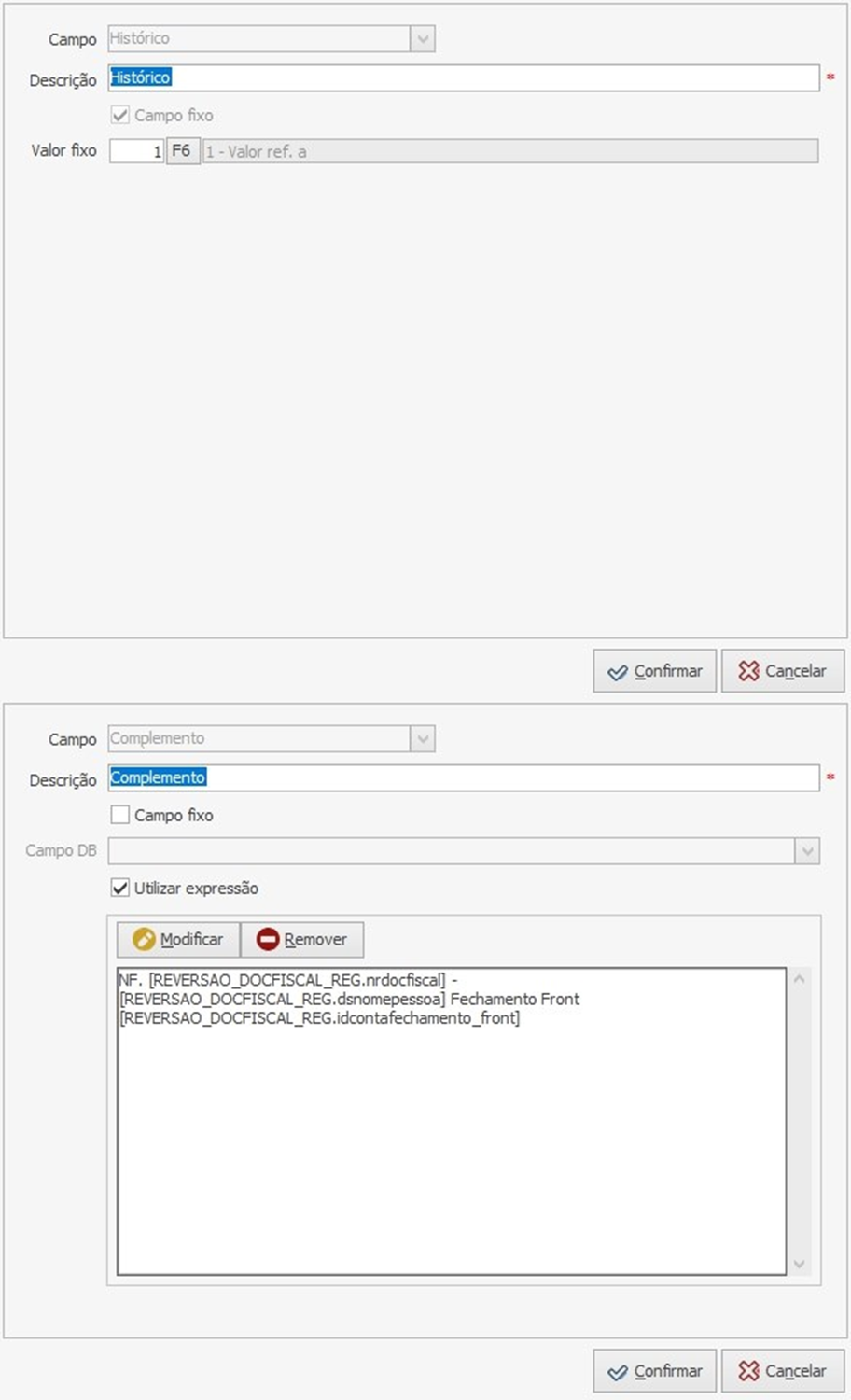
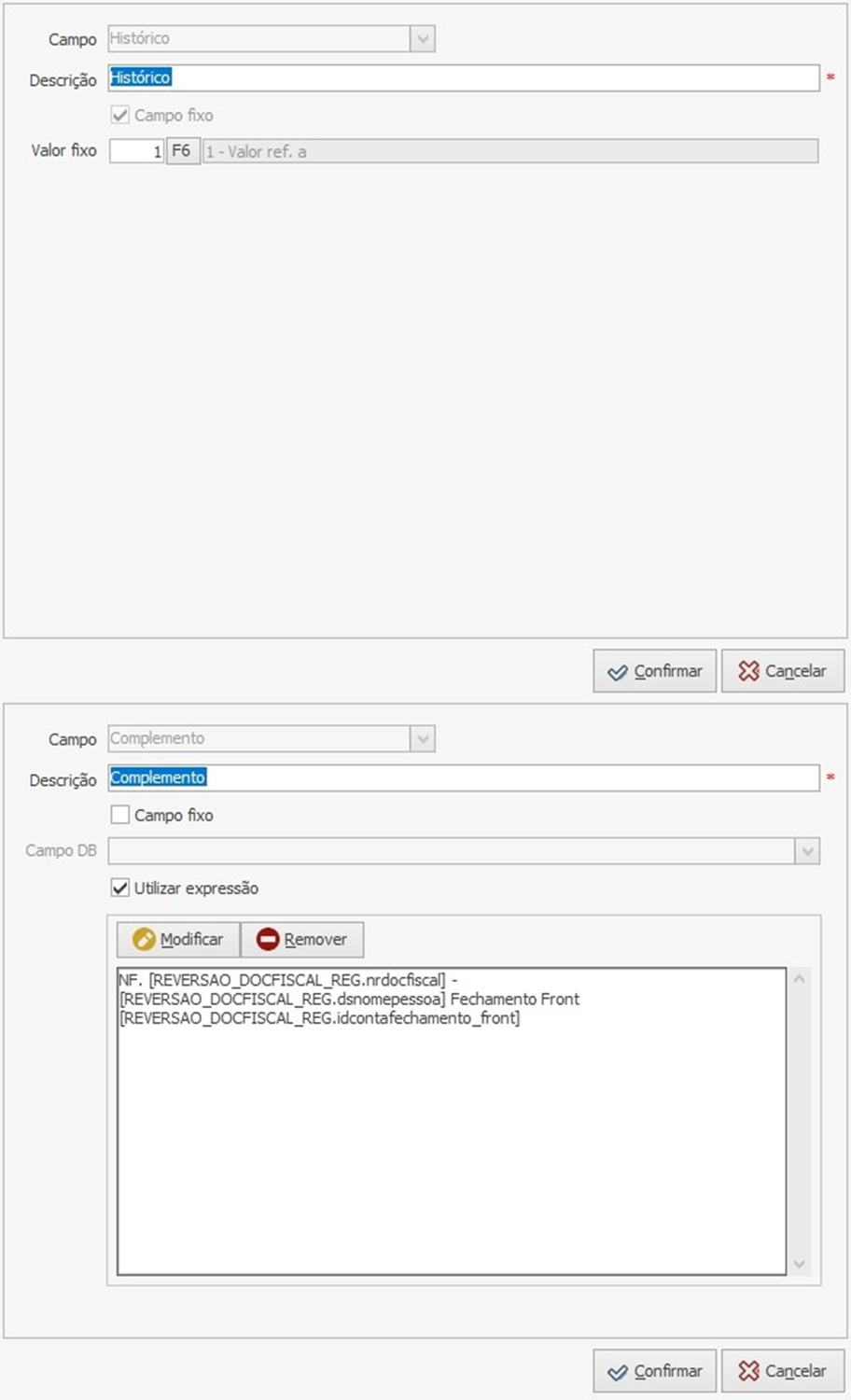
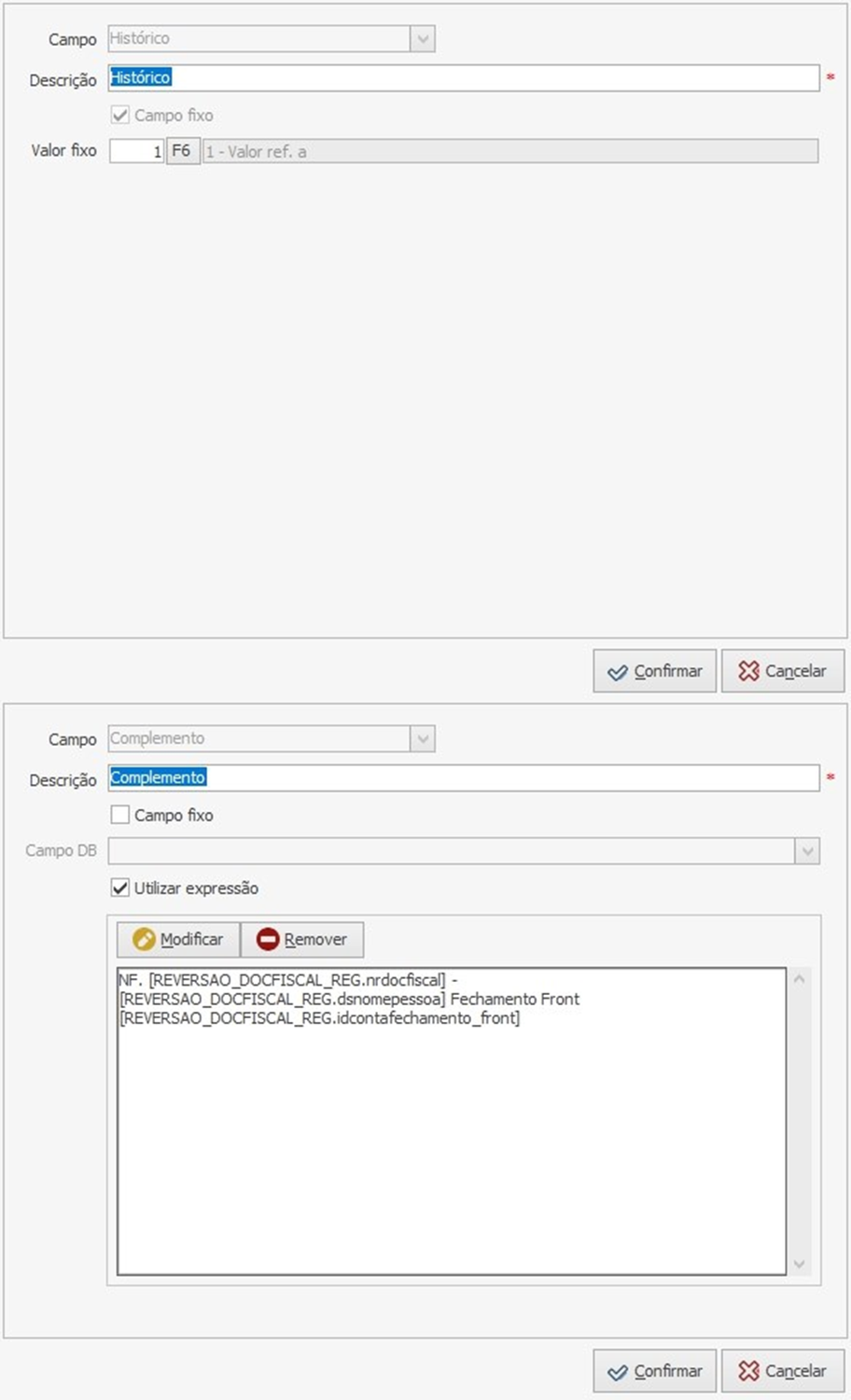
9. Selecione no grid o campo com descrição "Histórico" e clique em "Modificar";
10. Depois clique em "Confirmar";
|
Atenção:
Realize as alterações dos campos conforme a necessidade do cliente.
|
|
Exemplo:
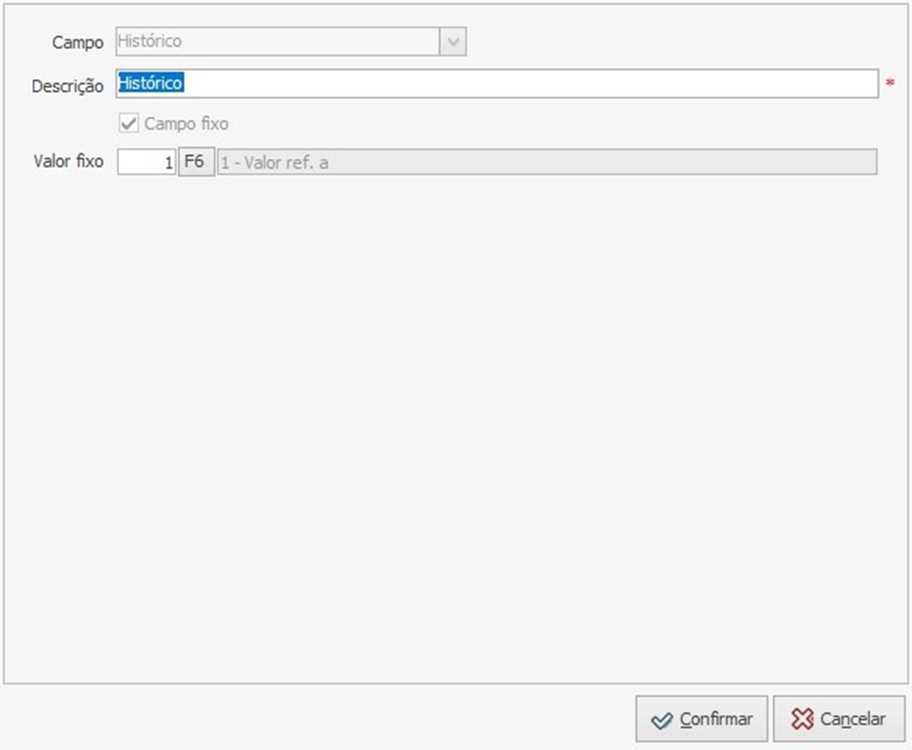 Confirmando as alterações da "Histórico".
|
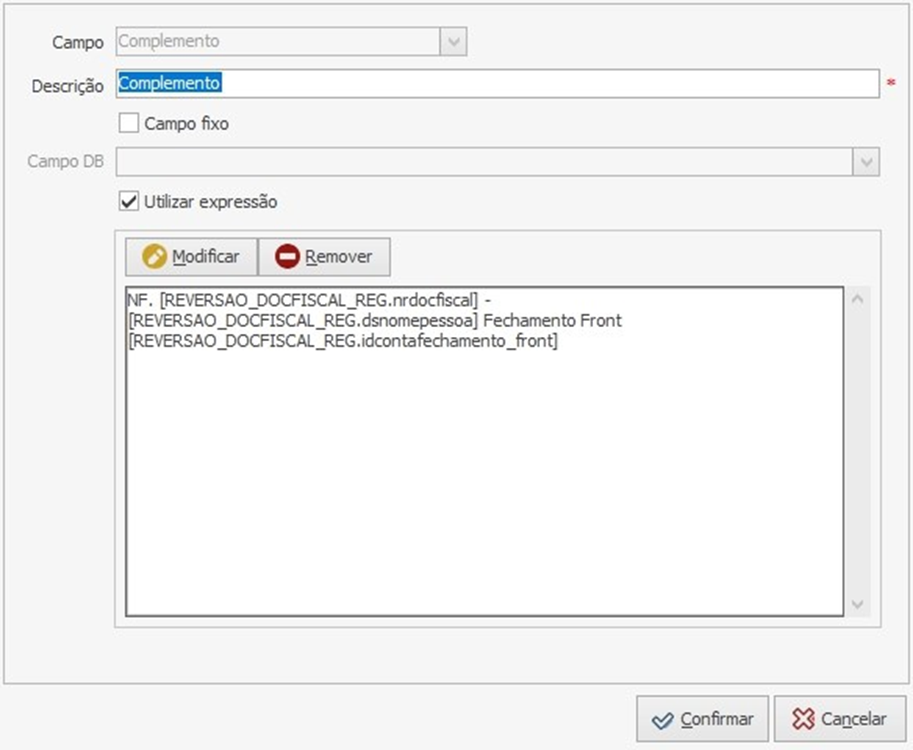
11. Selecione no grid o campo com descrição "Complemento" e clique em "Modificar";
12. Depois clique em "Confirmar".
|
Atenção:
Realize as alterações dos campos conforme a necessidade do cliente.
|
|
Exemplo:
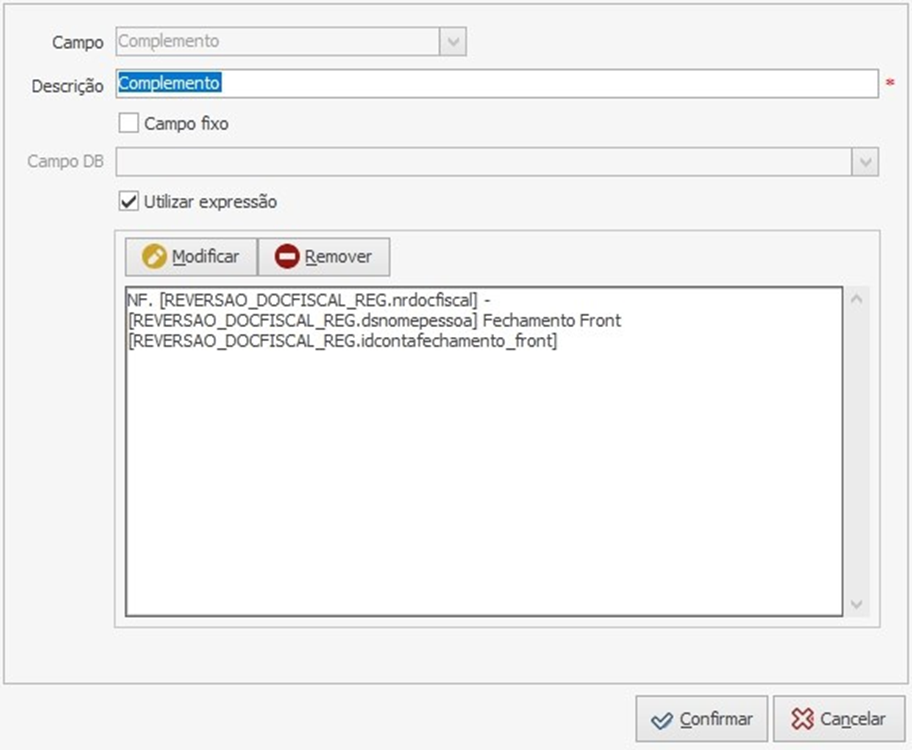 Confirmando as alterações da "Complemento".
|
6. Retorne à tela da tabela contábil "operação-150" para continuar editando os campos.
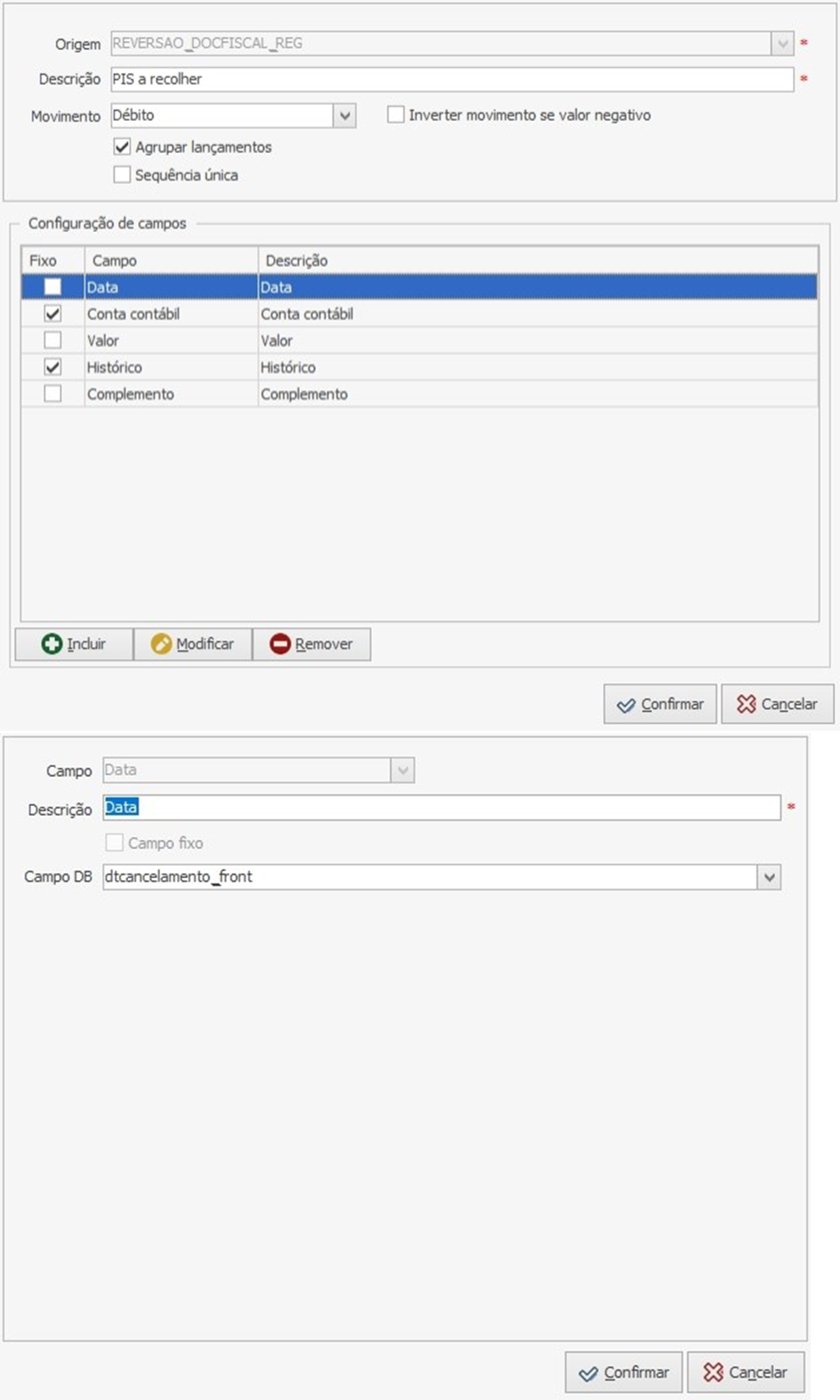
1. Na aba "Sequências contábeis", selecione a descrição de “PIS a recolher” e clique em "Modificar";
2. Abrirá a tela de modificação da descrição "PIS a recolher";
|
Atenção:
Realize as alterações dos campos conforme a necessidade do cliente.
|
|
Exemplo:
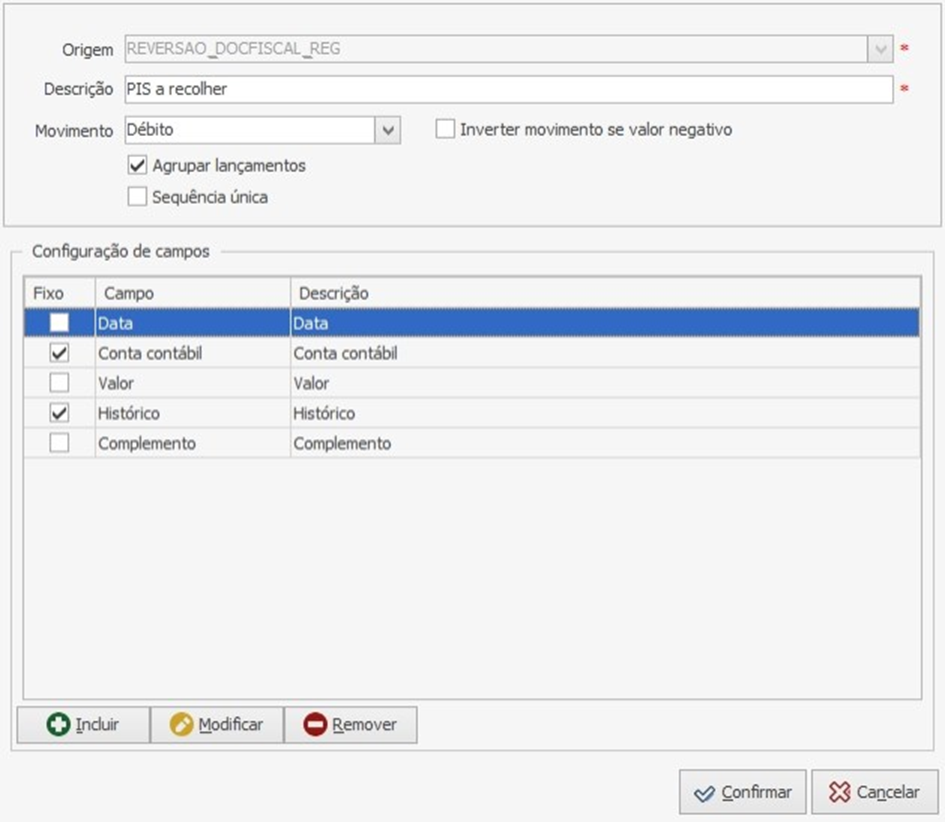 Modificando o campo "Receita".
|
3. Selecione no grid o campo com descrição "Data" e clique em "Modificar";
4. Depois clique em "Confirmar";
|
Atenção:
Realize as alterações dos campos conforme a necessidade do cliente.
|
|
Exemplo:
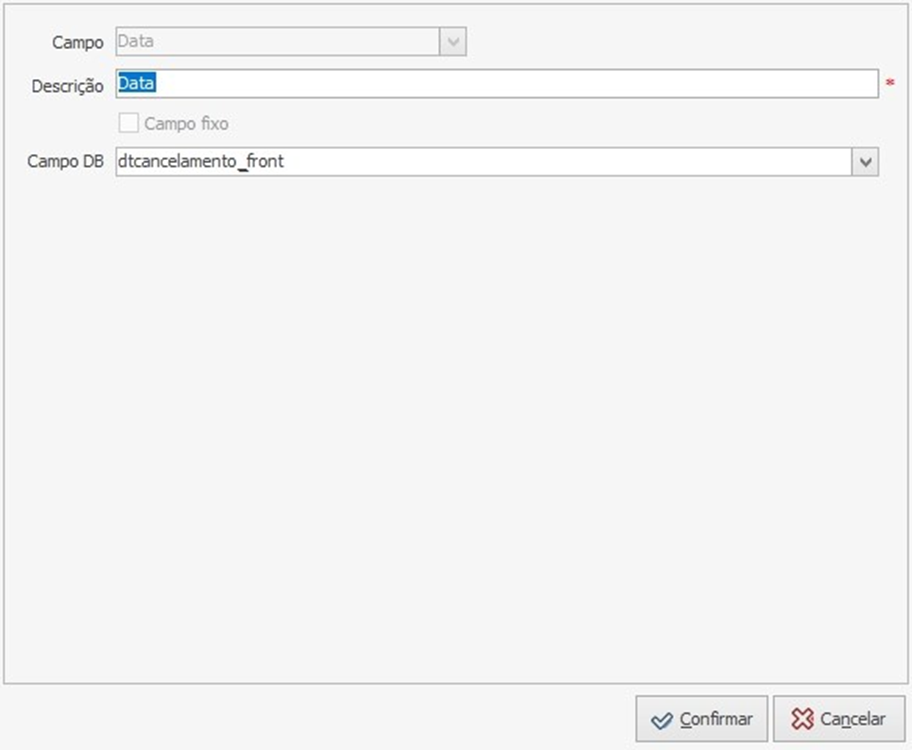
Confirmando as alterações da "Data".
|
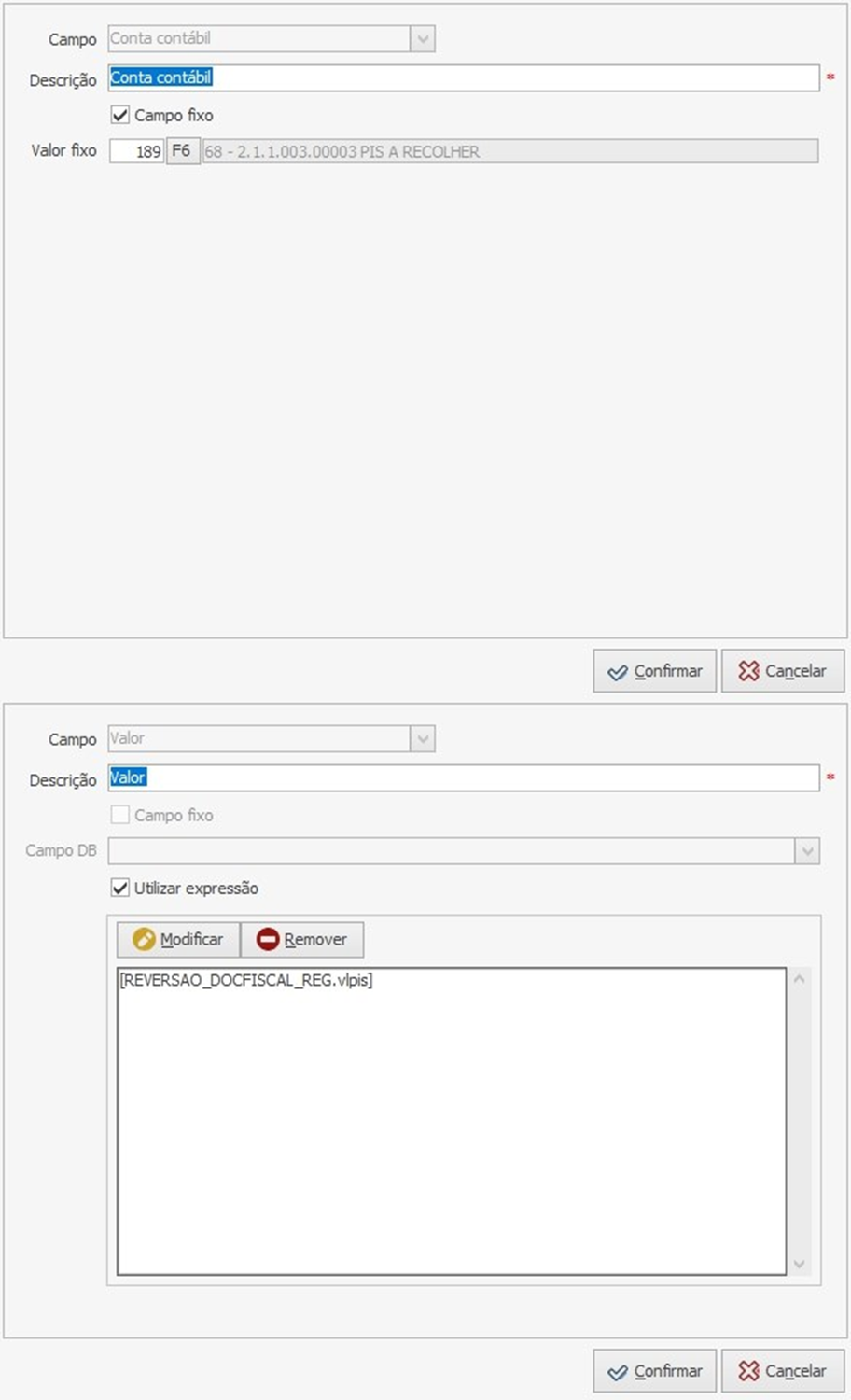
5. Selecione no grid o campo com descrição "Conta contábil" e clique em "Modificar";
6. Depois clique em "Confirmar";
|
Atenção:
Realize as alterações dos campos conforme a necessidade do cliente.
|
|
Exemplo:
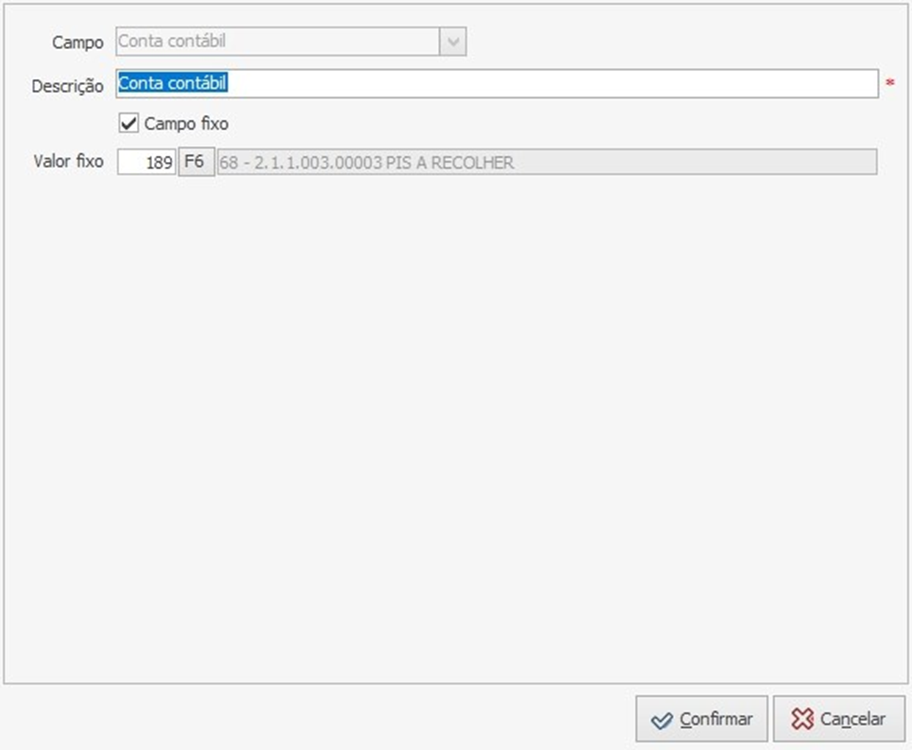 Confirmando as alterações da "Conta contábil".
|
7. Selecione no grid o campo com descrição "Valor" e clique em "Modificar";
8. Depois clique em "Confirmar";
|
Atenção:
Realize as alterações dos campos conforme a necessidade do cliente.
|
|
Exemplo:
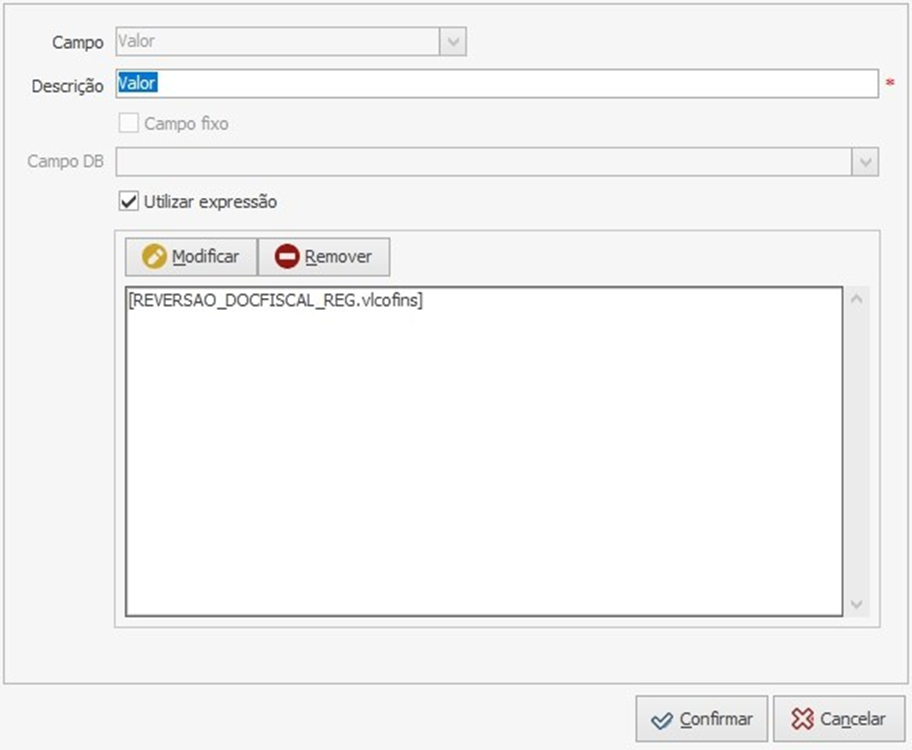 Confirmando as alterações da "Valor".
|
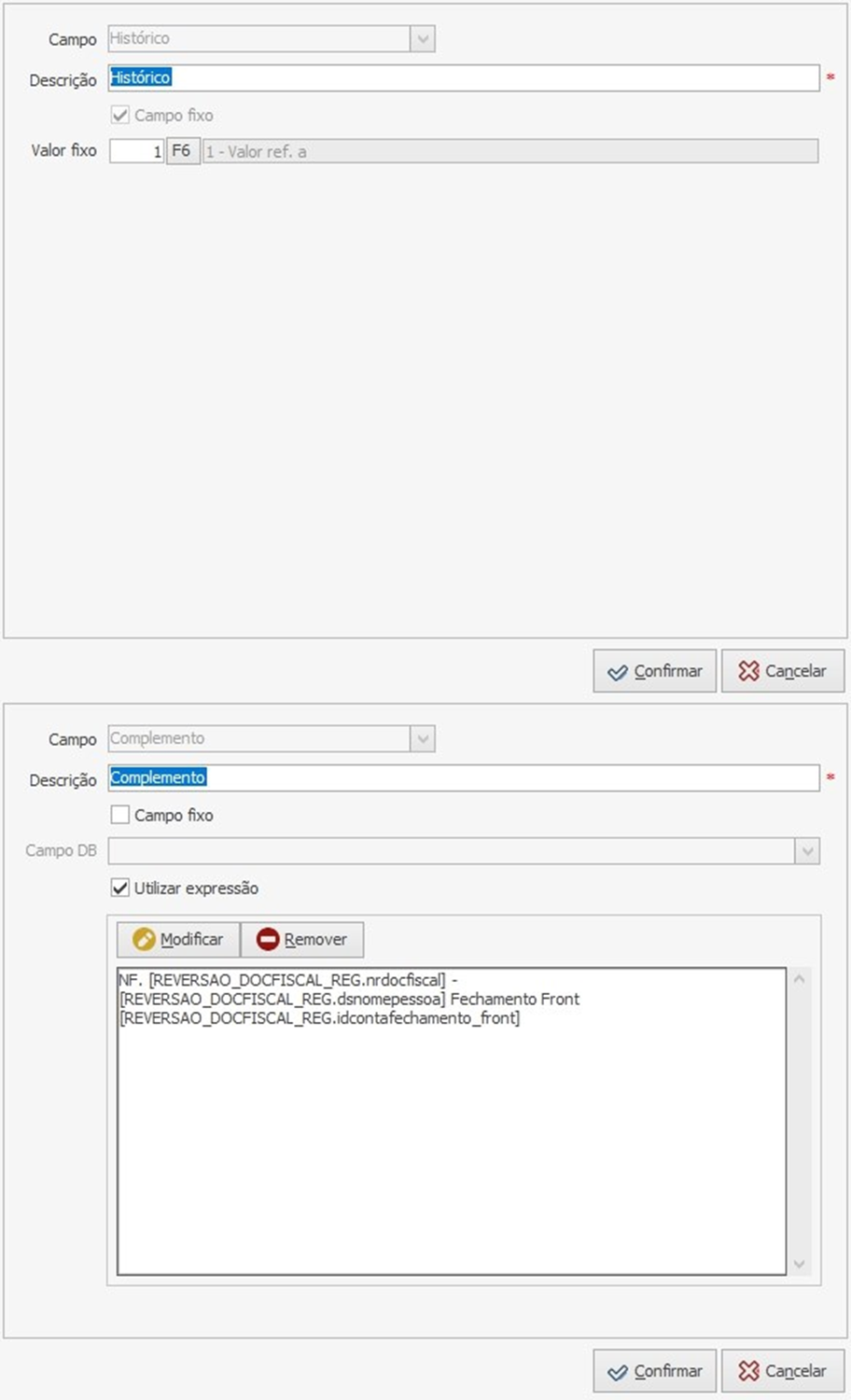
9. Selecione no grid o campo com descrição "Conta contábil" e clique em "Modificar";
10. Depois clique em "Confirmar";
|
Atenção:
Realize as alterações dos campos conforme a necessidade do cliente.
|
|
Exemplo:
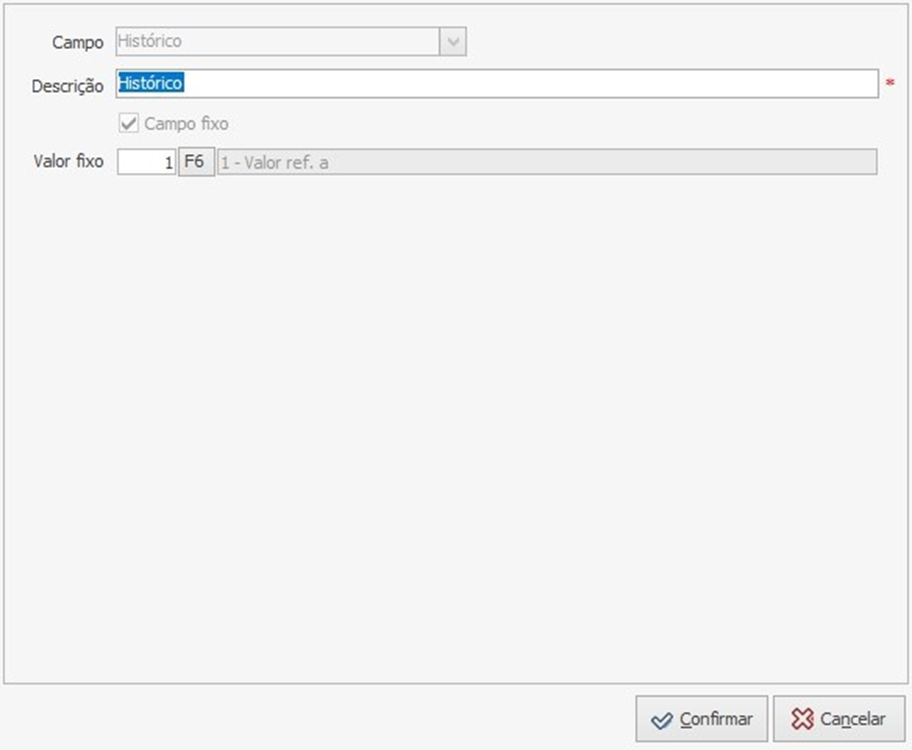 Confirmando as alterações da "Histórico".
|
11. Selecione no grid o campo com descrição "Complemento" e clique em "Modificar";
12. Depois clique em "Confirmar".
|
Atenção:
Realize as alterações dos campos conforme a necessidade do cliente.
|
|
Exemplo:
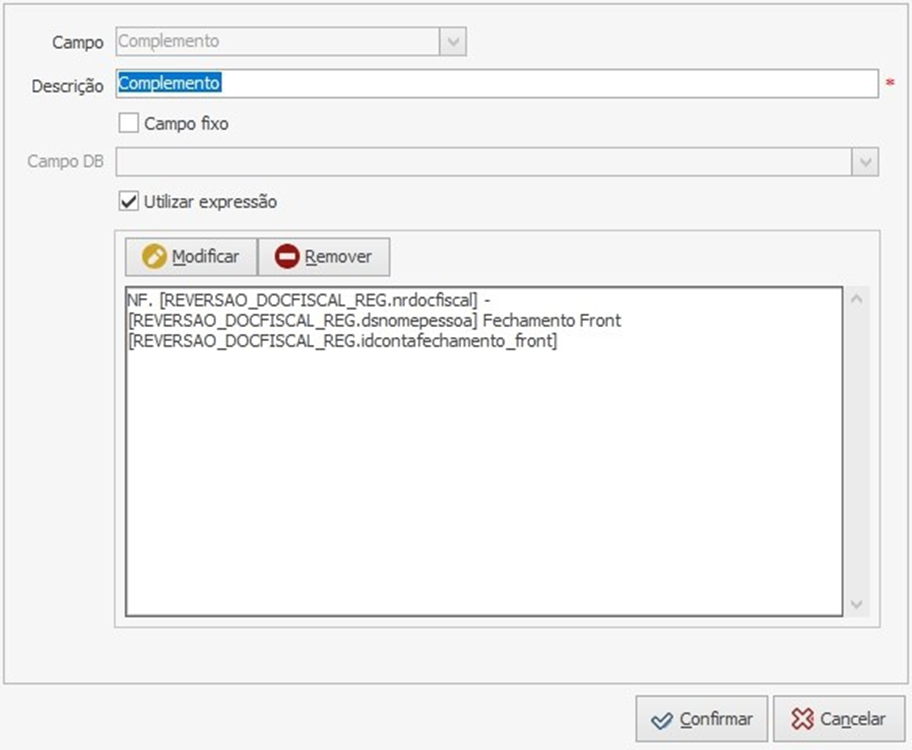 Confirmando as alterações da "Complemento".
|
7. Retorne à tela da tabela contábil "operação-150" para continuar editando os campos.
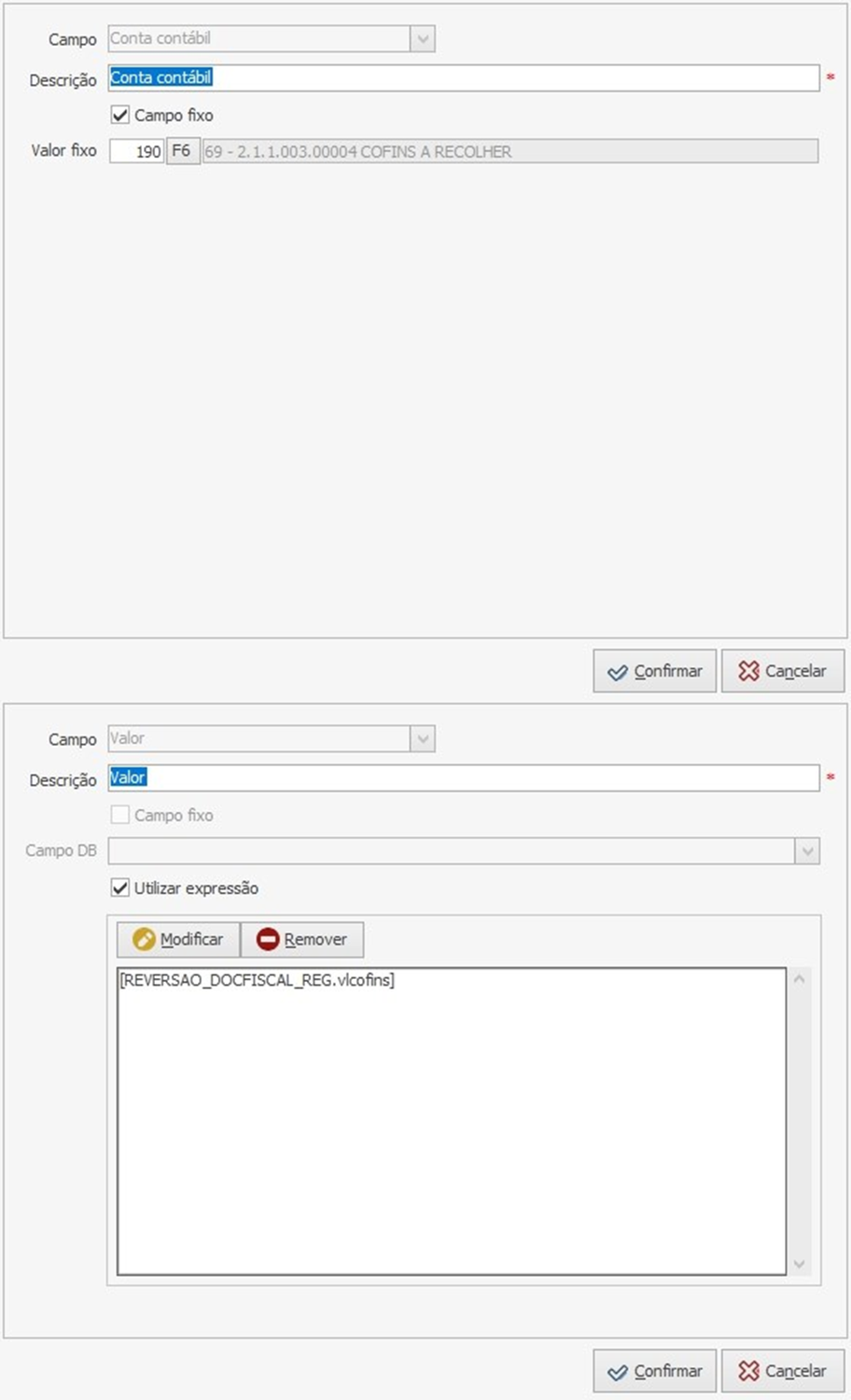
1. Na aba "Sequências contábeis", selecione a descrição de “COFINS a recolher” e clique em "Modificar";
2. Abrirá a tela de modificação da descrição "PIS a recolher";
|
Atenção:
Realize as alterações dos campos conforme a necessidade do cliente.
|
|
Exemplo:
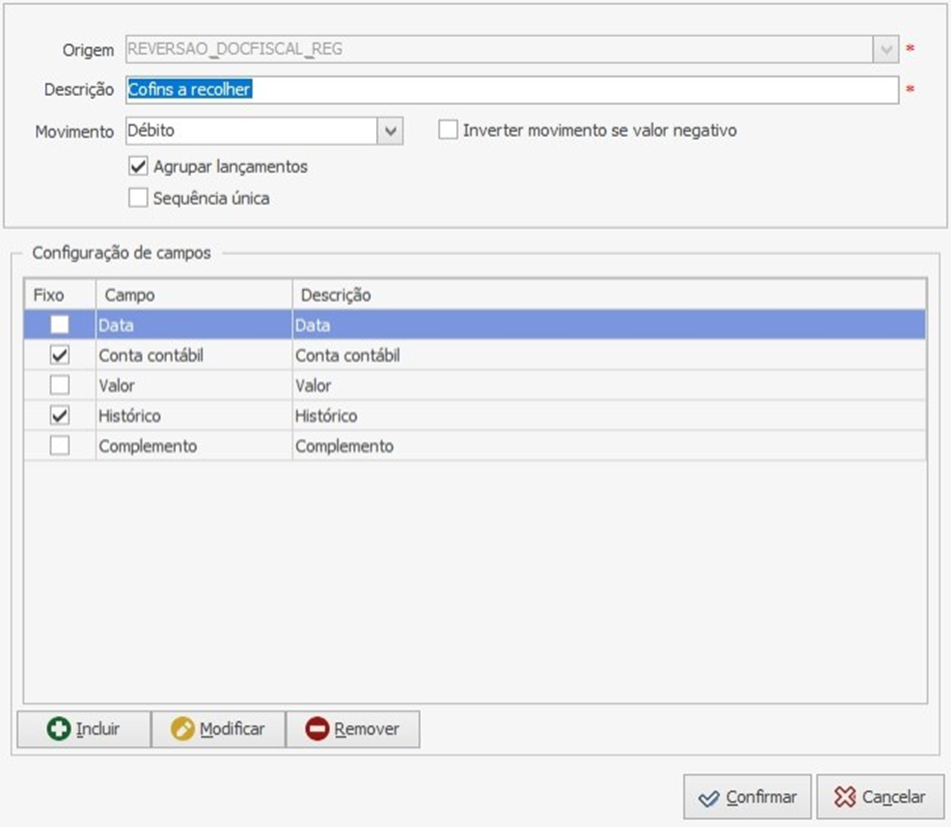 Modificando o campo "COFINS a recolher".
|
3. Selecione no grid o campo com descrição "Data" e clique em "Modificar";
4. Depois clique em "Confirmar";
|
Atenção:
Realize as alterações dos campos conforme a necessidade do cliente.
|
|
Exemplo:
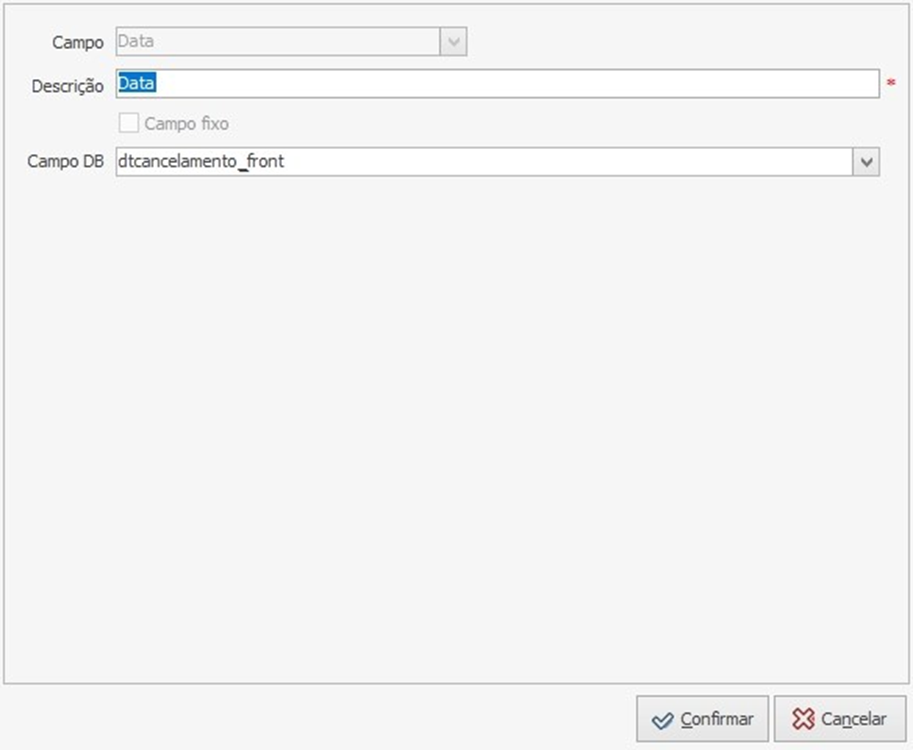 Confirmando as alterações da "Data".
|
5. Selecione no grid o campo com descrição "Conta contábil" e clique em "Modificar";
6. Depois clique em "Confirmar";
|
Atenção:
Realize as alterações dos campos conforme a necessidade do cliente.
|
|
Exemplo:
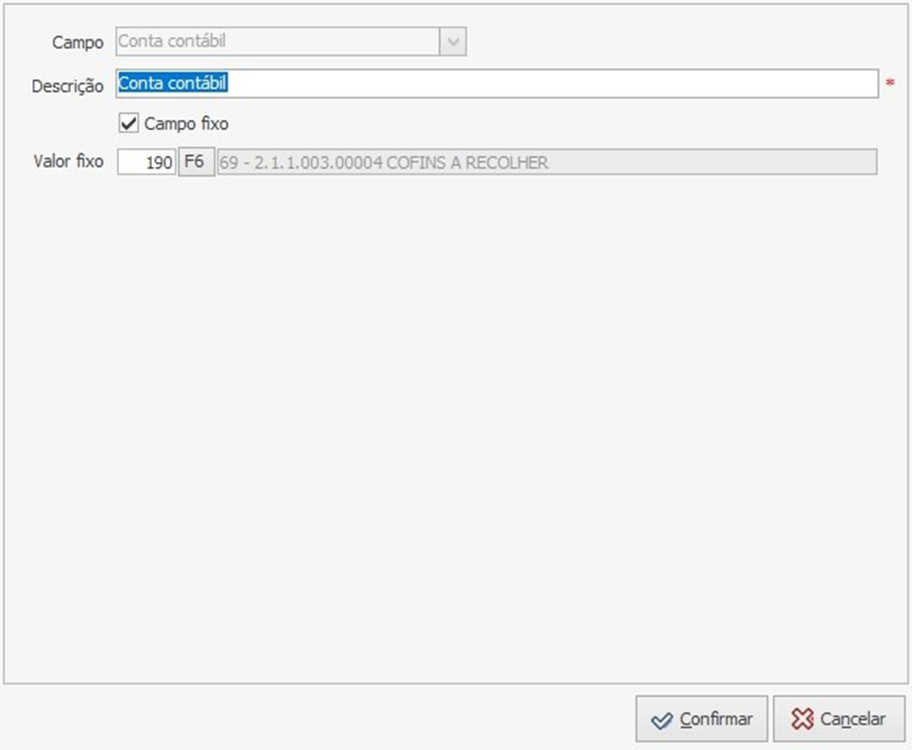 Confirmando as alterações da "Conta contábil".
|
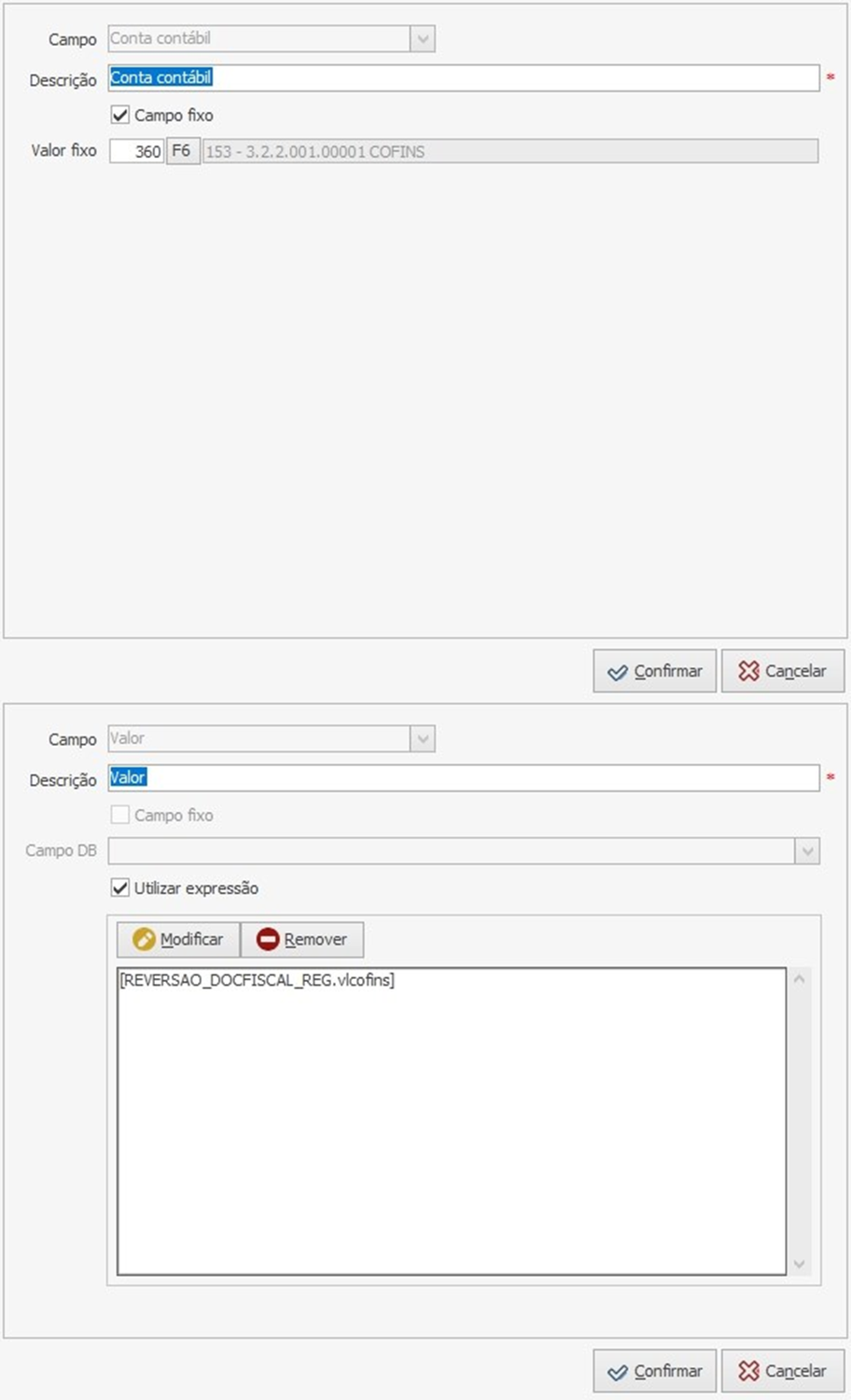
7. Selecione no grid o campo com descrição "Valor" e clique em "Modificar";
8. Depois clique em "Confirmar";
|
Atenção:
Realize as alterações dos campos conforme a necessidade do cliente.
|
|
Exemplo:
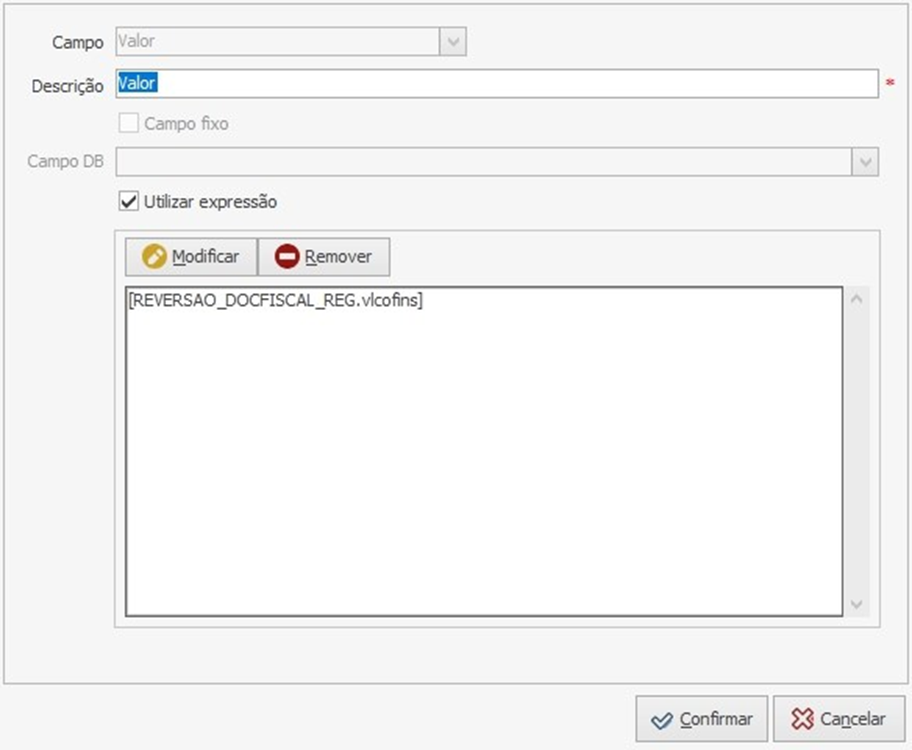
Confirmando as alterações da "Valor".
|
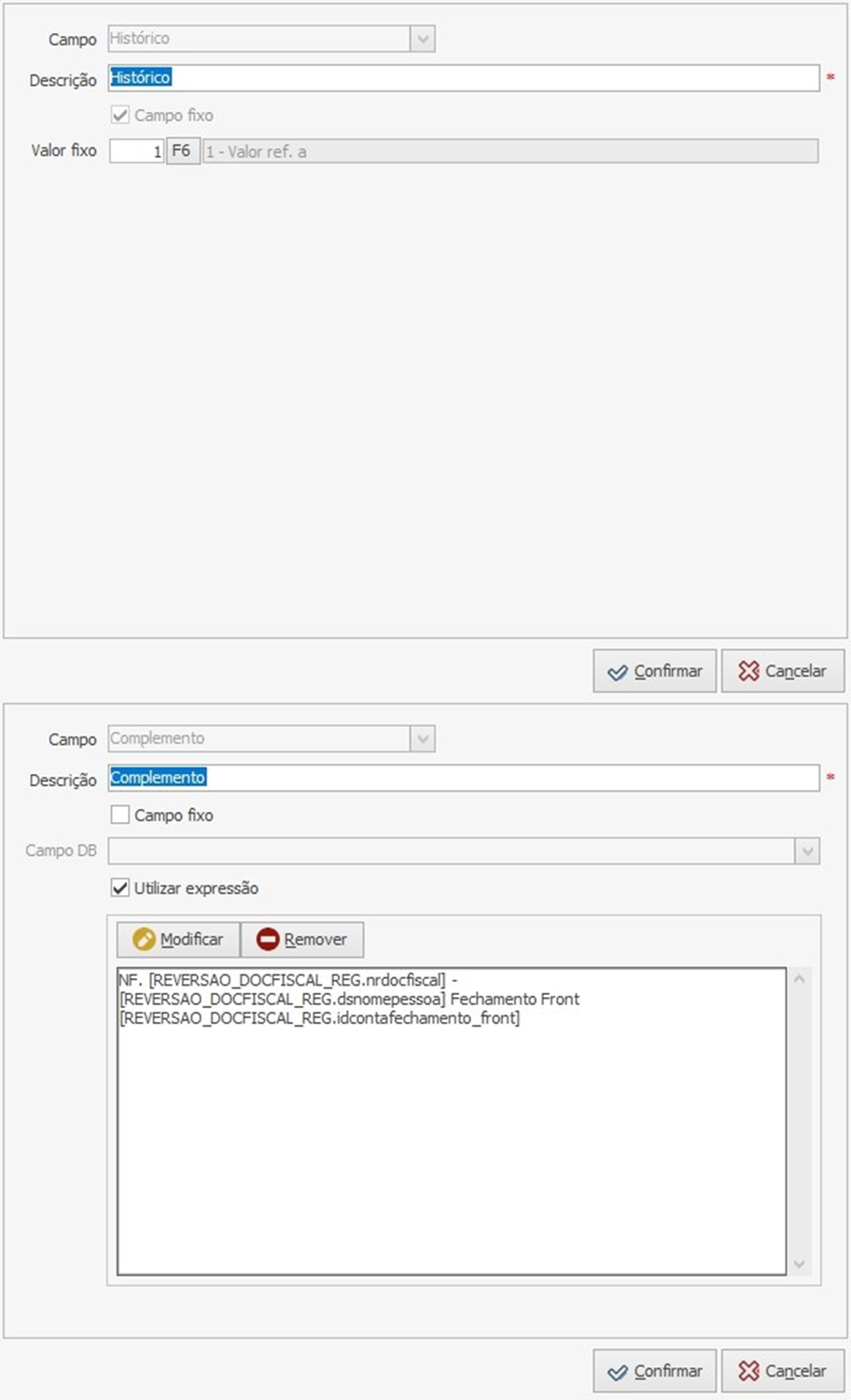
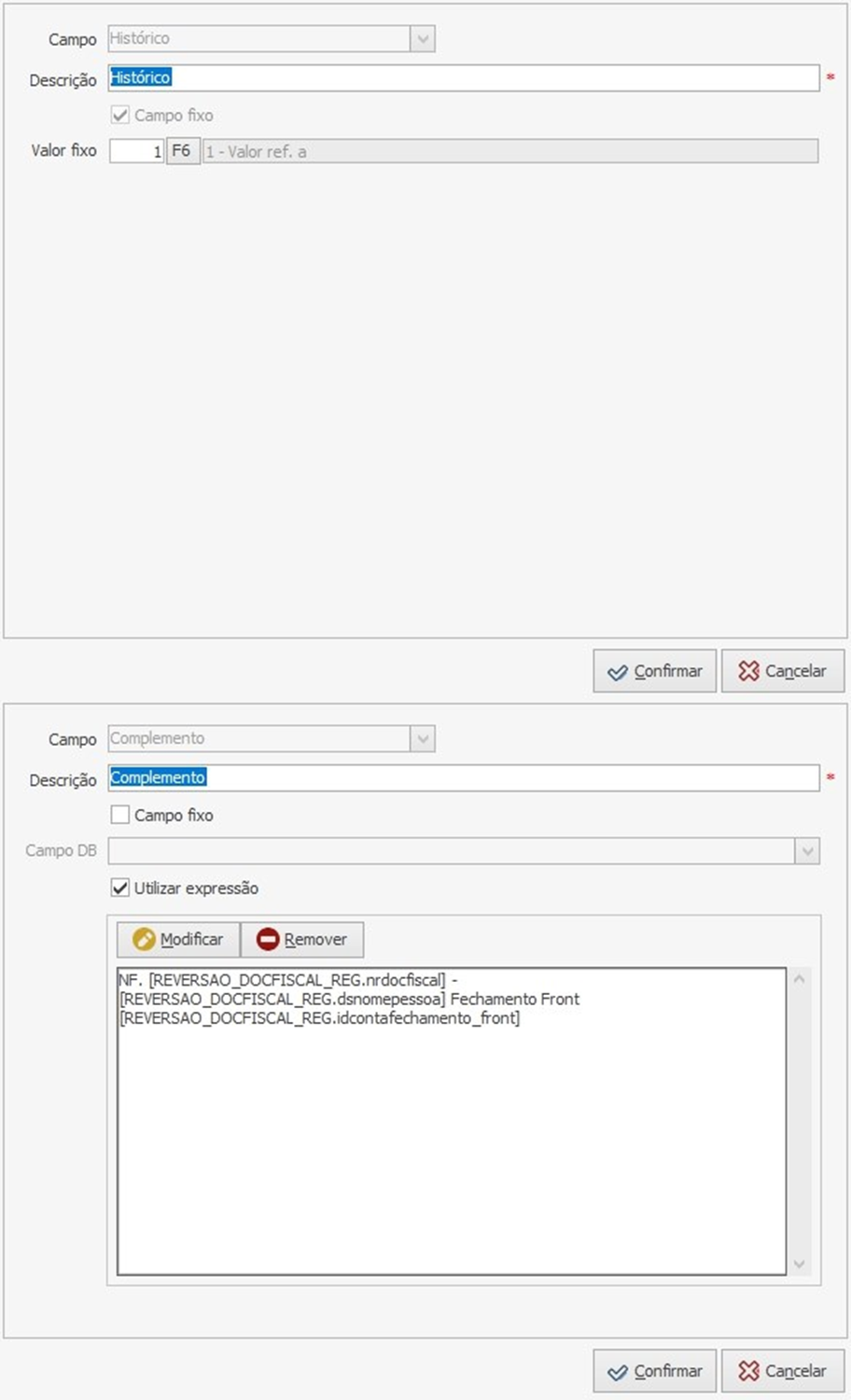
9. Selecione no grid o campo com descrição "Histórico" e clique em "Modificar";
10. Depois clique em "Confirmar";
|
Atenção:
Realize as alterações dos campos conforme a necessidade do cliente.
|
|
Exemplo:
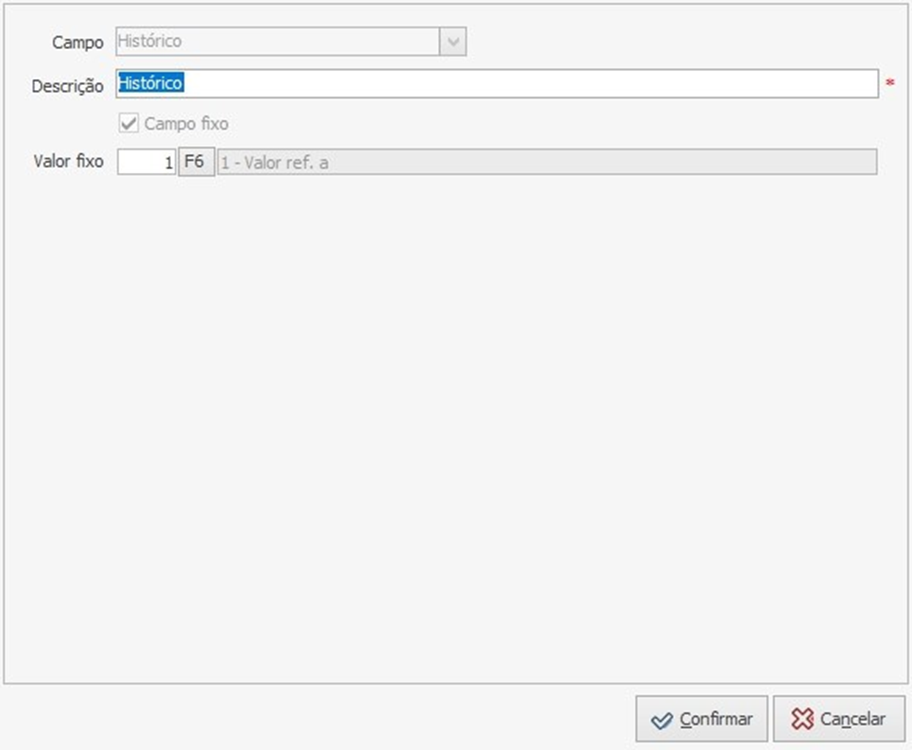 Confirmando as alterações da "Histórico".
|
11. Selecione no grid o campo com descrição "Complemento" e clique em "Modificar";
12. Depois clique em "Confirmar".
|
Atenção:
Realize as alterações dos campos conforme a necessidade do cliente.
|
|
Exemplo:
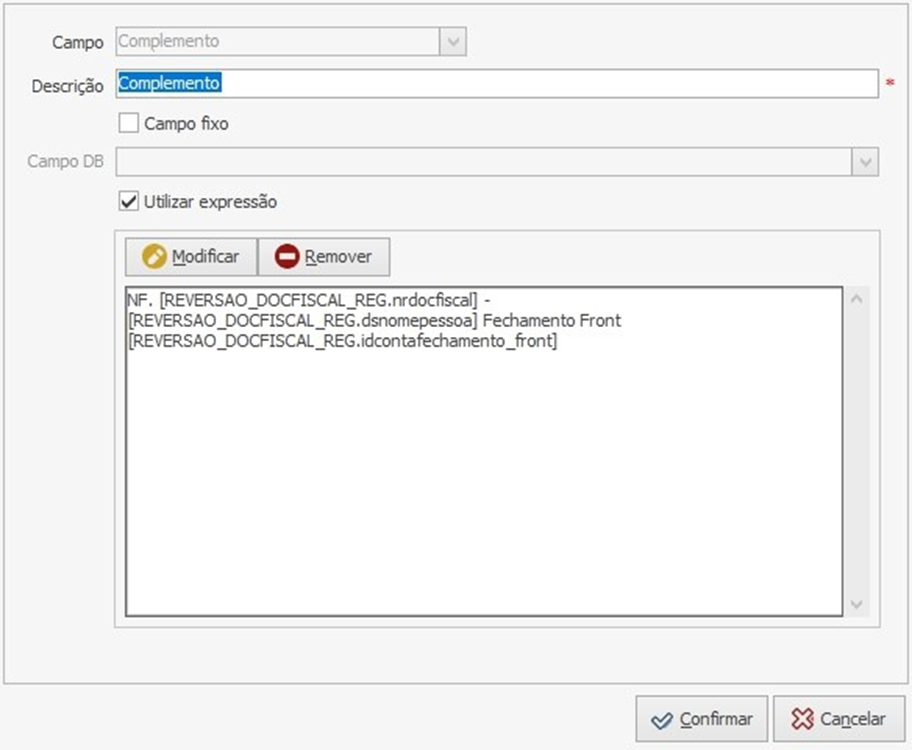 Confirmando as alterações da "Complemento".
|
8. Retorne à tela da tabela contábil "operação-150" para continuar editando os campos.
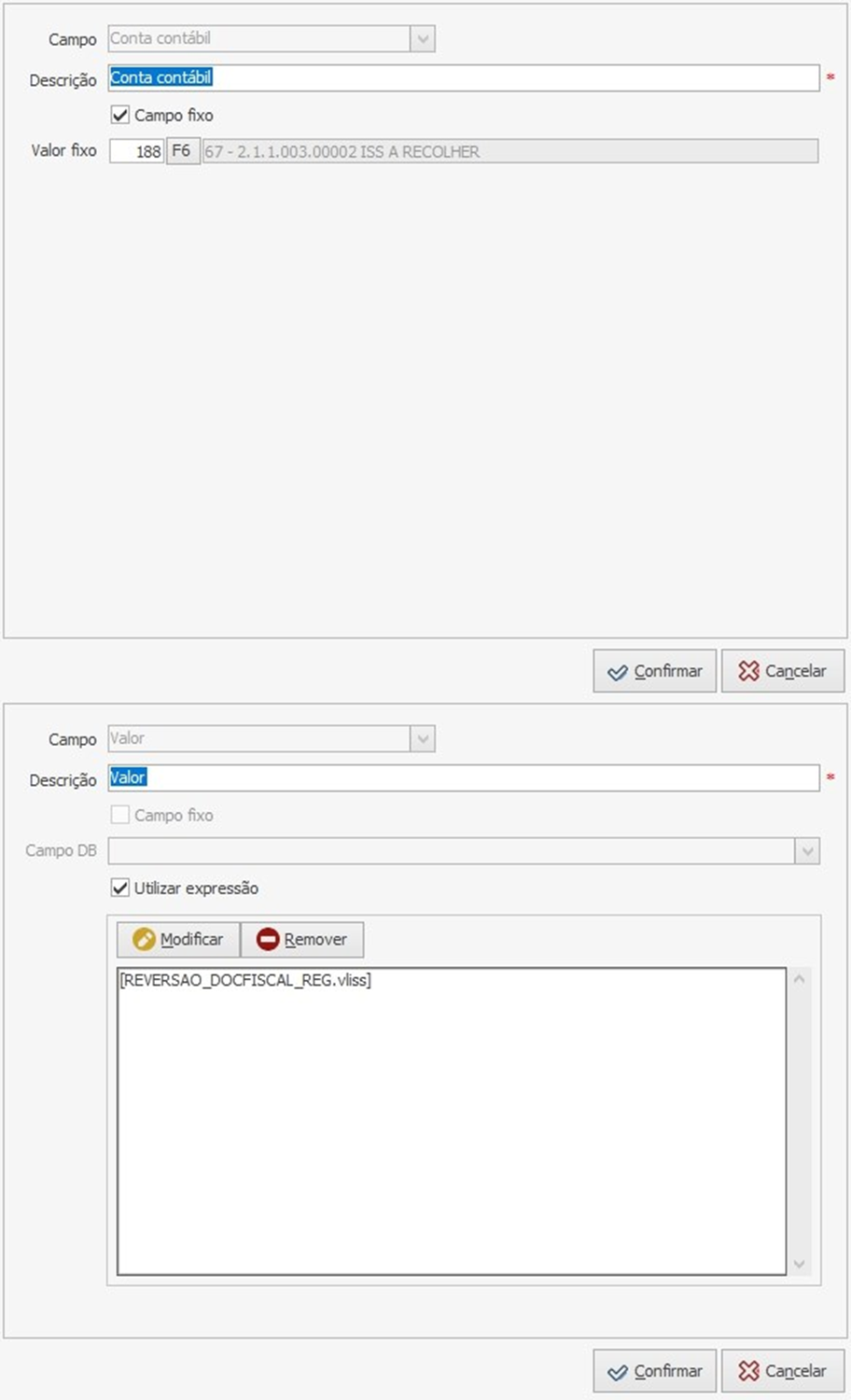
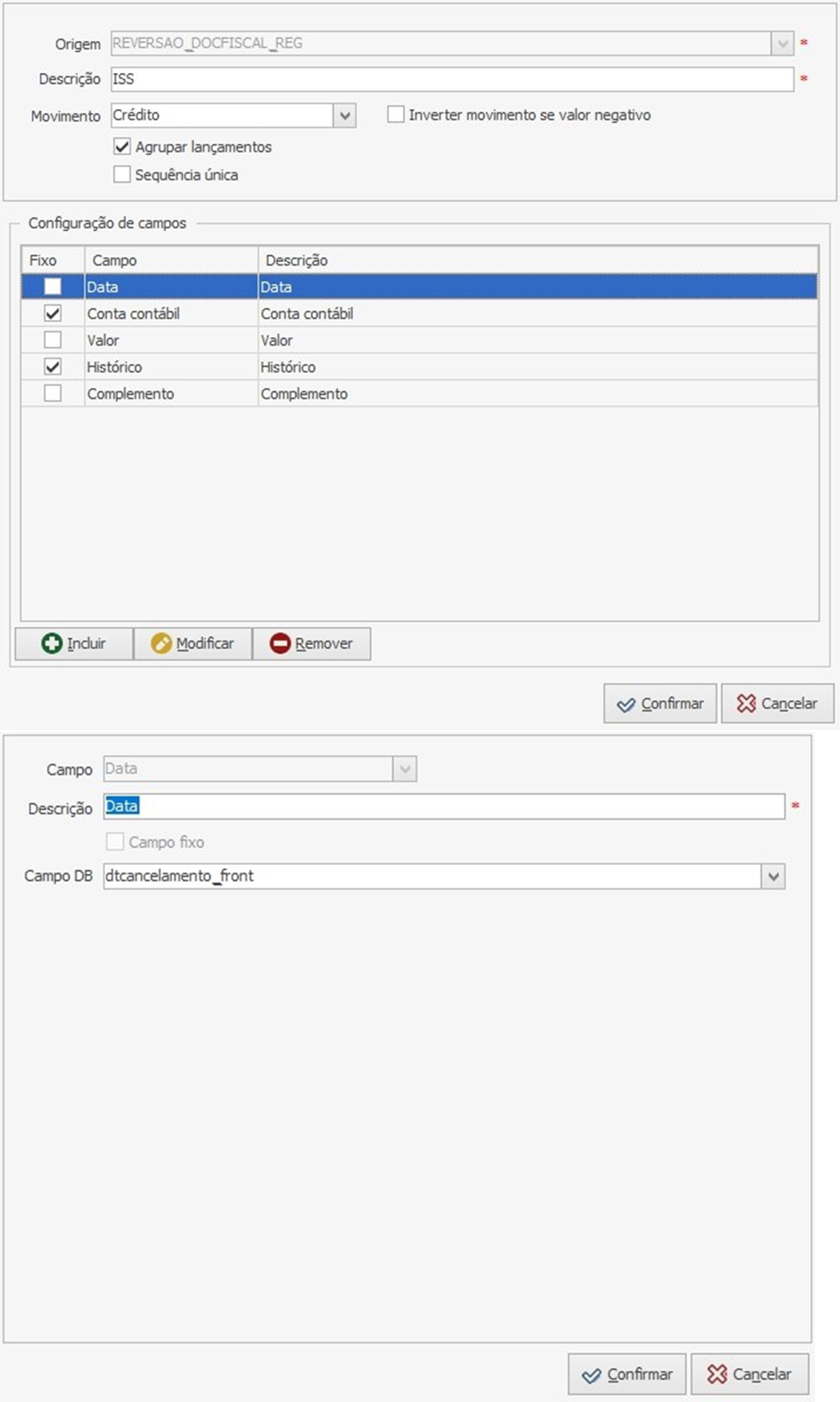
1. Na aba "Sequências contábeis", selecione a descrição de “ISS a recolher” e clique em "Modificar";
2. Abrirá a tela de modificação da descrição "PIS a recolher";
|
Atenção:
Realize as alterações dos campos conforme a necessidade do cliente.
|
|
Exemplo:
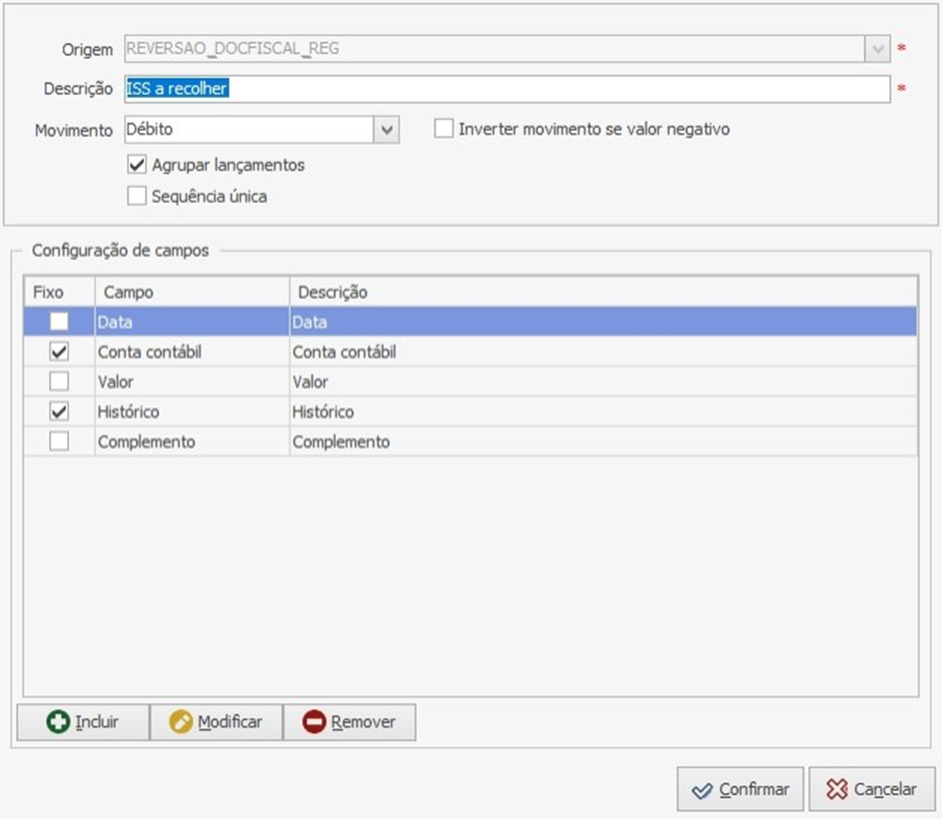 Modificando o campo "ISS a Recolher".
|
3. Selecione no grid o campo com descrição "Data" e clique em "Modificar";
4. Depois clique em "Confirmar";
|
Atenção:
Realize as alterações dos campos conforme a necessidade do cliente.
|
|
Exemplo:
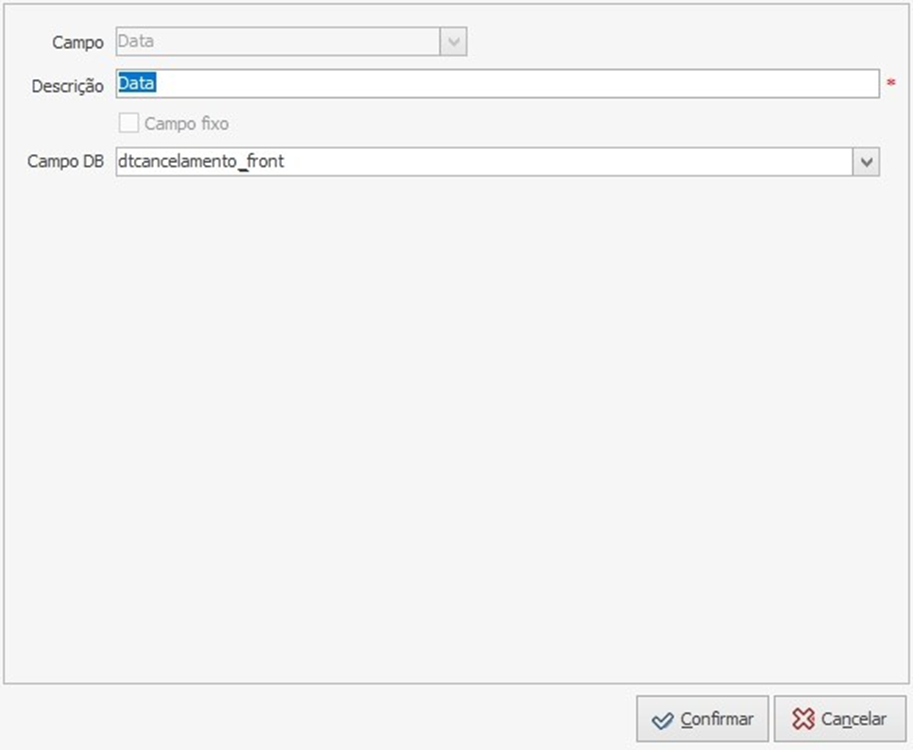 Confirmando as alterações da "Data".
|
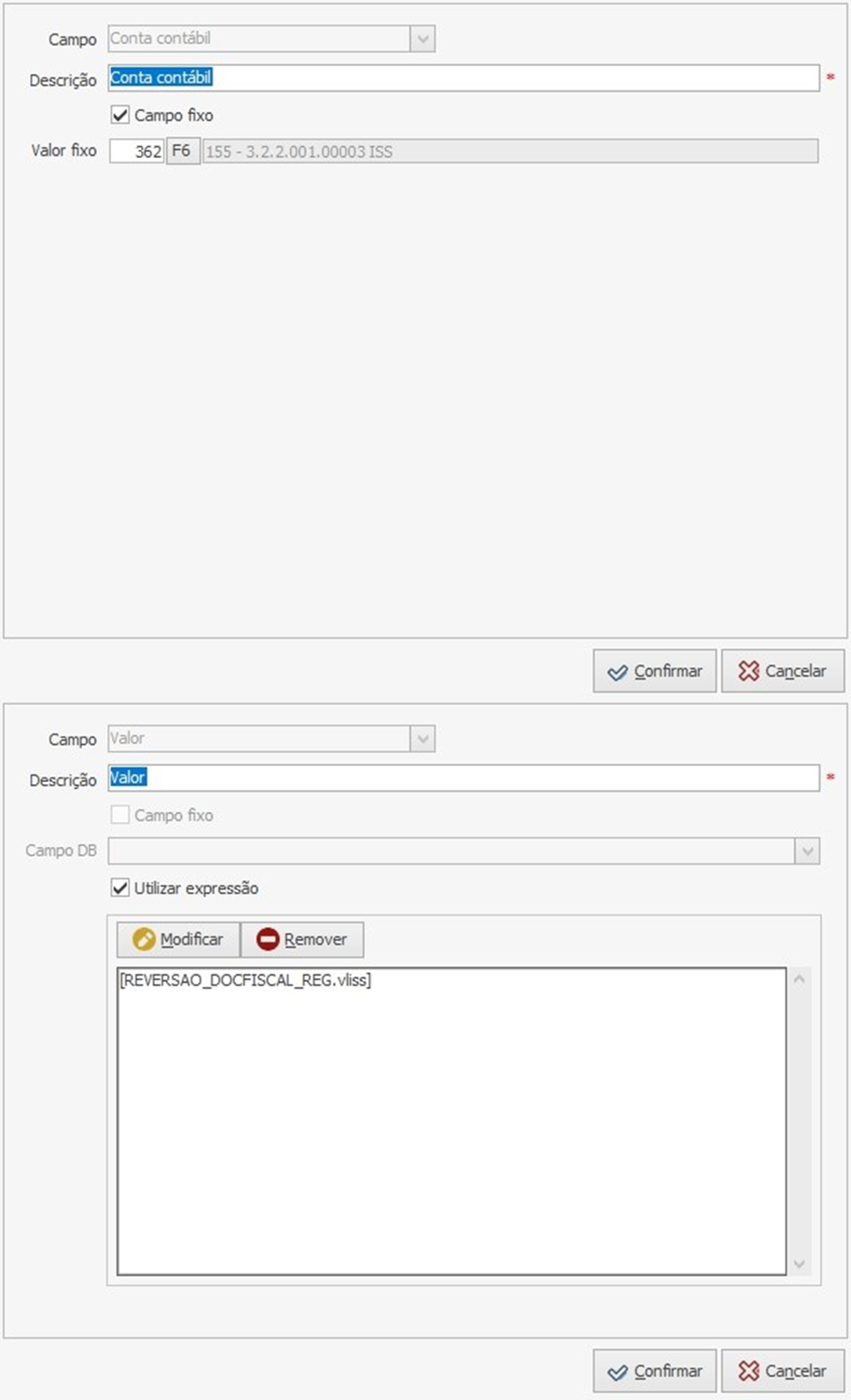
5. Selecione no grid o campo com descrição "Conta contábil" e clique em "Modificar";
6. Depois clique em "Confirmar";
|
Atenção:
Realize as alterações dos campos conforme a necessidade do cliente.
|
|
Exemplo:
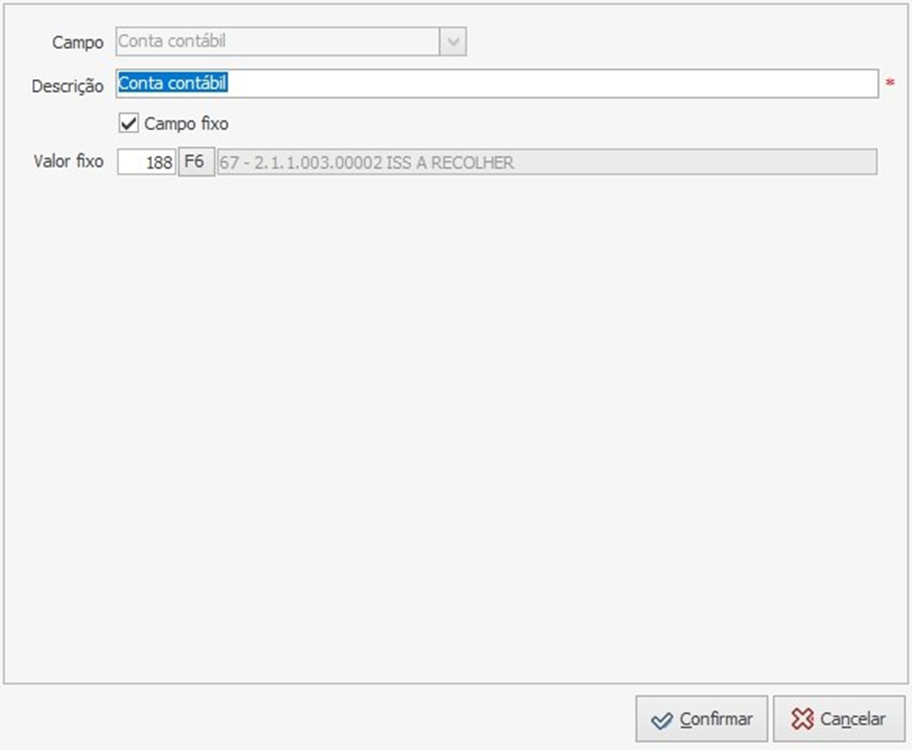 Confirmando as alterações da "Conta contábil".
|
7. Selecione no grid o campo com descrição "Valor" e clique em "Modificar";
8. Depois clique em "Confirmar";
|
Atenção:
Realize as alterações dos campos conforme a necessidade do cliente.
|
|
Exemplo:
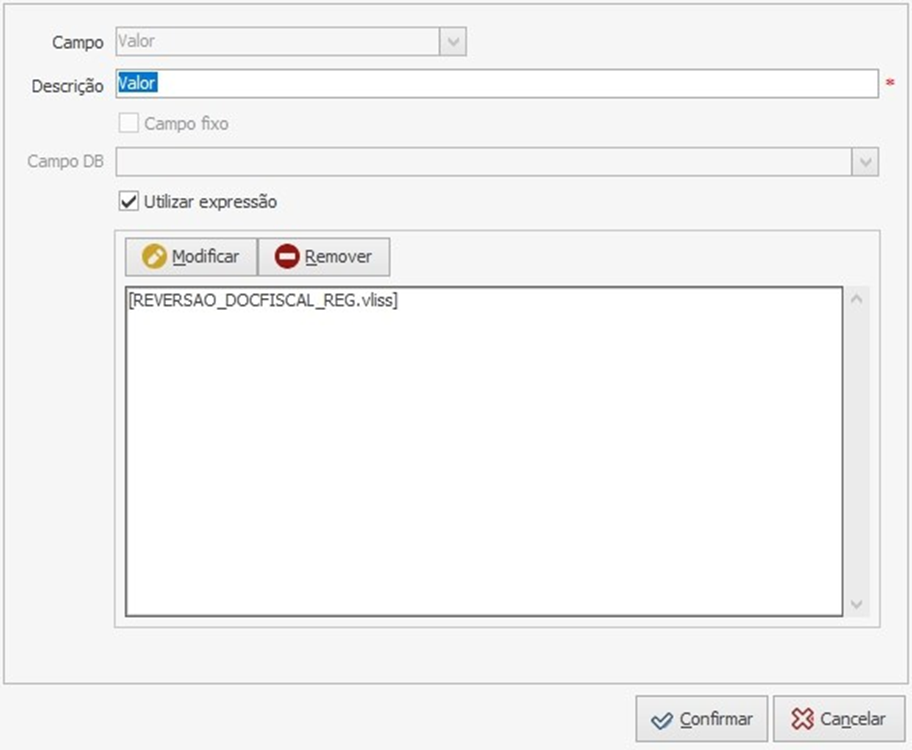 Confirmando as alterações da "Valor".
|
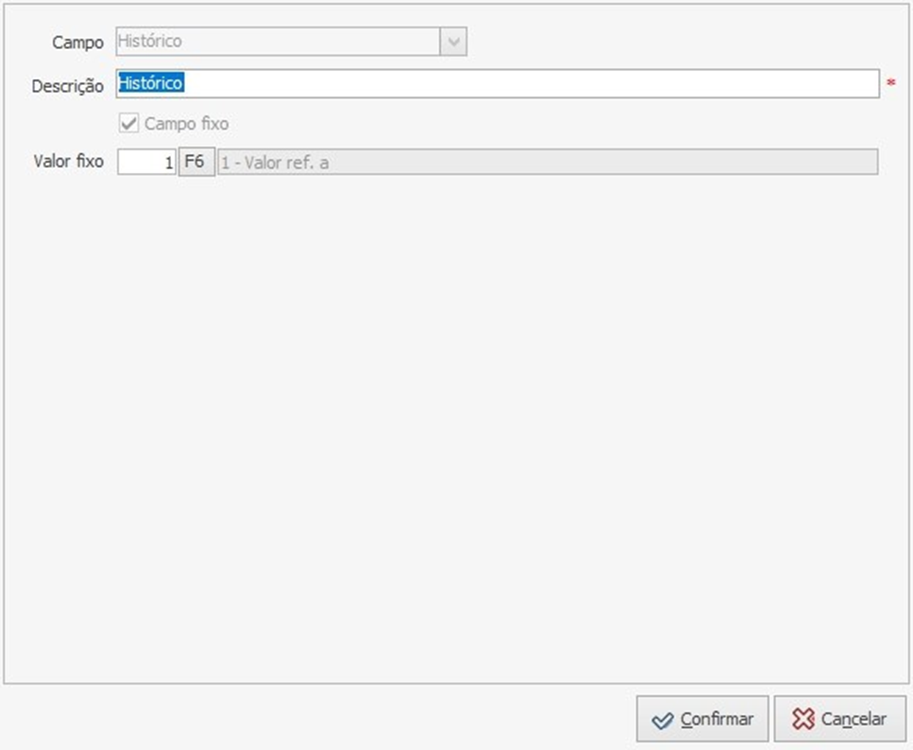
9. Selecione no grid o campo com descrição "Histórico" e clique em "Modificar";
10. Depois clique em "Confirmar";
|
Atenção:
Realize as alterações dos campos conforme a necessidade do cliente.
|
|
Exemplo:
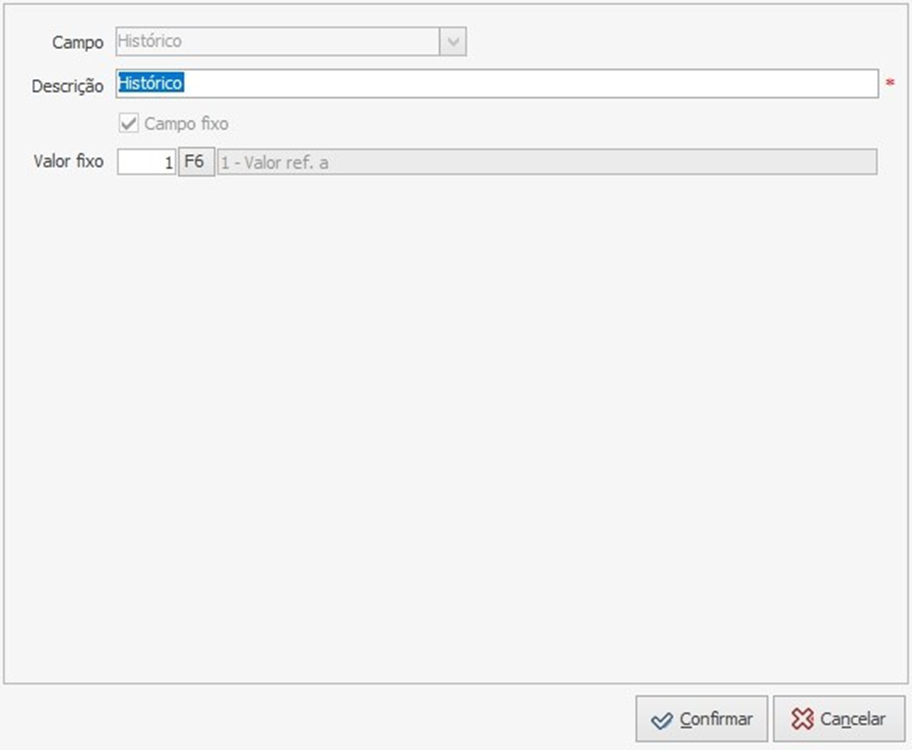
Confirmando as alterações da "Histórico".
|
11. Selecione no grid o campo com descrição "Histórico" e clique em "Modificar";
12. Depois clique em "Confirmar".
|
Atenção:
Realize as alterações dos campos conforme a necessidade do cliente.
|
|
Exemplo:
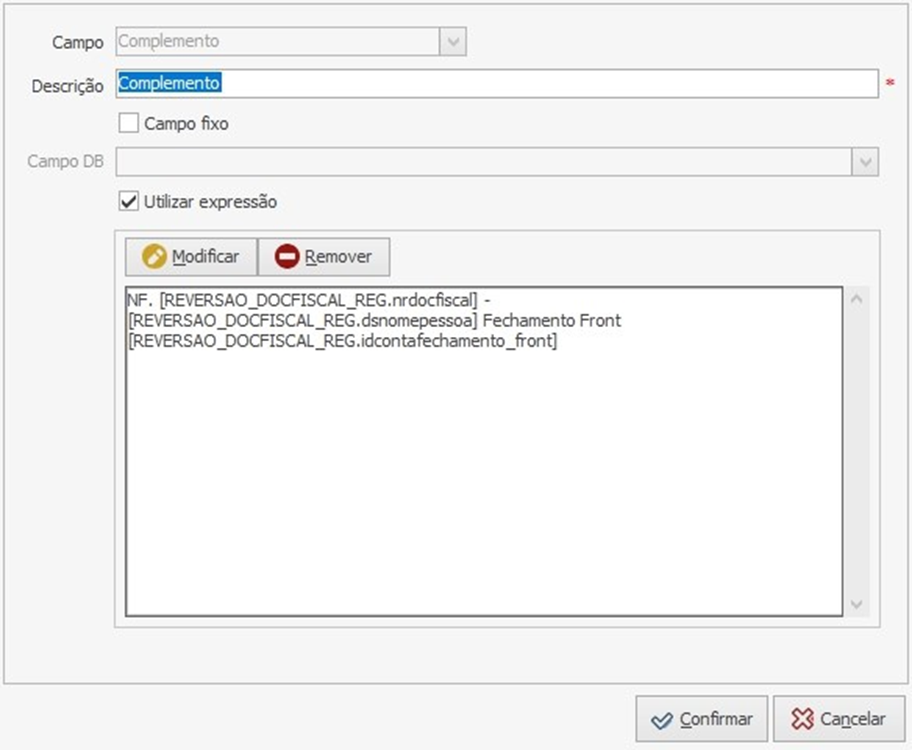 Confirmando as alterações da "Complemento".
|
9. Retorne à tela da tabela contábil "operação-150" para continuar editando os campos.
1. Na aba "Sequências contábeis", selecione a descrição de “Cliente” e clique em "Modificar";
2. Abrirá a tela de modificação da descrição "Cliente";
|
Atenção:
Realize as alterações dos campos conforme a necessidade do cliente.
|
|
Exemplo:
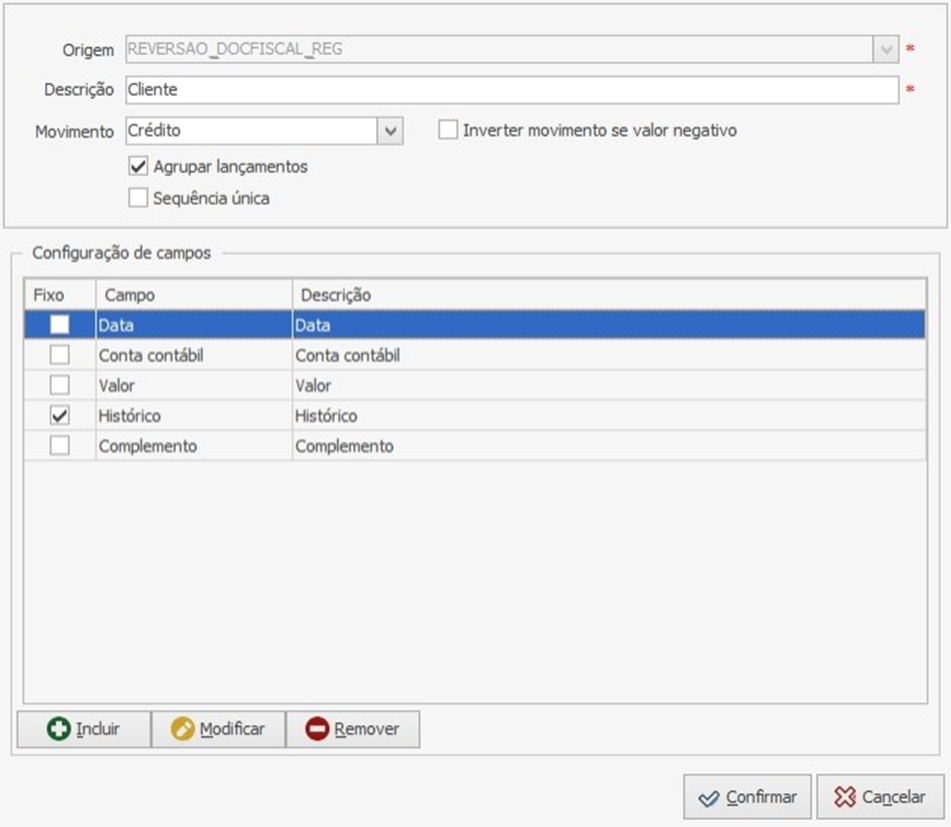 Modificando o campo "Cliente".
|
3. Selecione no grid o campo com descrição "Data" e clique em "Modificar";
4. Depois clique em "Confirmar";
|
Atenção:
Realize as alterações dos campos conforme a necessidade do cliente.
|
|
Exemplo:
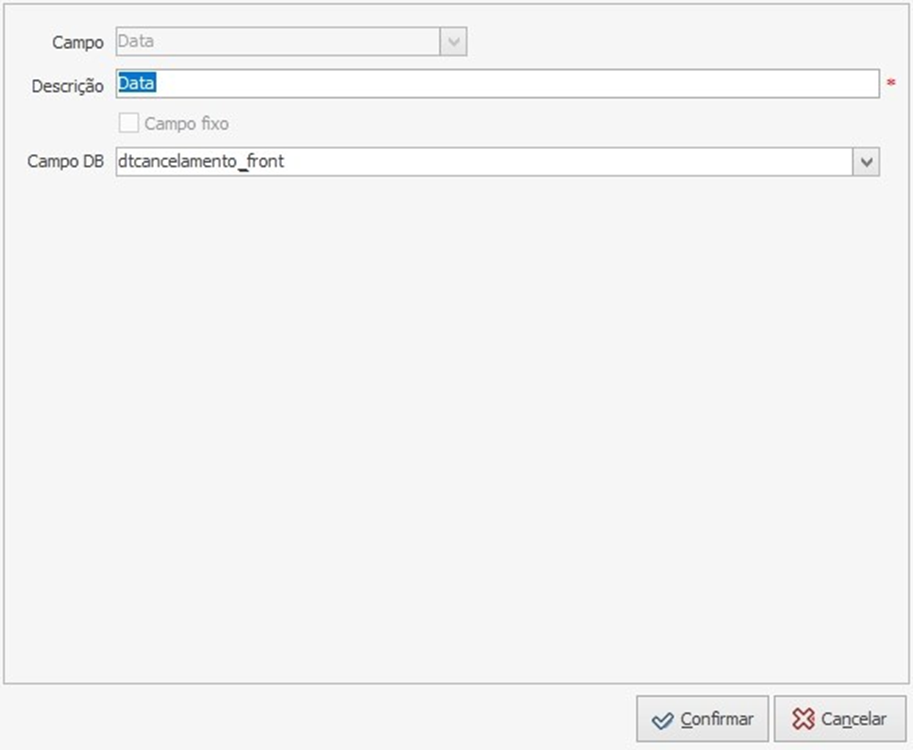 Confirmando as alterações da "Data".
|
5. Selecione no grid o campo com descrição "Conta contábil" e clique em "Modificar";
6. Depois clique em "Confirmar";
|
Atenção:
Realize as alterações dos campos conforme a necessidade do cliente.
|
|
Exemplo:
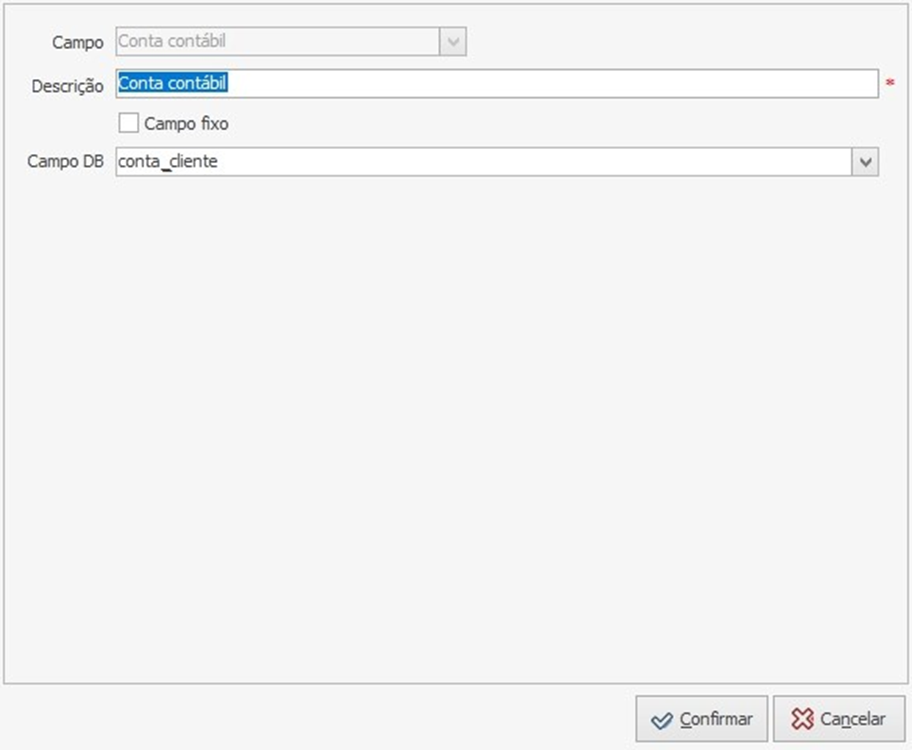 Confirmando as alterações da "Conta contábil".
|
7. Selecione no grid o campo com descrição "Valor" e clique em "Modificar";
8. Depois clique em "Confirmar";
|
Atenção:
Realize as alterações dos campos conforme a necessidade do cliente.
|
|
Exemplo:
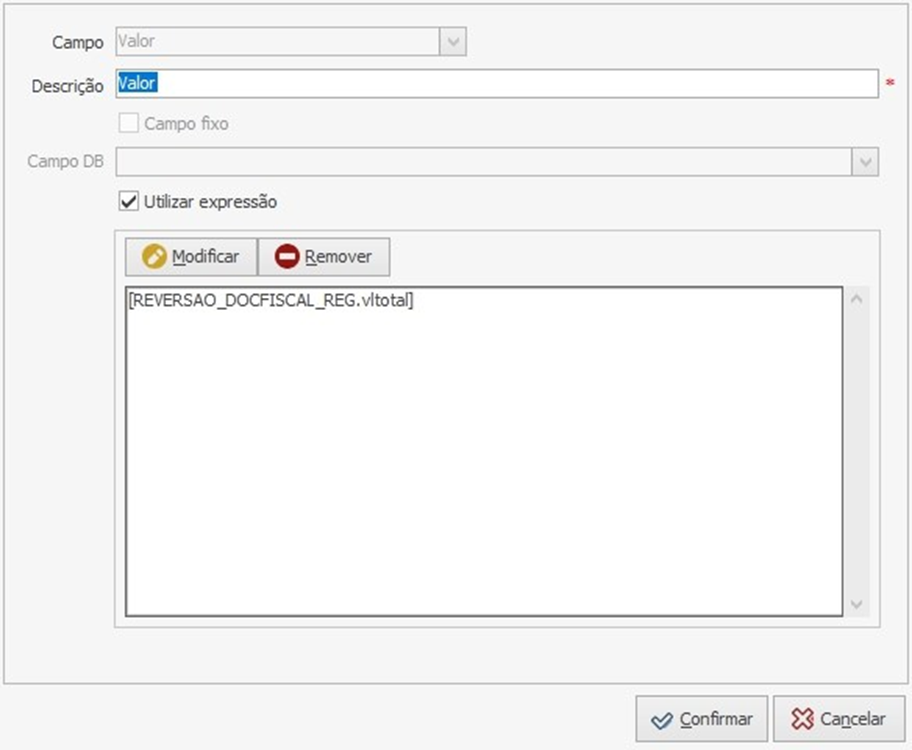 Confirmando as alterações da "Valor".
|
9. Selecione no grid o campo com descrição "Histórico" e clique em "Modificar";
10. Depois clique em "Confirmar";
|
Atenção:
Realize as alterações dos campos conforme a necessidade do cliente.
|
|
Exemplo:
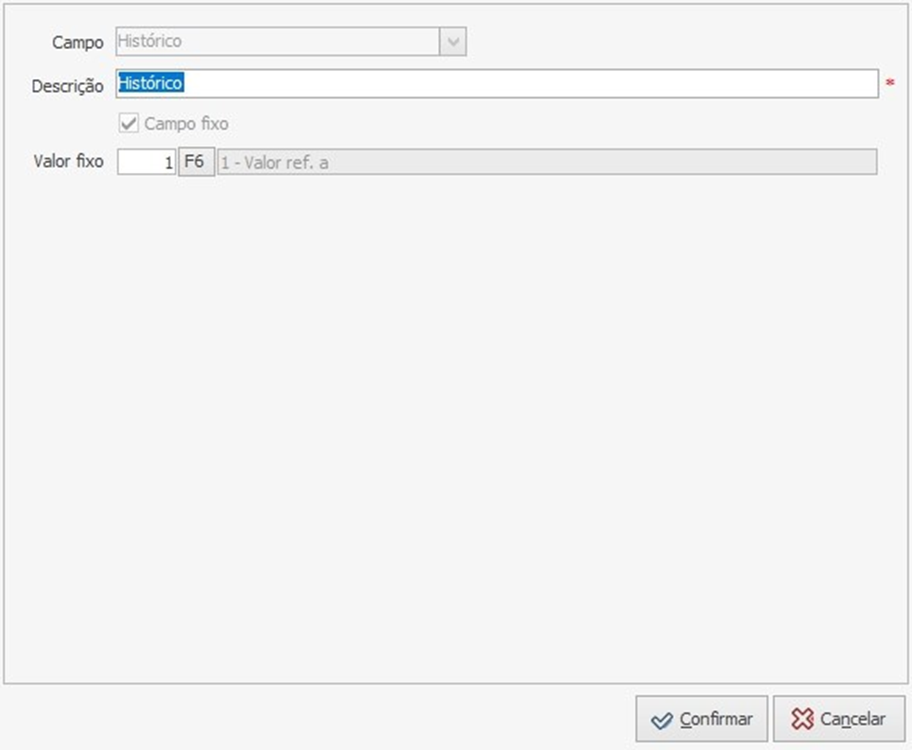 Confirmando as alterações da "Histórico".
|
11. Selecione no grid o campo com descrição "Complemento" e clique em "Modificar";
12. Depois clique em "Confirmar".
|
Atenção:
Realize as alterações dos campos conforme a necessidade do cliente.
|
|
Exemplo:
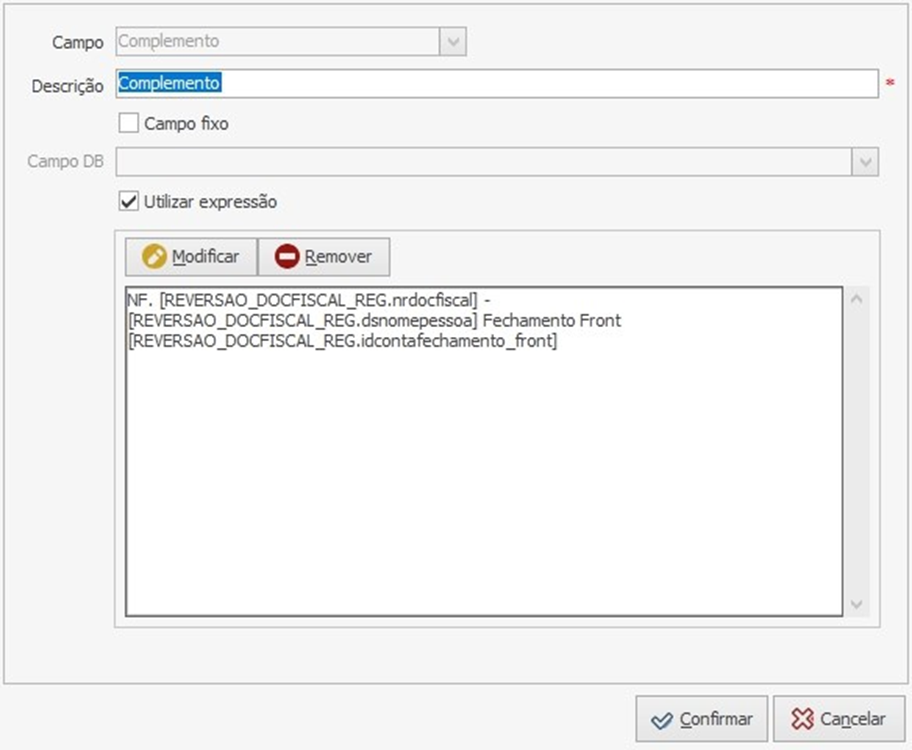
Confirmando as alterações da "Complemento".
|
10. Retorne à tela da tabela contábil "operação-150" para continuar editando os campos.
1. Na aba "Sequências contábeis", selecione a descrição de “PIS” e clique em "Modificar";
2. Abrirá a tela de modificação da descrição "PIS";
|
Atenção:
Realize as alterações dos campos conforme a necessidade do cliente.
|
|
Exemplo:
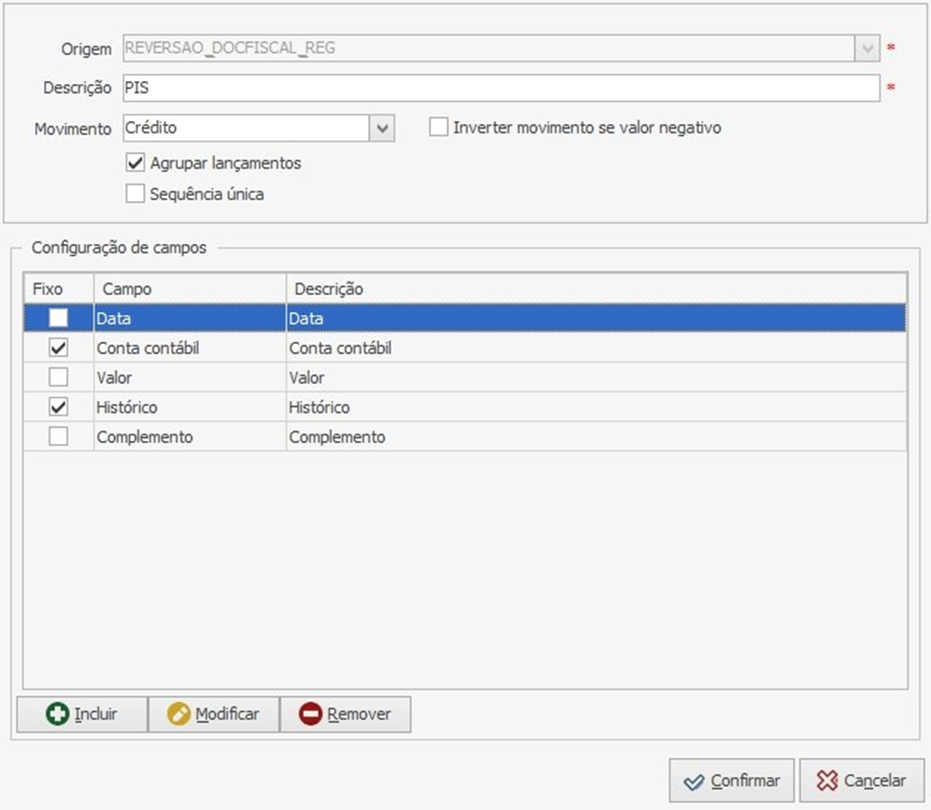 Modificando o campo "ISS a Recolher". |
3. Selecione no grid o campo com descrição "Data" e clique em "Modificar";
4. Depois clique em "Confirmar";
|
Atenção:
Realize as alterações dos campos conforme a necessidade do cliente.
|
|
Exemplo:
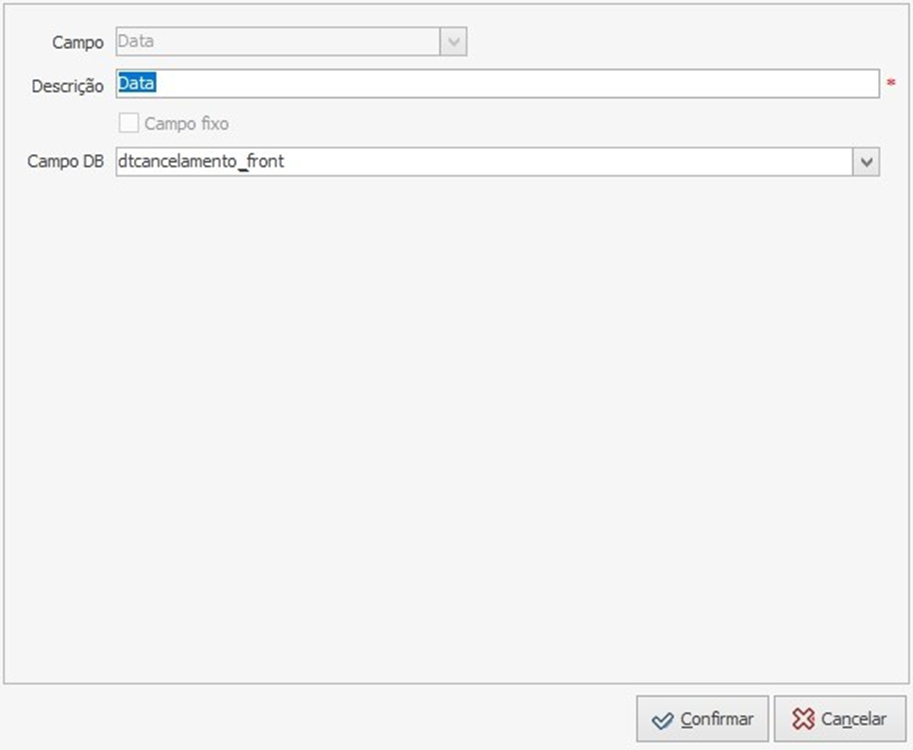 Modificando o campo "Data".
|
3. Selecione no grid o campo com descrição "Conta contábil" e clique em "Modificar";
4. Depois clique em "Confirmar";
|
Atenção:
Realize as alterações dos campos conforme a necessidade do cliente.
|
|
Exemplo:
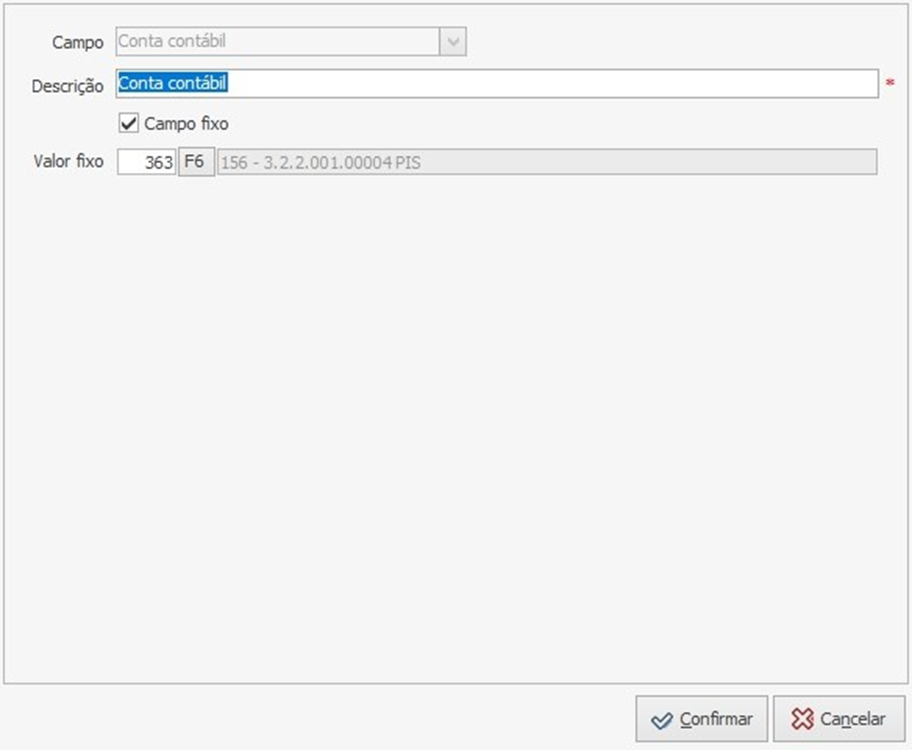 Modificando o campo "Conta contábil".
|
5. Selecione no grid o campo com descrição "Valor" e clique em "Modificar";
6. Depois clique em "Confirmar";
|
Atenção:
Realize as alterações dos campos conforme a necessidade do cliente.
|
|
Exemplo:
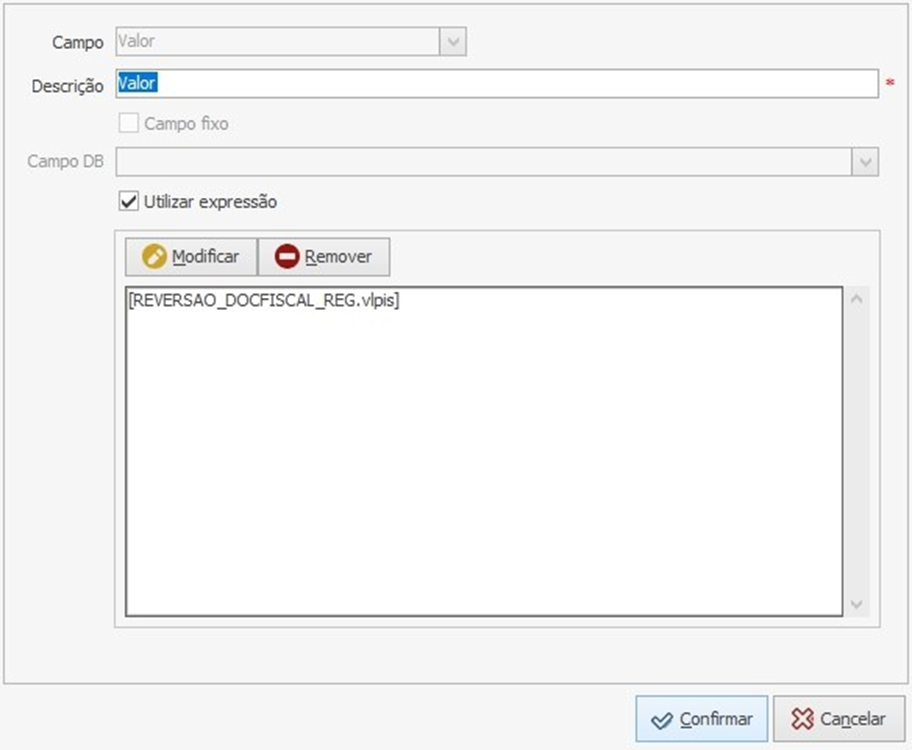 Modificando o campo "Valor".
|
7. Selecione no grid o campo com descrição "Histórico" e clique em "Modificar";
8. Depois clique em "Confirmar";
|
Atenção:
Realize as alterações dos campos conforme a necessidade do cliente.
|
|
Exemplo:
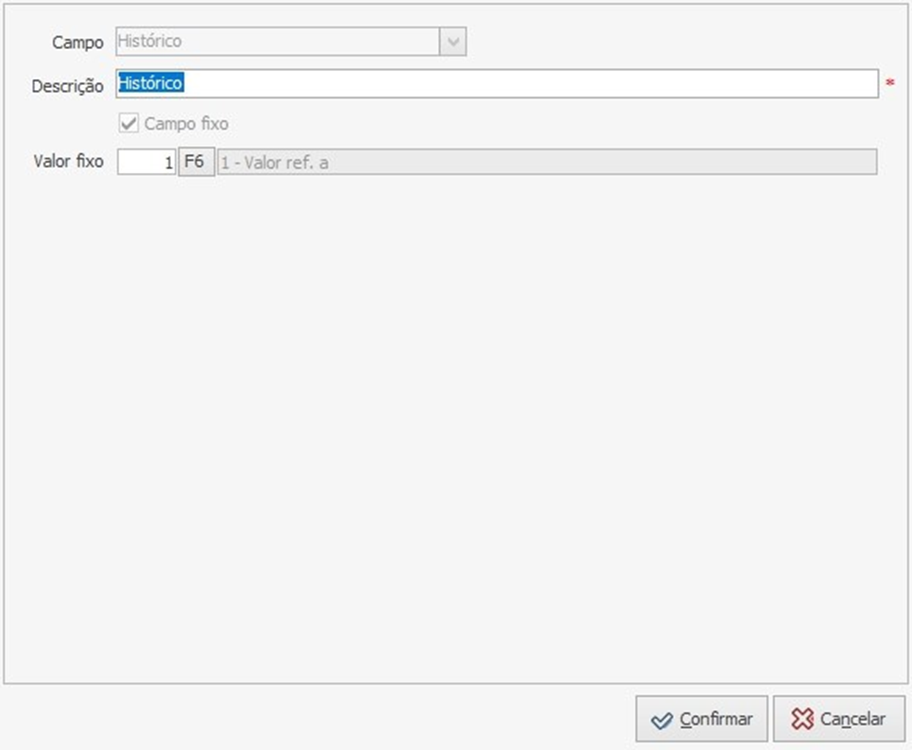
Modificando o campo "Histórico".
|
9. Selecione no grid o campo com descrição "Complemento" e clique em "Modificar";
10. Depois clique em "Confirmar".
|
Atenção:
Realize as alterações dos campos conforme a necessidade do cliente.
|
|
Exemplo:
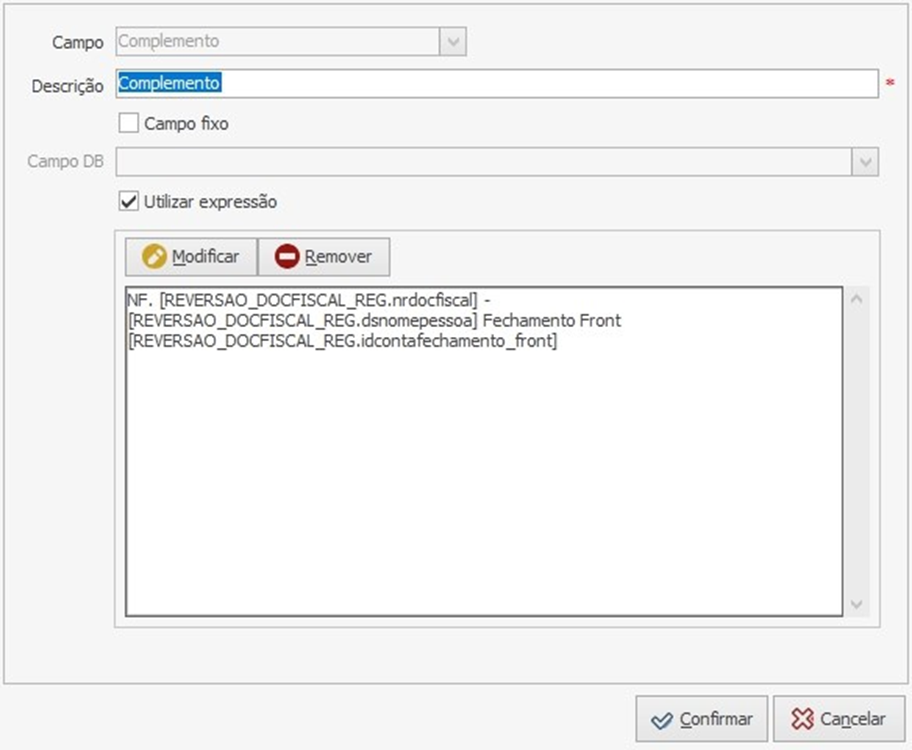 Modificando o campo "Complemento".
|
11. Retorne à tela da tabela contábil "operação-150" para continuar editando os campos.
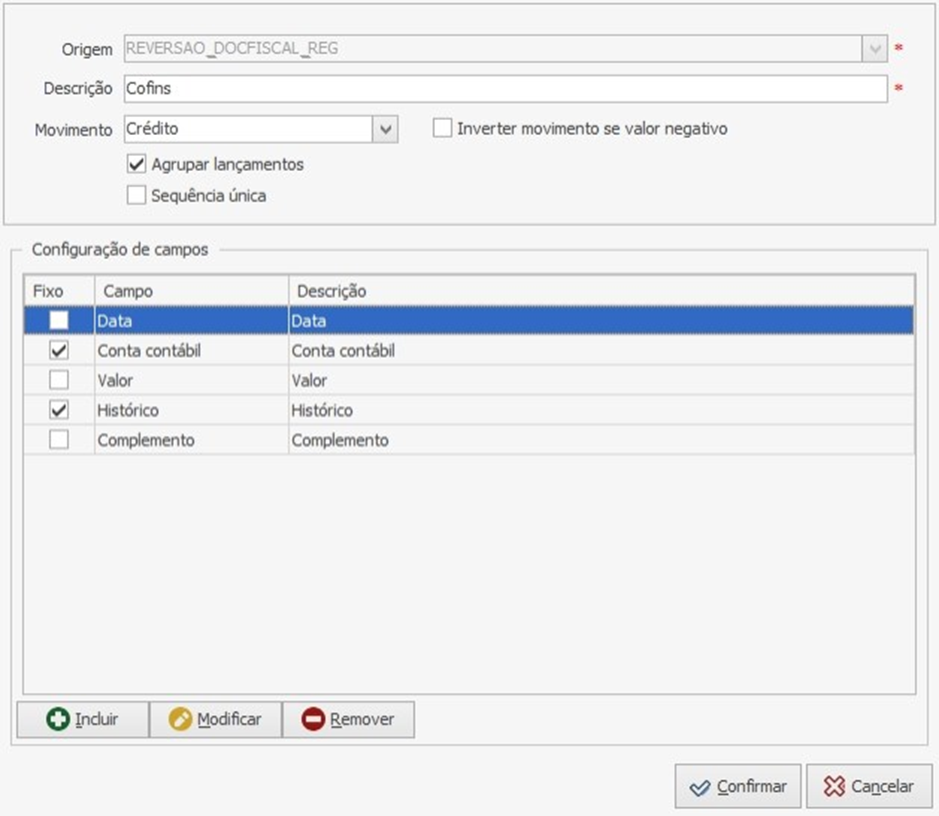
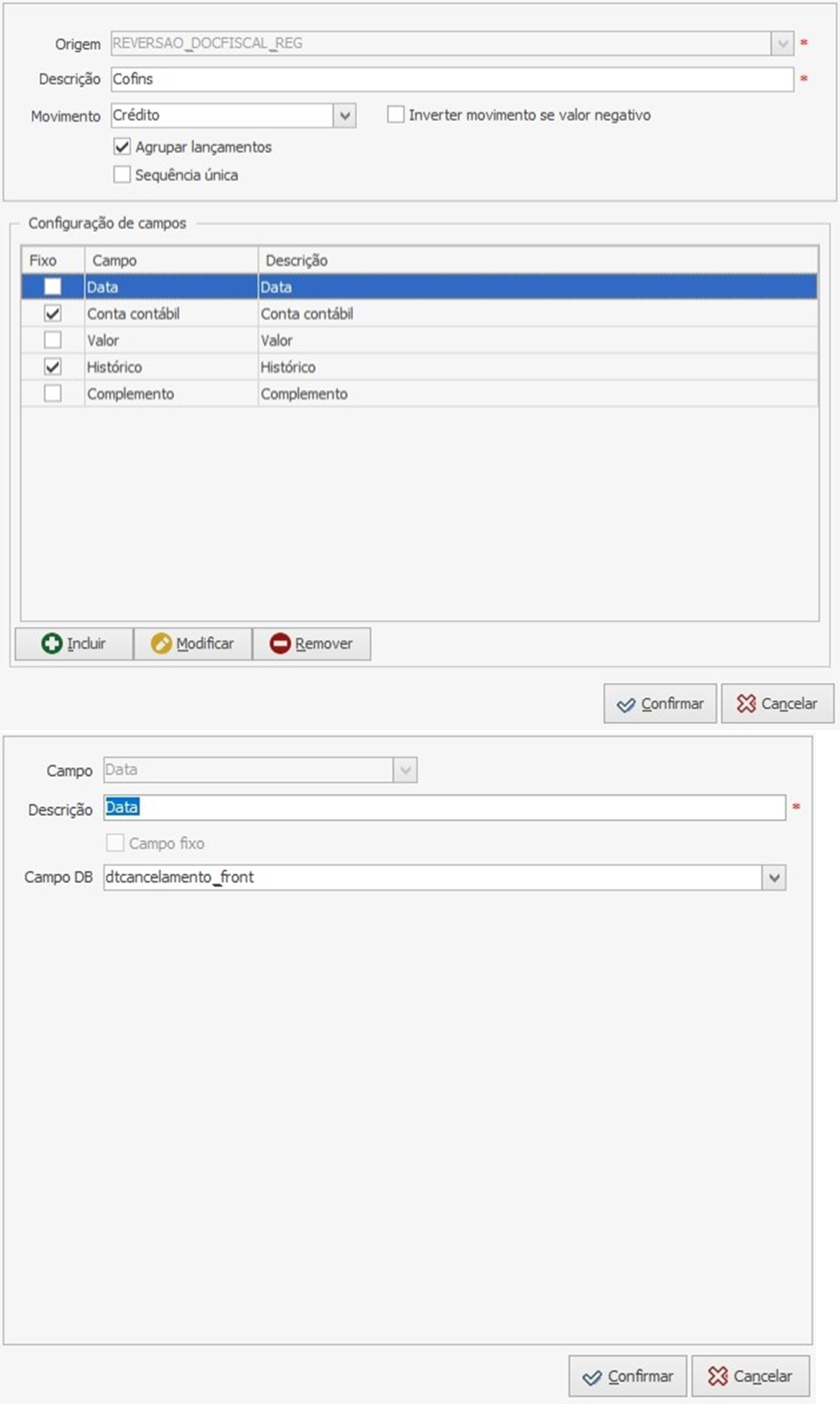
1. Na aba "Sequências contábeis", selecione a descrição de “COFINS” e clique em "Modificar";
2. Abrirá a tela de modificação da descrição "COFINS";
|
Atenção:
Realize as alterações dos campos conforme a necessidade do cliente.
|
|
Exemplo:
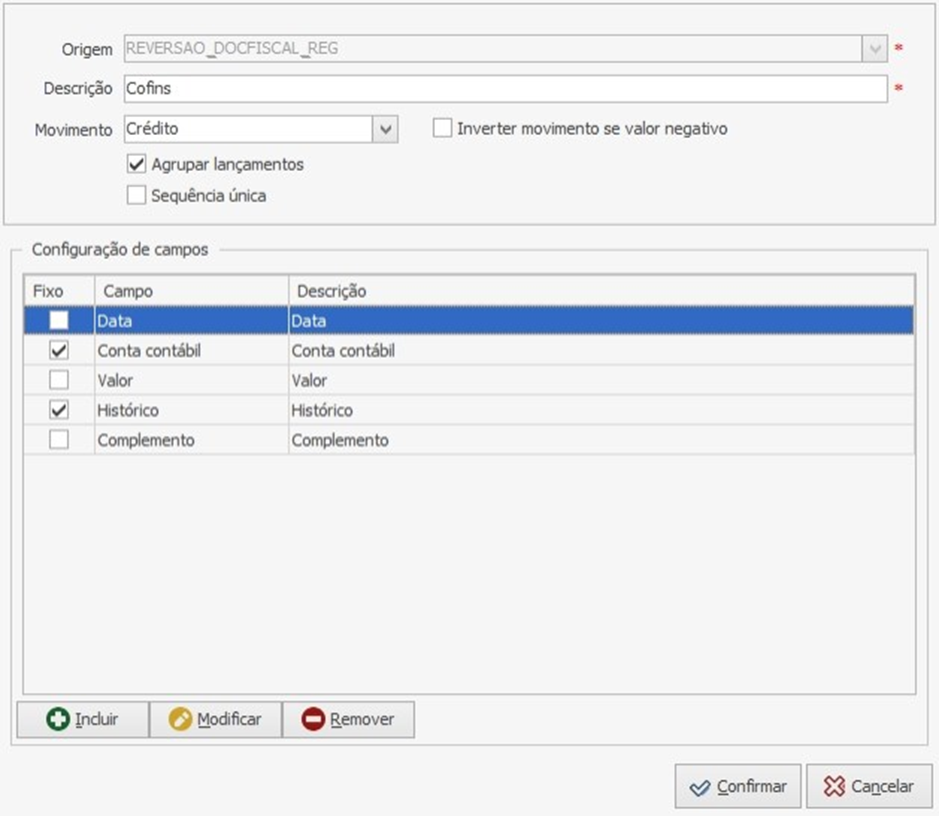 Modificando o campo "COFINS".
|
3. Selecione no grid o campo com descrição "Data" e clique em "Modificar";
4. Depois clique em "Confirmar";
|
Atenção:
Realize as alterações dos campos conforme a necessidade do cliente.
|
|
Exemplo:
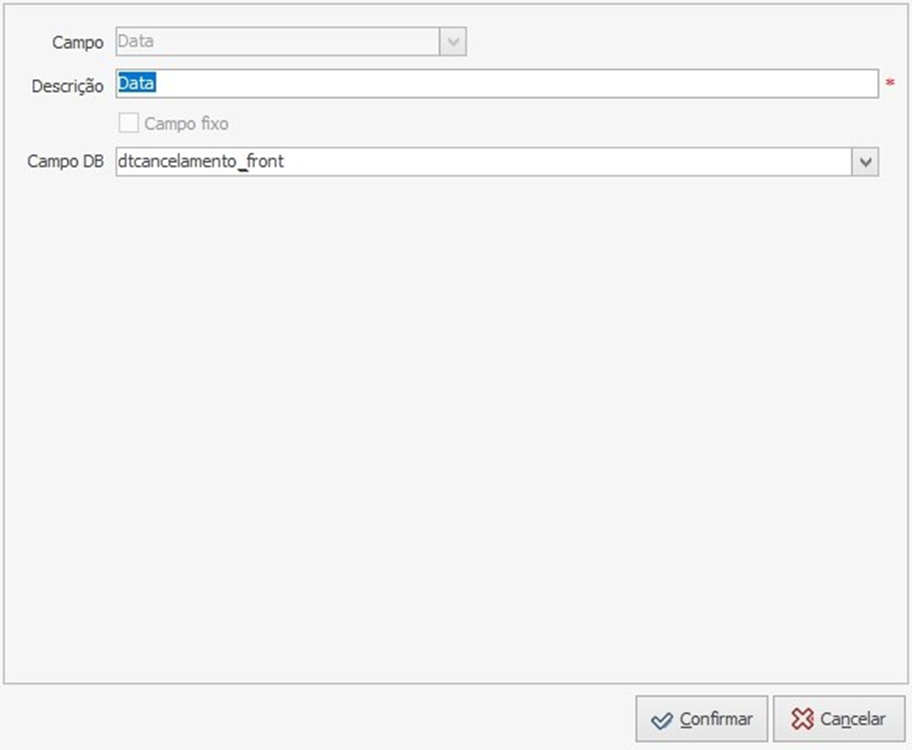 Modificando o campo "Data".
|
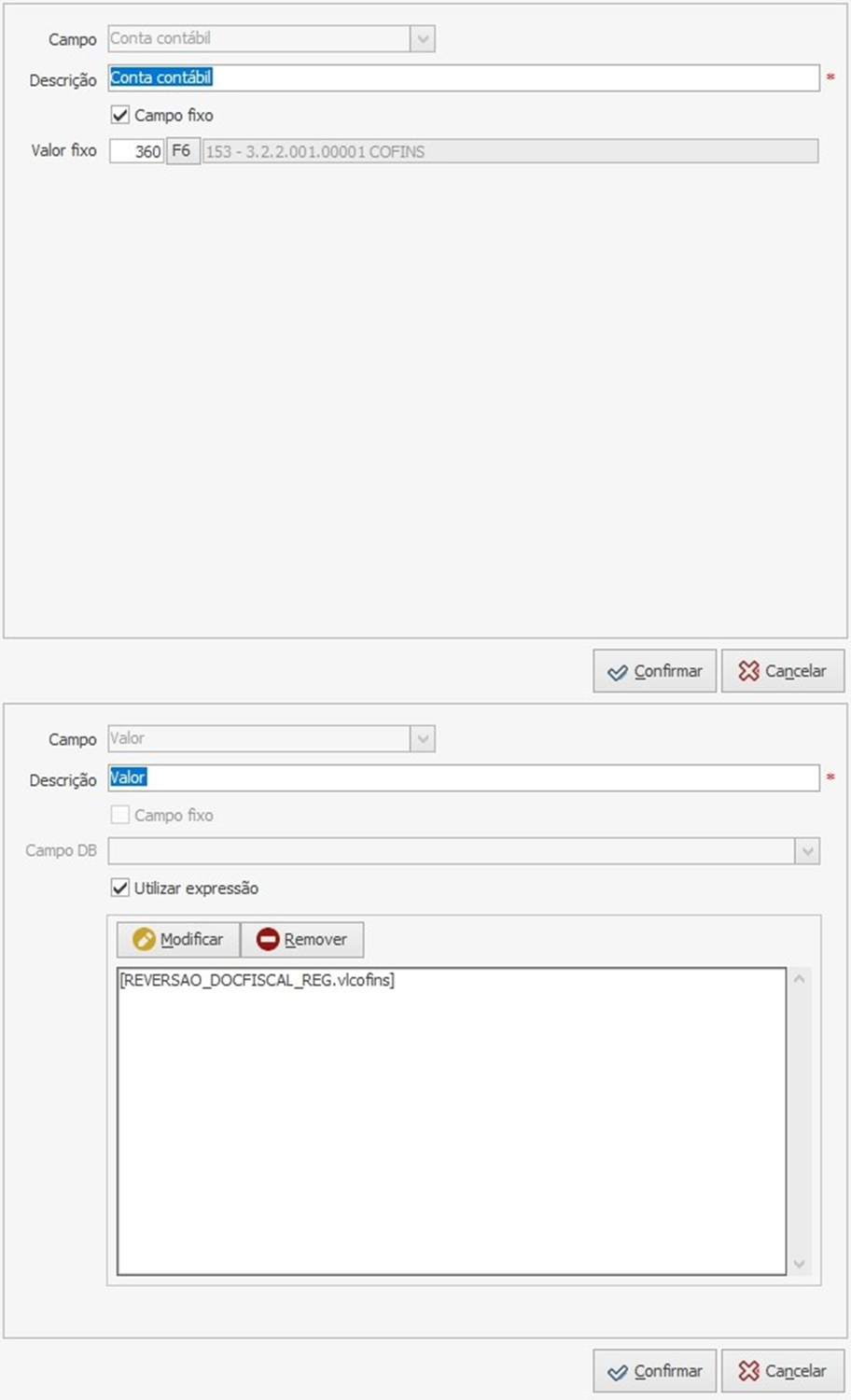
5. Selecione no grid o campo com descrição "Conta contábil" e clique em "Modificar";
6. Depois clique em "Confirmar";
|
Atenção:
Realize as alterações dos campos conforme a necessidade do cliente.
|
|
Exemplo:
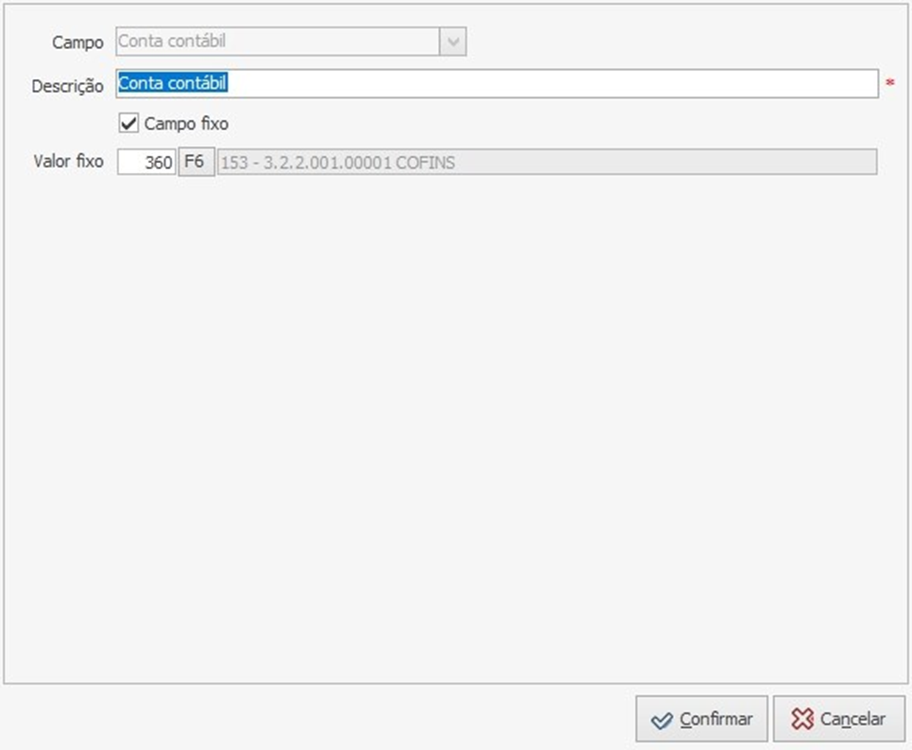 Modificando o campo "Conta contábil".
|
7. Selecione no grid o campo com descrição "Valor" e clique em "Modificar";
8. Depois clique em "Confirmar";
|
Atenção:
Realize as alterações dos campos conforme a necessidade do cliente.
|
|
Exemplo:
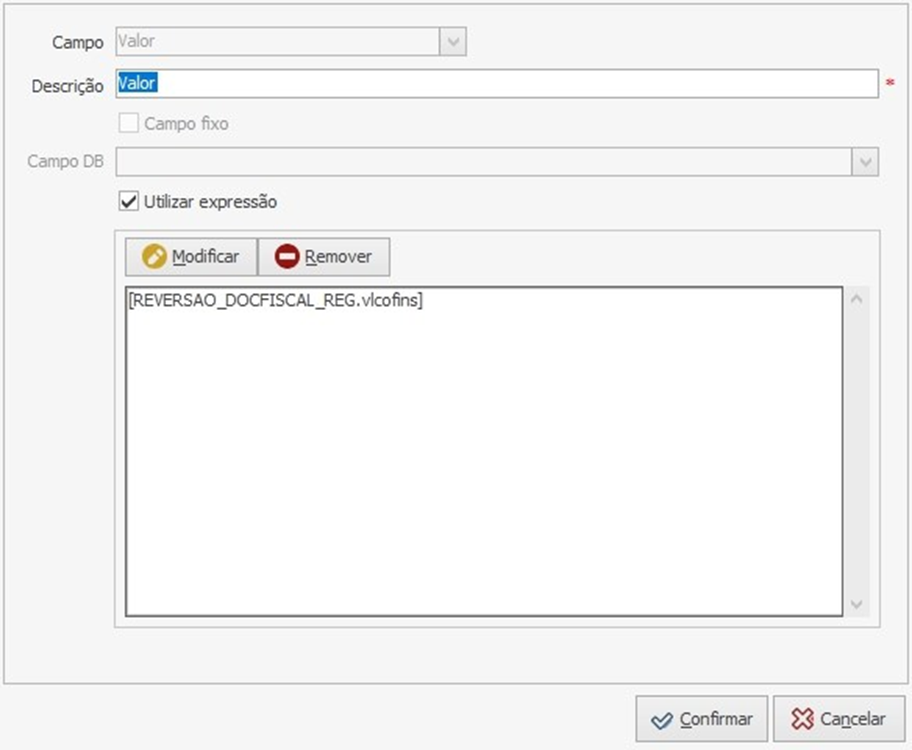 Modificando o campo "Valor".
|
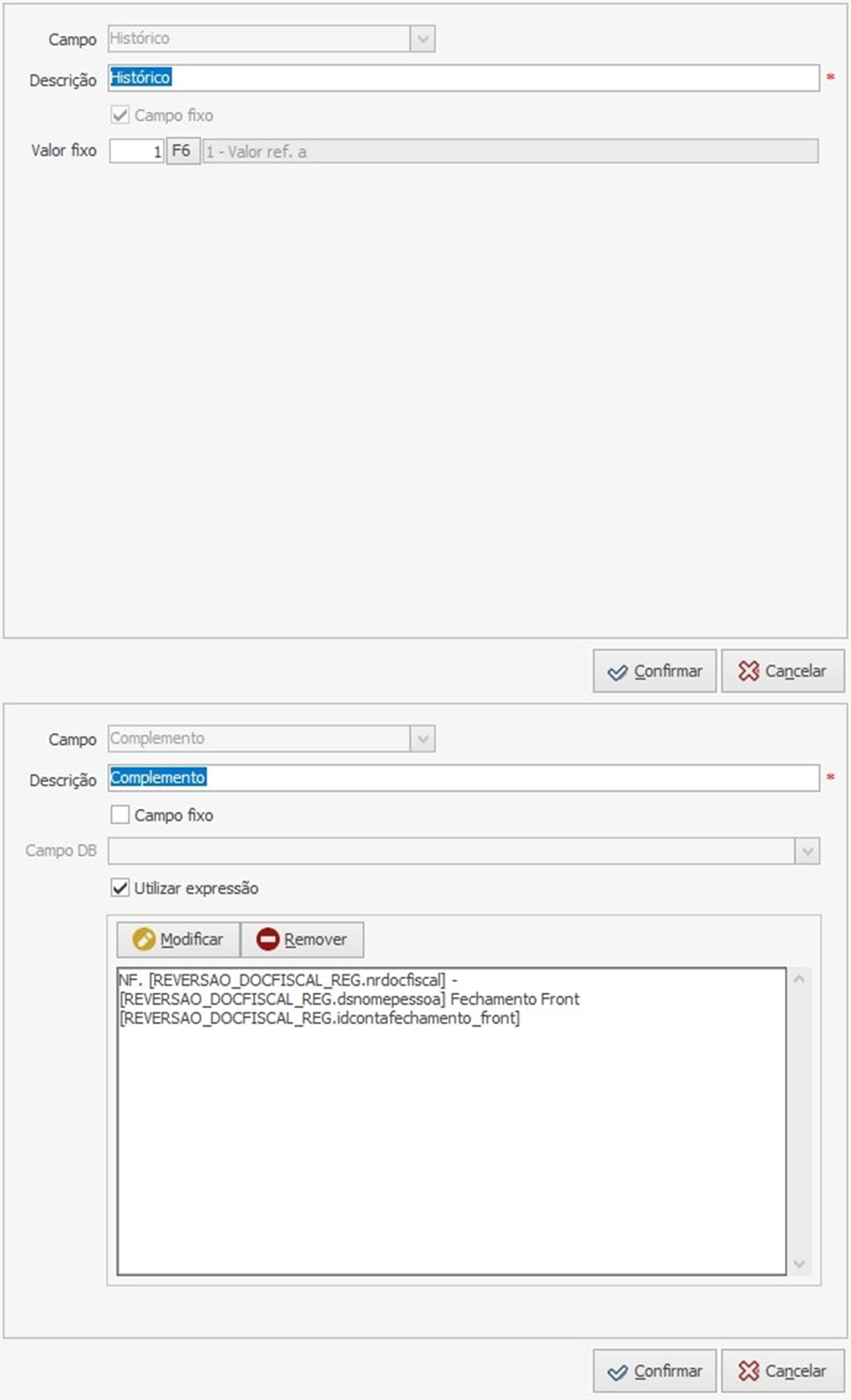
9. Selecione no grid o campo com descrição "Histórico" e clique em "Modificar";
10. Depois clique em "Confirmar";
|
Atenção:
Realize as alterações dos campos conforme a necessidade do cliente.
|
|
Exemplo:
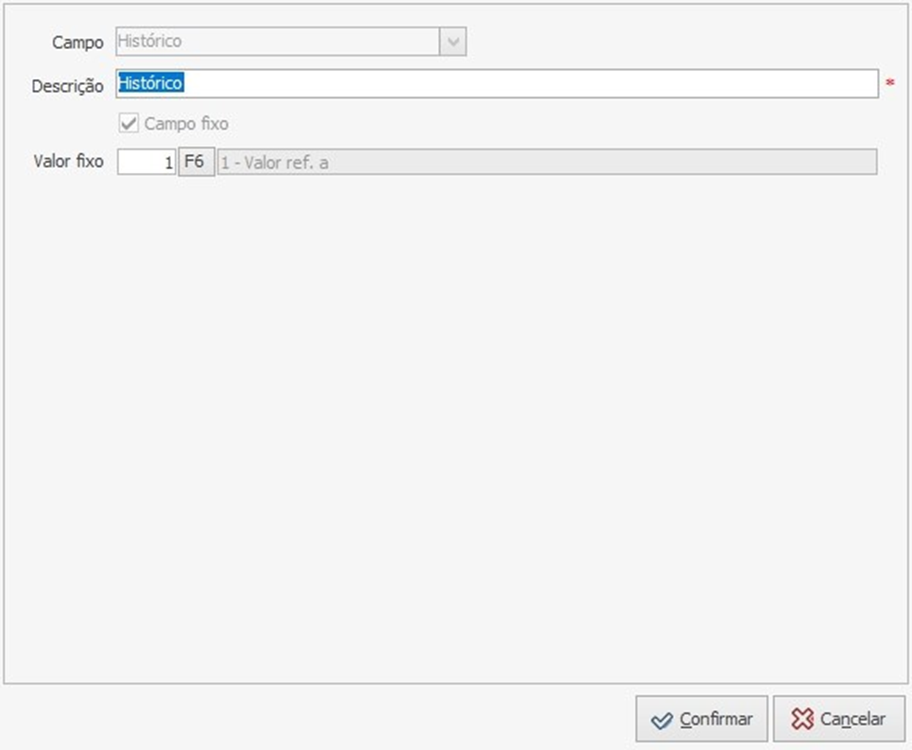 Modificando o campo "Histórico".
|
11. Selecione no grid o campo com descrição "Complemento" e clique em "Modificar";
12. Depois clique em "Confirmar".
|
Atenção:
Realize as alterações dos campos conforme a necessidade do cliente.
|
|
Exemplo:
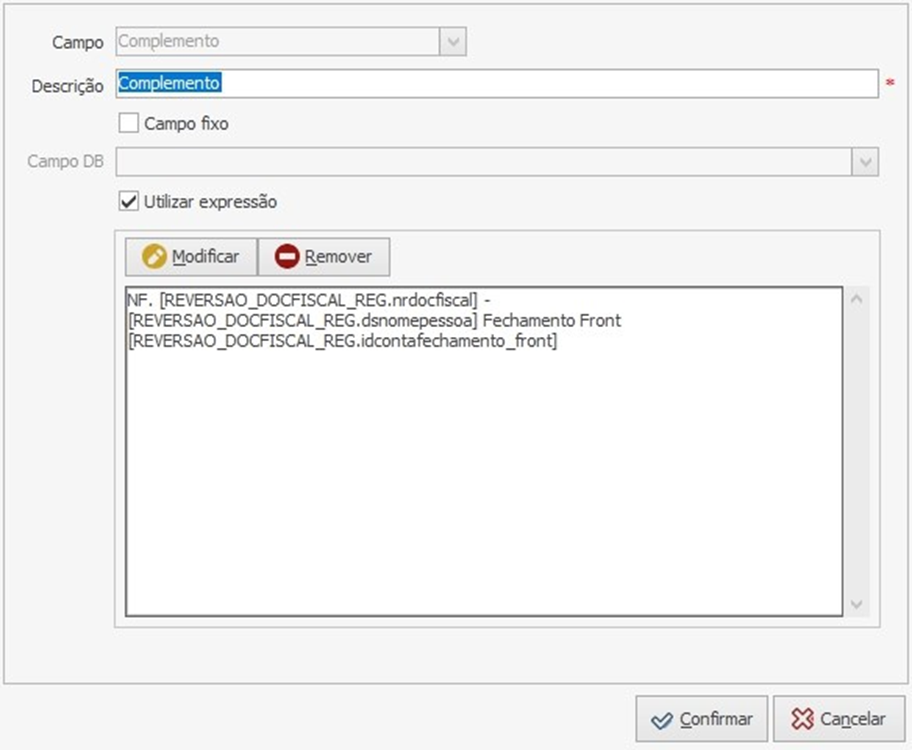 Modificando o campo "Complemento".
|
12. Retorne à tela da tabela contábil "operação-150" para continuar editando os campos.
1. Na aba "Sequências contábeis", selecione a descrição de “ISS” e clique em "Modificar";
2. Abrirá a tela de modificação da descrição "ISS";
|
Atenção:
Realize as alterações dos campos conforme a necessidade do cliente.
|
|
Exemplo:
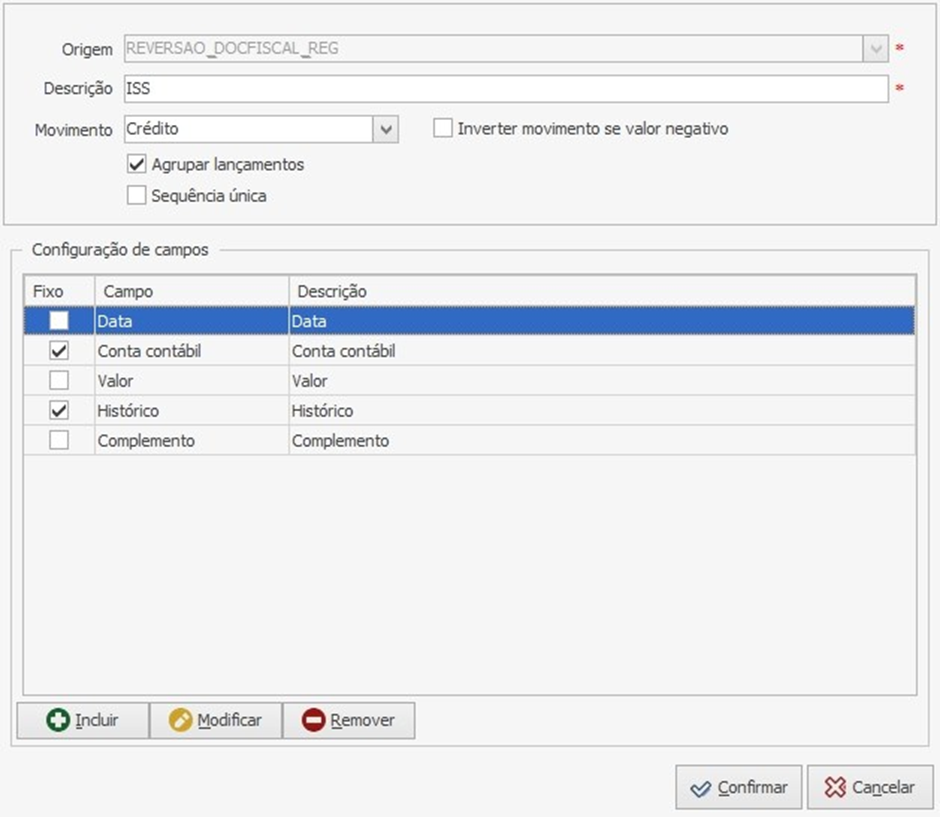 Modificando o campo "ISS".
|
3. Selecione no grid o campo com descrição "Data" e clique em "Modificar";
4. Depois clique em "Confirmar";
|
Atenção:
Realize as alterações dos campos conforme a necessidade do cliente.
|
|
Exemplo:
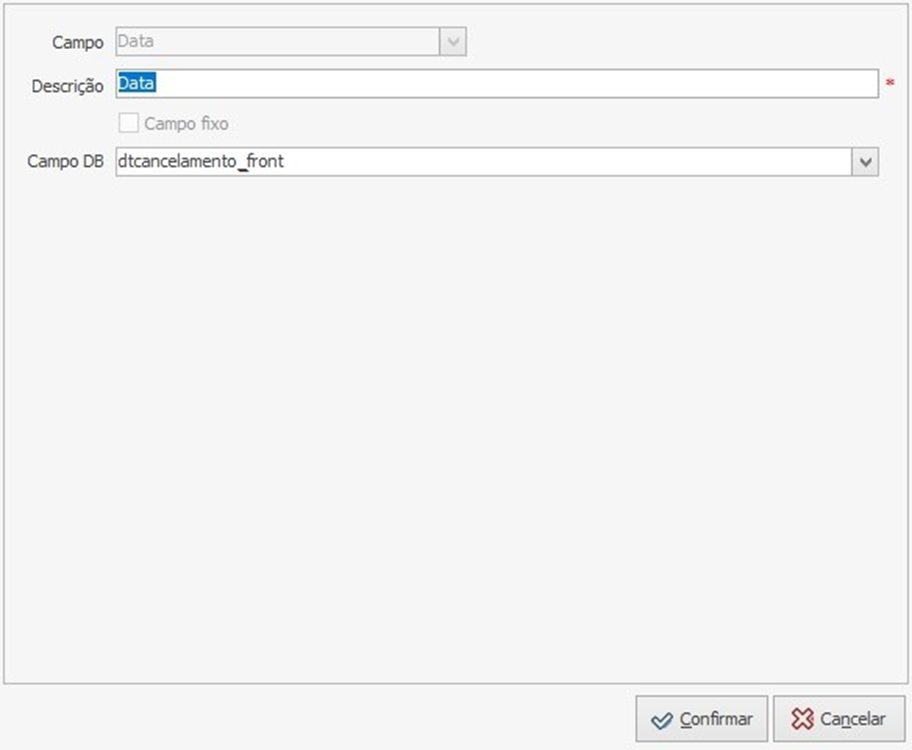 Modificando o campo "Data".
|
5. Selecione no grid o campo com descrição "Conta contábil" e clique em "Modificar";
6. Depois clique em "Confirmar";
|
Atenção:
Realize as alterações dos campos conforme a necessidade do cliente.
|
|
Exemplo:
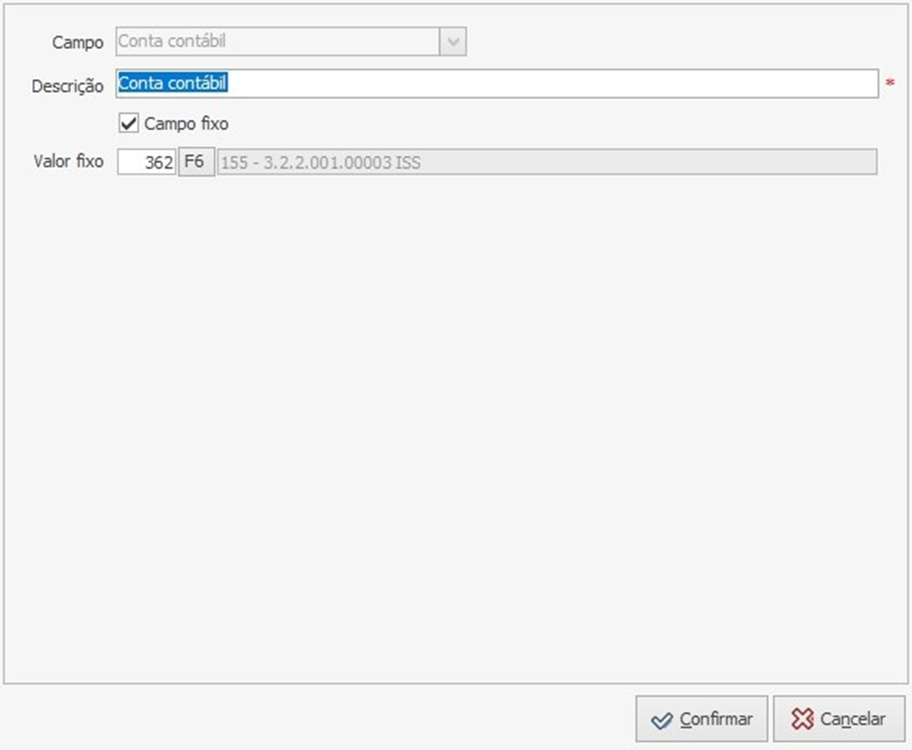 Modificando o campo "Conta contábil".
|
7. Selecione no grid o campo com descrição "Valor" e clique em "Modificar";
8. Depois clique em "Confirmar";
|
Atenção:
Realize as alterações dos campos conforme a necessidade do cliente.
|
|
Exemplo:
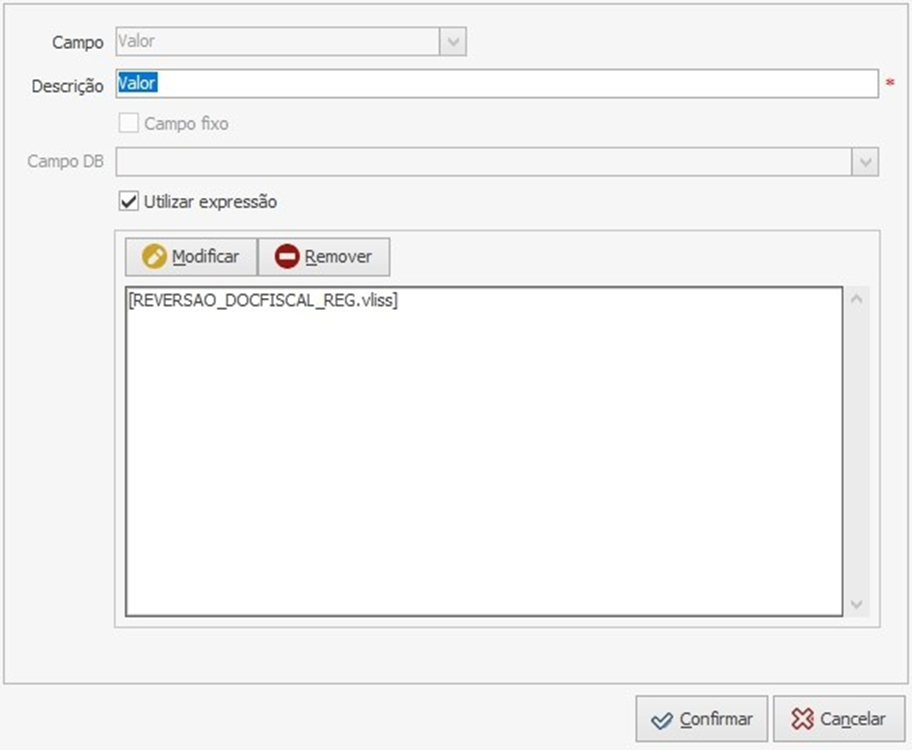
Modificando o campo "Valor".
|
9. Selecione no grid o campo com descrição "Histórico" e clique em "Modificar";
10. Depois clique em "Confirmar";
|
Atenção:
Realize as alterações dos campos conforme a necessidade do cliente.
|
|
Exemplo:
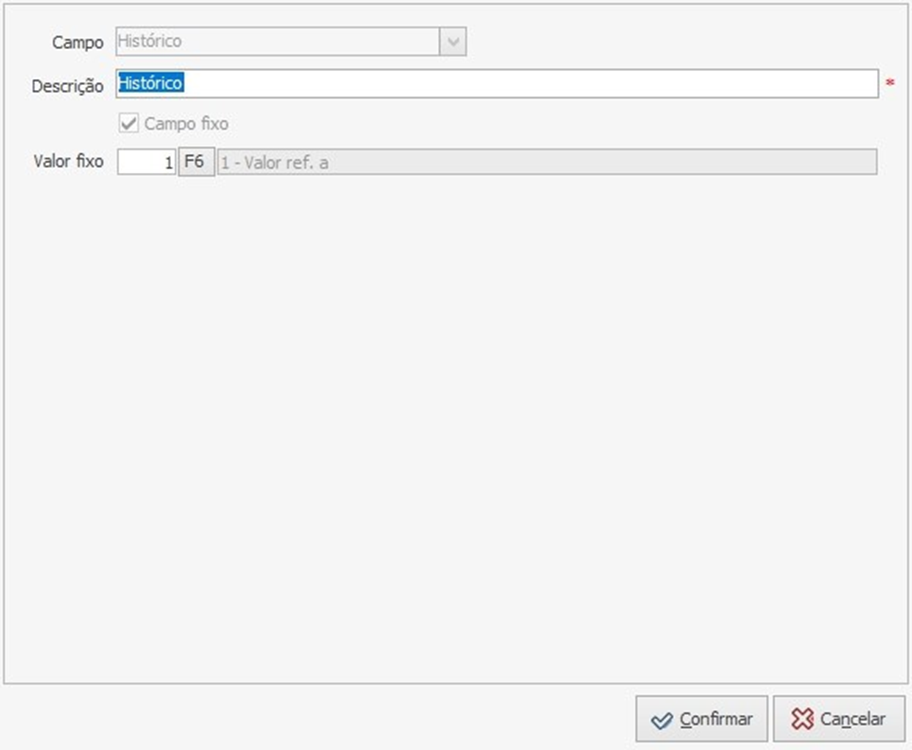 Modificando o campo "Histórico".
|
11. Selecione no grid o campo com descrição "Complemento" e clique em "Modificar";
12. Depois clique em "Confirmar".
|
Atenção:
Realize as alterações dos campos conforme a necessidade do cliente.
|
|
Exemplo:
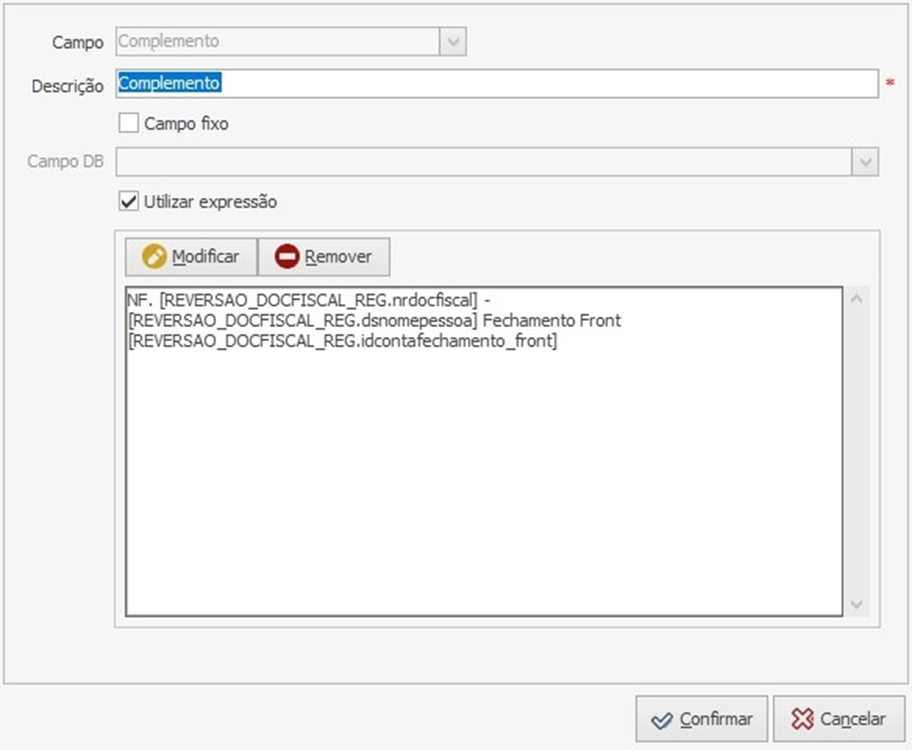 Modificando o campo "Complemento".
|
4. Após alterar os campos da tabela contábil, realize a configuração para "Tabela contábil reverter contab. documentos fiscais regulares", para isso acesse: Desbravador Back Office > Configurações > Contabilidade > aba "Vendas":
- Selecione no campo "Tabela contábil reverter contab. documentos fiscais regulares" a operação alterada na tabela contábil.
|
Exemplo:
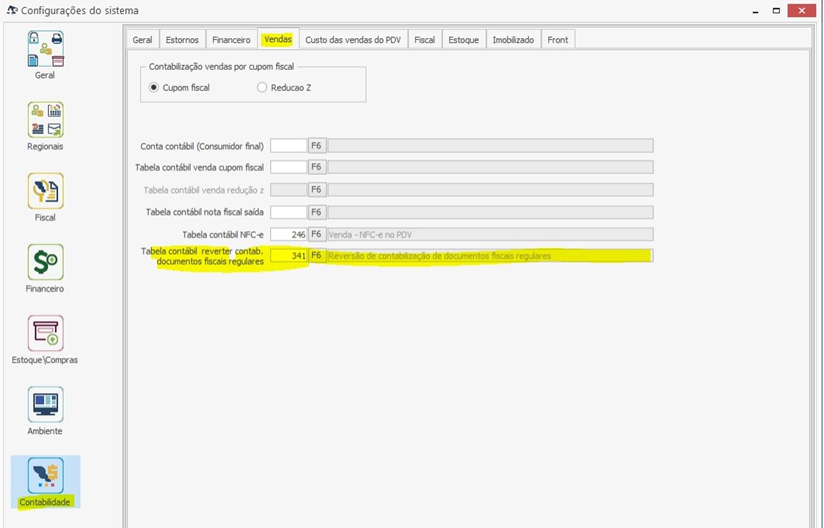 Configurações do sistema > aba vendas > campo "Tabela contábil reverter contab. documentos fiscais regulares".
|
|
Atenção:
Realize as alterações dos campos conforme a necessidade do cliente.
|
|
Exemplo:
Modificando o campo "Receita".
|
3. Selecione no grid o campo com descrição "Data" e clique em "Modificar".
4. Depois clique em "Confirmar".
|
Exemplo:
Confirmando as alterações da "Data".
|
5. Selecione no grid o campo com descrição "Conta contábil" e clique em "Modificar".
6. Depois clique em "Confirmar".
3.2 Sequencia “PIS a recolher”.
3.3 Sequencia “Cofins a recolher
3.4 Sequencia “ISS a recolher”.
3.5 Sequencia “Cliente”.
3.6 Sequencia “PIS”
3.7 Sequencia do "Cofins"
3.8 Sequencia "ISS".
4. Configurações
|
Exemplo:
|
--------------------------------------------------------------------------------------------------------------------------------------------------------------------------
Abaixo apresentamos a descrição de como utilizar os links correlatos. Link's correlatos, devem ser utilizados sempre que necessário conforme as regras citadas abaixo:
|
Atenção:
Apresenta informações muito importantes ou ações irreversíveis.
|
|
Importante:
Apresenta informações muito importantes ou ações reversíveis.
|
|
 Nota:
Descreve o comportamento do sistema mediante alguma alteração.
|
|
 Dica:
Apresenta facilitadores de processo e seu uso é opcional.
|
|
 Veja também:
Aqui você encontrará link's relacionados ao artigo.
|
|
Exemplo:
Aqui você encontrará exemplo de configurações e/ou arquivos, deve sempre estar no fim da explicação ou do artigo.
|