
Edinara Basso
A partir da versão 73 do Front 4.5, disponibilizamos a integração de link de pagamento. Até o momento temos credenciados os seguintes e-commerce:
- Rede
- Mercado pago
- Sitef
- Getnet
- Cielo
Configurações
É necessário encaminhar ao Gerente de Implantação, Marcos Blessa, as informações do cliente Desbravador juntamente com as credenciais do e-commerce, para que seja habilitado o ambiente no DSL Pay. A partir das configurações efetuadas nos DSL Pay, devem ser efetuadas as configurações no Front.
Ctrl + M >> Cadastro de forma de pagamento
O primeiro passo necessário é criar a forma de pagamento que será utilizada no link de pagamento. A forma deverá possuir o tipo de link de pagamento, que quando selecionado faz com que o sistema habilite o campo formas aceitas, que deverá ser preenchido com a forma de pagamento que o cliente poderá utilizar no pagamento do link. Serão disponibilizadas as opções de Pix, cartão e "Todas". A moeda selecionada deverá ser obrigatoriamente "REAL".
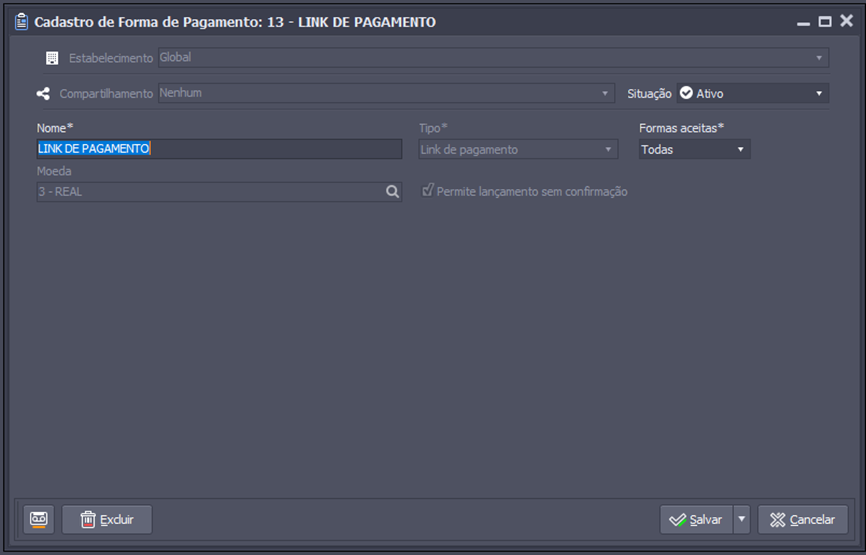
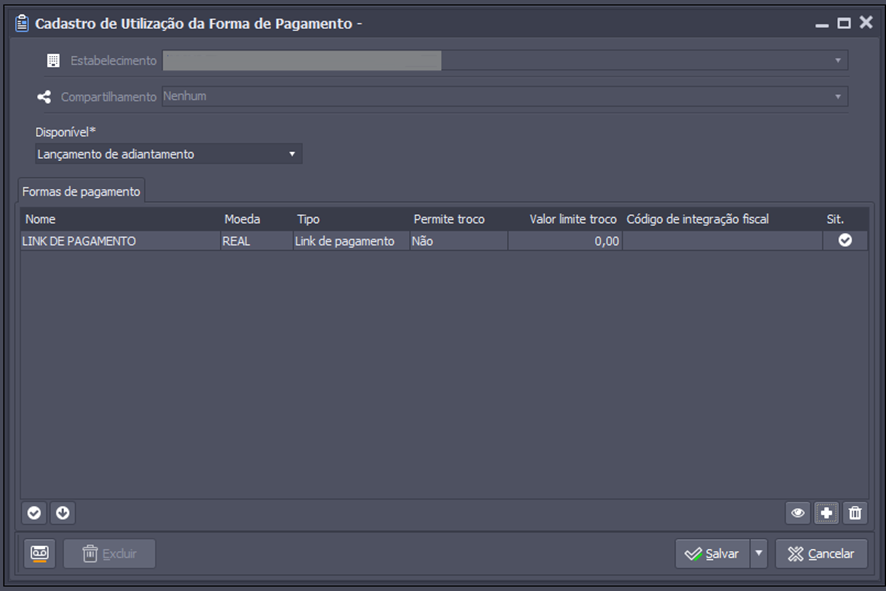
Ctrl + M >> Utilização de forma de pagamento
Após o cadastro da forma de pagamento, vincule sua utilização para estar disponível no lançamento de adiantamento. A forma de pagamento deve ser do tipo link de pagamento e de utilização exclusiva para adiantamento, não sendo possível vincular as rotinas de devolução de adiantamento e fechamento de conta.
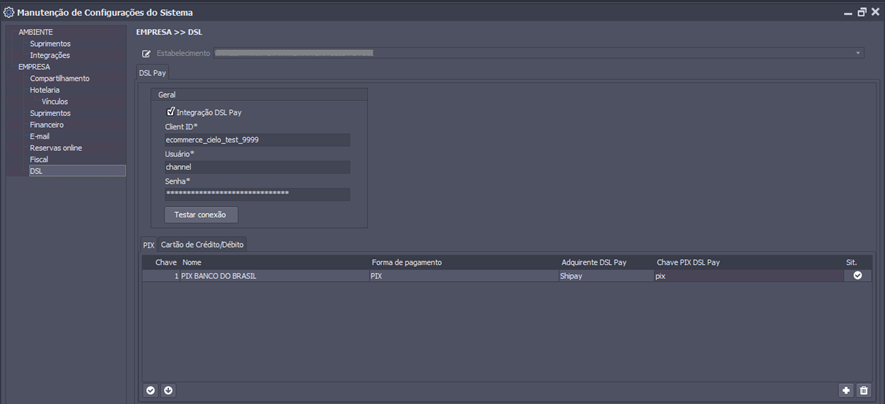
Configurações (Ctrl+G) >> Empresa >> DSL
Efetue a configuração da integração do Front Office e DSL Pay, bem como os DE-PARA das formas de pagamento e cartões. Após marcar o checkbox da integração DSL Pay, o sistema habilita os campos do quadrante geral, que devem ser preenchidos com as informações obtidas com o Gerente de Implantação, Marcos Blessa.
Os DE-PARA de Pix e cartão devem ser preenchidos com a forma de pagamento que gerará a movimentação financeira. Os campos de "Chave Pix DSL Pay" e "Bandeira Cartão DSL Pay" devem ser preenchidos com as informações que serão enviadas pelo DSL Pay, as quais podem ser obtidas juntamente com a equipe do Gerente de Implantação, Marcos Blessa. De forma padrão, são escritas com letras minúsculas, para Pix = pix, e para bandeira Visa = visa.
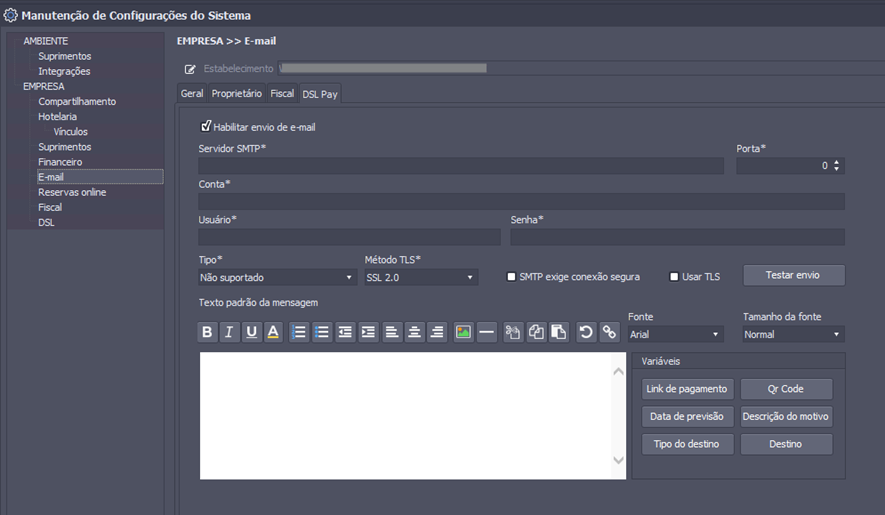
Configurações (Ctrl+G) >> Empresa >> E-mail >> DSL Pay
Adicionamos a configuração padrão de envio de link de pagamento por e-mail. Essa configuração será utilizada para envio dos links de pagamentos gerados e contempla variáveis referente ao adiantamento/link para compor o texto.
Ctrl + M >> Cadastro de layout
Adicionamos, no layout do tipo de reserva comprovante, um novo campo no data tree "Adiantamento DSLLINKPAGAMENTO". Quando adicionado no layout, o sistema gera na impressão da confirmação um QR Code referente ao link de pagamento, o qual direciona o cliente à tela de pagamento.
Ctrl + M >> Mensagens instantâneas
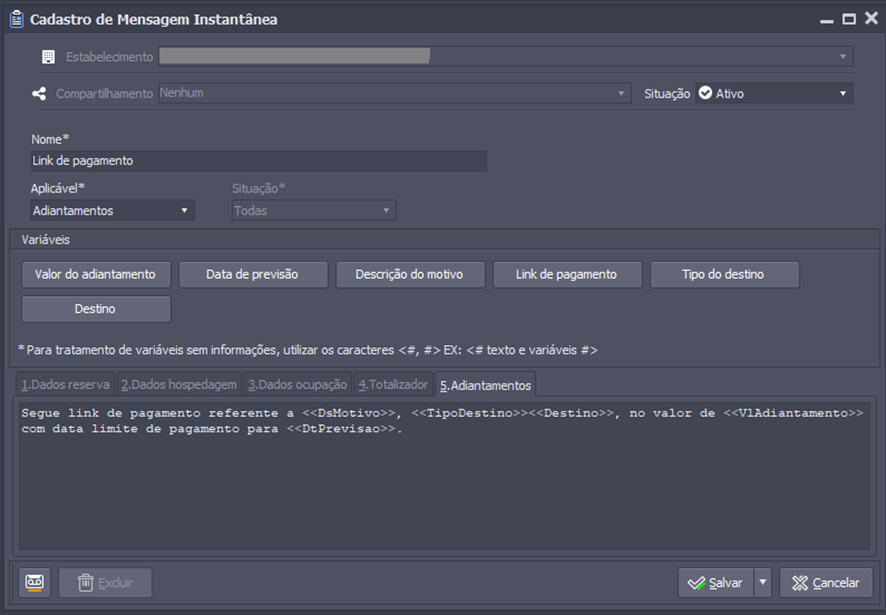
Adicionamos, no cadastro de mensagens instantâneas, a opção de enviar mensagem por WhatsApp referente ao link de pagamento. Para isso, efetue o cadastro como Aplicável = Adiantamentos. Após seleção da aplicação correspondente, o sistema habilitará a aba 5. Nos adiantamentos estarão disponíveis as variáveis correspondentes para que seja composto o texto da mensagem.
Processos
Lançar adiantamento
Ao lançar um adiantamento, é possível utilizar a forma de pagamento do tipo de link de pagamento (desde que sua utilização tenha sido configurada). O lançamento sempre ocorrerá de forma não confirmada, o sistema criará de forma automática uma descrição do motivo. Deverá ser informada a quantidade de parcelas máxima bem como a data de previsão. A quantidade de parcelas será apresentada para o usuário conforme o limite máximo definido, e a previsão determinará a expiração do link de pagamento.
Confirmação, Estorno
Os processos de confirmação e estorno são bloqueados quando gerado o link de pagamento. O bloqueio foi implementado para garantir a compatibilidade entre o Front Office e DSL Pay, visto que o controle será efetuado pelo DSL Pay.
Cancelamento
O usuário poderá cancelar um adiantamento não confirmado vinculado a um link de pagamento. No processo, o sistema primeiro efetua a consulta do link gerado no DSL Pay: caso o adiantamento não tenha sido pago, o sistema cancela o adiantamento; caso o pagamento tenha sido efetuado, o sistema integra os dados do pagamento e atualiza o status do adiantamento no Front Office para confirmado, não sendo então possível o cancelamento do mesmo, sendo então necessário optar por outras rotinas como a devolução.
Alterar
O usuário poderá alterar um adiantamento não confirmado vinculado a um link de pagamento. Será possível alterar apenas a quantidade de parcelas máximas e a data de previsão. Ao confirmar a alteração, o sistema o valida no DSL Pay. Caso o adiantamento não tenha sido pago, o sistema cancela o link de pagamento anterior e gera um novo link com base nas alterações efetuadas. Caso o pagamento tenha sido efetuado, as alterações efetuadas não são salvas e apenas serão salvos os dados do pagamento. O status do adiantamento no Front será atualizado para confirmado.
Envio de link de pagamento
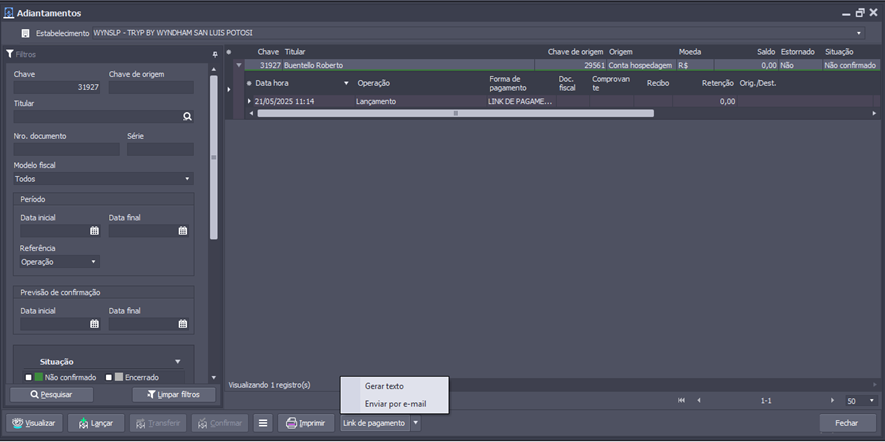
Implementamos botões nas telas do sistema para envio de link de pagamento, por e-mail ou por mensagem instantânea.
CTRL+M >> Manter adiantamentos
CTRL+M >> Hospedagem >> Aba adiantamentos
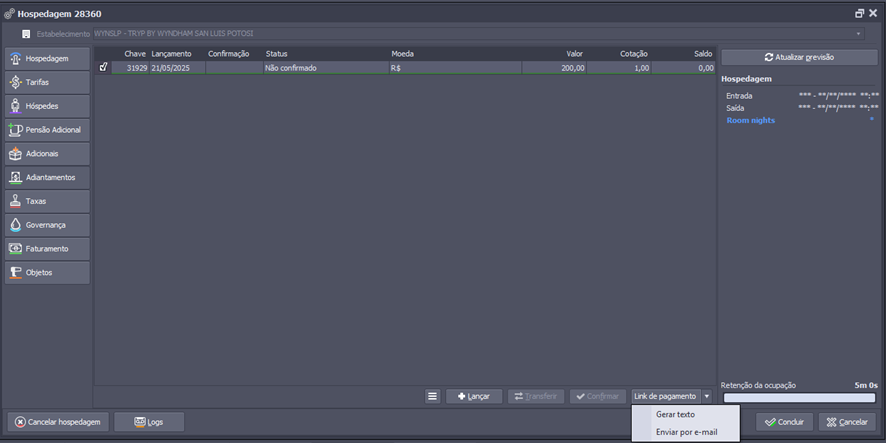
Quando acionada a opção Enviar e-mail, o sistema abre a tela para envio de e-mail contendo as informações padrão efetuadas em "Configurações (Ctrl+G) > Empresa > E-mail > DSL Pay". Quando acionada a opção Gerar texto, o sistema abre a tela de mensagem instantânea, contendo o texto gerado conforme cadastro em "Ctrl + M > Mensagens instantâneas", o qual poderá ser copiado ou gerado para link de WhatsApp.
Consultar pagamento
O pagamento do processo de consulta de pagamento pode ser efetuado através de dois locais:
Agendador de tarefas
Deve ser criada uma agenda para que o sistema efetue a consulta dos pagamentos de forma periódica. Para isso, utilize o template “Adiantamento via links de Pagamento". Orientamos que seja criado com periodicidade = intervalo de 10 minutos.
Manter adiantamentos > Botão consultar pagamento
Através desta opção será possível efetuar a consulta do pagamento de um adiantamento especifico.