🟦 1. Acessando o Sistema
Abra o navegador de sua preferência.
Acesse diretamente o link:
🔑 2. Cadastro de Usuário
O acesso ao sistema pode ser realizado das seguintes formas:
- Solicitação via e-mail para a Desbravador, que irá cadastrar o usuário.
- Cadastrado por um usuário com perfil administrador ou por técnico autorizado da Desbravador.
Após o cadastro:
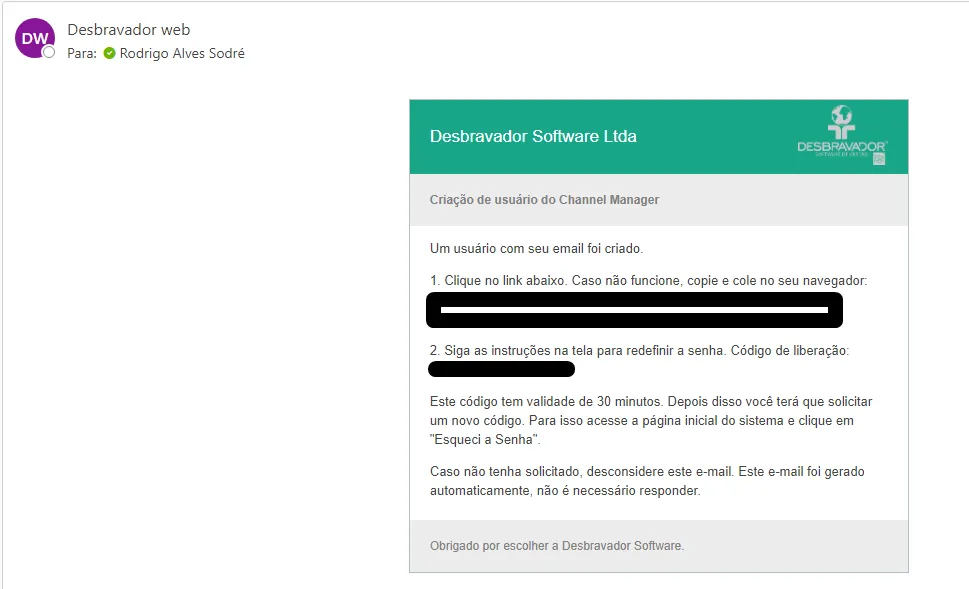
- O usuário recebe um e-mail com o link para criação da senha.
- Clique no link para definir a senha de acesso.
Campos no formulário de senha:
- E-mail: já vem preenchido.
- Código de verificação: já vem preenchido.
- Senha: defina a senha desejada.
- Confirmar senha: repita a senha.
🔐 3. Login no Sistema
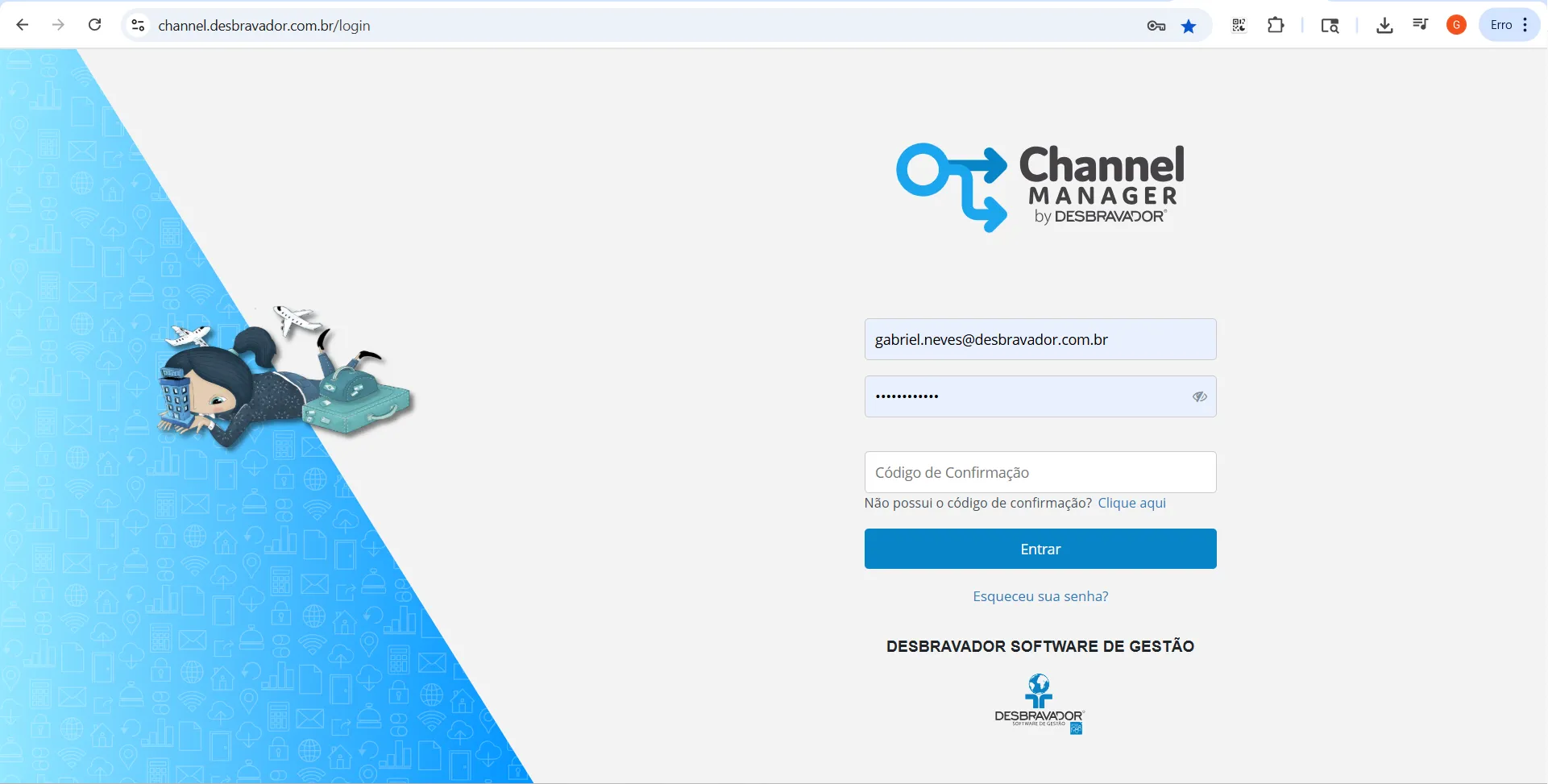
- Acesse: https://channel.desbravador.com.br/login
- Preencha os campos:
- E-mail de acesso: corporativo ou cadastrado pelo hotel.
- Senha
- Código de Confirmação (2FA)
- Clique em “Entrar”
🔄 4. Código de Confirmação (2FA)
O Código de Confirmação é gerado por um aplicativo autenticador instalado no celular, como:
- Google Authenticator
- Microsoft Authenticator
⏱ O código muda a cada 30 segundos. Digite rapidamente após visualizar.
❓Não possui o código?
- Clique em “Clique aqui” abaixo do campo de código.
- Você receberá um e-mail com o link para configurar o autenticador.
- Siga as instruções para escanear o QR Code com o app autenticador.
🛠 5. Solução de Problemas com o Código de Confirmação
| Problema | Solução |
|---|---|
| Código inválido | Ative o horário automático no celular |
| Código expirado | Digite o código rapidamente |
| App foi desinstalado / celular novo | Solicite novo e-mail para configurar o autenticador |
| Conta bloqueada / desativada | Contate o administrador do hotel ou o suporte técnico |
| Problemas de conexão | Verifique a conexão com a internet |