Introdução
Liberamos na versão 135.2.0 a nova funcionalidade do Gestor de Entregas. Para iniciar sua utilização, é necessário realizar algumas configurações no sistema PMS. Esse manual detalha cada uma das etapas para habilitar e utilizar corretamente a funcionalidade de gestão de entregas.
Configurações iniciais no PMS
Ativar a integração de pedidos
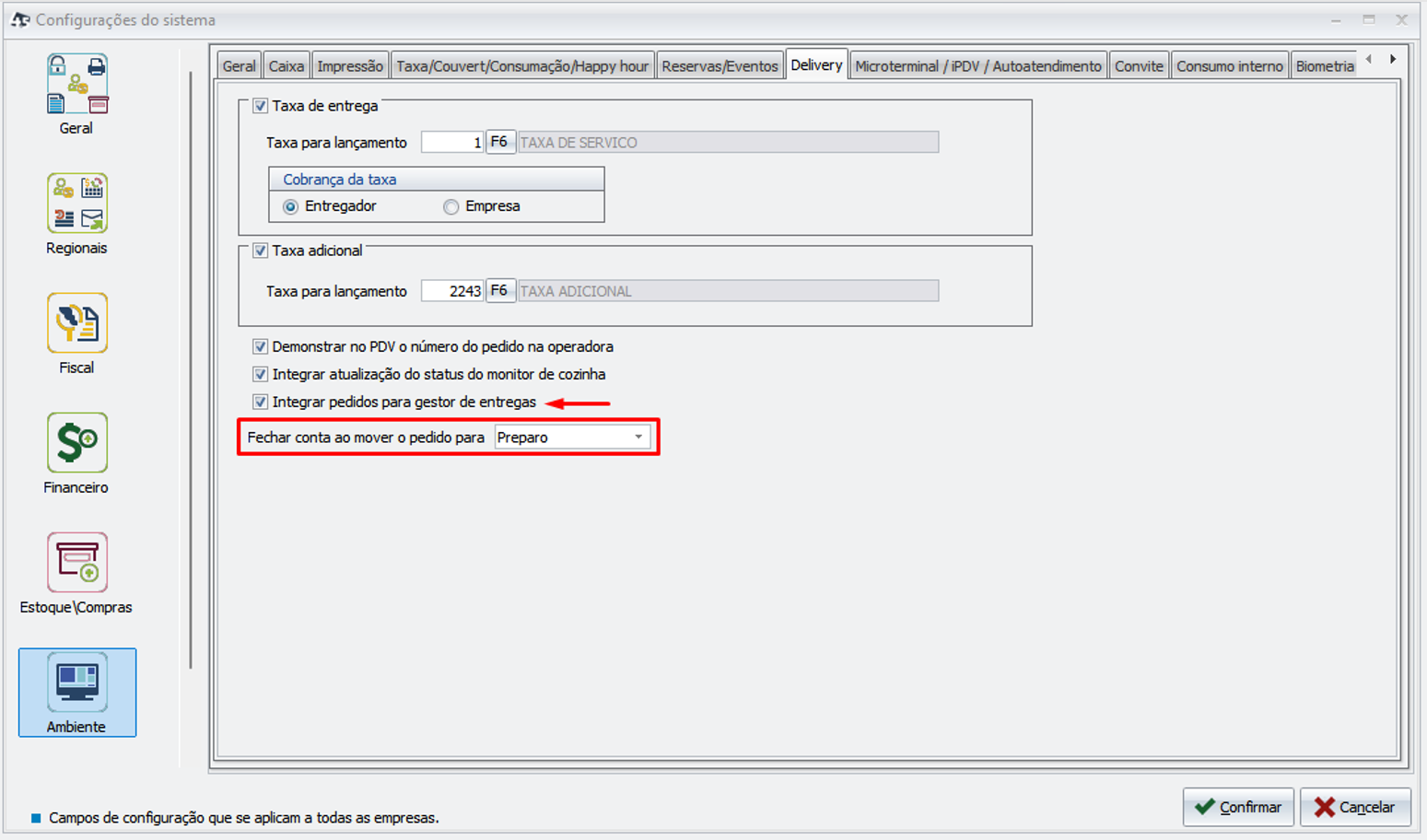
Menu: "Ferramentas > Parâmetros > Configurações > Ambiente > Delivery"
- Marque a opção “Integrar pedidos para gestor de entregas”;
- Configure a opção “Fechar conta ao mover pedido para” como “Em preparo”.
Esse passo é primordial para garantir que, na integração do pedido para o Gestor de Entregas, o sistema já tenha fechado a conta.
Mensagem exibida: "Atualização da situação do pedido ocorre de forma automática pelo monitor de cozinha. Não é possível definir o momento do fechamento na situação de pronto!"
✅ Regra 2: Não é permitido marcar a configuração “Integrar atualização do status do monitor de cozinha” se a opção “Fechar conta ao mover pedido para” estiver definida como Pronto.
Mensagem exibida: "Fechamento da conta definido na atualização da situação do Pedido para pronto. Não é possível configurar a atualização da situação do pedido para pronto de forma automática pelo monitor de cozinha."
Configuração das Impressoras
Menu: "Cadastros > Estrutura > Impressoras > Pedidos de Consumo"
Os pedidos podem ter impressoras diferentes, onde alguns vão para a cozinha e outros não (como bebidas). Para que o sistema finalize a produção do pedido corretamente, deve colocar o pedido de delivery como "Pronto" no PDV, validando todos os itens do pedido de consumo.
Para isso, é necessário informar se a impressora considera o pedido como pronto automaticamente. Como, por exemplo, as bebidas, onde o monitor de cozinha não finaliza a produção, precisando marcar a configuração “Considerar pedidos da impressora como pronto”.
Exemplo:

Configuração da operadora de delivery
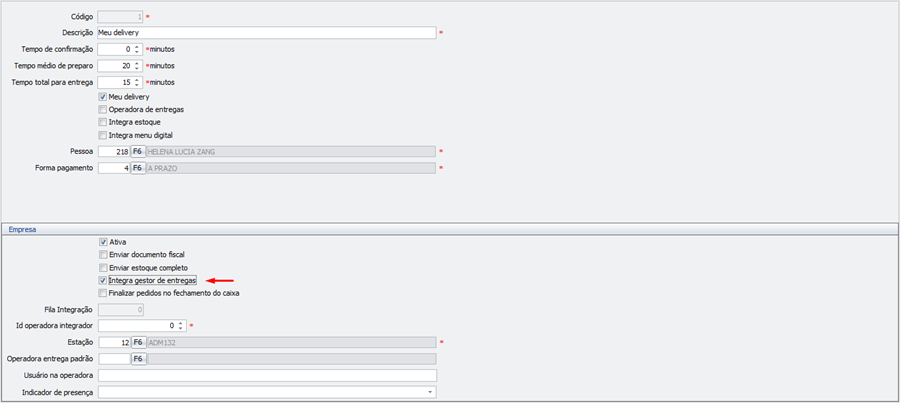
Menu: "Integrações > Delivery > Operadora Delivery"
Implementamos, no cadastro das Operadoras Delivery, a configuração “Integra gestor de entregas” para determinar se os pedidos cadastrados/integrados da operadora serão integrados para a aplicação do Gestor de Entregas.
Agendamento de pedidos de delivery
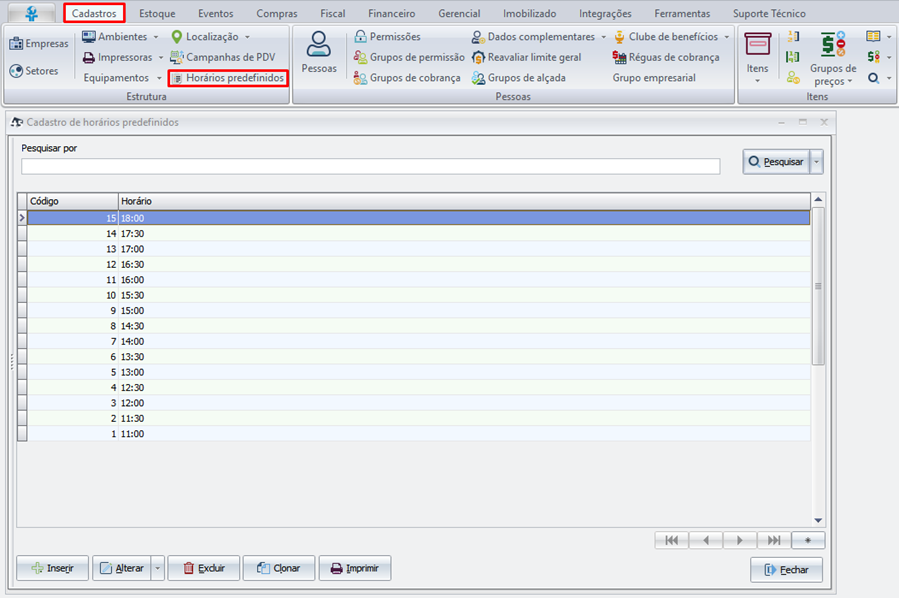
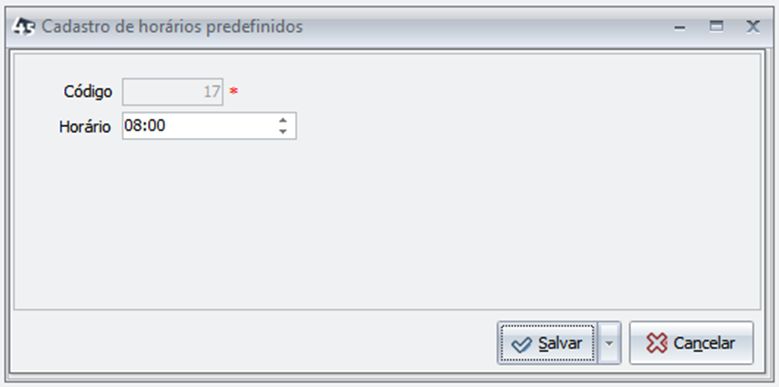
Menu: "Cadastros > Estrutura > Horários Predefinidos"
Implementamos o cadastro de horários predefinidos para facilitar o agendamento dos pedidos de delivery no PDV. Quando houver horários cadastrados, na seção agendamento do pedido de delivery, o sistema carrega a lista de horários cadastrados. Caso não houver, o sistema deixa livre ao operador a seleção de qualquer horário.
Cadastro de entregadores e áreas de entrega
Áreas de entrega
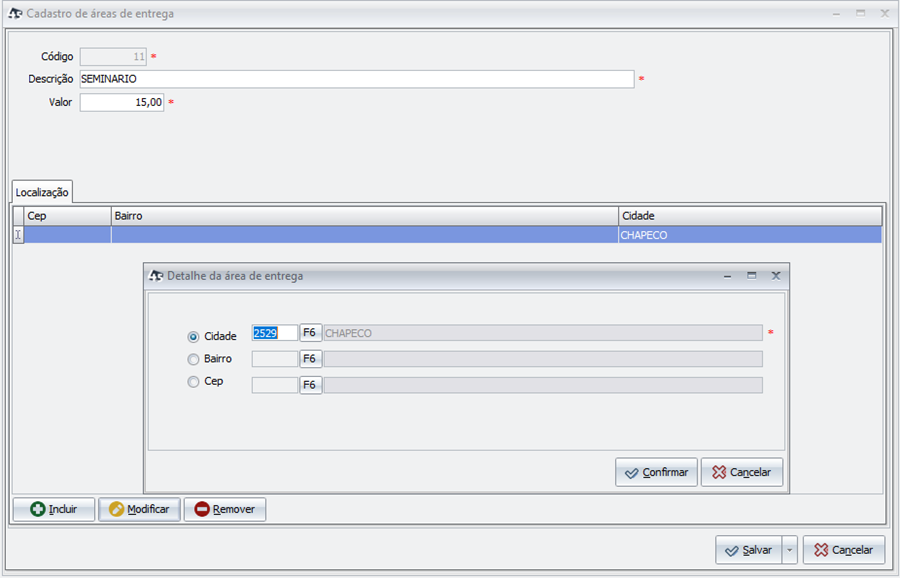
Menu: "Cadastros > Estrutura > Localização > Área de Entrega"
Cadastre áreas com base em CEP, bairro ou cidade e defina o valor a ser cobrado por entrega na região. Esse cadastro fica disponibilizado no cadastro da conta delivery no PDV, já a taxa de entrega será automaticamente preenchida com base na área selecionada.
Entregadores
Menu: "Cadastros > Pessoas > Pessoas"
Configure o cadastro da pessoa como usuário ou entregador e defina o usuário, senha e grupo de permissão. Marque o cadastro da pessoa como Entregador.
Exemplo:
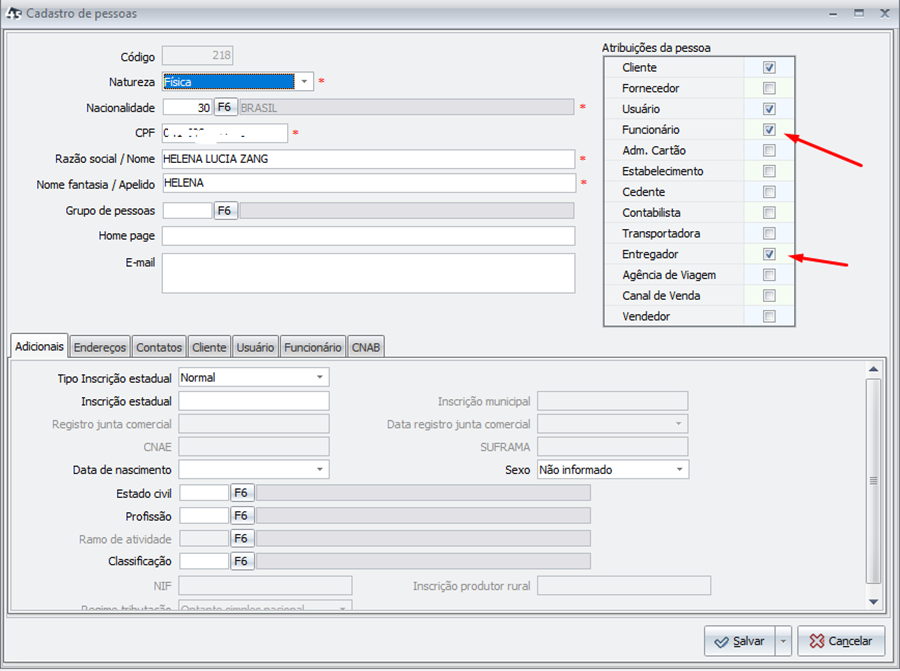
Após isso, o entregador estará habilitado para realizar entregas.
Agendamento de pedidos do Meu Delivery
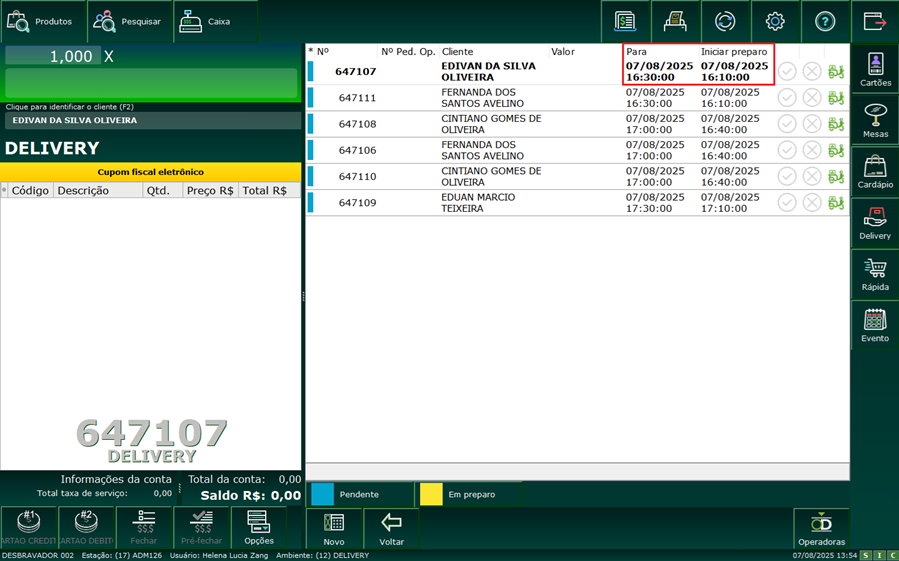
Possibilitamos também agendar pedidos da operadora Meu Delivery. Abra o PDV e acesse o módulo Delivery, localizado na barra lateral direita. Ao criar um pedido, os novos campos são exibidos:
Campo | Descrição |
|---|---|
| Para | Informe a data e horário em que o cliente deseja receber o pedido de delivery. |
| Iniciar Preparo | Defina o horário em que o preparo do pedido deve ser iniciado, a fim de que a entrega ocorra dentro do prazo solicitado pelo cliente. |
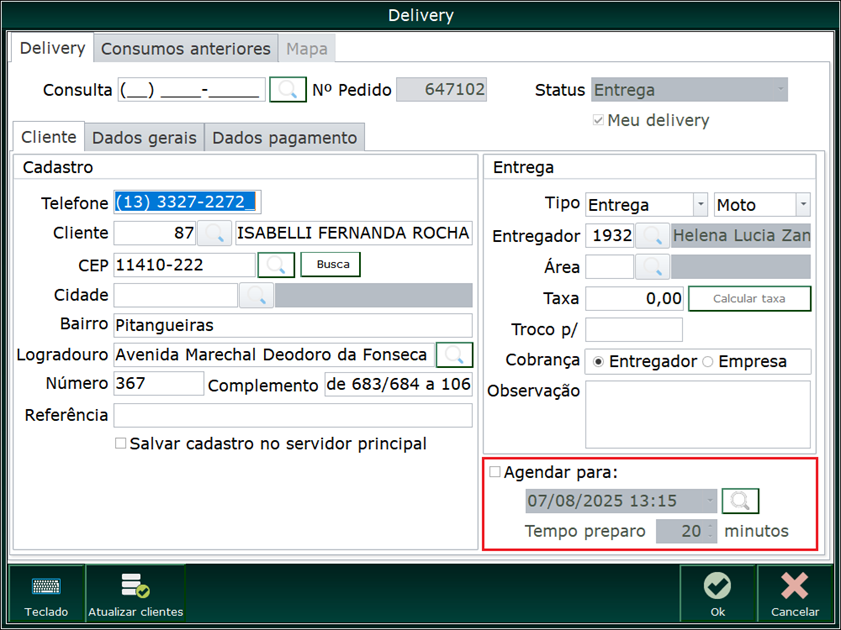
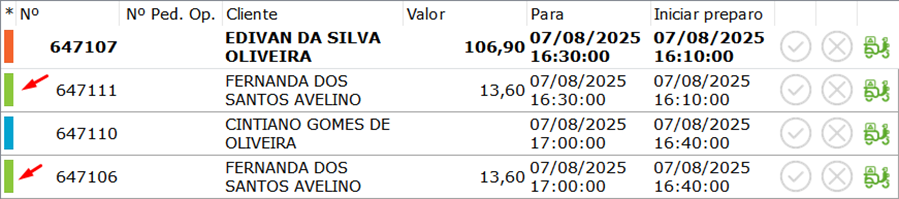
No agrupamento de pedidos agendados todos os pedidos de delivery agendados são listados, aguardando o momento de do início do preparo. Conforme os horários definidos se aproximam, o pedidos são automaticamente listados na seção Imediatos, depois entrando na fila de preparo.
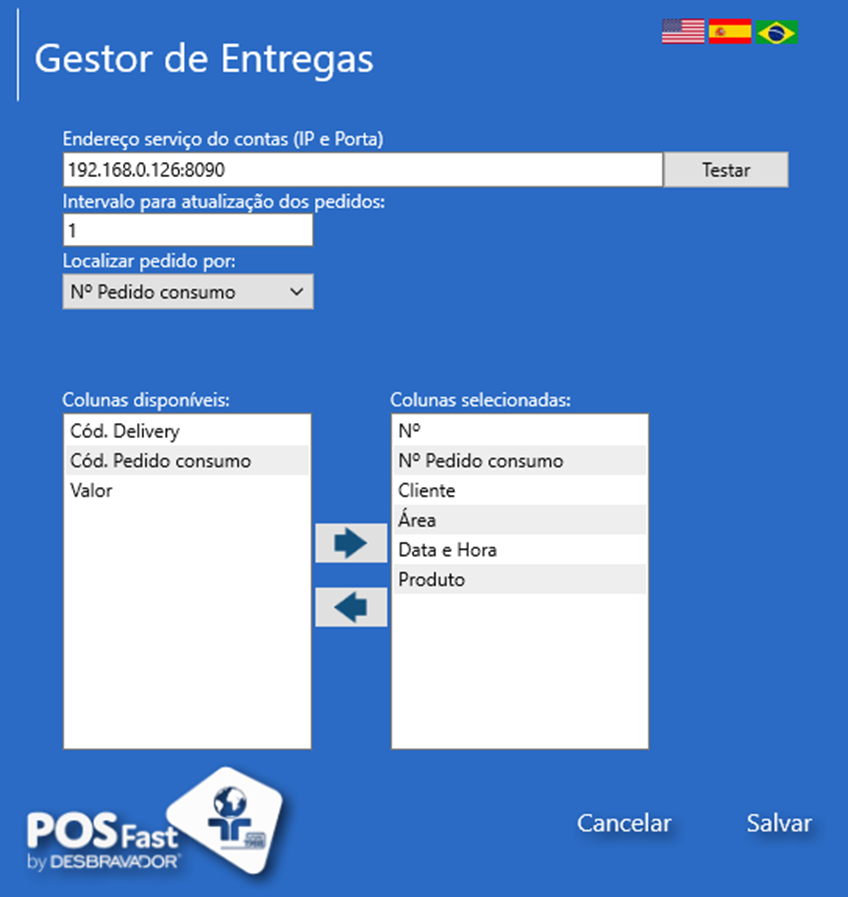
 Configuração do aplicativo Gestor de Entregas
Localize o executável do sistema na pasta: Win64 > DSLGestorEntrega.exe
Ao abrir, configure:
- o IP e porta HTTP do servidor do módulo Contas;
- o intervalo de verificação de pedidos e atualização de status; e
- o modo de localização dos pedidos:
- número do pedido de delivery; ou
- número do pedido de consumo.
Na mesma tela, personalize as colunas que deseja visualizar no grid do Gestor de Entregas e clique em salvar.
Exemplo:
Tela inicial do Gestor de Entregas
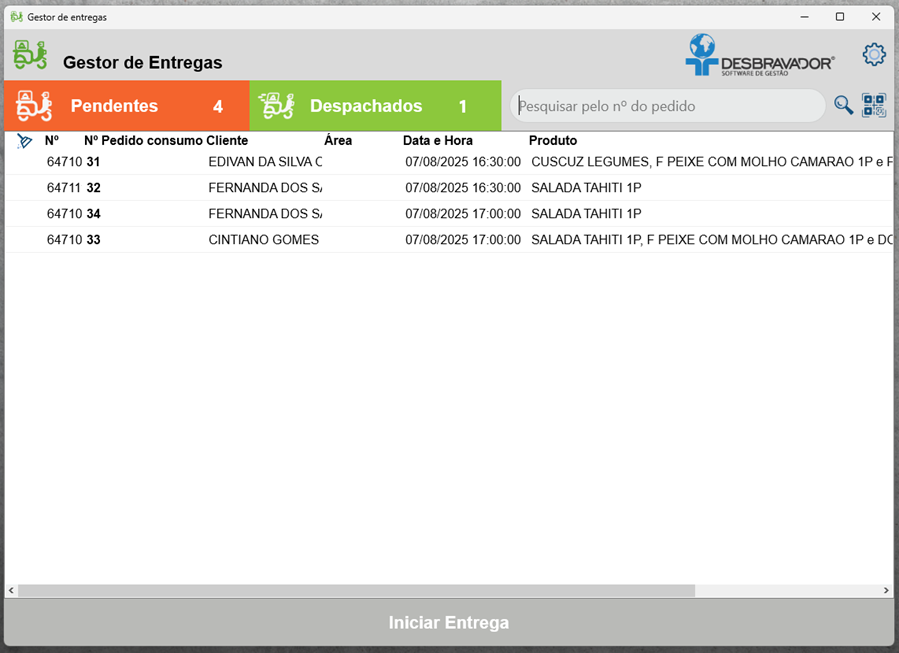
Quadro Laranja
Total de pedidos de delivery prontos e disponíveis para entrega:

Quadro Verde
Total de pedidos de delivery em rota de entrega:

Campos e ações do Gestor de Entregas
Campo de pesquisa
É possível pesquisar pelo número do pedido de consumo ou pelo número do delivery, conforme definido na configuração, podendo ser alterada a qualquer momento através do ícone de engrenagem no canto superior direito.

Colunas do grid
As colunas são exibidas conforme definido nas configurações. Para as colunas de Cliente e Área, são disponibilizados filtros para facilitar o agrupamento dos pedidos, para seleção e entrega.
- Cód. Delivery
- Nº
- Cód. Pedido Consumo
- Nº Pedido Consumo
- Cliente
- Área
- Data e Hora
- Valor
- Produto(s)
Iniciar entrega
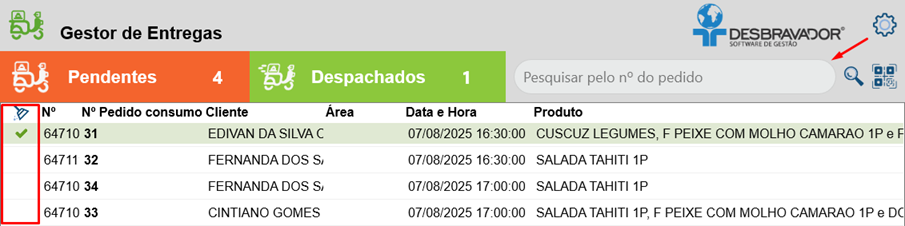
Selecionando um pedido
Clique no início da linha do pedido, digite ou leia o código do pedido no campo de pesquisa para o pedido ser automaticamente selecionado.
Iniciando a entrega
Clique no botão Iniciar Entrega, selecione o entregador (apenas entregadores com cadastro válido serão listados) e digite a senha do entregador.
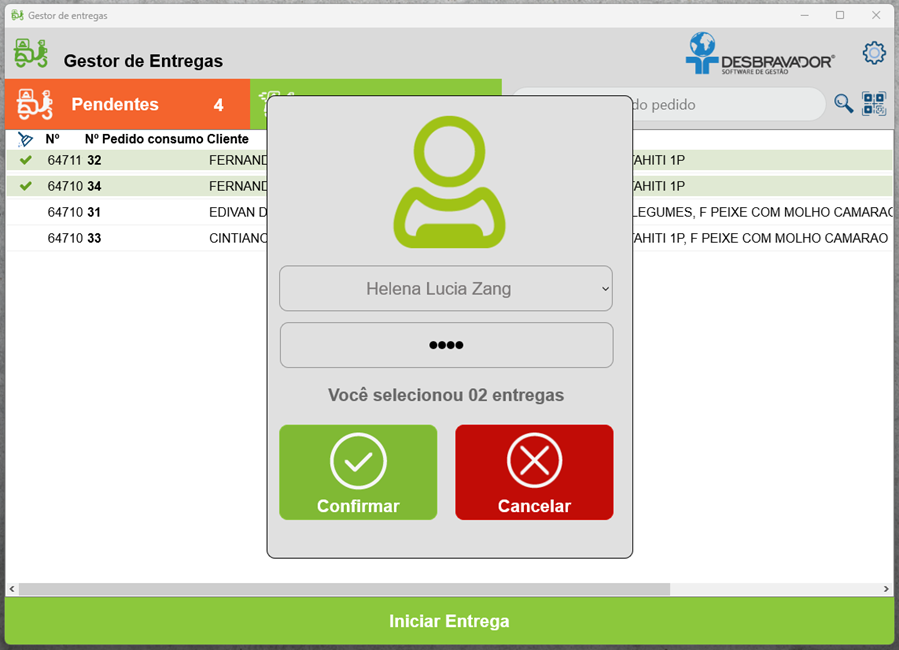
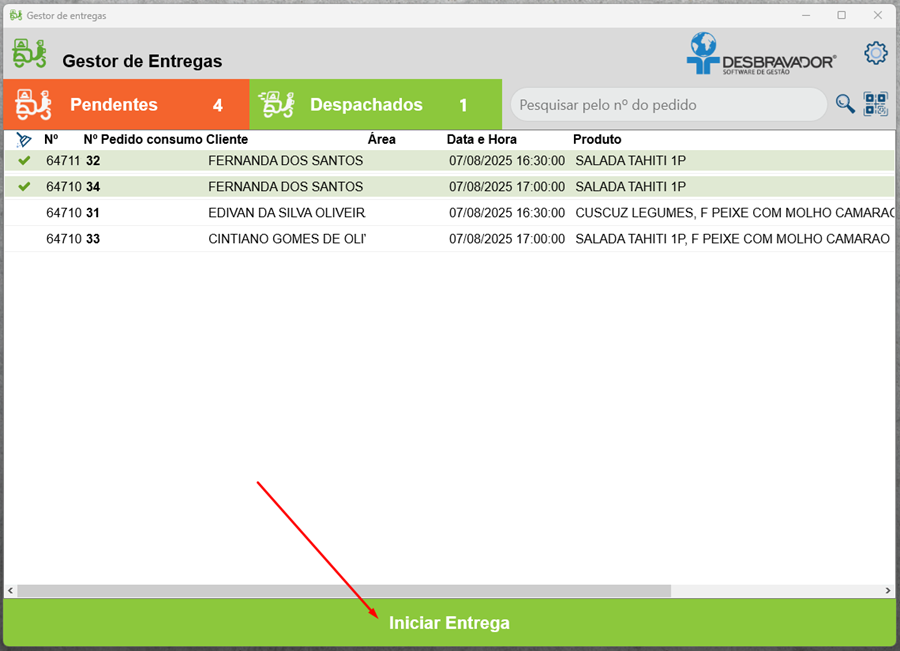
Exemplo: