Introducción
Liberamos en la versión 135.2.0 la nueva funcionalidad del Gestor de Entregas. Para empezar a utilizarla, es necesario realizar algunas configuraciones en el sistema PMS. Ese manual detalla cada una de las etapas para habilitar y utilizar correctamente la funcionalidad de gestión de entregas.
Configuraciones iniciales en el PMS
Activar la integración de pedidos
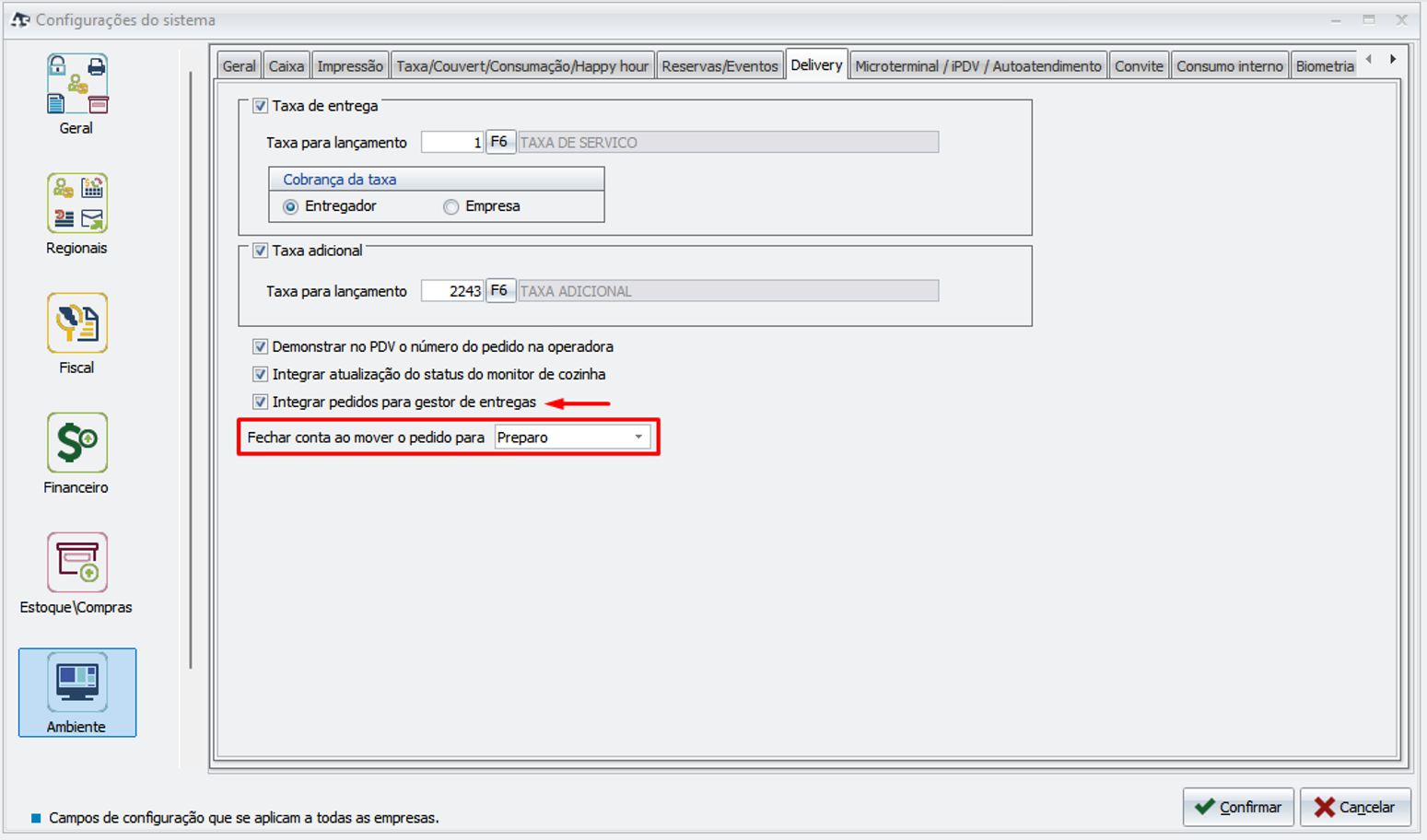
Menú: "Herramientas > Parámetros > Configuraciones > Ambiente > Delivery"
- Seleccione la opción “Integrar pedidos para gestor de entregas”;
- Configure la opción “Cerrar cuenta al mover pedido para” como “En preparación”.
Ese paso es primordial para garantizar que, en la integración del pedido para el Gestor de Entregas, el sistema ya tenga cerrado la cuenta.
Mensaje exhibido: "La actualización de la situación del pedido se realiza automáticamente por el monitor de cocina. No es posible definir el momento del cierre en la situación de listo.
✅ Regla 2: No permitimos marcar la configuración “Integrar la actualización del estado del monitor de cocina” si la opción “Cerrar la cuenta al mover el pedido a” estuviere definida como Listo.
Mensaje exhibido: "El cierre de la cuenta definido en la actualización de la situación del pedido a listo. No es posible configurar la actualización de la situación del pedido a listo de forma automática por el monitor de cocina."
Configuración de las Impresoras
Menú: "Registros > Estructura > Impresoras > Pedidos de Consumo"
Los pedidos pueden tener impresoras diferentes, dónde algunos pedidos se van a la cocina y otros no (como bebidas). Para que el sistema finalice la producción del pedido correctamente, se debe poner el pedido de delivery como "Listo" en el PDV, validando todos los ítems de pedido de consumo.
Para eso, se necesita informar si la impresora considera el pedido como listo automáticamente. Como, por ejemplo, las bebidas, donde el monitor de cocina no finaliza la producción, necesitando marcar la configuración “Considerar pedidos da impresora como listo”.
Ejemplo:

Configuración de la operadora de delivery
Menú: "Integraciones > Delivery > Operadora Delivery"
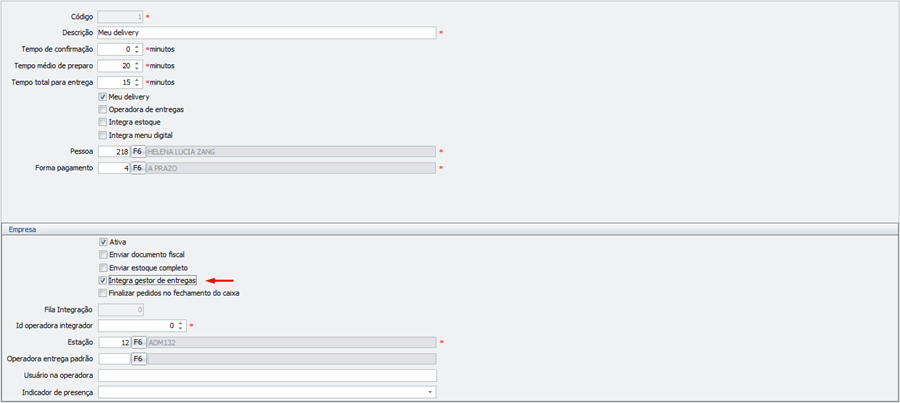
Implementamos, en el registro de las Operadoras Delivery, la configuración “Integra gestor de entregas” para determinar si los pedidos registrados/integrados de la operadora se integrarán para la aplicación del Gestor de Entregas.
Agendamiento de pedidos de delivery
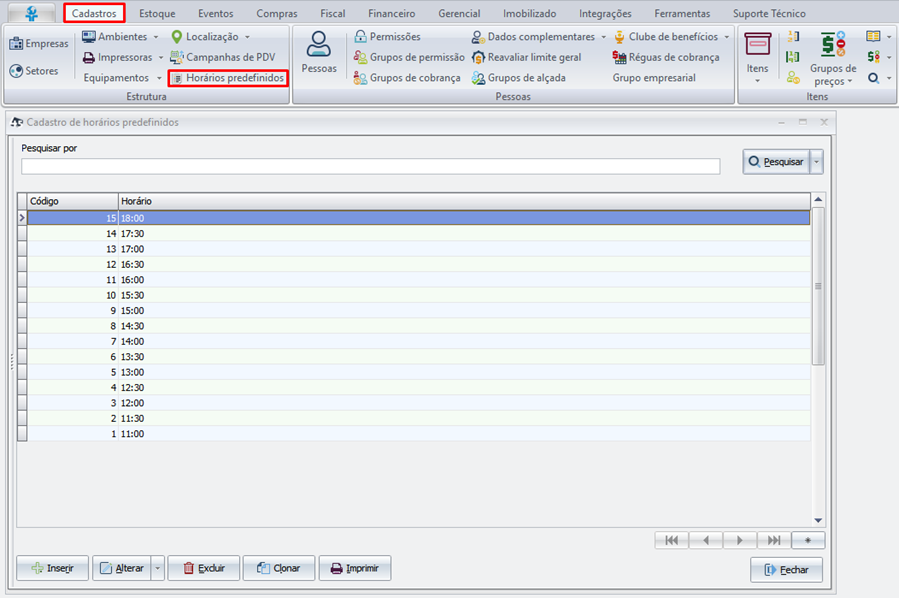
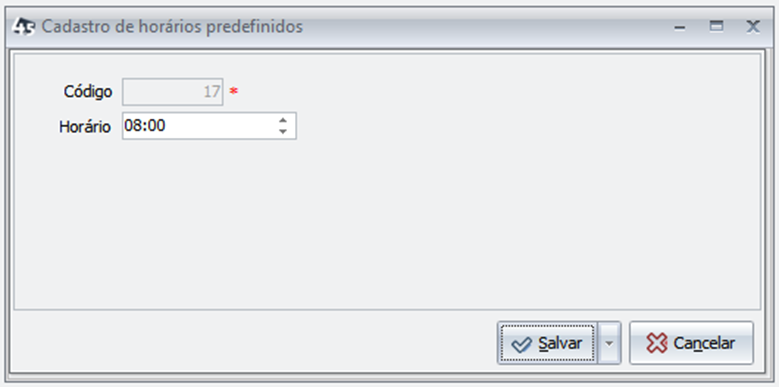
Menú: "Registros > Estructura > Horarios Predefinidos"
Implementamos el registro de horarios predefinidos para facilitar el agendamiento de los pedidos de delivery en el PDV. Cuando haber horarios registrados, en la sección de agendamiento del pedido de delivery, el sistema carga la lista de horarios registrados. Si no hubiere, el sistema deja al operador para elegir cualquier horario.
Registro de entregadores y áreas de entrega
Áreas de entrega
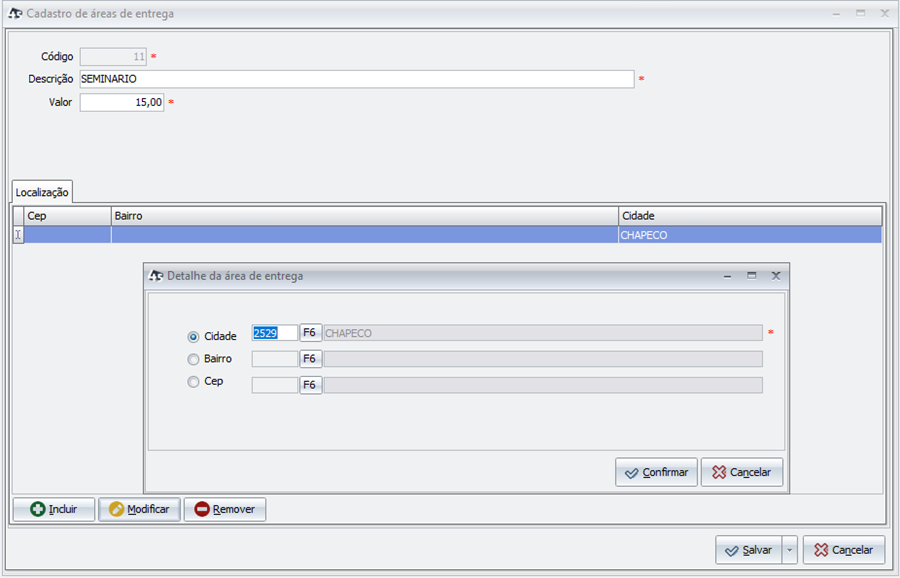
Menú: "Registros > Estructura > Ubicación > Área de Entrega"
Registre las áreas con base en el código postal, barrio o ciudad y defina el valor a cobrar por entrega en la región. Ese registro está disponible en el registro de la cuenta delivery en el PDV, ya la tasa de entrega se completará automáticamente a partir de la área seleccionada.
Mandaderos
Menú: "Registros > Personas > Personas"
Configure el registro de la persona como usuario o entregador y defina el usuario, contraseña y grupo de permiso. Seleccione el registro de la persona como Entregador.
Ejemplo:
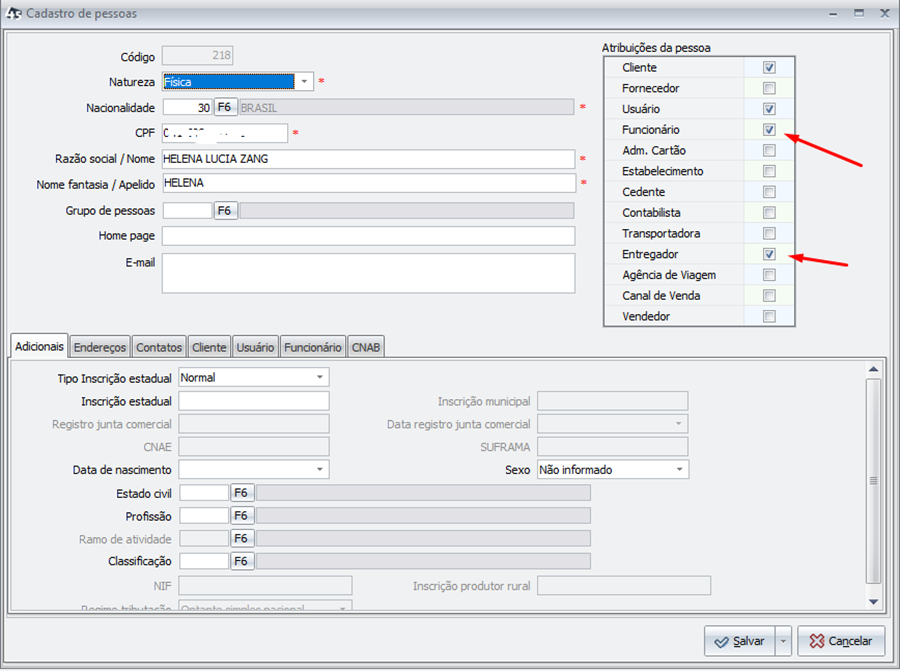
Después, el mandadero se habilitará para realizar entregas.
Agendamiento de pedidos del Meu Delivery
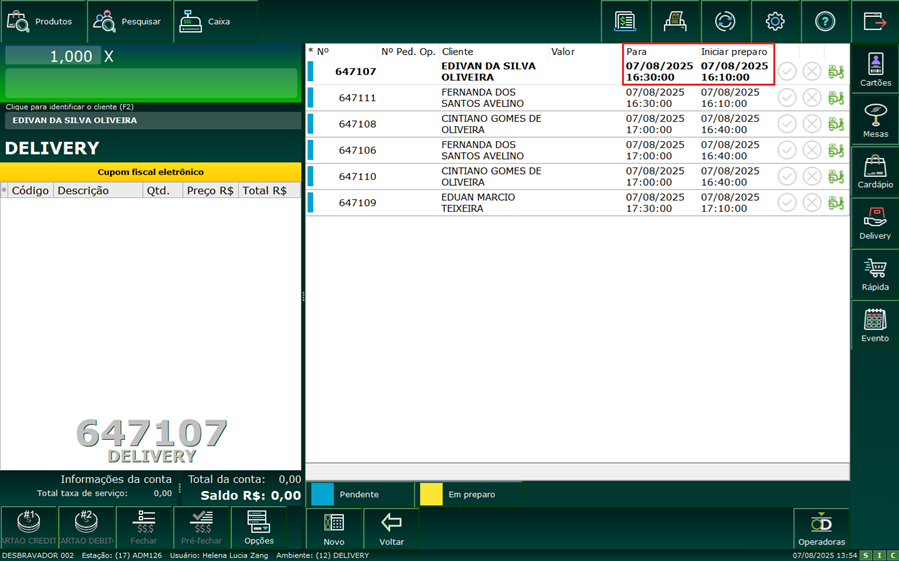
Posibilitamos también agendar pedidos de la operadora Meu Delivery. Abra el PDV y acceda el módulo Delivery, ubicado en la barra lateral derecha. Al crear un pedido, los nuevos campos se exhiben:
Campo | Descripción |
|---|---|
| Para | Informe la fecha y horario en que el cliente desea recibir el pedido de delivery. |
| Iniciar preparación | Defina el horario en que la preparación del pedido se debe iniciar, para que la entrega ocurra dentro del plazo solicitado por el cliente. |
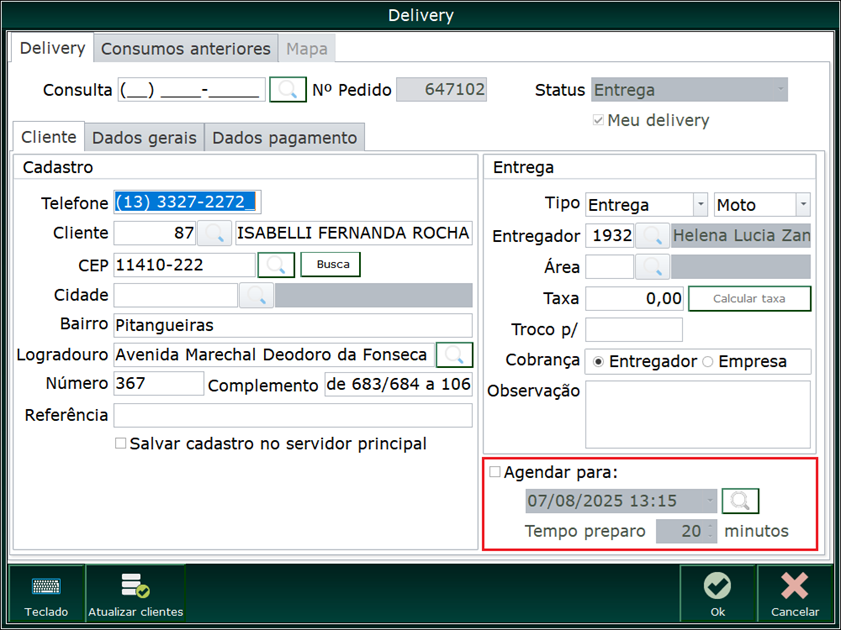
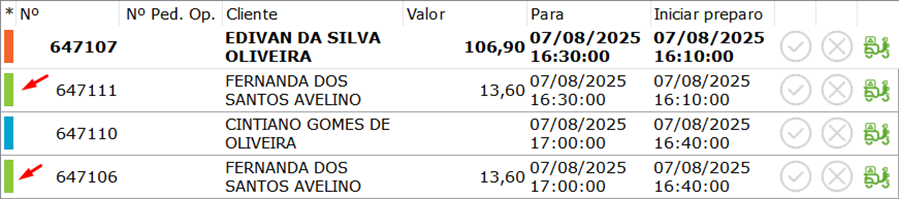
En el agrupamiento de pedidos agendados, todos los pedidos de delivery agendados estarán en lista, aguardando el momento de inicio de la preparación. Conforme los horarios definidos se aproximan, los pedidos se listan automáticamente en la sección Inmediatos, después entrando en la fila de preparación.
 Configuración de la aplicación Gestor de Entregas
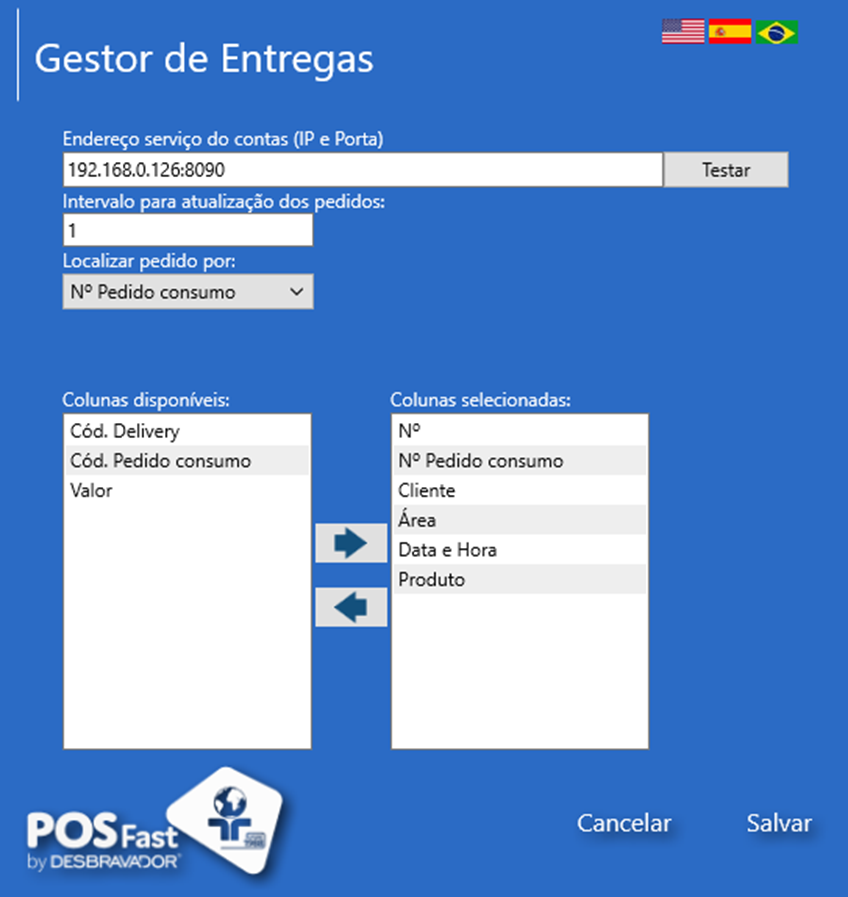
Localice el ejecutable del sistema en la carpeta: Win64 > DSLGestorEntrega.exe
Al abrir, configure:
- el IP y la porta HTTP del servidor del módulo Cuentas;
- el intervalo de verificación de pedidos y actualización de status; y
- la manera de ubicación de los pedidos:
- número del pedido de delivery; o
- número del pedido de consumo.
En la misma pantalla, personalice las columnas que desea visualizar en el grid del Gestor de Entregas y haga clic en guardar.
Ejemplo:
Pantalla inicial del Gestor de Entregas
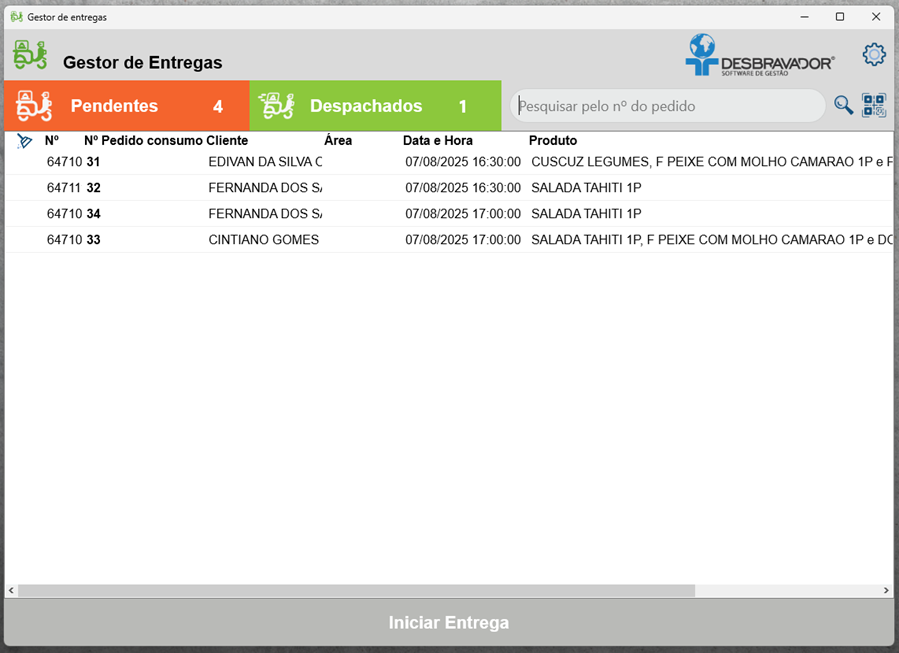
Cuadro Naranja
Total de pedidos de delivery listos y disponibles para entrega:

Cuadro Verde
Total de pedidos de delivery en ruta de entrega:

Campos y acciones del Gestor de Entregas
Campo de búsqueda
Es posible buscar por el número del pedido de consumo o por el número del delivery, conforme se definió en la configuración, y que también se puede alterar a cualquier momento por el ícono de engranaje en la esquina superior derecha.

Columnas del grid
Las columnas se exhiben de acuerdo con las configuraciones. Para las columnas de Cliente y Área, dispusimos filtros para facilitar el agrupamiento de los pedidos, para selección y entrega.
- Cód. Delivery
- No.
- Cód. Pedido Consumo
- No. Pedido Consumo
- Cliente
- Área
- Fecha y Hora
- Valor
- Producto(s)
Iniciar entrega
Seleccionando un pedido
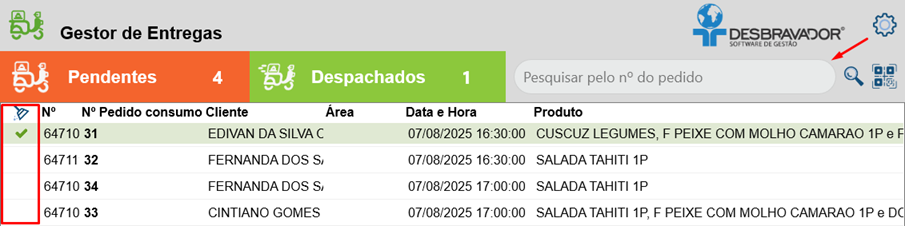
Haga clic en el inicio de la línea del pedido, digite o lea el código del pedido en el campo de búsqueda para seleccionar el pedido automáticamente.
Iniciando la entrega
Haga clic en el botón Iniciar Entrega, seleccione el entregador (solo entregadores con registro válido son exhibidos) y digite la contraseña del entregador.
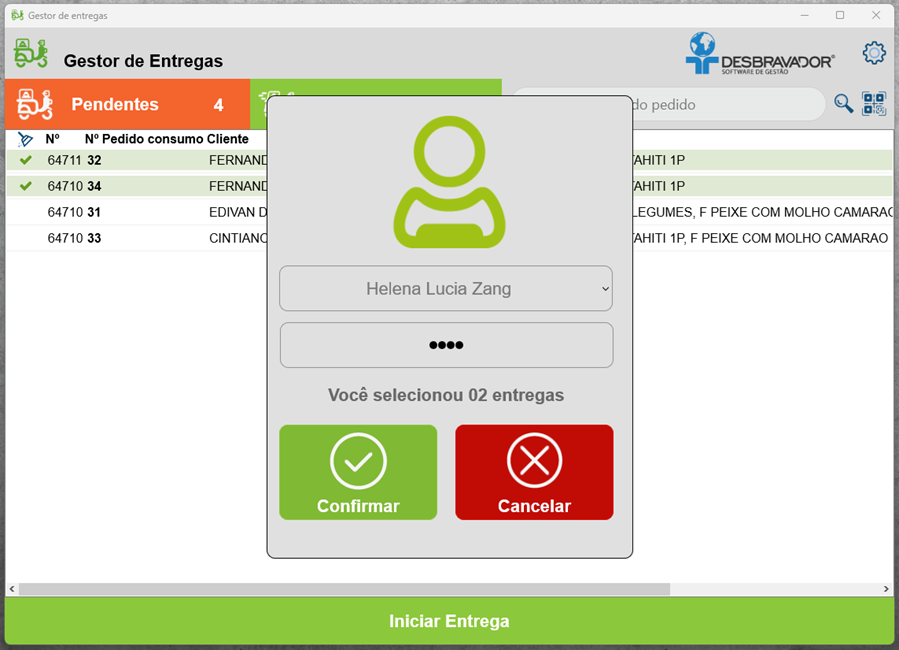
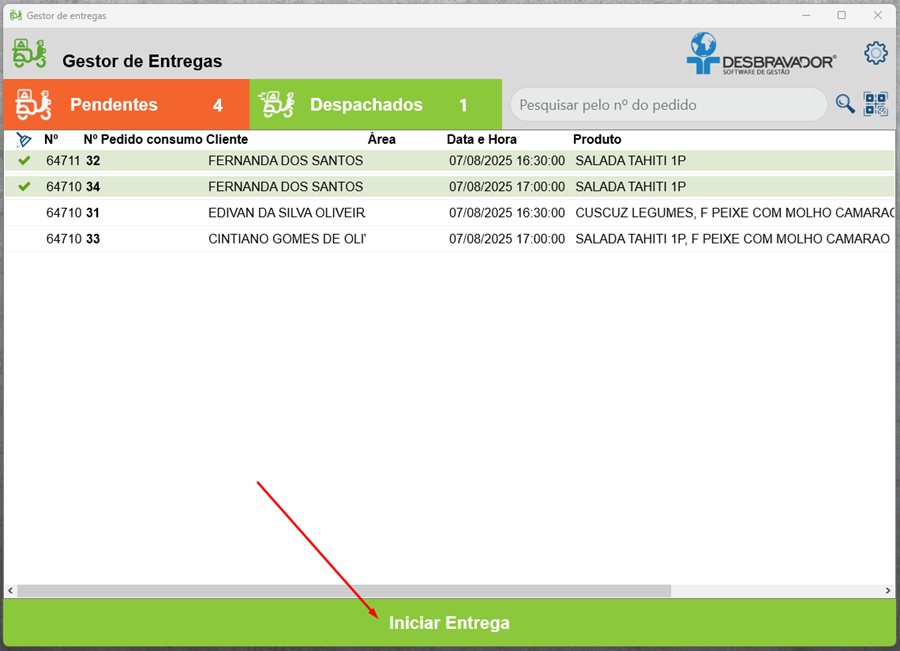
Ejemplo: