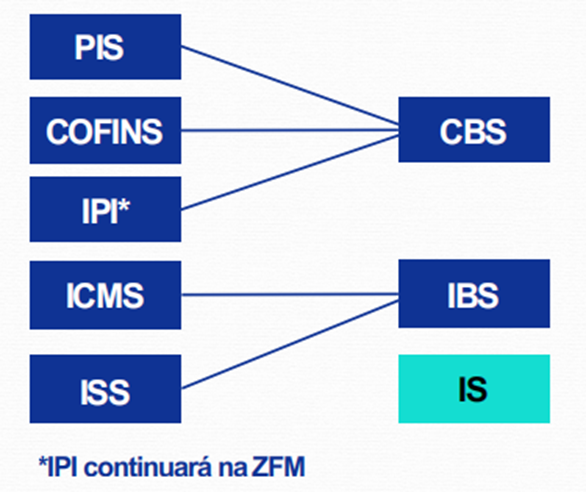
A Reforma Tributária foi criada com o objetivo de simplificar o sistema de tributos sobre o consumo no Brasil, tornando-o mais claro, eficiente e uniforme entre as diferentes esferas de governo. A mudança busca reduzir a complexidade atual, eliminar a cumulatividade de impostos e promover um ambiente mais equilibrado tanto para as empresas quanto para os consumidores.
Com a reforma, os tributos PIS, COFINS e IPI* serão substituídos pela CBS (Contribuição sobre Bens e Serviços), que unifica as contribuições federais incidentes sobre o consumo. Já os tributos ICMS (estadual) e ISS (municipal) serão substituídos pelo IBS (Imposto sobre Bens e Serviços), de competência compartilhada entre estados e municípios.
*O IPI continuará sendo aplicado apenas para a Zona Franca de Manaus (ZFM).
Além disso, será criado o IS (Imposto Seletivo), que incidirá sobre bens e serviços considerados supérfluos ou prejudiciais à saúde e ao meio ambiente.
Sumário
- Parâmetros gerais
- Cadastro de impostos
- Vincular imposto no cadastro de itens
- Vincular imposto em lote
- Emissão de nota fiscal
- Gerenciar notas de saída
- Importação de nota de entrada
- Gerenciar notas de entrada
- Transferência entre empresas
Configuração e cadastro
Tabela CST e Classificação tributária
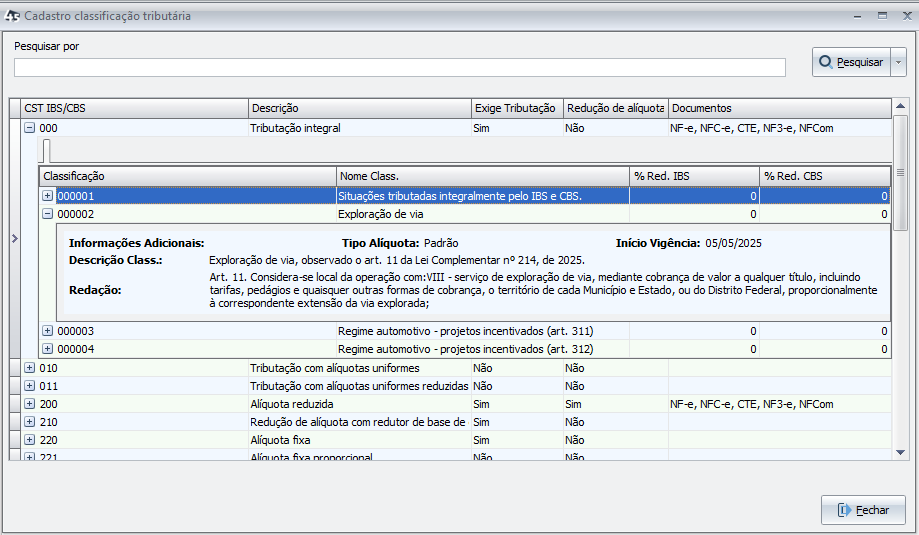
Caminho: Ferramentas > Implantação > Cadastros Fiscais > CST e Classificação tributária
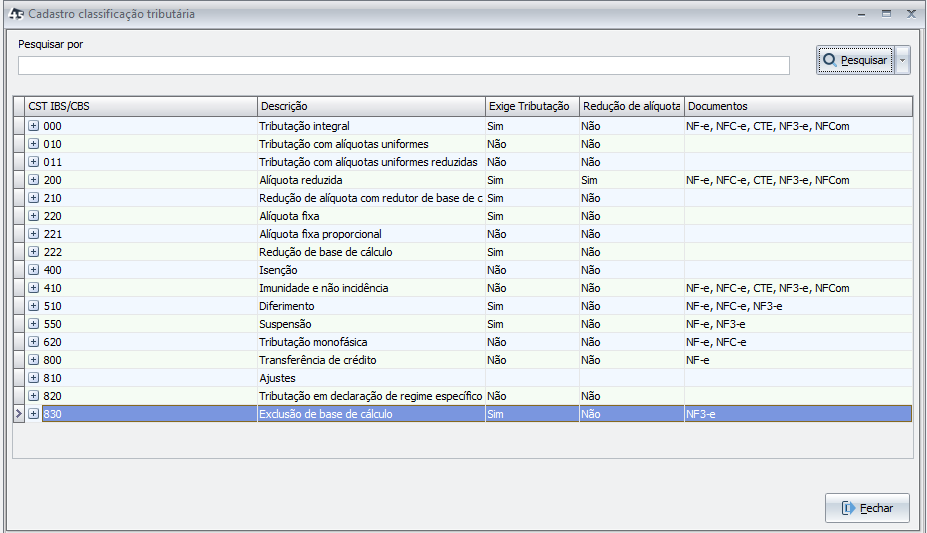
Criamos a tabela de CST e Classificação tributária para auxiliar o operador na conferência. Na tela inicial, o sistema apresenta as CST disponíveis de acordo com as regras da Reforma Tributária.
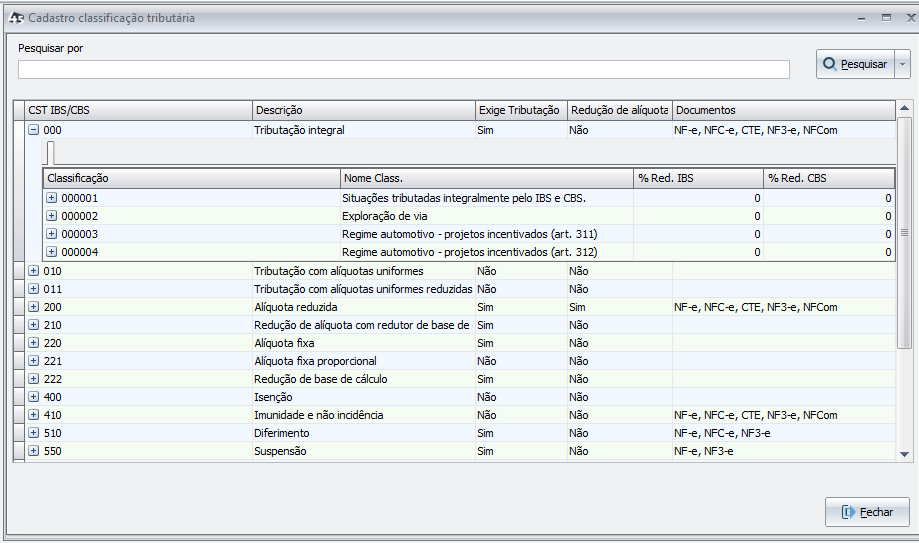
Ao clicar no sinal +, ao lado da CST, o sistema apresenta as Classificações que estão relacionadas ao Código de Situação Tributária.
Em cada Classificação, ao clicar no sinal +, o sistema apresenta os detalhes dessa Classificação, contendo data e vigência, a descrição completa e, no campo "Redação", o artigo da LC 214 que cita a Classificação.
Cadastro de impostos
Para cadastrar os impostos é necessário definir a opção IBS/CBS para que o sistema apresente a tela e demais campos para o cadastro.
Caminho: Cadastro > Itens > Fiscal > Impostos
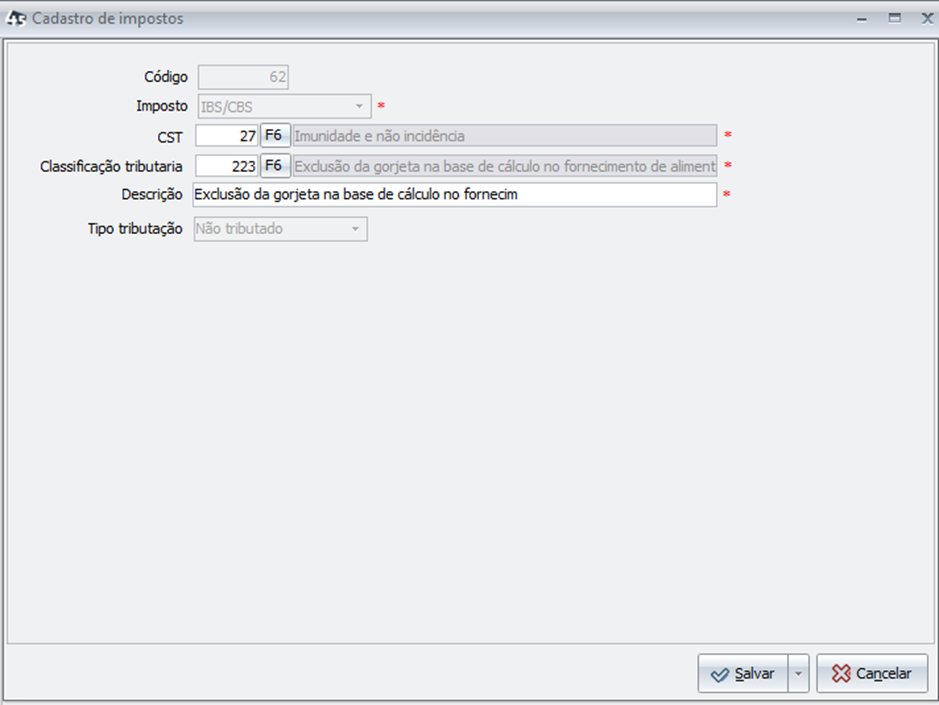
Ao definir o imposto como IBS e CBS o sistema vai apresentar o campo Classificação tributária e será com base na classificação que o operador poderá definir qual a operação e alíquota caso a operação permita.
Quando CST e Classificação tributária do tipo isenta, imune e não incidência, o sistema irá apresentar a tela conforme imagem abaixo:
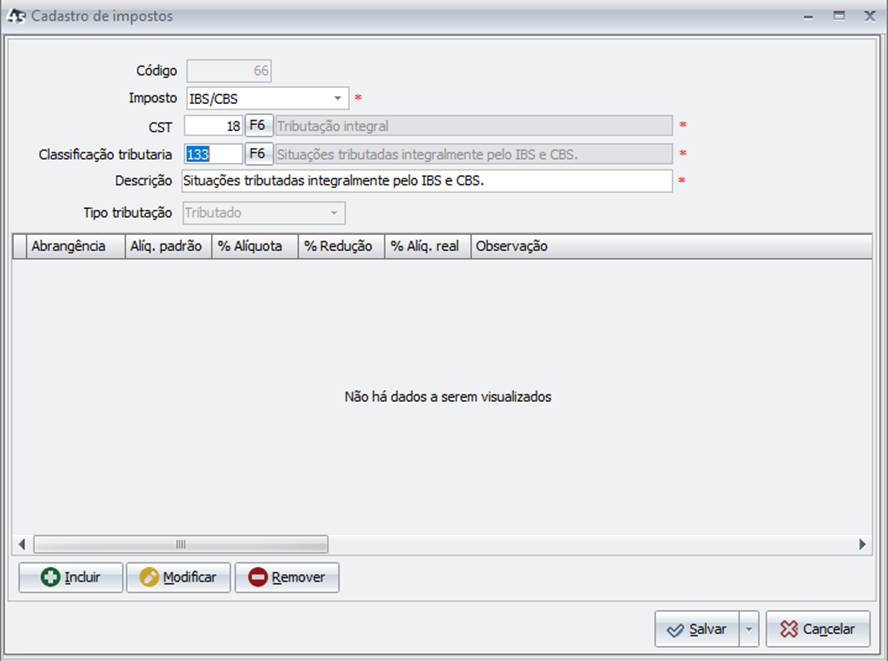
Quando CST e Classificação tributária possuir alíquotas o sistema deve apresentar na tela a grid para inclusão das alíquotas.
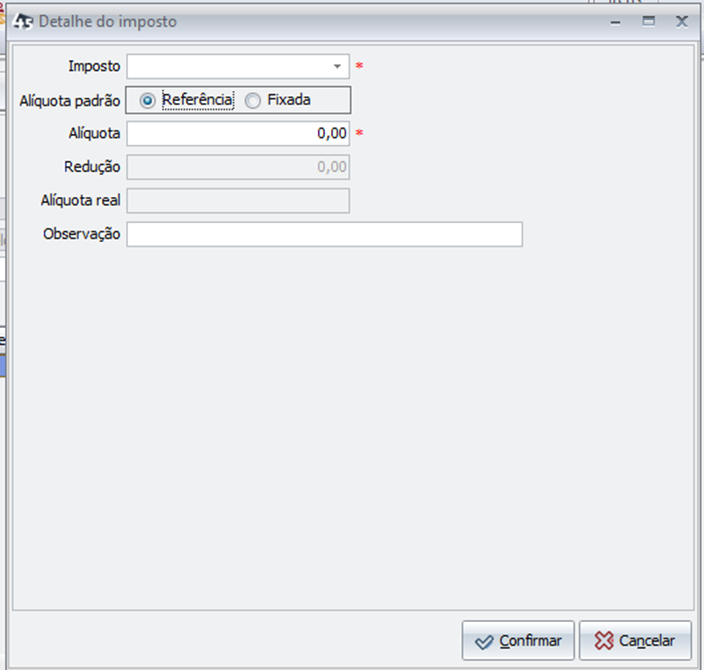
Para incluir as alíquotas, informe o imposto e o tipo de alíquota que será configurada. Em seguida, preencha o valor da alíquota correspondente. Quando a classificação tributária possuir redução, o sistema habilitará o campo Redução e exibirá o percentual previamente definido.
O campo Alíquota real permanece desabilitado, pois seu valor é calculado pelo sistema. Já o campo Observação não é de preenchimento obrigatório.
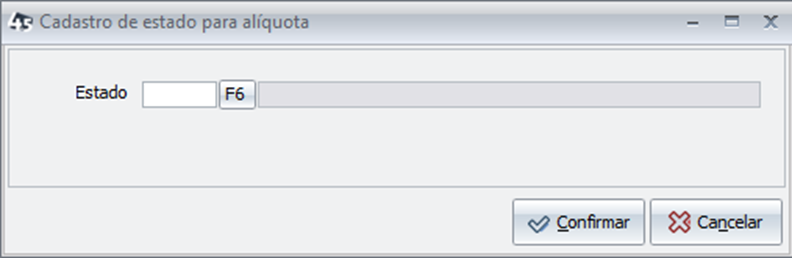
Quando for definido IBS Estadual com tipo alíquota fixada, o sistema exibirá uma grade para informar os estados vinculados a essa alíquota.
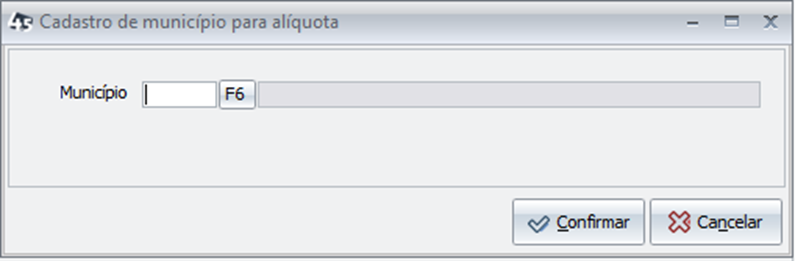
Da mesma forma, ao definir IBS Municipal com alíquota fixada, será exibida uma grade para informar os municípios vinculados à respectiva alíquota.
Vincular imposto no cadastro de itens
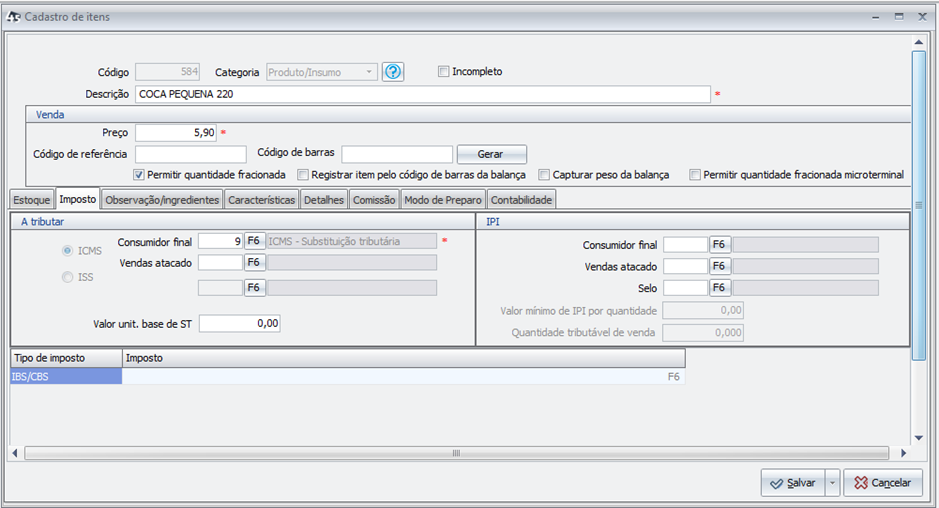
No cadastro do item também foi atualizado para apresentar um campo específico para os novos impostos.
Caminho: Cadastro > Itens > Itens > Itens > Imposto
Para vincular o imposto ao item, basta acessar o Item e na aba Imposto no campo IBC/CBS clicar na opção F6.
Vincular imposto em lote
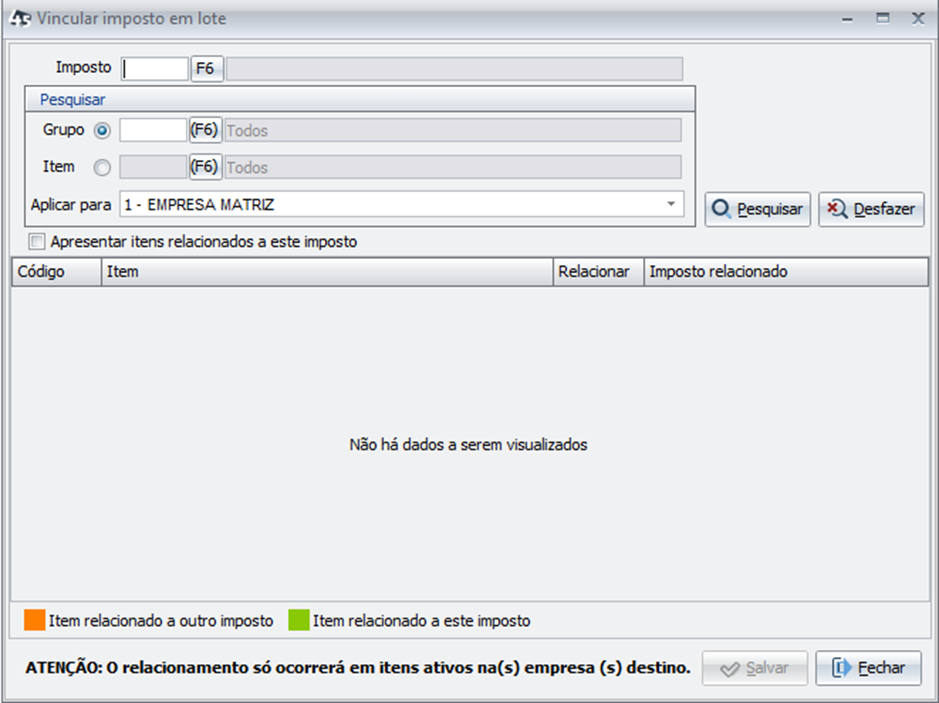
Para facilitar o vínculo de impostos aos itens, foi criada a funcionalidade Vincular Imposto em Lote. Essa opção permite ao operador relacionar diversos itens ou grupos ao imposto de forma simultânea.
Caminho: Cadastro > Itens > Fiscais > Vincular imposto em lote
O campo Imposto é de preenchimento obrigatório, pois é com base nessa informação que o vínculo será realizado. A opção Aplicar para permite ao operador estender o processo de vínculo para as demais empresas do grupo. Nessa opção, ao salvar, o sistema verifica se os itens selecionados para relacionamento com o imposto estão ativos nas empresas marcadas.
A flag Apresentar itens relacionados a este imposto permite ao operador filtrar os itens que já possuem vínculo com o imposto informado.
Abaixo do grid de resultados, o sistema exibe uma legenda indicando:
- Item relacionado a outro imposto: identifica os itens que já possuem vínculo com outro imposto. Caso o operador deseje, é possível vinculá-los ao imposto atual.
- Item relacionado a este imposto: exibe os itens vinculados na operação atual e, quando a flag citada acima estiver marcada, também os itens já relacionados anteriormente.
Os itens exibidos em tela correspondem à empresa logada e estão ativos no sistema.
Parâmetros gerais
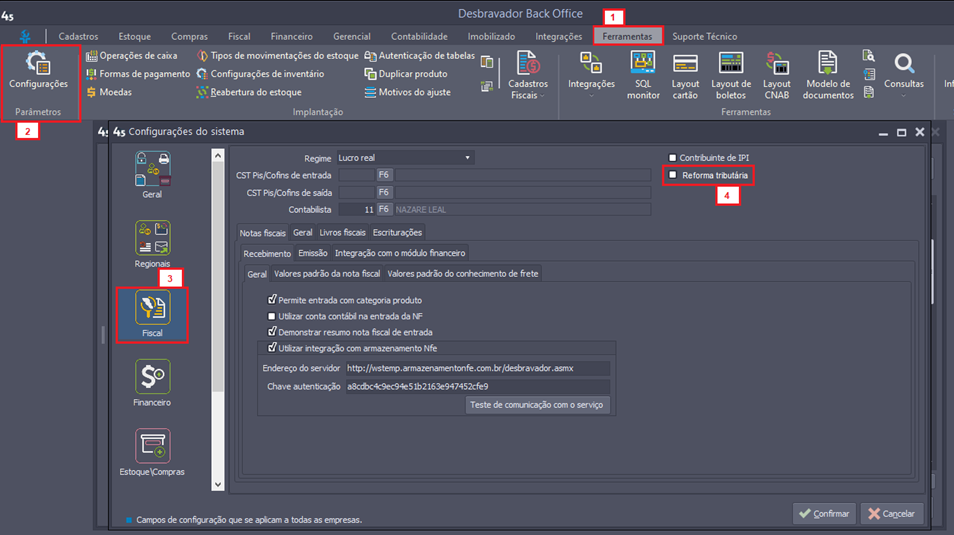
Com os cadastros prontos, habilite a opção "Reforma Tributária" nas configurações do sistema. Essa habilitação é essencial para que os campos de cadastro passem a exibir os novos tributos: IBS e CBS.
Caminho: Ferramentas > Parâmetros > Configurações > Fiscal > Reforma Tributária
Emissão de nota fiscal
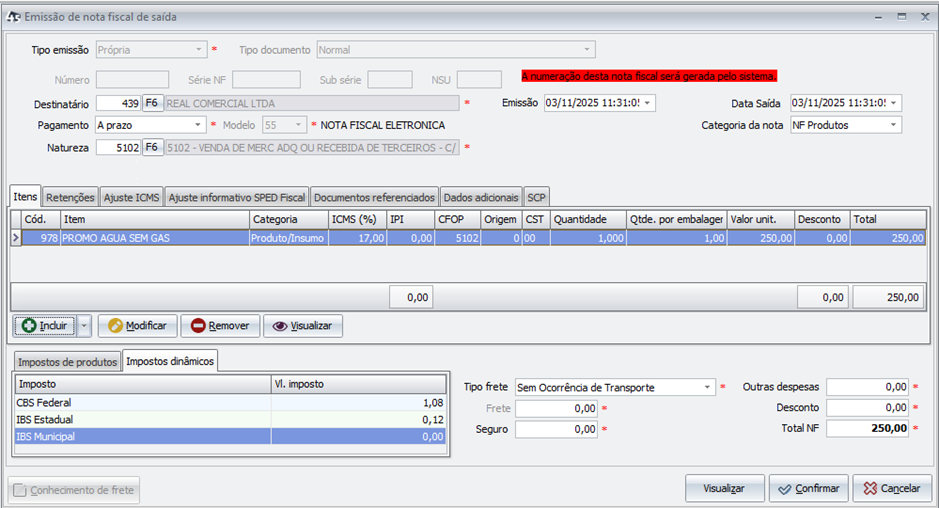
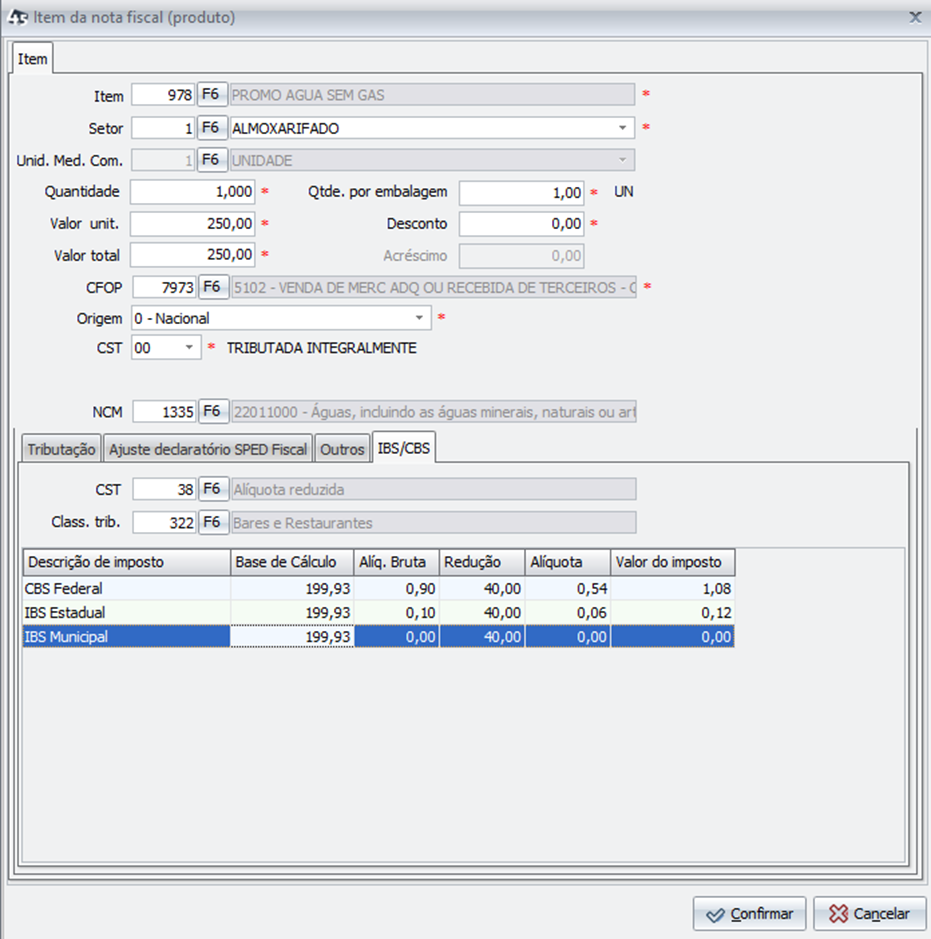
O sistema foi tratado para apresentar a aba Impostos dinâmicos na tela inicial onde apresenta os totais e no detalhe do item a aba IBS/CBS.
Caminho: Fiscal > Cupons/Notas fiscais de saída > Lançar > Emitir nota fiscal
Tela principal:
Tela de detalhe do item:
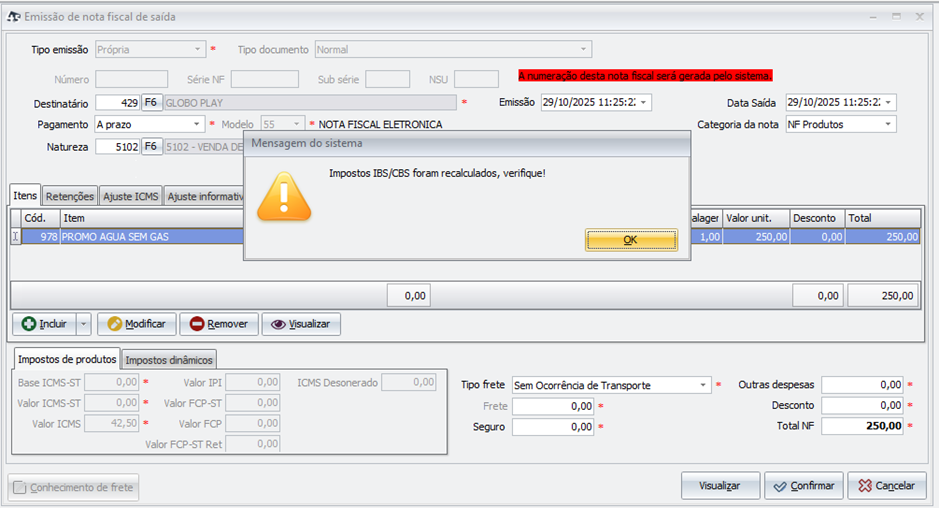
Quando o Destinatário da nota é alterado após inclusão dos itens, o sistema apresentará a mensagem padrão: "Impostos IBS/CBS foram recalculados, verifique!"
Gerenciar nota de saída
Caminho: Fiscal > Cupons/Notas fiscais de saída > Lançar > Emitir nota fiscal
No Gerenciar, por meio das funções “Visualizar” e “Manutenção Fiscal”, o sistema exibirá os campos.
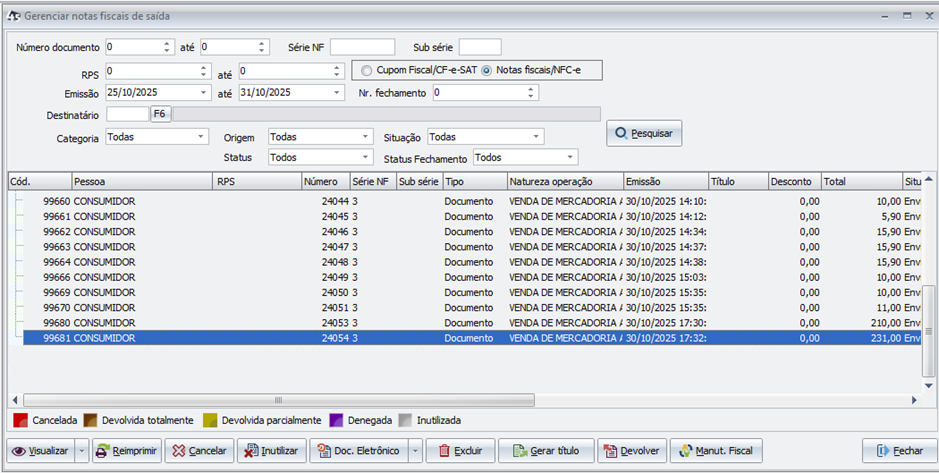
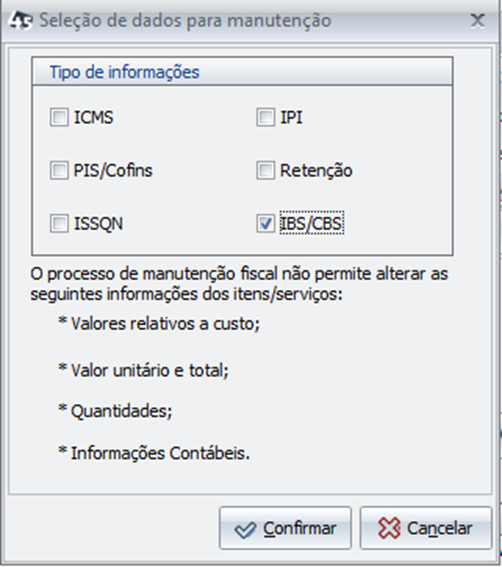
Na tela do Manutenção fiscal foi incluído a opção IBS/CBS, assim o sistema permitirá o operador acessar ajustar o IBS /CBS.
Lembrando que a função “Manutenção Fiscal” deve ser utilizada apenas quando a nota ainda não foi emitida.
No caso da Reforma, se a nota foi emitida pelo PDV e o item não possui imposto CBS/IBS vinculado, o operador poderá realizar a correção por meio dessa funcionalidade e, em seguida, reenviar a nota no ENFE.
Importação de nota de entrada
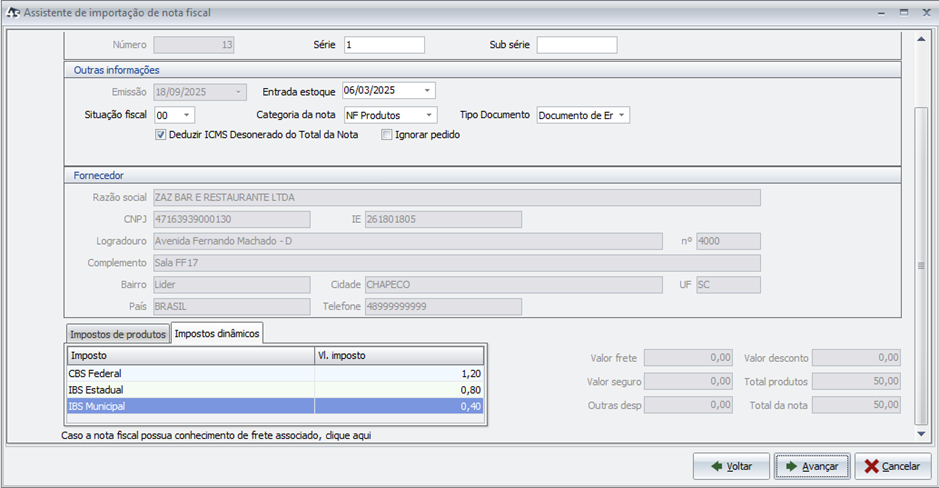
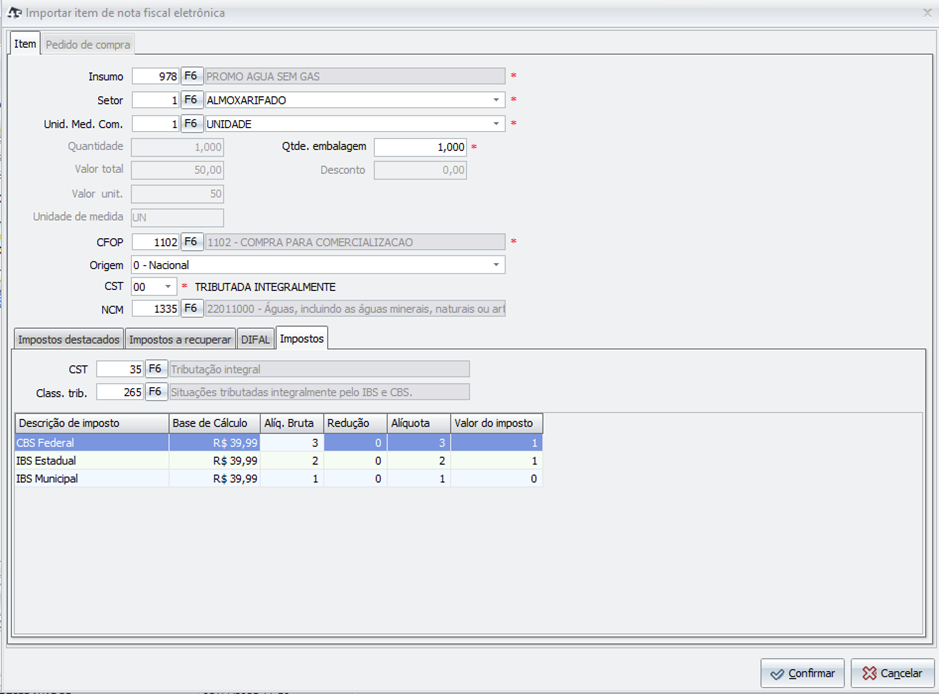
O sistema foi tratado para apresentar os campos de CBS e IBS com base no XML.
Caminho: Fiscal > Notas fiscais de entrada > Importar
Tela principal:
Tela de detalhe:
Gerenciar notas de entrada
Caminho: Fiscal > Notas fiscais de entrada > Gerenciar
No Gerenciar notas de entrada foram tratados os campos Visualizar, Alterar, Devolver e Manutenção Fiscal.
Transferência entre empresas
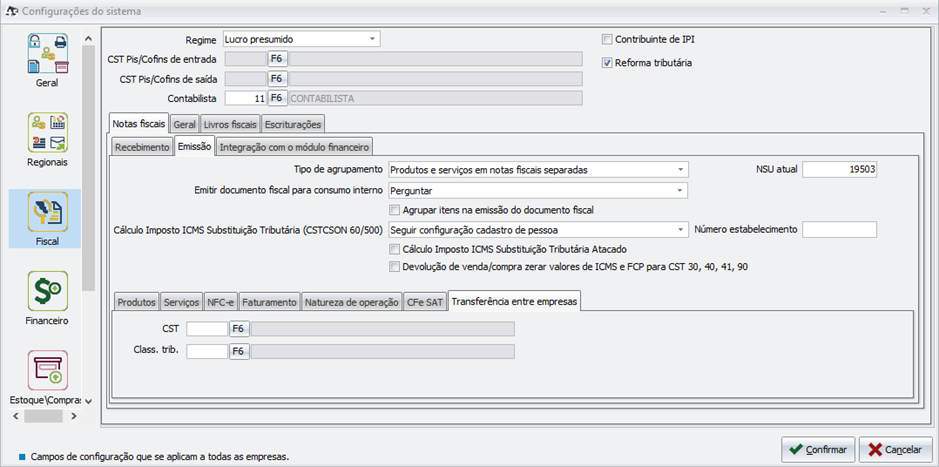
Criamos um campo de configuração para essa funcionalidade. Primeiro, é necessário configurar o parâmetro para que, ao realizar a transferência, o sistema identifique qual CST e Classificação devem usar na transferência entre empresas do mesmo grupo.
Caminho: Ferramentas > Parâmetros > Configurações > Fiscal > Notas fiscais > Emissão > Transferência entre empresas
Caminho: Estoque > Processos > Transferência
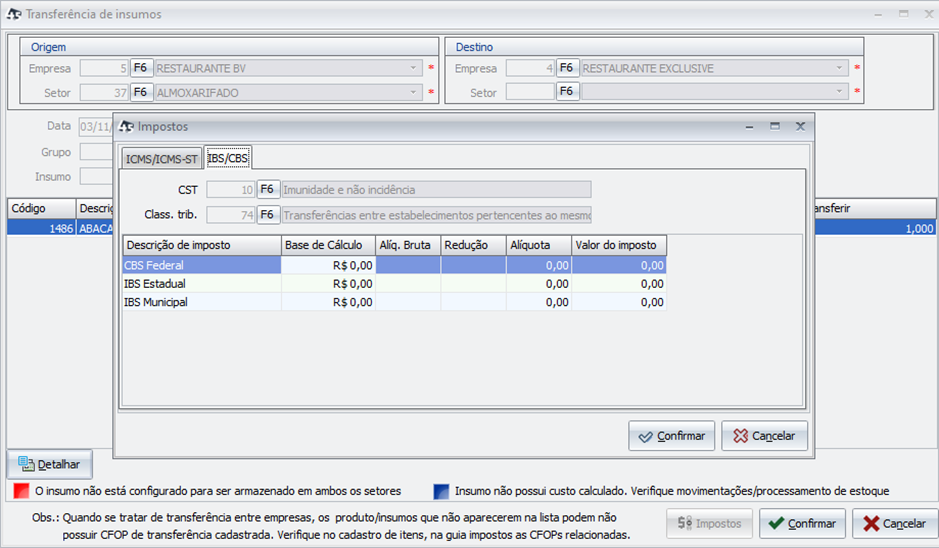
Na tela de transferência, após clicar em Imposto para conferir os detalhes de impostos é necessário clicar em Detalhar para que o sistema apresente a aba IBS/CBS. Lembre-se que, para as transferências entre empresas do mesmo grupo, o IBS e CBS não devem ser incididos.
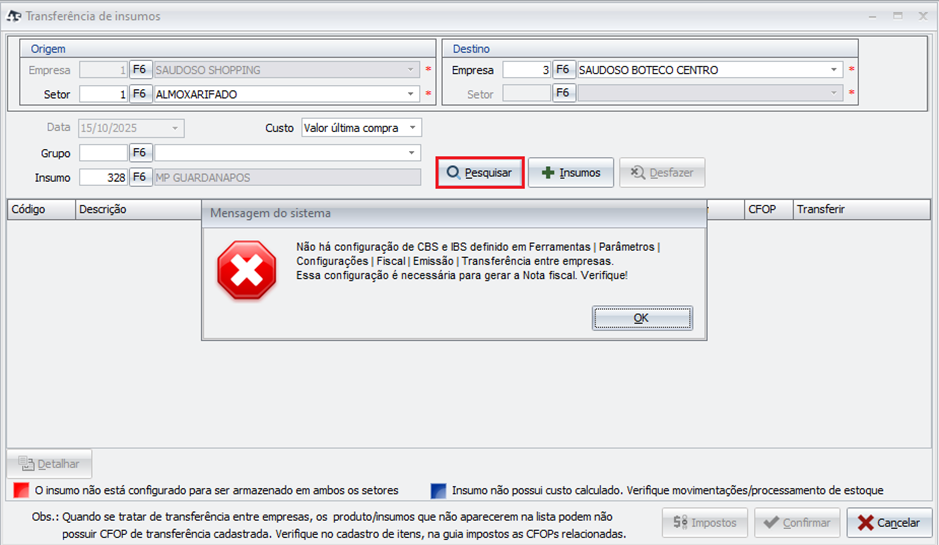
Caso o parâmetro não seja configurado ao pesquisar as informações na tela de transferência o sistema irá apresentar a mensagem: