
Helena Zang
O fluxo inicial do processo de compras ocorre na plataforma BRSupply, onde são gerados os pedidos de compra. O sistema realiza a captura desses pedidos e os converte em ordens de compra. Após a conversão, a ordem de compra segue o fluxo de aprovação interna do sistema. Concluído o processo, com a ordem aprovada ou cancelada, o sistema notifica a plataforma BRSupply informando o status final da OC.
Caminho:
Back Office > Configuração
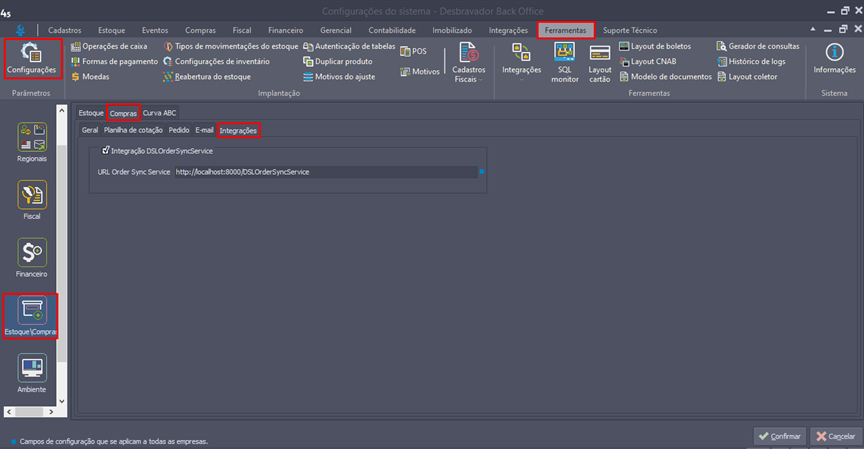
Ferramentas > Parâmetros > Configurações > Estoque/Compras > Aba Compras > Aba Integrações
Disponibilizamos a seção destinada à configuração da integração com o DSLOrderSyncService, serviço responsável pela comunicação e sincronização de dados entre a plataforma BrSupply e o BackOffice. Também disponibilizamos um campo para informar a URL do integrador DSLOrderSyncService, incluindo IP e porta utilizados para a comunicação.
Caminho:
Back Office > Compras > Pedido
Compras > Cotações > Pedidos
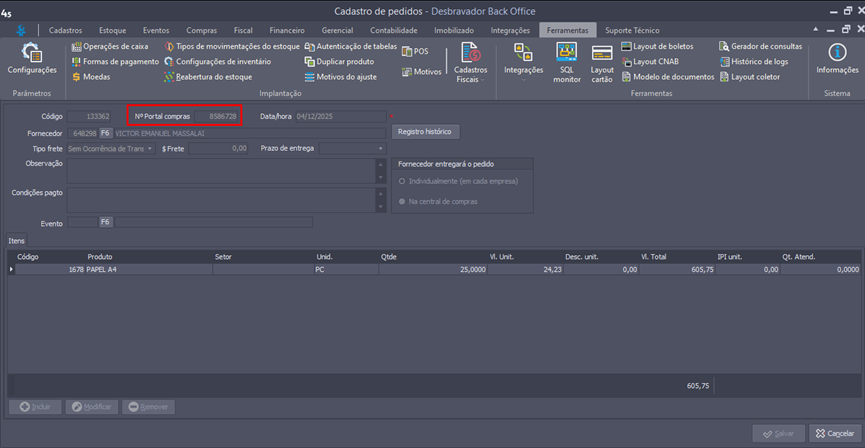
No cadastro de pedidos, incluímos o novo campo “N° Portal Compras”, destinado a armazenar o número do pedido originado no portal de compras da BrSupply. 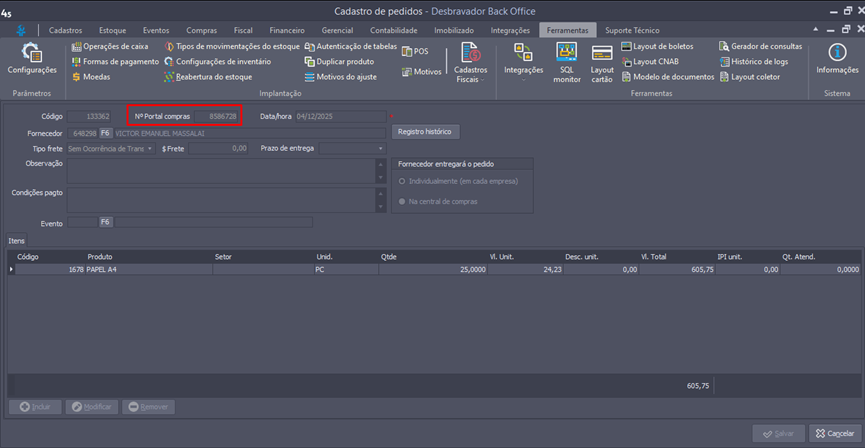
Caminho:
Configuração > DSLOrderSyncService
Para iniciar a configuração do DSLOrderSyncService, execute o aplicativo DSLManutencaoBackOfficeIntegracao.exe para definir os parâmetros de conexão. Selecione a conexão “DSLOrderSyncService” e configure os parâmetros do banco de dados conforme necessário.
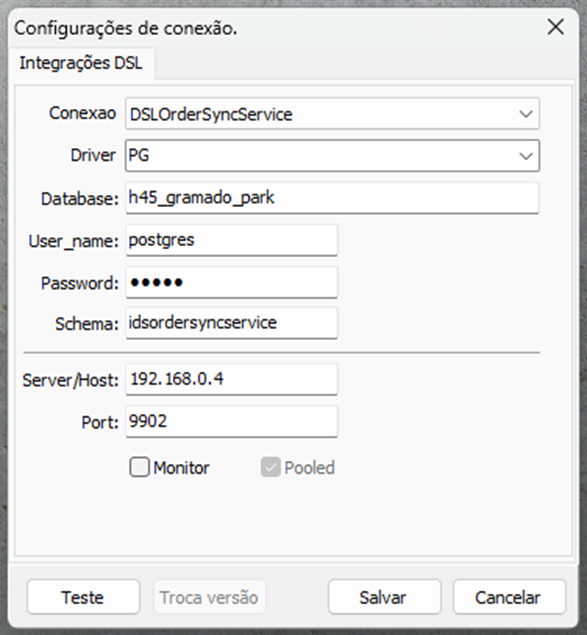
Ao salvar, um novo schema será criado no banco de dados selecionado, com o nome de "idsordersyncservice". Também será gerado um arquivo de conexão chamado "DbConexões.dat", que deve ser utilizado na mesma pasta do DSLOrderSyncService.exe.
Interface principal do DSLOrderSyncService
Start: inicia o serviço
Stop: finaliza o serviço
Portal
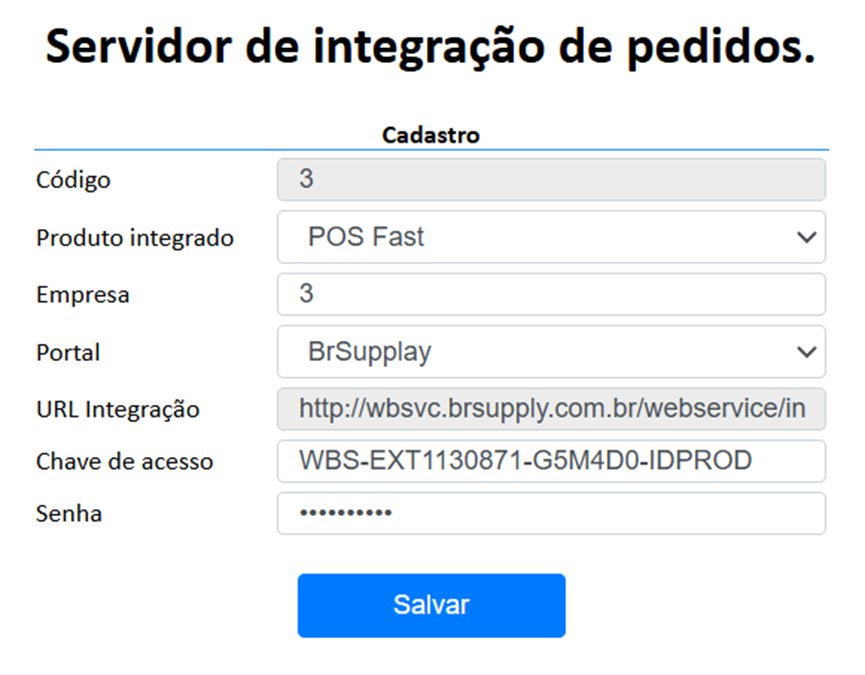
Configuração do portal de compra
Campo | Descrição |
|---|---|
Código | Sequencial |
Produto integração | POS Fast |
Empresa | Informe o código da empresa (cdempresa)e |
Portal | BrSupplay |
URL Integração | O sistema demonstra a URL de integração do portal selecionado e não permite edição |
Chave de acesso | Inform a chave de acesso para autenticação na API do Portal BrSupplye |
Senha | Informe a senha/cód. autenticação para autenticação nas APIs do Portal BrSupply |
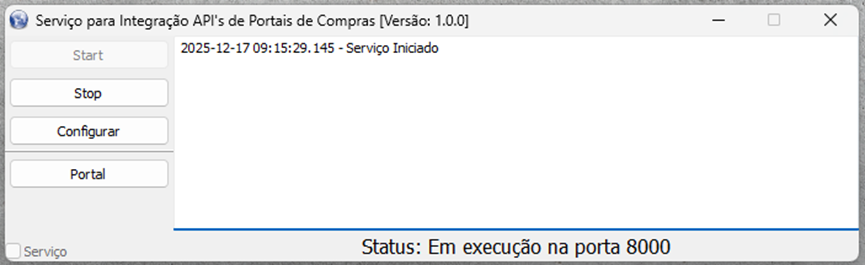
Configurar a porta onde roda o serviço
Deve ser informada a porta do serviço de integração
Grid de portais configurados para integração

Configuração – Agendador de Tarefas
Para que os pedidos do Portal BrSupply sejam integrados no Back Office, configure o agendador de tarefas. O agendador ficará de tempos em tempos consultando os pedidos disponíveis para integração.
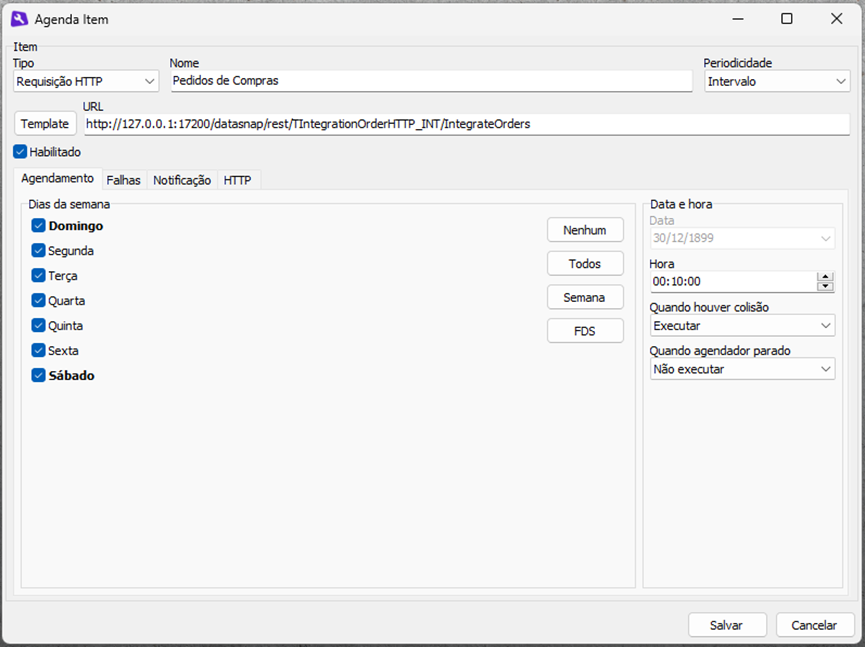
O DSLAgendadorTarefas.exe deverá ser configurado da seguinte forma:
Campo | Descrição |
|---|---|
Tipo | Selecione o tipo de requisição HTTP |
Nome | Informe o nome que facilite a identificação do agendamento. Exemplo: pedidos de compra |
Periodicidade | Selecione a opção Intervalo |
Template | Selecione o template em "Back Office > Busca de Pedidos (Ordem de Compra)" e informe o IP e o portal do servidor API |
Agendamento | Selecione todos os dias da semana |
Hora | Informe o intervalo que deseja que o sistema consulte novos pedidos no portal. Sugestão: 00:10:00 |
Após efetuar todas as configurações os pedidos passam a ser integrados no Back Office.
Fluxo da Integração
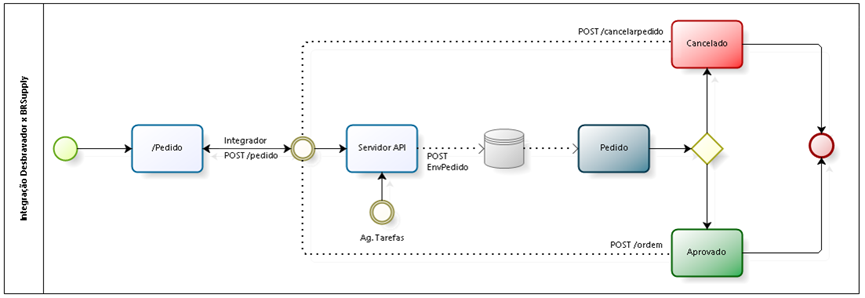
Considerações da integração:
O usuário do pedido integrado é cadastrado no portal, contendo o DE-PARA com o código do usuário no Back Office. Caso o pedido retornar com o código inválido ou em branco, o sistema retornará no DSLOrderSyncService.exe a mensagem: "Usuário código 0 não encontrado. Verifique o mapeamento DE-PARA no cadastro".
Produtos são cadastrados no portal que contem o DE-PARA com o código do produto no Back Office: caso o pedido retornar um código inválido ou em branco, o sistema retornará no DSLOrderSyncService.exe a mensagem: "Produto código 0 não encontrado. Verifique o mapeamento DE-PARA no cadastro".
O fornecedor do pedido de compras obrigatoriamente deve estar cadastrado no Back Office, caso contrário, o sistema retornará no DSLOrderSyncService.exe a mensagem: "Fornecedor não cadastrado no sistema Back Office. Verifique!".
Caso a pessoa esteja cadastrada, mas não possua atribuição de fornecedor, o sistema retornará no DSLOrderSyncService.exe a mensagem: "Pessoa cadastrada mas sem atribuição de Fornecedor no sistema Back Office. Verifique!".
No cancelamento do pedido de compra do Back Office, o sistema cancelará o pedido no Portal da brSupply.
Na aprovação do pedido de compra, no Back Office, o sistema disparará a requisição, relacionando o número do pedido do Back Office ao pedido no portal.
Pedidos aprovados e integrados para o portal não permitirão executar a ação de desaprovar.
O sistema integrará o pedido no status “Confirmado”.
O sistema não permitirá alteração de pedidos de compra integrados.