O processo de comprar inicia-se na plataforma VMarket, onde são gerados os pedidos de compra. Esses pedidos são capturados pelo sistema e automaticamente convertidos em Ordens de Compra. Após a integração, a Ordem de Compra passa a seguir o fluxo interno de aprovação do sistema. Uma vez que o pedido é integrado ao Back Office, quaisquer alterações realizadas posteriormente não terão mais reflexo no portal do VMarket.
Integração
A integração com a plataforma VMarket contempla:
- Envio do cadastro de Produtos e Fornecedores para a plataforma VMarket;
- Recebimento dos Pedidos de Compra gerador no portal VMarket, que são convertidos em Ordens de Compra.
Back Office
Configuração
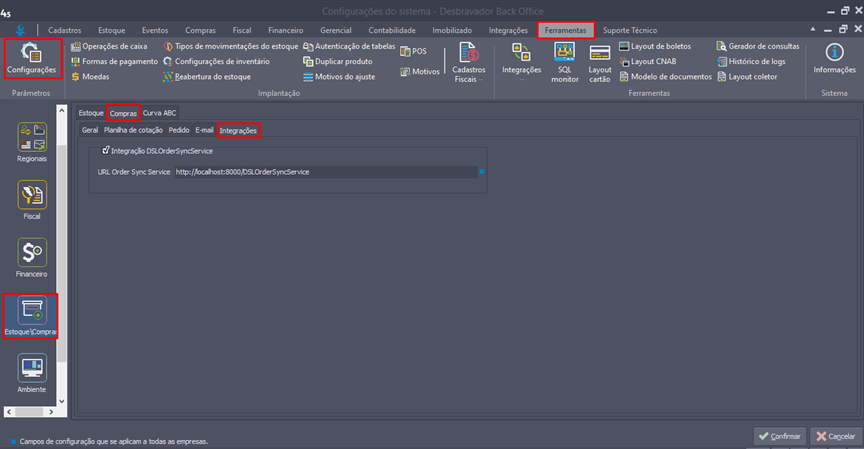
Caminho: Ferramentas > Parâmetros > Configurações > Estoque/Compras > Aba Compras > Aba Integrações
Disponibilizamos a seção destinada à configuração da integração com o DSLOrderSyncService, serviço responsável pela comunicação e sincronização de dados entre a plataforma VMarket e o Sistema BackOffice.
Também disponibilizamos um campo para que o operador informe a URL do integrador DSLOrderSyncService, incluindo IP e porta utilizados para a comunicação.
Compras — Pedido
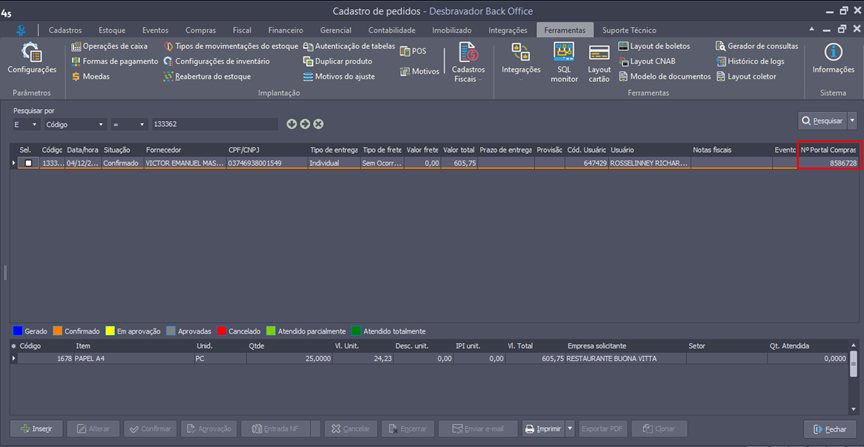
Caminho: Compras > Cotações > Pedidos
No cadastro de pedidos, incluímos o novo campo “N° Portal Compras”, destinado a armazenar o número do pedido originado no portal de compras da VMarket.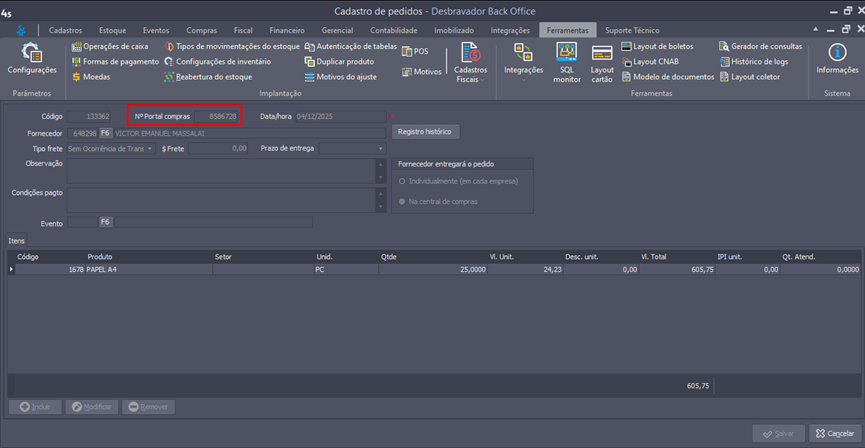
Configuração — DSLOrderSyncService
Para iniciar a configuração do DSLOrderSyncService, é necessário executar o aplicativo DSLManutencaoBackOfficeIntegracao.exe, onde serão definidos os parâmetros de conexão.
Selecione a conexão “DSLOrderSyncService” e configure os parâmetros do banco de dados conforme necessário.
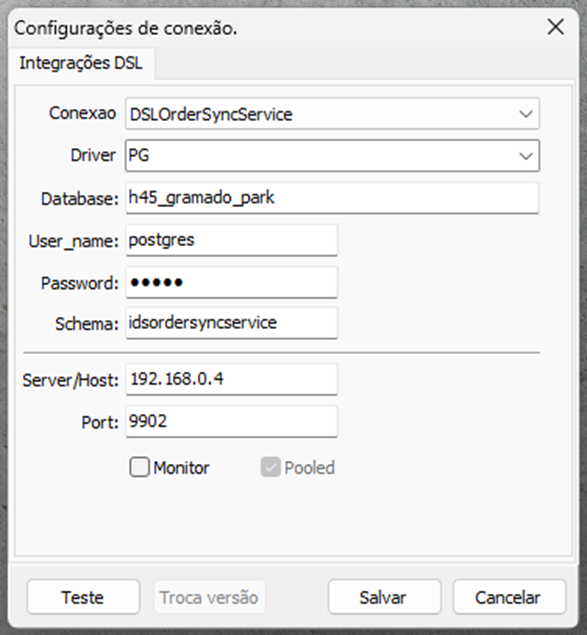
Ao salvar, será criado um novo schema no banco de dados, chamado "idsordersyncservice" no banco de dados selecionado. Também será gerado um arquivo de conexão chamado "DbConexões.dat", que deve ser utilizado na mesma pasta do DSLOrderSyncService.exe.
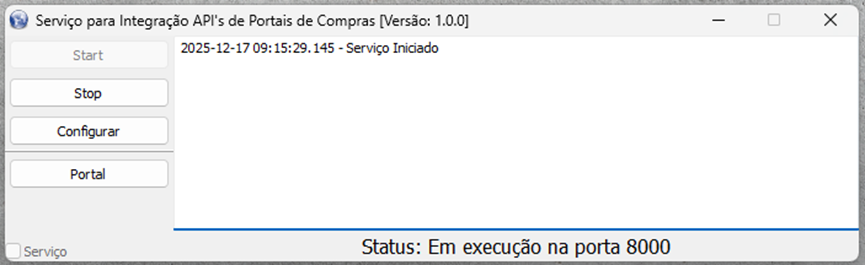
Interface principal do DSLOrderSyncService
Start
Inicia o serviço Stop
Finaliza o serviço
Portal
Configuração do portal de compra | |
|---|---|
Produto integração | POS Fast |
Empresa | Informar o código da Empresa (cdempresa) |
Portal | VMarket |
URL Integração | O sistema demonstra a URL de integração do Portal selecionado e não permite edição |
E-mail | Informar o e-mail para autenticação na API do Portal VMarket |
Senha | Informar a senha/Cód. autenticação para autenticação nas APIs do Portal VMarket |
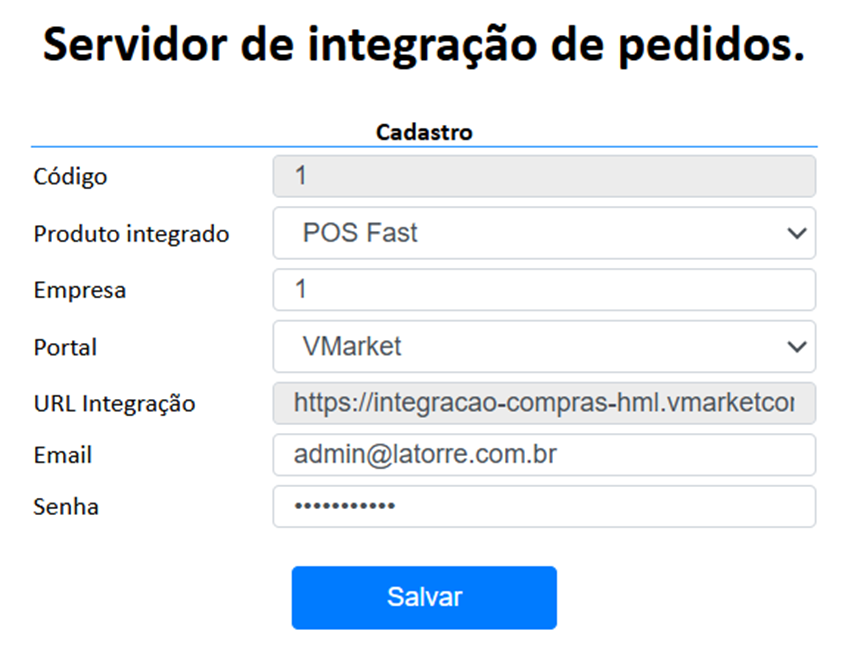
Configurar
Configuração da porta onde roda o serviço. Deve ser informada a porta do serviço de integração.
Grid de Portais Configurados para Integração

Configuração – Agendador de Tarefas
Para que os pedidos do Portal VMarket sejam integrados para o sistema Back Office, configure o Agendador de Tarefas. O Agendador ficará de tempos em tempos consultando os pedidos disponíveis para integração.
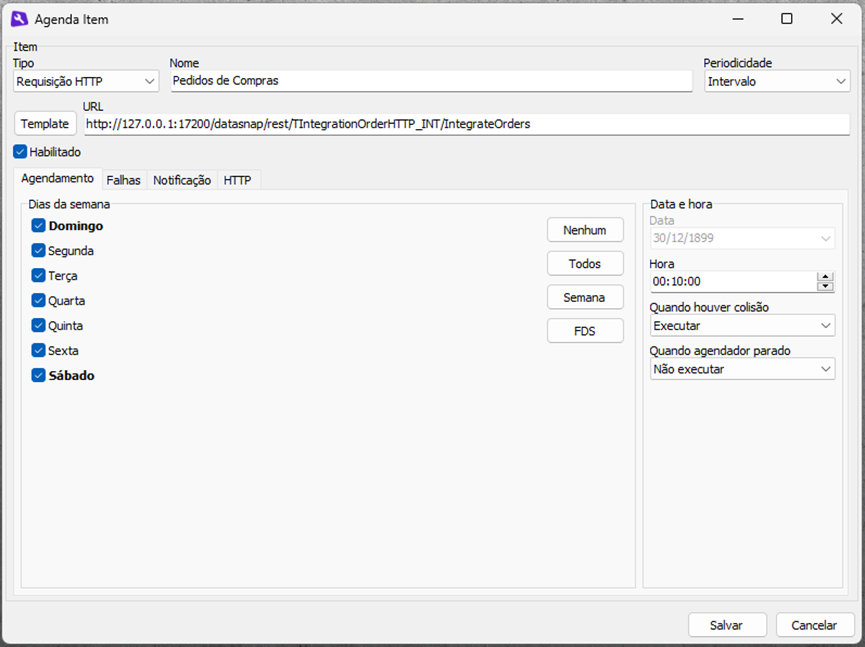
O DSLAgendadorTarefas.exe deverá ser configurado da seguinte forma:
Campo | Descrição |
|---|---|
Tipo | Selecione o tipo de requisição HTTP |
Nome | Informe o nome que facilite a identificação do agendamento. Exemplo: pedidos de compra |
Periodicidade | Selecione a opção Intervalo |
Template | Selecione o template no caminho "Back > Busca de Pedidos (Ordem de Compra)" e informe o IP e Portal do Servidor API |
Agendamento | Selecione todos os dias da semana |
Hora | Informe o intervalo que deseja que o sistema consulte novos pedidos no portal. Sugestão: 00:10:00 |
Após efetuar todas as configurações os Pedidos passam a ser integrados para o Sistema Back Office.
Fluxo da Integração
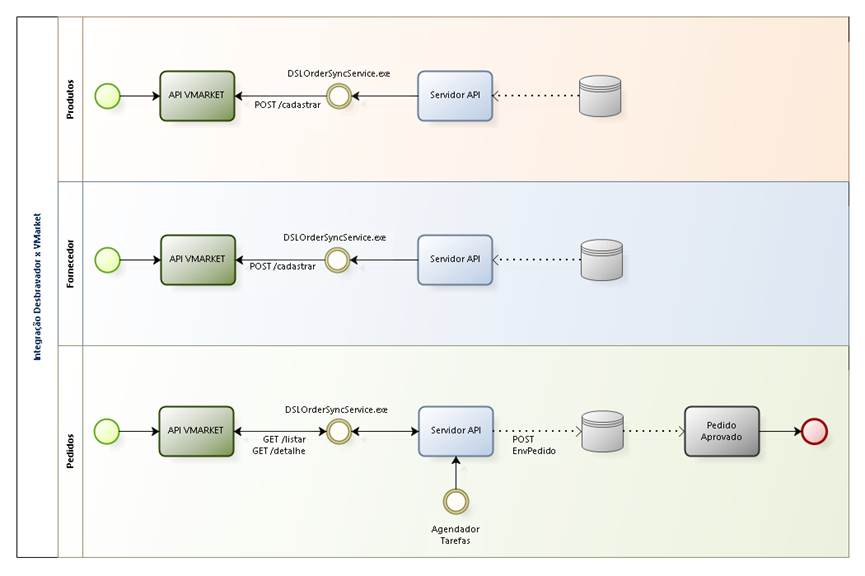
O usuário do pedido integrado é o usuário definido na configuração "Usuário para integração". Caso não seja definido, o sistema retornará ao DSLOrderSyncService.exe a mensagem: "Usuário código 0 não encontrado. Verifique o mapeamento DE → PARA no cadastro."
Produtos são cadastrados no Portal, e contem o DE x PARA com o código do Produto no sistema Back Office. Caso o Pedido retornar um código inválido (cadastros manuais no portal) ou em branco o sistema retornará no DSLOrderSyncService.exe a mensagem: "Produto código 0 não encontrado. Verifique o mapeamento DE-PARA no cadastro."
O fornecedor do pedido de compras deve estar obrigatoriamente cadastrado no Back Office. Caso contrário, o sistema retorna no DSLOrderSyncService.exe a mensagem: "Fornecedor não cadastrado no sistema Back Office. Verifique!".
Caso a pessoa estiver cadastrada, mas não possuir atribuição de fornecedor, o sistema retorna no DSLOrderSyncService.exe a mensagem: "Pessoa cadastrada mas sem atribuição de Fornecedor no sistema Back Office. Verifique!"
⚠️ Atenção!
Após a integração do pedido de compra no Back Office, qualquer ação não reflete no pedido do Portal.
- O sistema integrará o Pedido no status “Confirmado”
- O sistema não permitirá alteração de Pedidos de Compra integrados
Dados obrigatórios para integração dos fornecedores e produtos | |
|---|---|
Fornecedores |
|
| Produtos |
|
O sistema disponibiliza a opção de gravar os LOGs da integração, para ativar é preciso criar o arquivo logger.json na pasta onde onde roda o executável do serviço DSLOrderSyncService.exe (Win64), e nesse arquivo (texto) deve conter a expressão:
"refreshtime": 0,
"ignoreitems": [""],
"items": [
{
"type": "default",
"level": "trace",
"writer": "file",
"host": "127.0.0.1:13489",
"filename": "%DATE%",
"senddetail": true
} ]
}