Objetivo
Orientar o usuário final no cadastro correto de um Tipo de UL (Unidade Locativa) no Channel Manager, garantindo que a estrutura de quartos, ocupação e inventário estejam corretamente configurados para uso em tarifas e integrações com canais.
Público-alvo
Recepção
Reservas
Gerência
Nível técnico: básico a intermediário.
Pré-requisitos
Acesso ao Channel Manager
Perfil com permissão no menu Cadastros
Onde fica no sistema
Menu → Cadastros → Tipos de UL
Conceito
O Tipo de UL representa o tipo de quarto físico do hotel (ex.: Standard, Luxo, Suíte).
Ele é a base para:
Controle de inventário
Criação de tarifas
Distribuição correta da disponibilidade nos canais (OTAs)
Um Tipo de UL configurado incorretamente pode gerar erros de disponibilidade, tarifas incorretas e falhas de integração.
Procedimento passo a passo
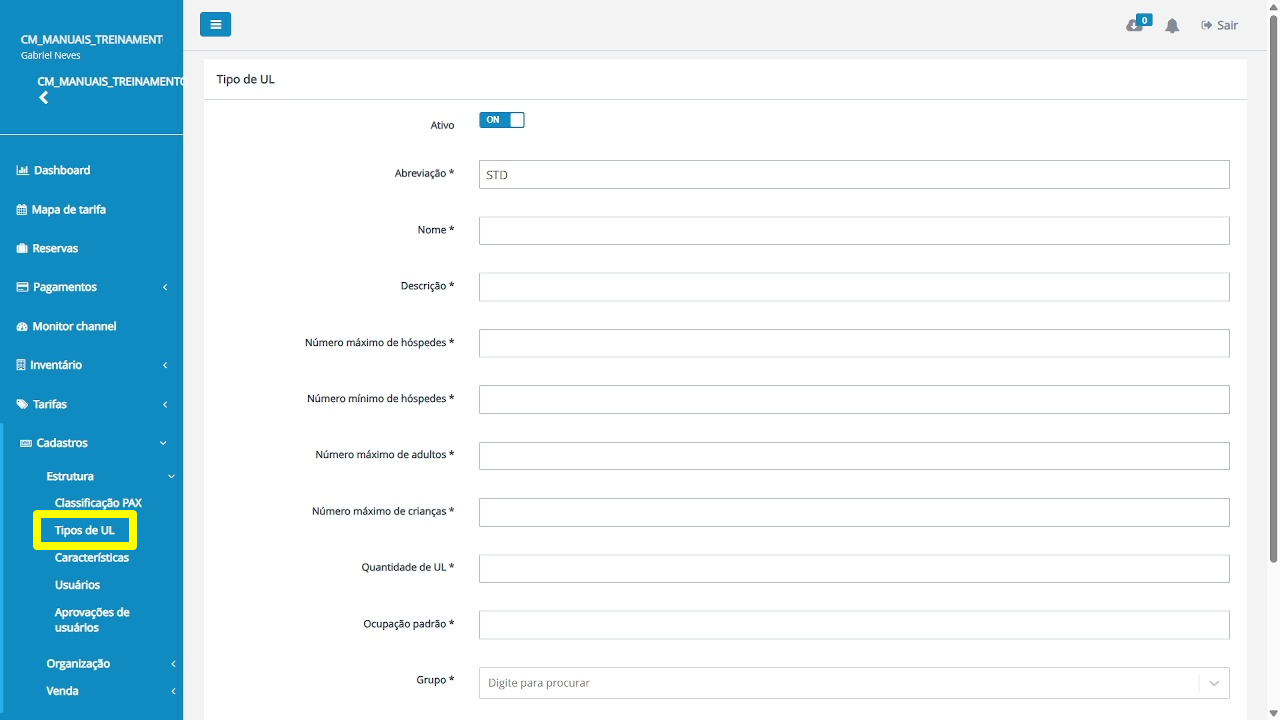
1. Acessar o cadastro de Tipos de UL
Acesse o menu Cadastros → Tipos de UL para visualizar a tela de cadastro.
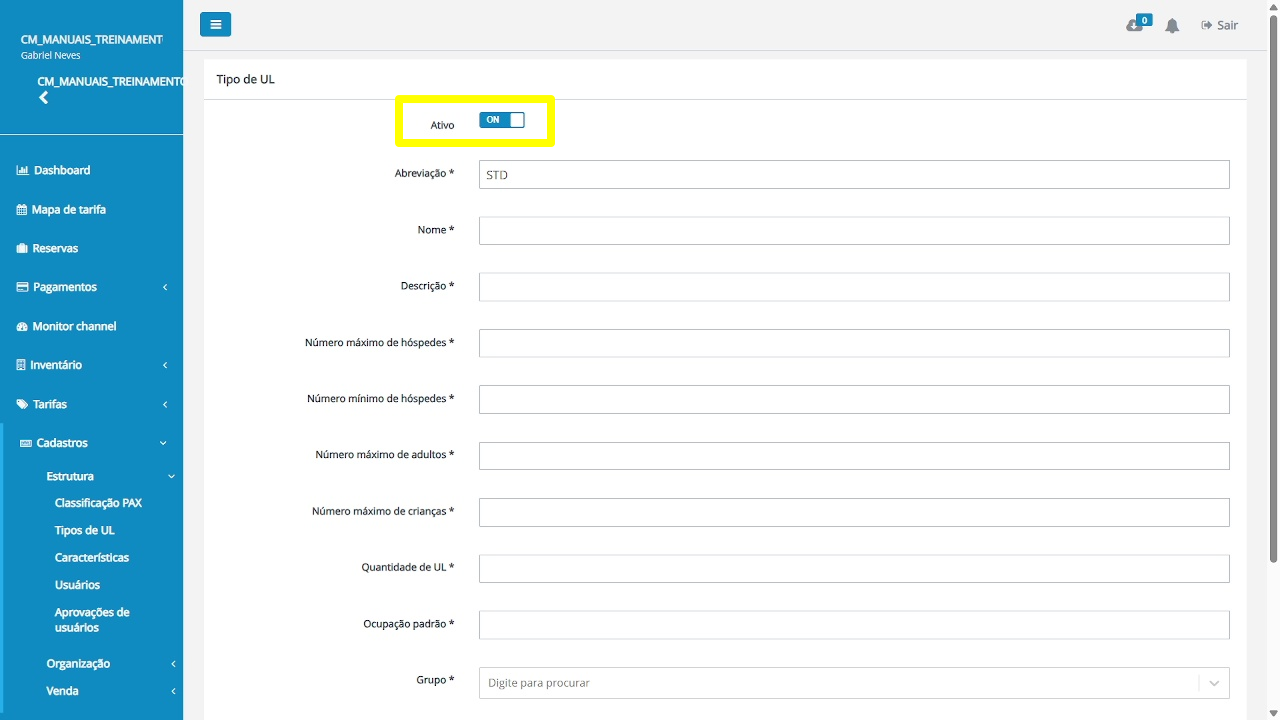
2. Ativar o Tipo de UL
No topo do cadastro, marque o status como Ativo, permitindo que o tipo seja utilizado no sistema.
3. Preencher identificação do Tipo de UL
Preencha os campos de identificação:
Abreviação
Exemplo: STDNome
Exemplo: StandardDescrição Geral
Descrição do quarto para referência operacional
Frame: TiposUL_t030s.jpg
Padrão recomendado para abreviação
Curta
Única
Sem acentos
Sem caracteres especiais
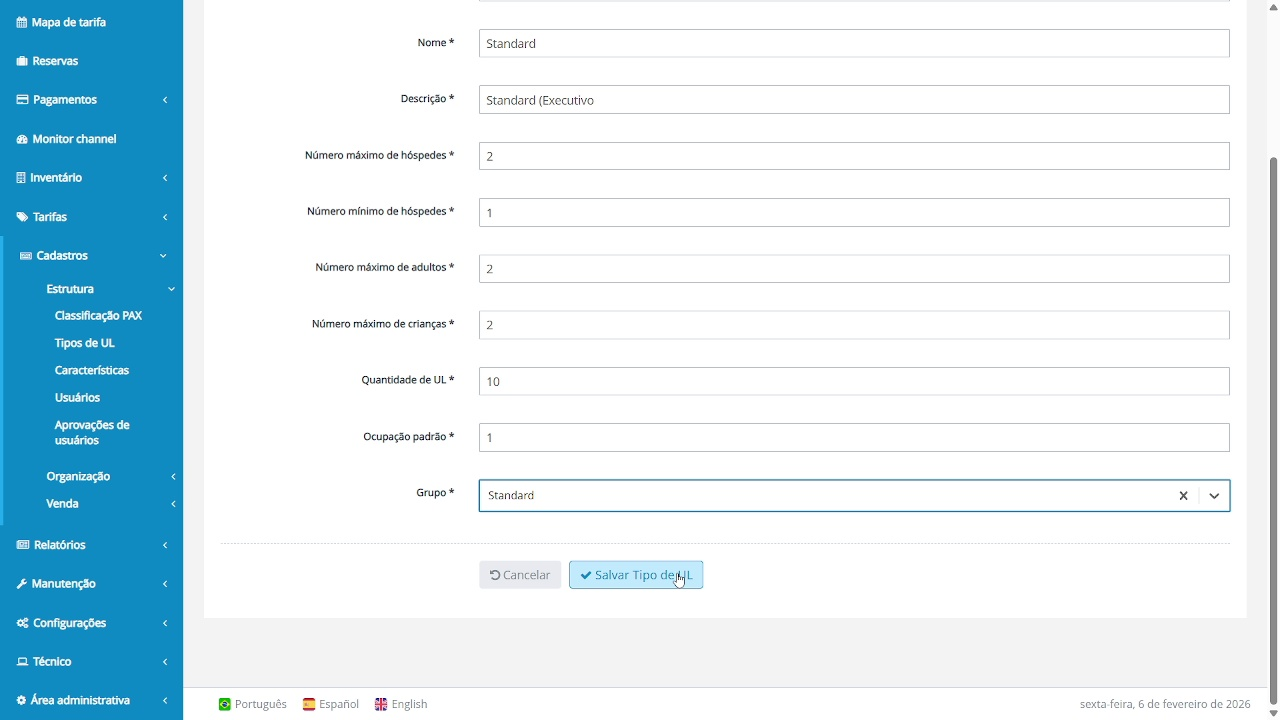
4. Informar a quantidade de UL
No campo Quantidade, informe quantos quartos físicos existem desse tipo no hotel.
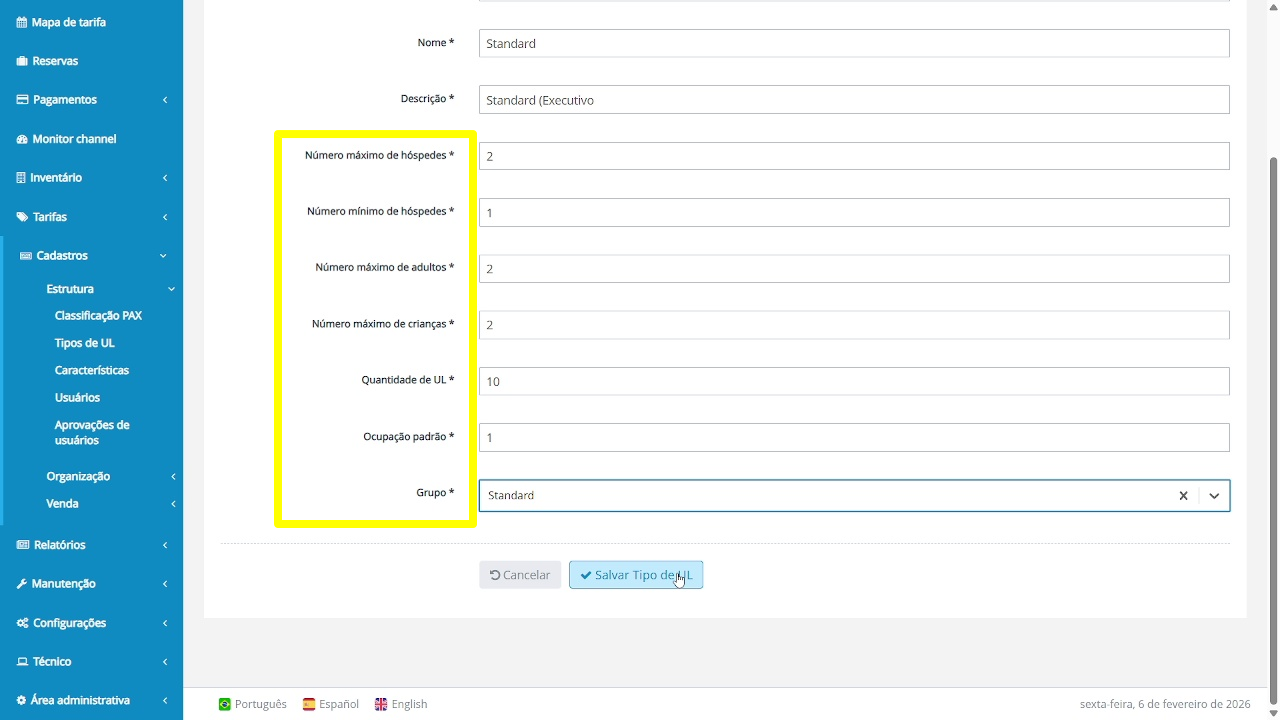
5. Configurar regras de ocupação
Preencha cuidadosamente os campos de ocupação:
Número mínimo de hóspedes
Número máximo de hóspedes
Número máximo de adultos
Número máximo de crianças
Ocupação padrão
Atenção
Evite configurar máximo de crianças maior que o máximo de hóspedes, pois isso pode gerar inconsistências em tarifas e integrações.
6. Selecionar o Grupo do Tipo de UL
No campo Grupo, selecione o grupo correspondente ao tipo de quarto.
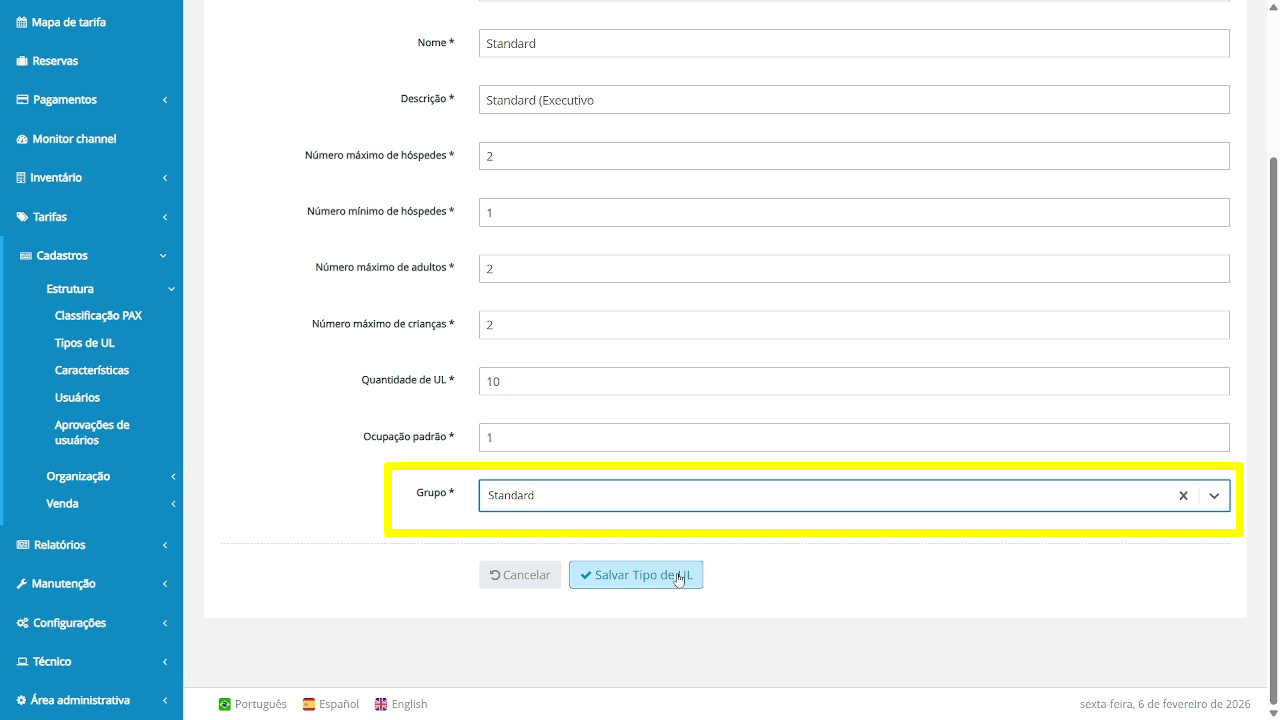
O grupo auxilia na organização interna do cadastro.
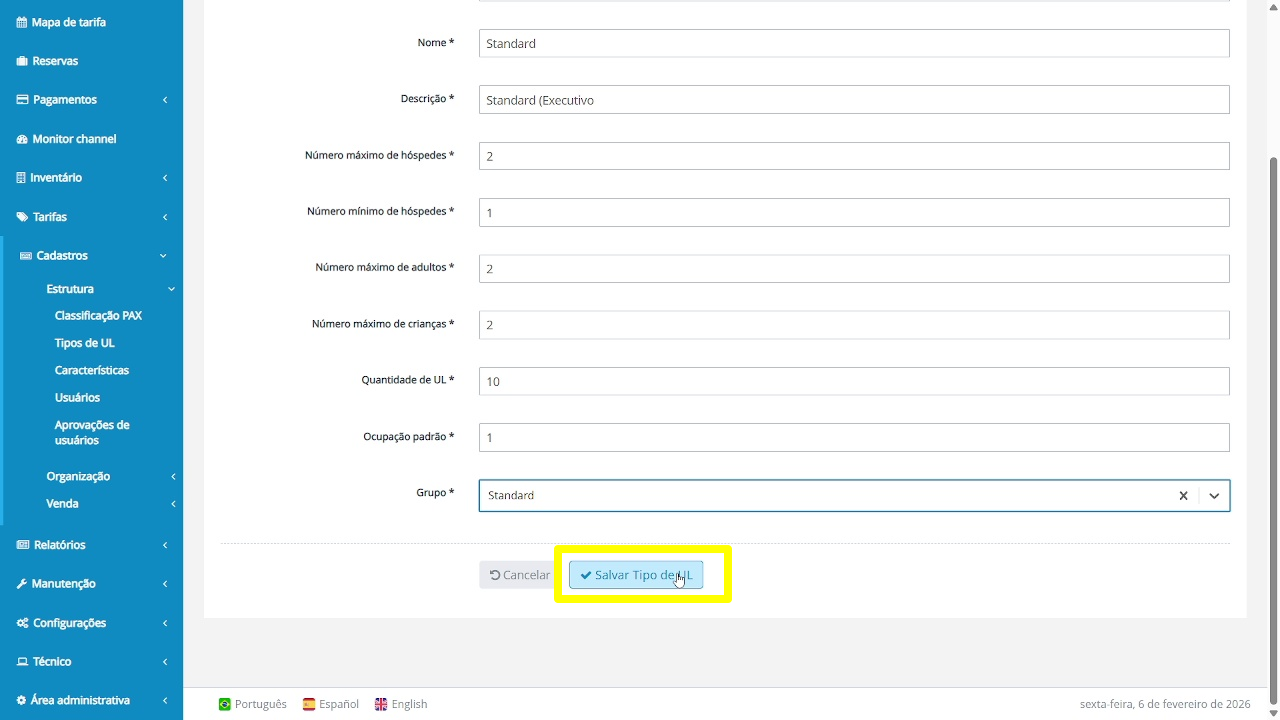
7. Salvar o Tipo de UL
Após revisar todas as informações, clique em Salvar Tipo de UL para concluir o cadastro.
Resultado esperado
Tipo de UL salvo com sucesso
Status ativo
Disponível para criação de tarifas
Disponível para integração com canais
Observações importantes
Sempre valide as regras de ocupação antes de salvar
Evite alterar ocupação após tarifas já estarem ativas
Padronize abreviações em todos os tipos de UL
Problemas comuns
Problema: Tipo de UL não aparece para tarifação
Causa: Tipo inativo
Correção: Ativar o Tipo de UL e salvar novamente
Problema: Erro de disponibilidade nos canais
Causa: Ocupação configurada incorretamente
Correção: Ajustar mínimo, máximo, adultos e crianças
Resumo rápido
Acesse Cadastros → Tipos de UL
Ative o Tipo de UL
Preencha Abreviação, Nome e Descrição
Informe a Quantidade de quartos
Configure a ocupação
Selecione o Grupo
Clique em Salvar Tipo de UL