Objetivo
Ensinar como cadastrar e manter a Classificação de PAX no Channel Manager, permitindo diferenciar Adultos, Crianças e Crianças Isentas, garantindo que as regras de ocupação e cobrança funcionem corretamente.
Público-alvo
Reservas
Comercial
Gerência
Suporte operacional
Pré-requisitos
Acesso ao Channel Manager
Permissão para acessar o menu Cadastros
Onde encontrar no sistema
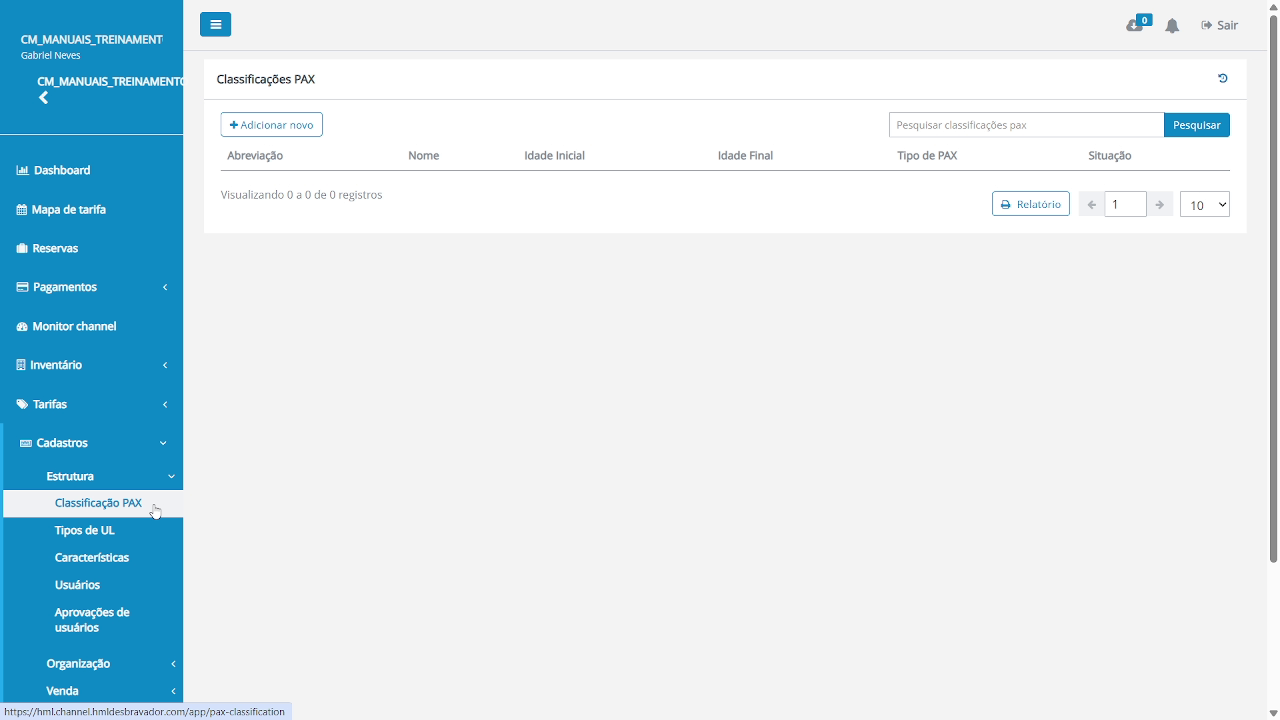
Acesse pelo menu lateral:
Cadastros → Estrutura → Classificação de PAX
O que é Classificação de PAX
A Classificação de PAX define os tipos de pessoas que podem ocupar uma unidade, como:
Adulto
Criança
Criança Isenta
Essas classificações permitem ao sistema aplicar corretamente regras de ocupação e valores.
Regras importantes
Só pode existir 1 classificação do tipo Adulto por organização
A Abreviação deve ter até 5 caracteres e ser única
Para Criança, é obrigatório informar faixa etária
A faixa etária permitida vai de 0 a 22 anos
Podem existir duas crianças na mesma faixa etária apenas se:
uma for Isenta
e a outra Não Isenta
Classificações com vínculos não podem ser excluídas, apenas inativadas
Como cadastrar uma Classificação de PAX
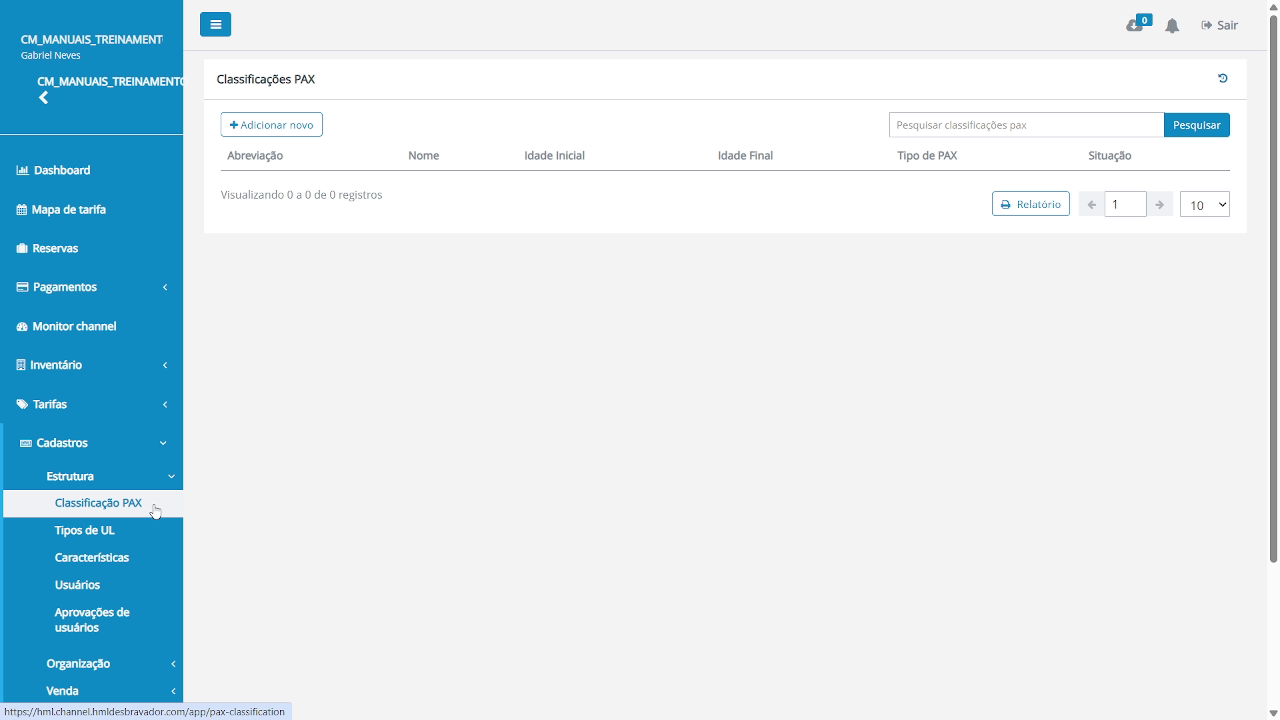
1. Visualizar a listagem de Classificação de PAX
Ao acessar o menu, o sistema exibirá a listagem das classificações já cadastradas.
2. Criar uma nova Classificação de PAX
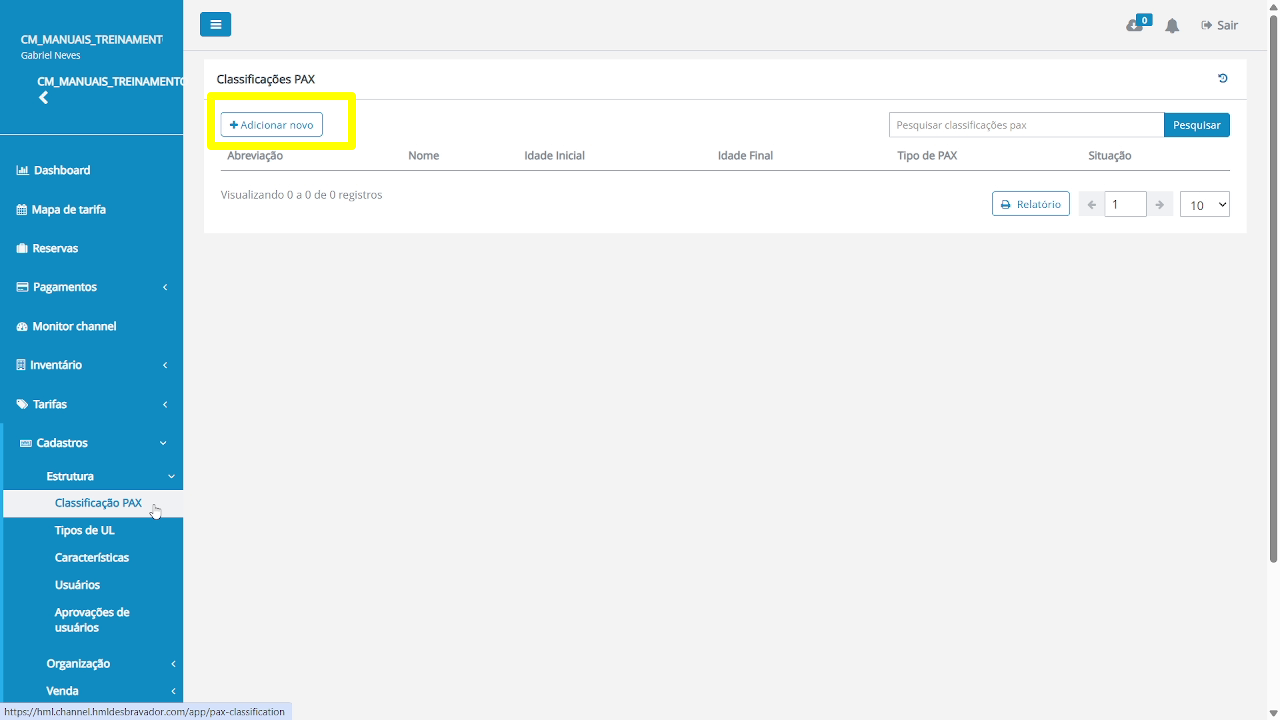
Para criar um novo cadastro:
Clique em Adicionar novo
3. Definir o status da Classificação
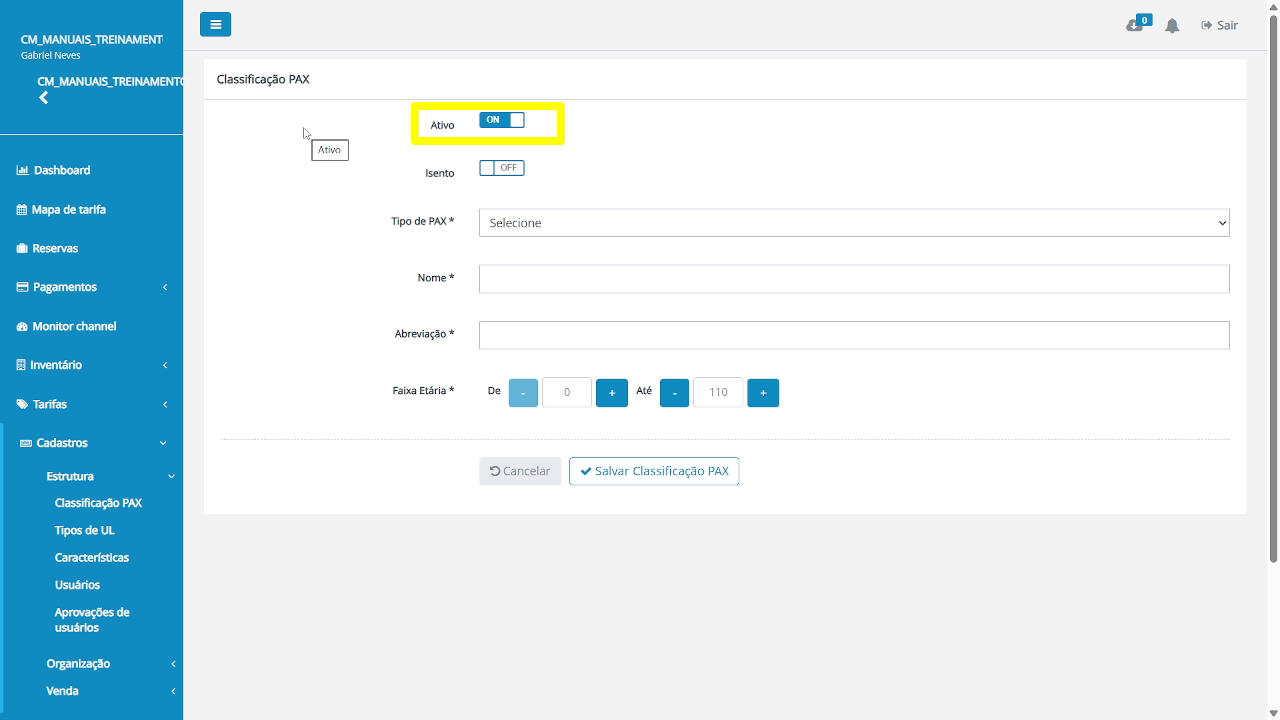
Mantenha o campo Ativo habilitado para que a classificação fique disponível no sistema
4. Preencher o Nome da Classificação
Informe um nome claro que identifique o tipo de PAX, por exemplo:
Adulto
Criança
Criança Isenta
5. Preencher a Abreviação
Informe uma abreviação curta, com até 5 caracteres, por exemplo:
ADL
CHD
CHDI
⬇️ Inserir frame abaixo
frame_040.00s.png
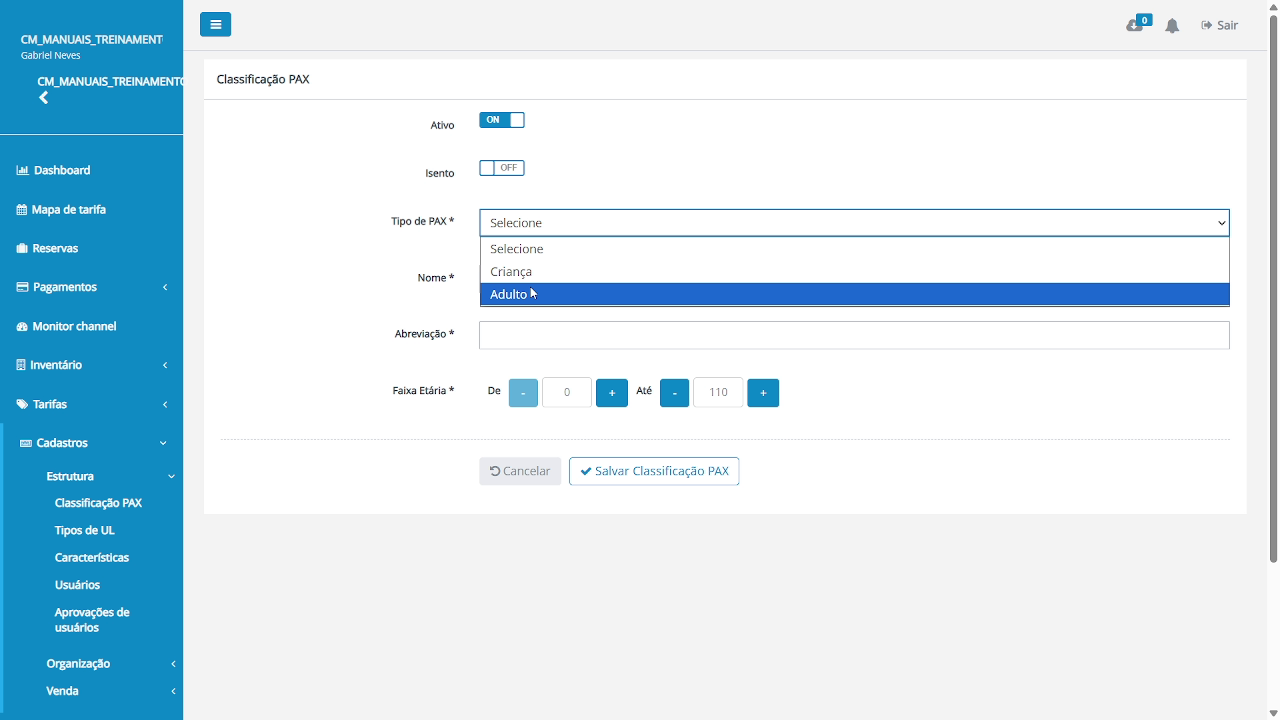
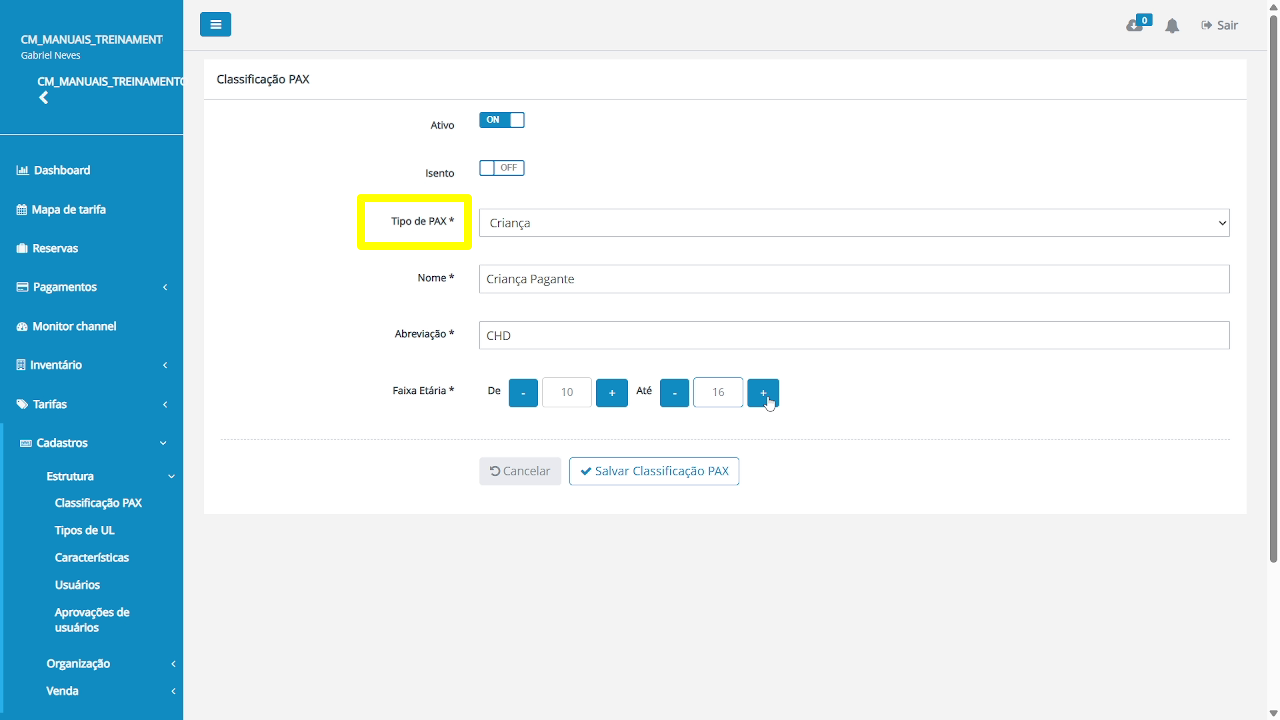
6. Selecionar o Tipo de PAX
No campo Tipo de PAX, selecione:
Adulto ou
Criança
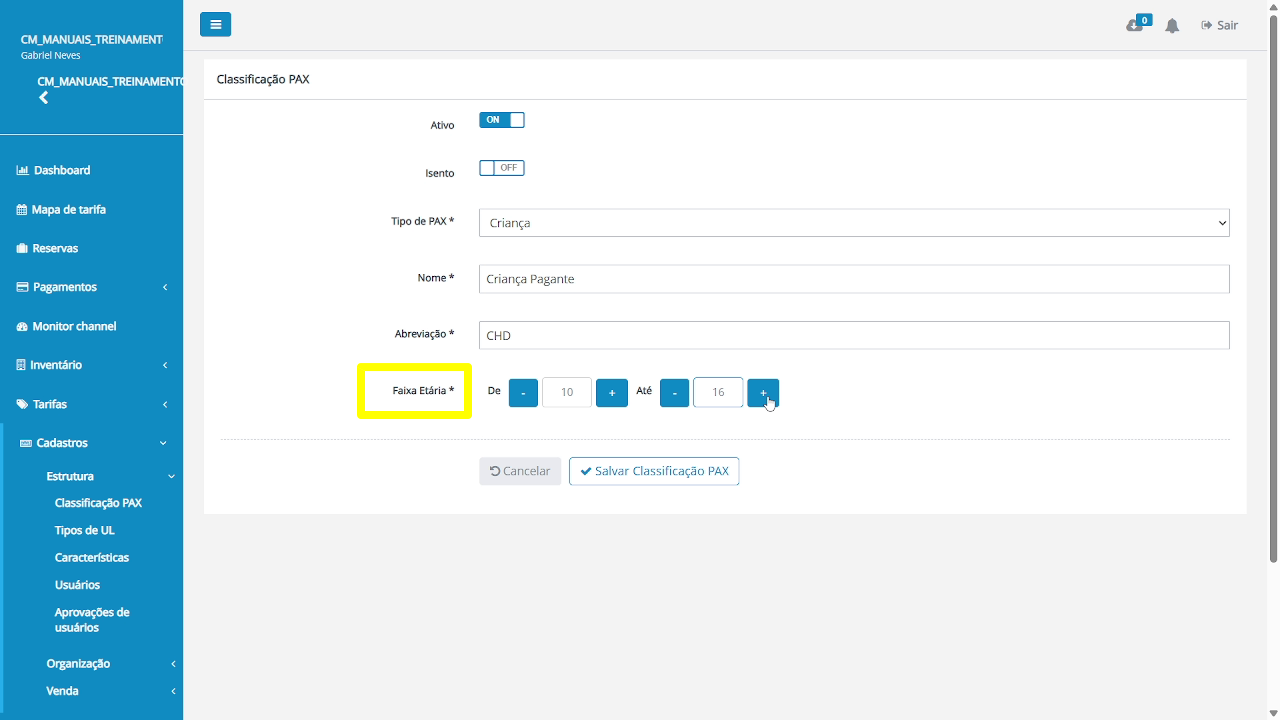
7. Configurar a Faixa Etária (quando Tipo = Criança)
Preencha:
Idade inicial
Idade final
Esses campos são obrigatórios para Criança.
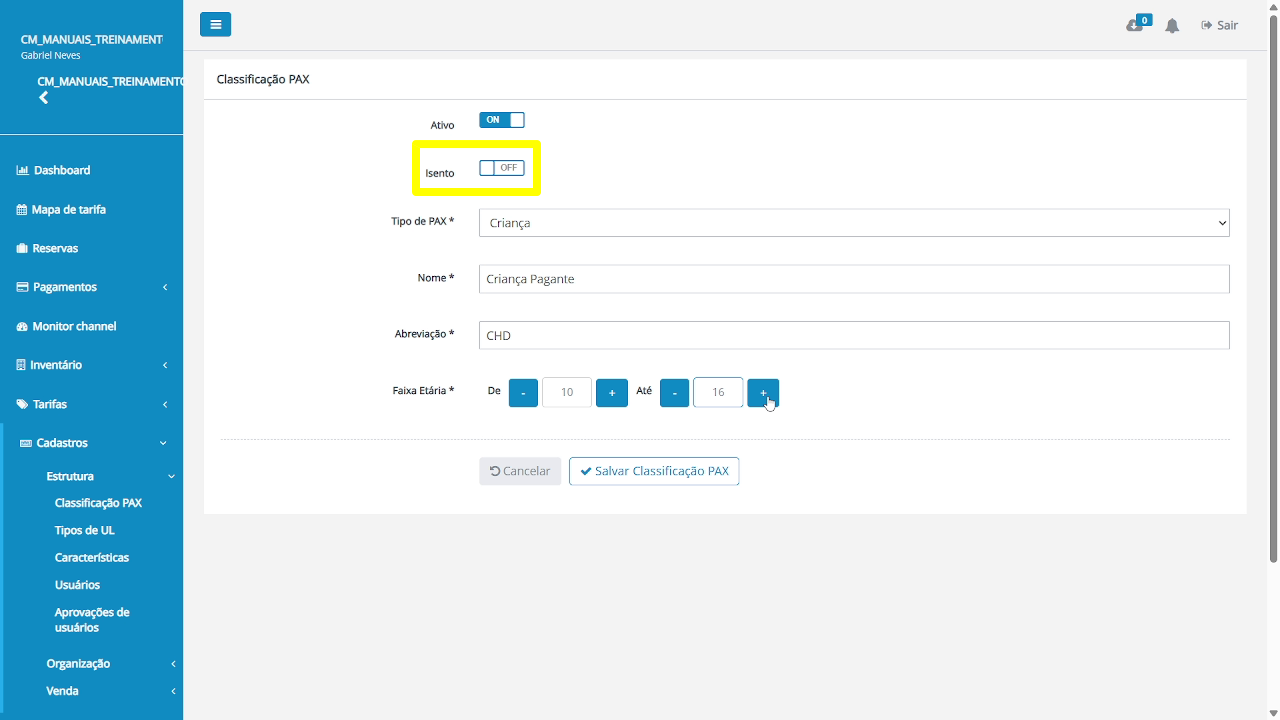
8. Configurar Isento (quando aplicável)
Marque Isento quando a criança não deve ter cobrança
Quando marcado como Isento, o valor será sempre 0,00
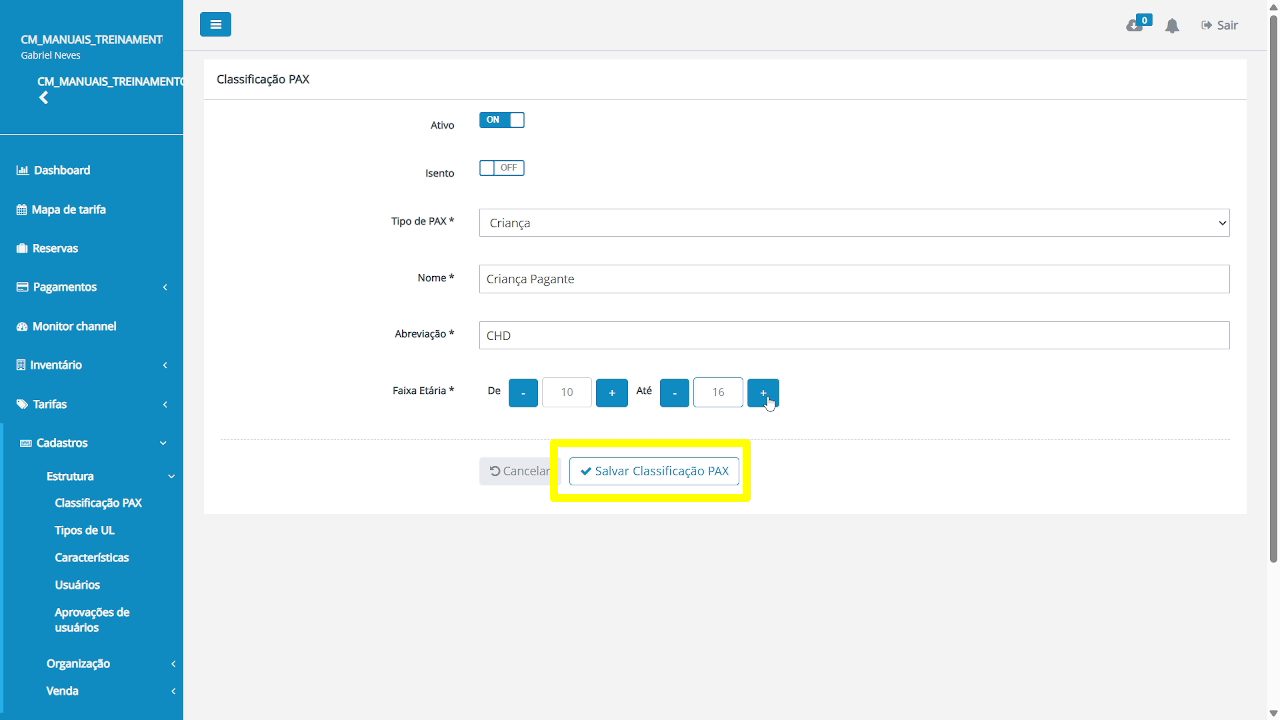
9. Salvar a Classificação de PAX
Após preencher todos os campos, clique em Salvar
10. Validar o cadastro na listagem
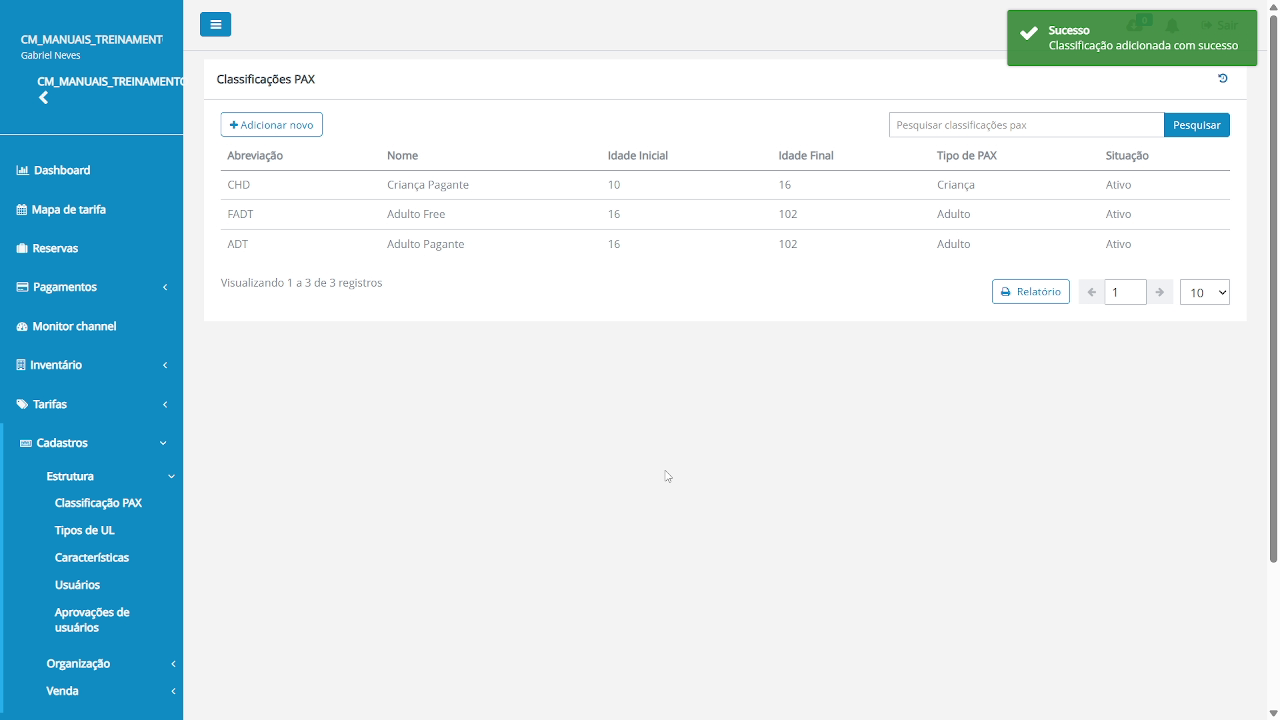
Após salvar, o sistema retorna para a listagem.
Confira se:
O nome está correto
A abreviação está correta
O tipo de PAX está correto
A faixa etária aparece (quando Criança)
O status está Ativo
Resultado esperado
Classificação de PAX cadastrada corretamente
Registro ativo e visível na listagem
Regras de adulto/criança funcionando conforme esperado
Boas práticas
Use abreviações padronizadas (ADL, CHD, CHDI)
Evite criar classificações desnecessárias
Use Isento apenas quando houver regra clara de gratuidade
Quando não utilizar mais uma classificação, inative em vez de excluir
Problemas comuns
Não consigo salvar o cadastro
Verifique se Nome, Abreviação e Tipo de PAX foram preenchidos
Para Criança, confirme se a faixa etária foi informada
Erro ao criar Adulto
Já existe uma classificação Adulto ativa
Inative a antiga antes de criar outra
Não consigo excluir
Classificação possui vínculo
Utilize a opção de Inativar
Resumo rápido
Cadastros → Estrutura → Classificação de PAX
Adicionar novo
Preencher Nome e Abreviação
Selecionar Tipo de PAX
Informar faixa etária (quando Criança)
Marcar Isento (se aplicável)
Salvar e validar