Objetivo
Ensinar como cadastrar Grupos de Tarifas no Channel Manager para organizar e padronizar as tarifas do hotel, facilitando a gestão e manutenção do tarifário.
Público-alvo
Reservas
Comercial
Gerência
Pré-requisitos
Acesso ao Channel Manager
Permissão para acessar o menu Cadastros
Onde encontrar no sistema
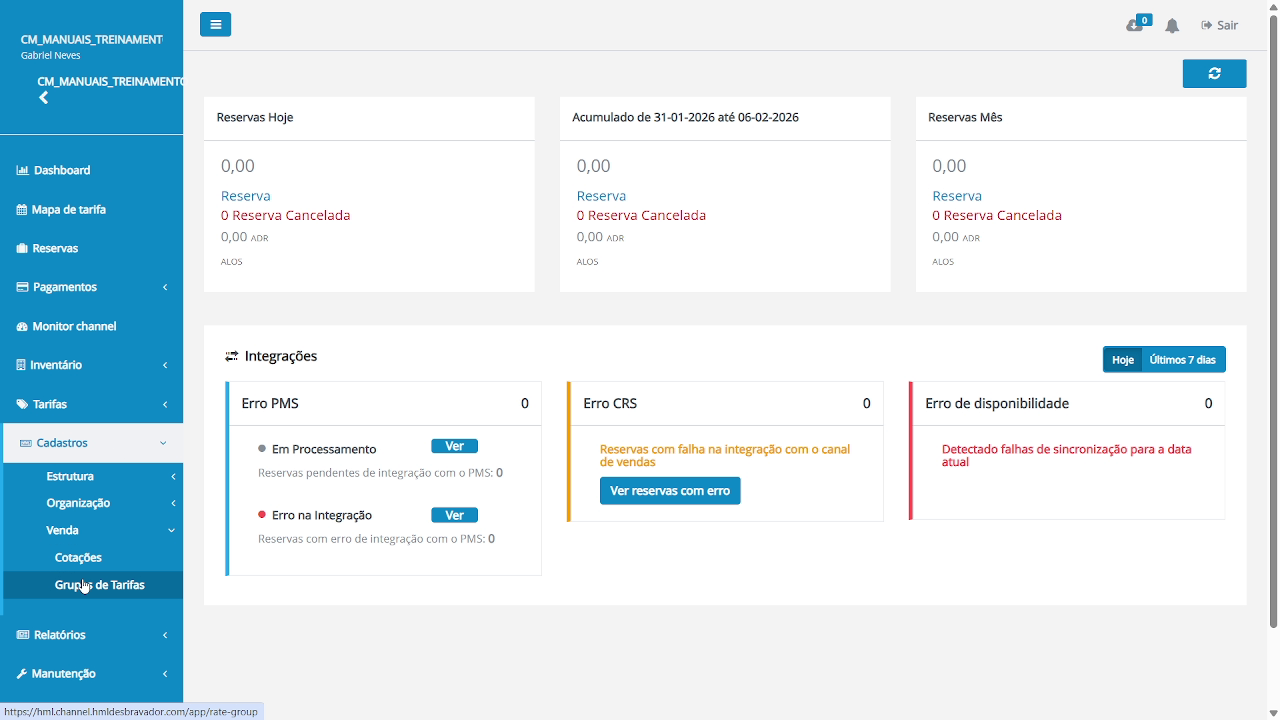
Acesse pelo menu lateral:
Cadastros → Venda→ Grupos de Tarifas
O que são Grupos de Tarifas
Os Grupos de Tarifas servem para organizar as tarifas do hotel.
Eles não são tarifas, mas sim agrupadores, utilizados para:
Separar tarifas por tipo
Facilitar a manutenção
Padronizar a estrutura do tarifário
Quando utilizar Grupos de Tarifas
É recomendado criar grupos para separar, por exemplo:
Tarifas Balcão
Tarifas Promocionais
Tarifas Corporativas
Tarifas específicas por canal (quando aplicável)
Como cadastrar um Grupo de Tarifas
1. Visualizar a listagem de Grupos de Tarifas
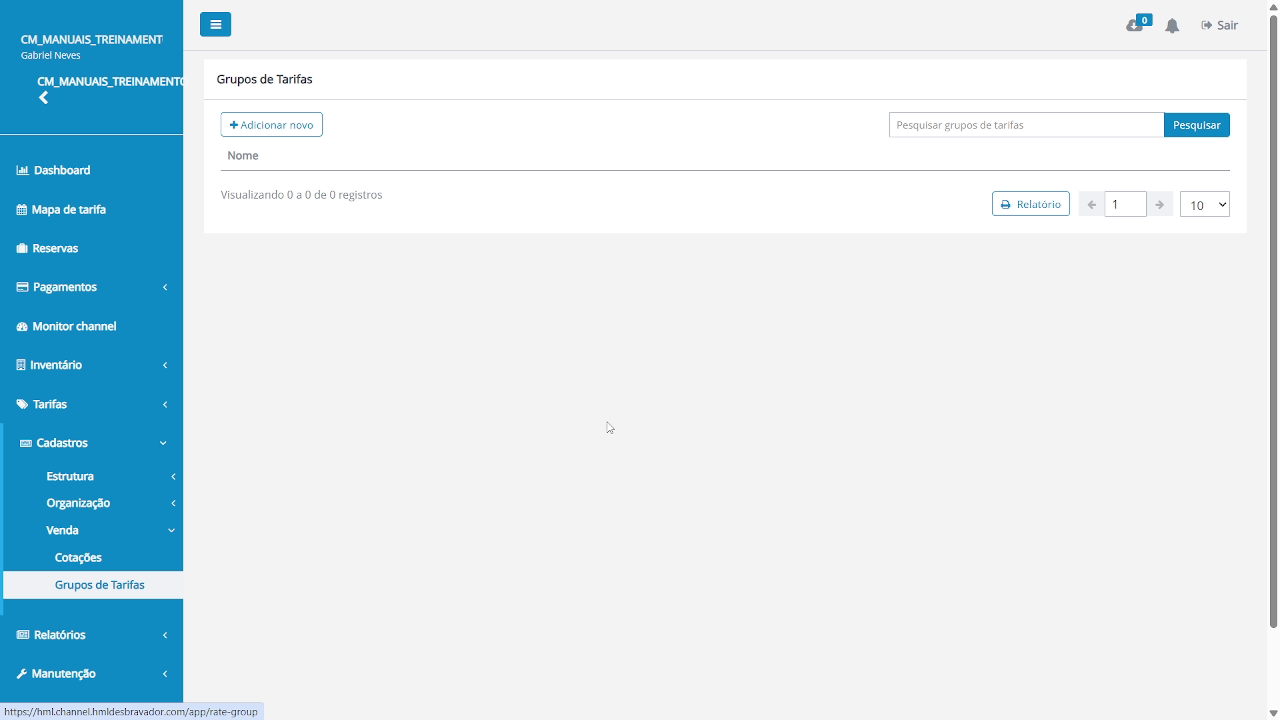
Ao acessar o menu, o sistema exibirá a listagem dos grupos já cadastrados.
Nesta tela é possível:
Pesquisar grupos
Visualizar os grupos existentes
Criar novos grupos
⬇️ Inserir frames abaixo
(Tela de listagem de Grupos de Tarifas)
2. Criar um novo Grupo de Tarifas
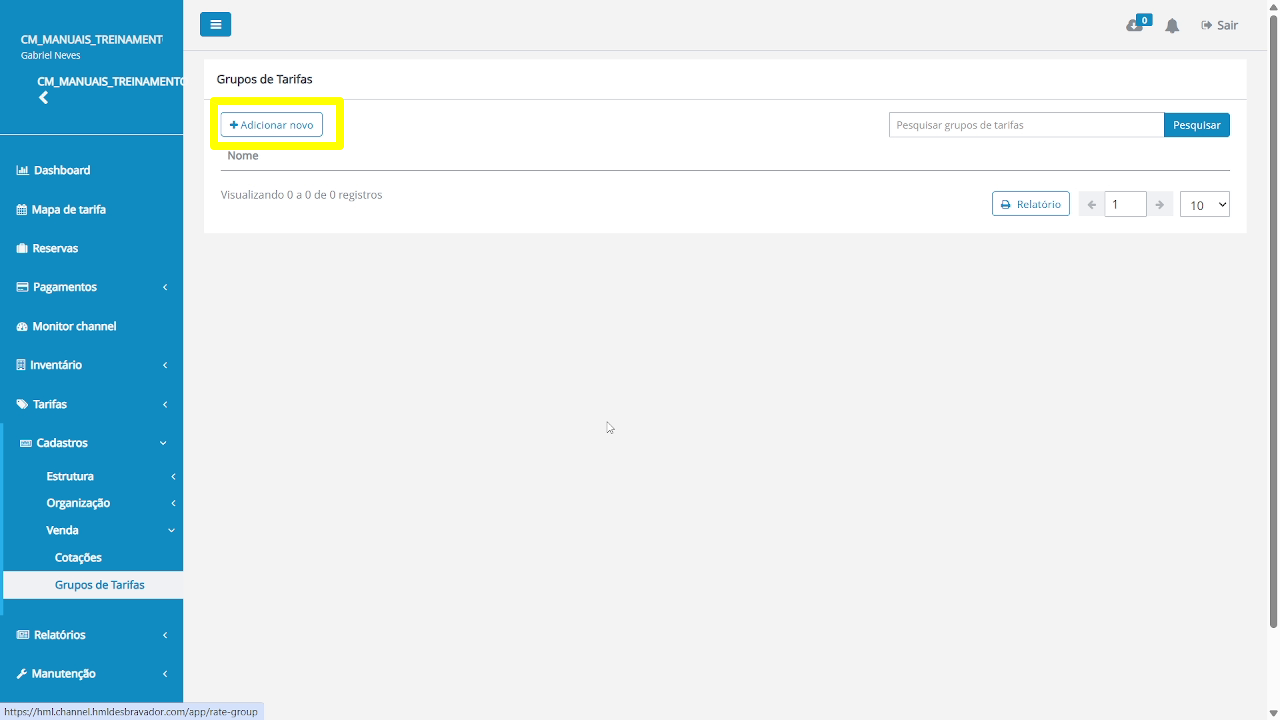
Para criar um novo grupo:
Clique no botão Adicionar novo
(Botão Adicionar novo)
3. Definir o status do Grupo de Tarifas
Mantenha o campo Ativo habilitado para que o grupo fique disponível no sistema
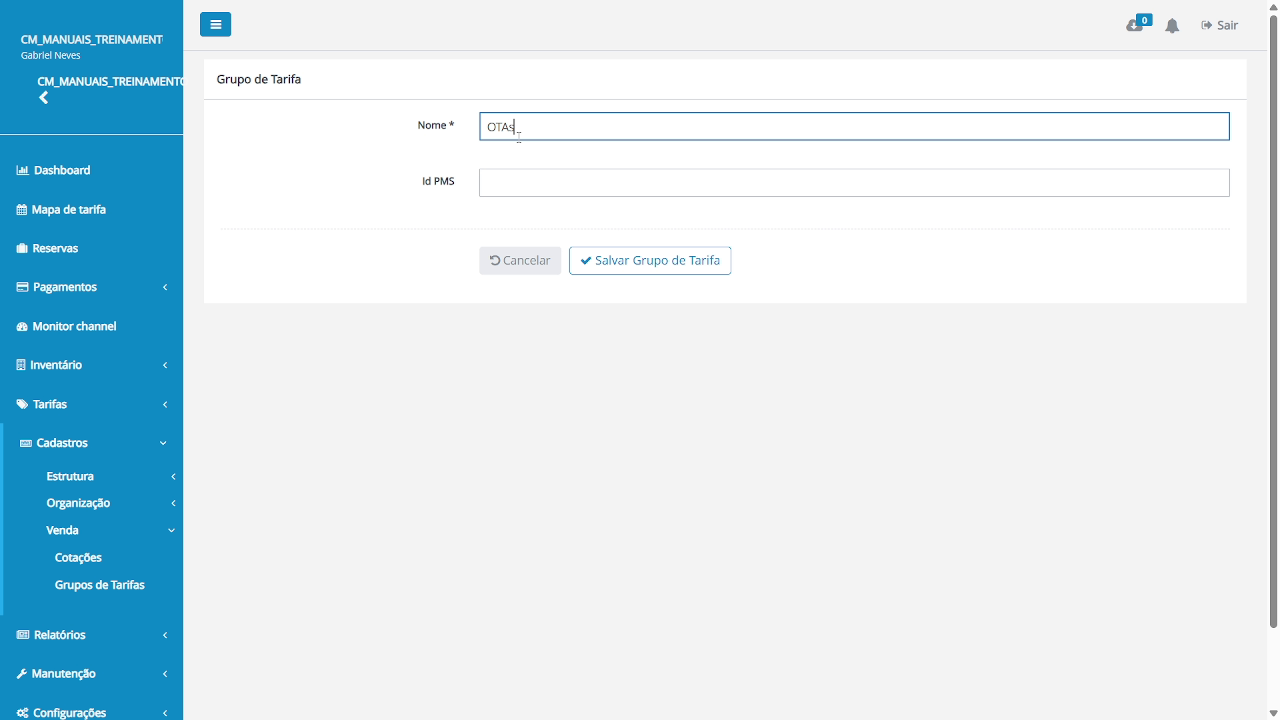
4. Preencher o nome do Grupo de Tarifas
No campo Nome, informe um nome claro e objetivo
Exemplos:
Balcão
Promocional
Corporativo
OTA
(Campo Nome do Grupo)
5. Salvar o Grupo de Tarifas
Após preencher o nome, clique em Salvar
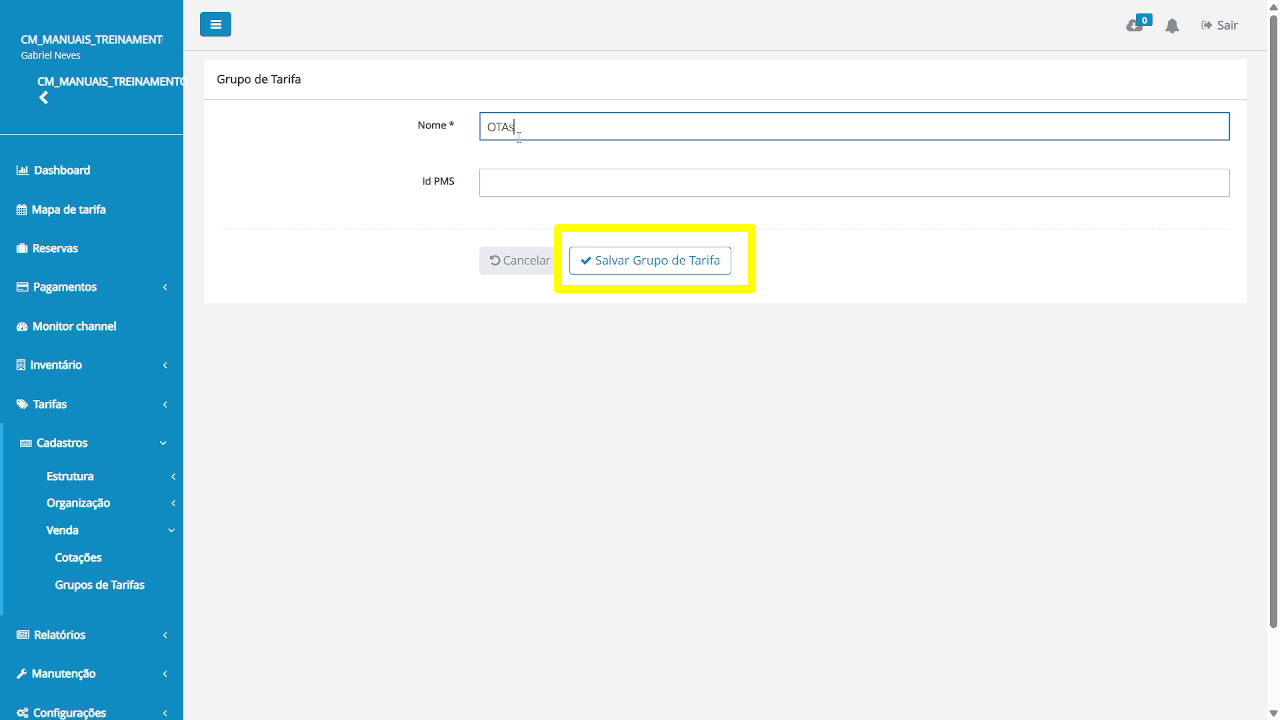
(Botão Salvar)
6. Validar o cadastro do Grupo de Tarifas
Após salvar:
O sistema retorna para a listagem
O grupo criado deve aparecer na lista
O status deve estar Ativo
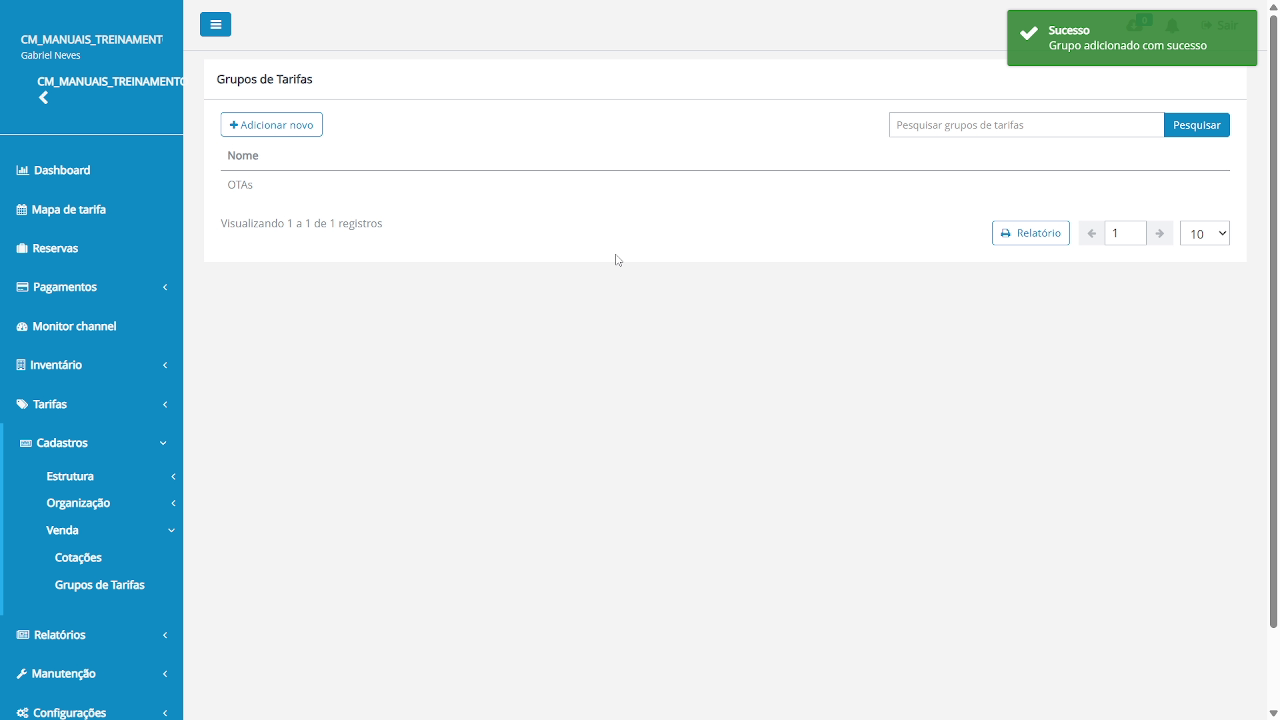
(Grupo aparecendo corretamente na listagem)
Resultado esperado
Grupo de Tarifas cadastrado com sucesso
Grupo ativo e disponível para uso
Tarifário organizado para criação das tarifas
Boas práticas
Sempre crie os Grupos de Tarifas antes de criar as tarifas
Use nomes simples e fáceis de identificar
Evite criar muitos grupos sem necessidade
Padronize a nomenclatura entre os grupos
Problemas comuns
Não consigo salvar o Grupo de Tarifas
Verifique se o campo Nome foi preenchido
Grupo não aparece para uso
Verifique se o status está Ativo
Fluxo recomendado (importante)
Para evitar erros e retrabalho, siga sempre esta ordem:
Criar Grupo de Tarifas
Criar Tabela de Preço
Criar Tarifa
Aplicar Variações / Restrições
Validar no Mapa / Monitor
Resumo rápido
Cadastros → Venda→ Grupos de Tarifas
Adicionar novo
Informar nome do grupo
Salvar e validar