Objetivo
Ensinar como criar e gerenciar Tabelas de Preço no Channel Manager, organizando os valores do hotel por Coberturas (quantidade de pessoas), de forma simples e estruturada.
Público-alvo
Reservas
Comercial
Gerência
Pré-requisitos
Acesso ao Channel Manager
Permissão para acessar o menu Tarifas
Onde encontrar no sistema
Acesse pelo menu lateral:
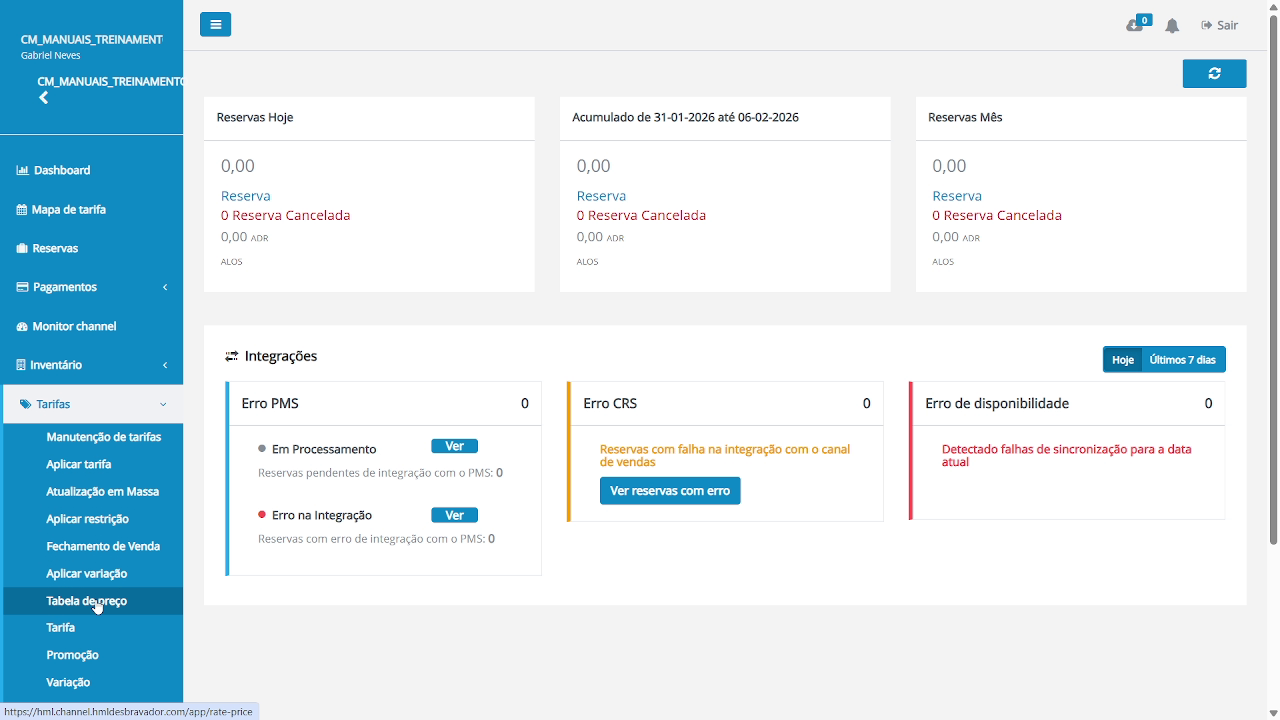
(Menu lateral e acesso ao módulo Tabela de Preço)
O que é uma Tabela de Preço
A Tabela de Preço é um cadastro estrutural utilizado para:
Organizar os valores do hotel
Definir preços conforme Coberturas (quantidade de pessoas)
Padronizar a base de preços no sistema
⚠️ Importante:
Neste manual, a Tabela de Preço não possui vigência e não é associada a Grupo de Tarifas.
Ela é utilizada apenas como estrutura de preços por cobertura.
Como cadastrar uma Tabela de Preço
1. Visualizar a listagem de Tabelas de Preço
Ao acessar o menu, o sistema exibirá a listagem das tabelas já cadastradas.
Nesta tela é possível:
Pesquisar tabelas existentes
Visualizar nome e status
Criar novas tabelas
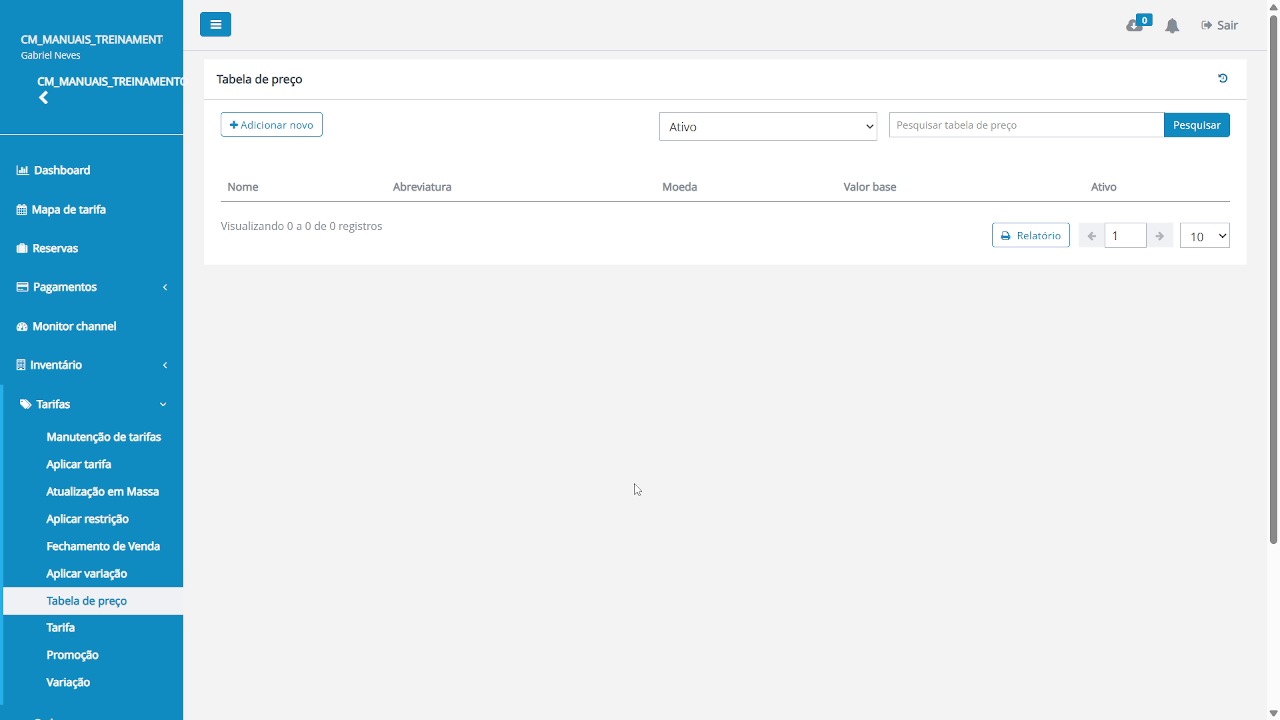
(Tela de listagem de Tabela de Preço)
2. Criar uma nova Tabela de Preço
Para criar uma nova tabela:
Clique no botão Adicionar novo
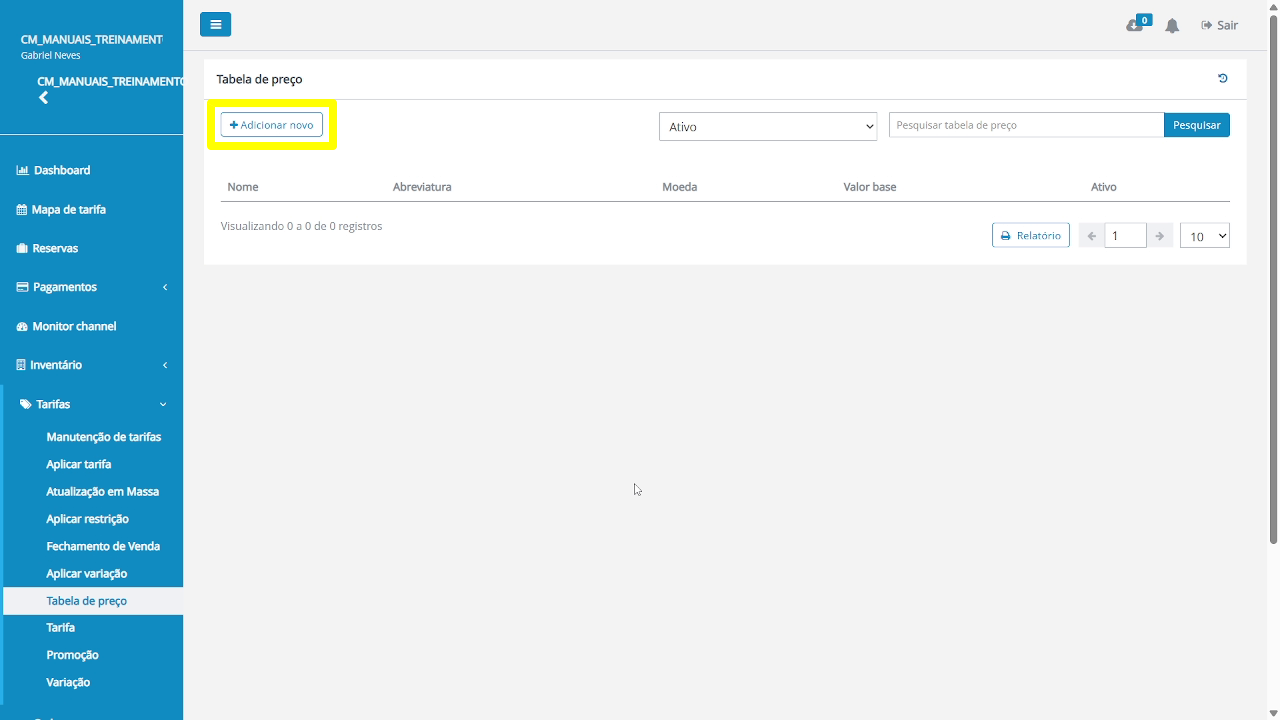
(Botão Adicionar novo)
3. Definir o status da Tabela de Preço
Mantenha o campo Ativo habilitado para que a tabela fique disponível no sistema
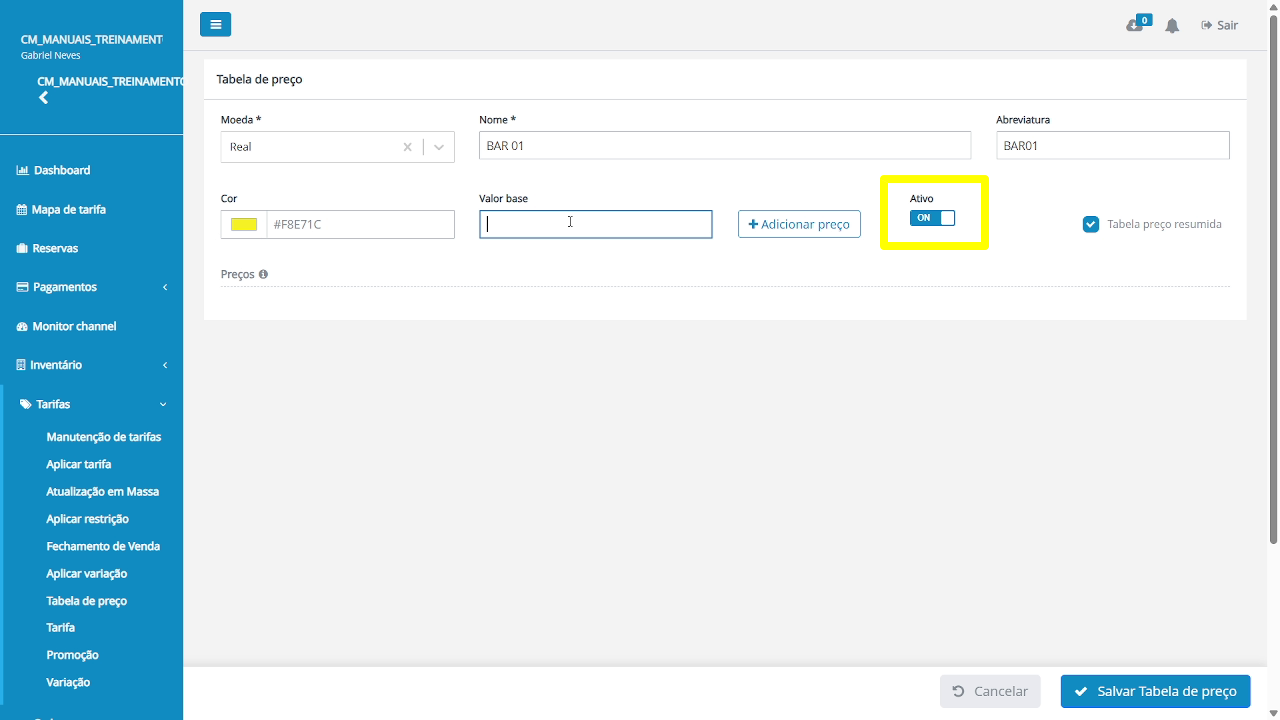
(Campo Ativo)
4. Preencher o nome da Tabela de Preço
No campo Nome, informe um nome claro e padronizado
Exemplos recomendados:
Balcão
Corporativo
Promocional
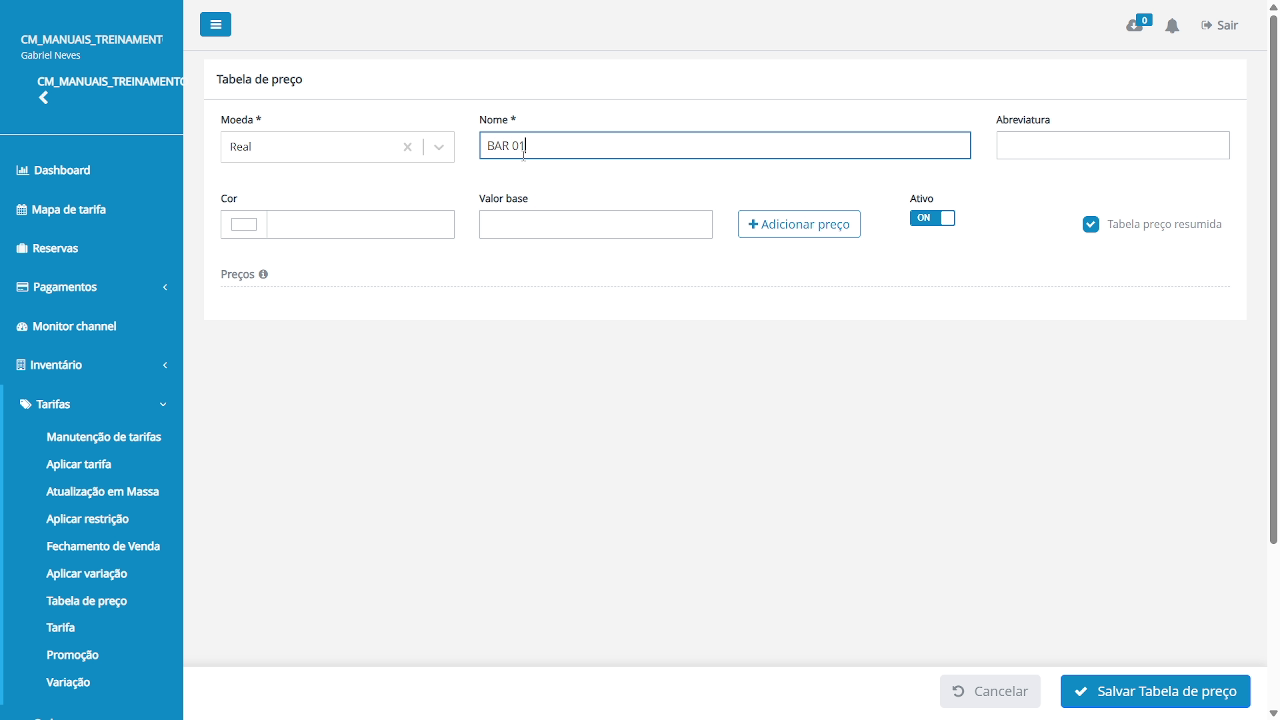
(Campo Nome)
5. Configurar as Coberturas
Defina as Coberturas, informando a quantidade de pessoas
Cada cobertura representa uma ocupação diferente
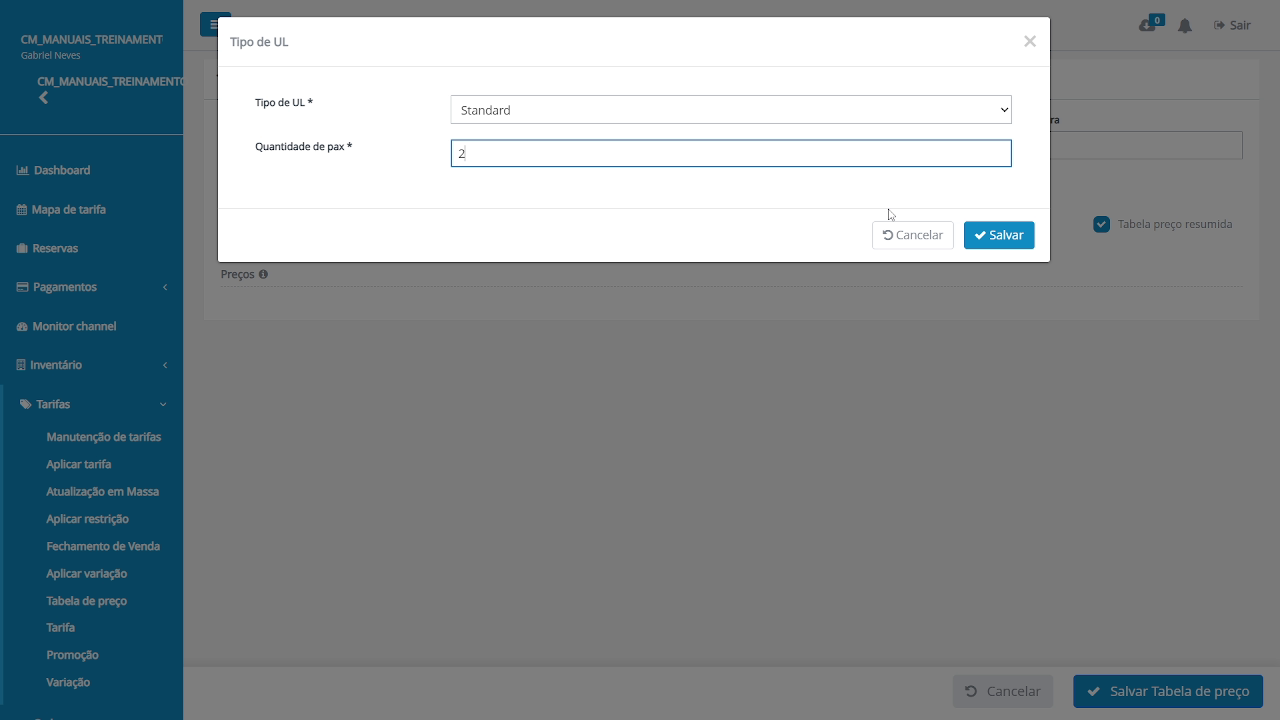
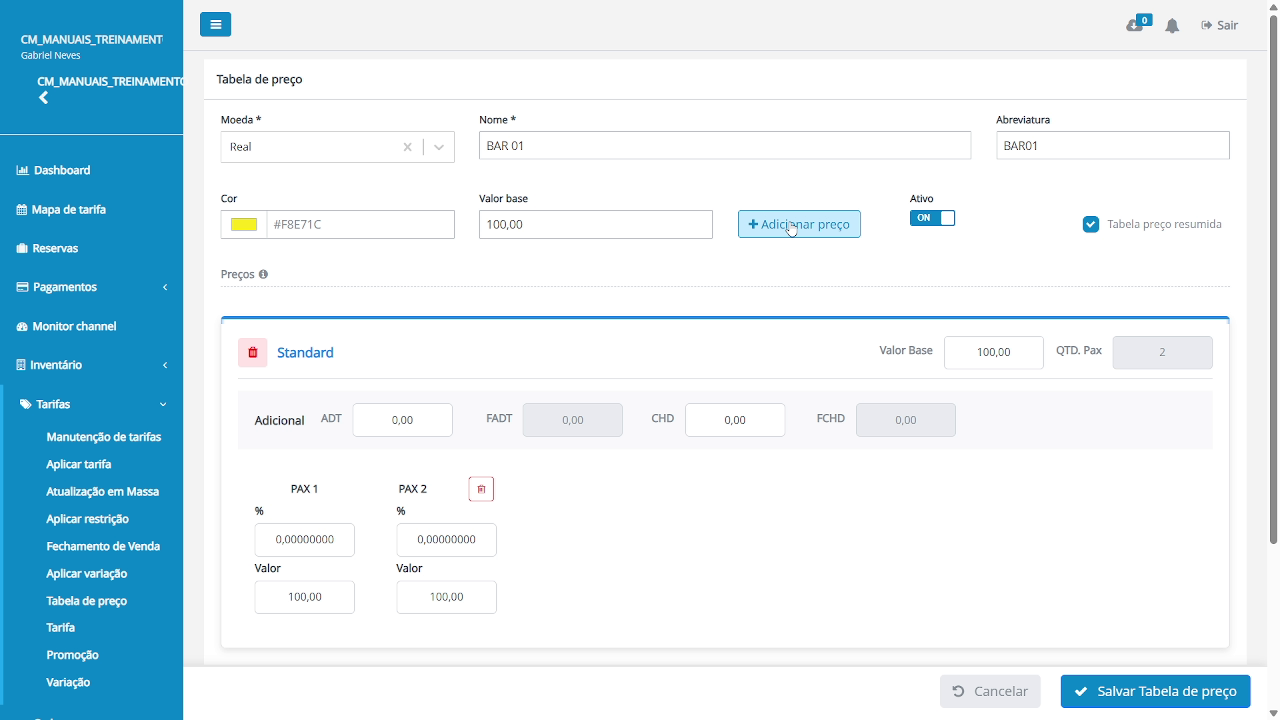
(Configuração de Coberturas)
6. Salvar a Tabela de Preço
Após preencher os campos, clique em Salvar
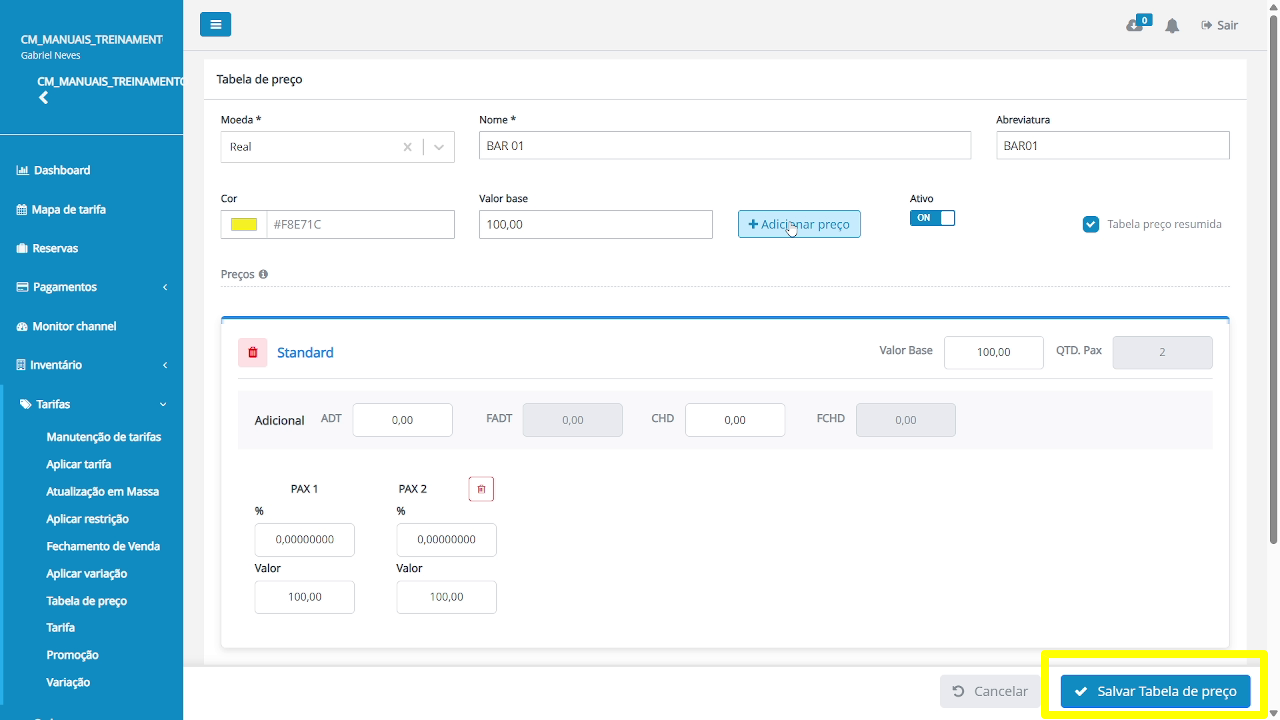
(Botão Salvar)
7. Validar o cadastro da Tabela de Preço
Após salvar:
O sistema retorna para a listagem
A tabela criada deve aparecer na lista
O status deve estar Ativo
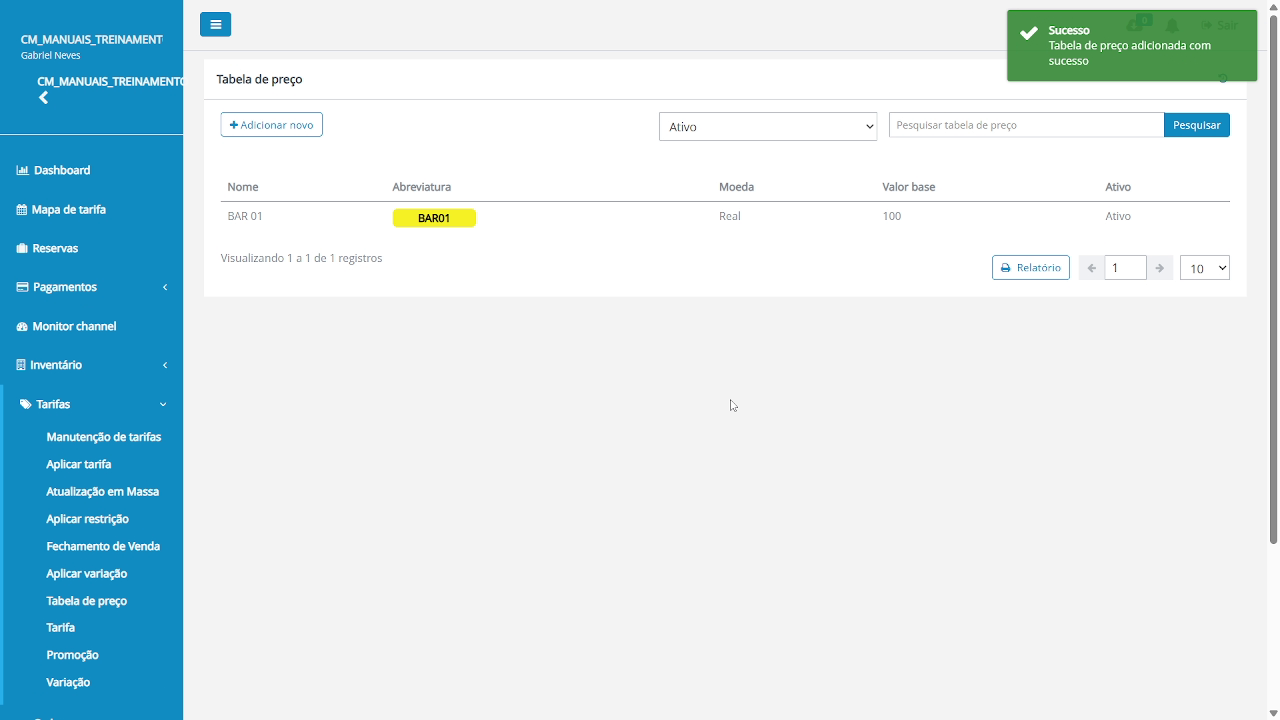
(Tabela aparecendo corretamente na listagem)
Resultado esperado
Tabela de Preço cadastrada com sucesso
Coberturas configuradas corretamente
Estrutura pronta para uso no sistema
Boas práticas
Crie tabelas somente quando necessário
Use nomes simples e fáceis de identificar
Evite duplicar tabelas sem necessidade
Sempre valide a tabela após salvar
Problemas comuns
Não consigo salvar a Tabela de Preço
Verifique se o campo Nome foi preenchido
Tabela não aparece para uso
Verifique se o status está Ativo
Resumo rápido
Tarifas → Tabela de Preço
Adicionar novo
Informar nome
Configurar coberturas
Salvar e validar