Novidades da versão 1.87
16/02/2026

FNRH Digital
O que muda com a FNRH Digital?
- Com a FNRH Digital, o hóspede preencherá seus dados no Link de Pré-Check-In, em vez de preencher no Formulário Impresso;
- A assinatura antes coletada no Formulário Impresso passa a ser validada no Link de Pré-Check-in pelo gov.br;
- Quando o Hóspede preencher a FNRH Digital, o sistema buscará a informação da API do Ministério do Turismo; quando não for preenchido pelo Hóspede, o Time do Hotel preencherá e enviará para a API do Ministério do Turismo;
- O Ministério do Turismo passa a disponibilizar a consulta de pessoas através de pesquisa pelo CPF ou Passaporte.
Configurações
- Realize o cadastro na Cadastur e obtenha as credenciais de acesso à API;
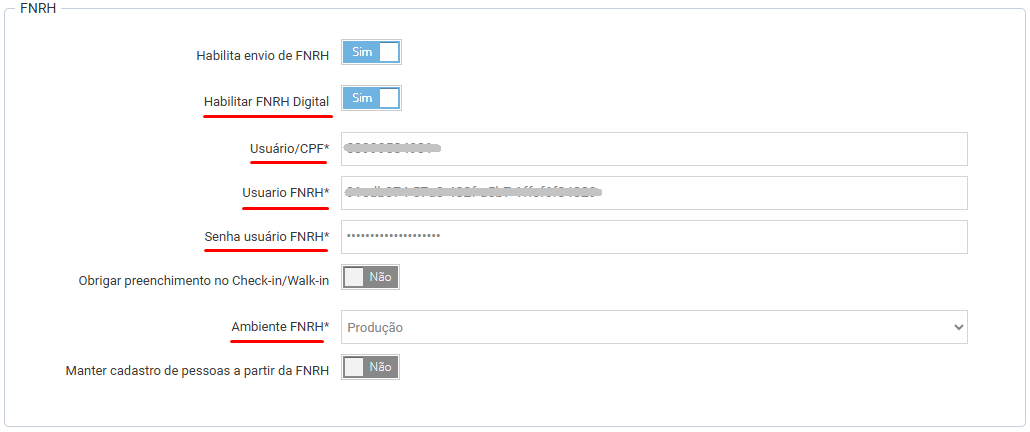
- Para habilitar este recurso, acesse Configurações > Hotelaria > Hospedagem, na seção FNRH, ative a opção Habilitar FNRH Digital e preencha os dados de acesso:
- Usuário CPF: usuário do Responsável pelo Hotel cadastrado no Módulo do Hotel da FNRH Digital;
- Usuário FNRH: identificação do usuário para acesso via API;
- Senha usuário FNRH: senha para acesso via API;
- Ambiente FNRH: identifica o ambiente para envio e busca de informações, informaremos Produção.
O que muda nas Reservas?
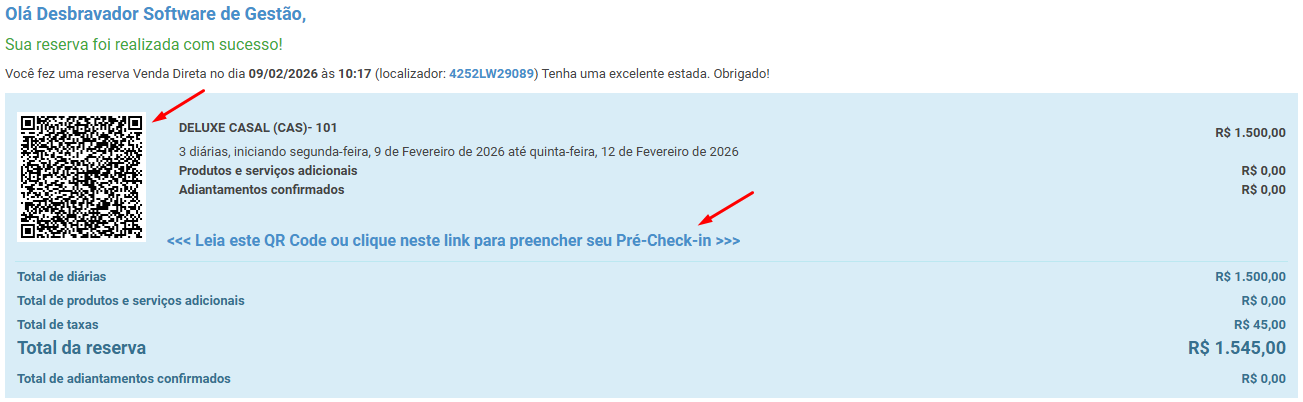
Ao Salvar o cadastro de uma nova Reserva, o Light Web cadastrará a Reserva no Ministério do Turismo, assim como disponibilizará na Confirmação da Reserva o QR Code e o Link de acesso do Pré-Check-In da FNRH Digital:
- Através do envio da Confirmação de Reserva por e-mail, o Hóspede terá acesso ao Pré-Check-In por QR Code e Link de acesso:
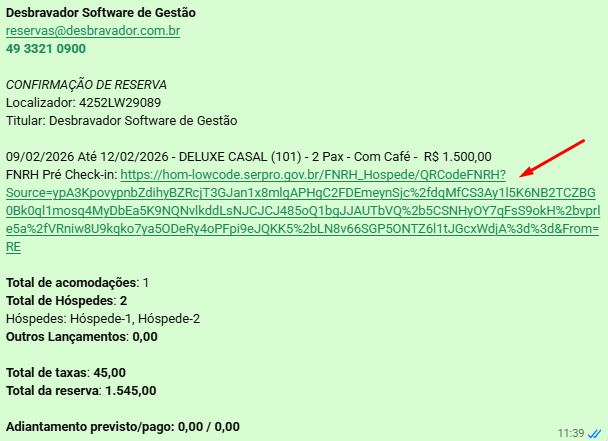
- Através do WhatsApp, estará disponível o Link, que ao ser acionado acessará o Pré-Check-In da FNRH Digital:
Os Hóspedes preencheram o Pré-Check-In da FNRH Digital, como procedo?
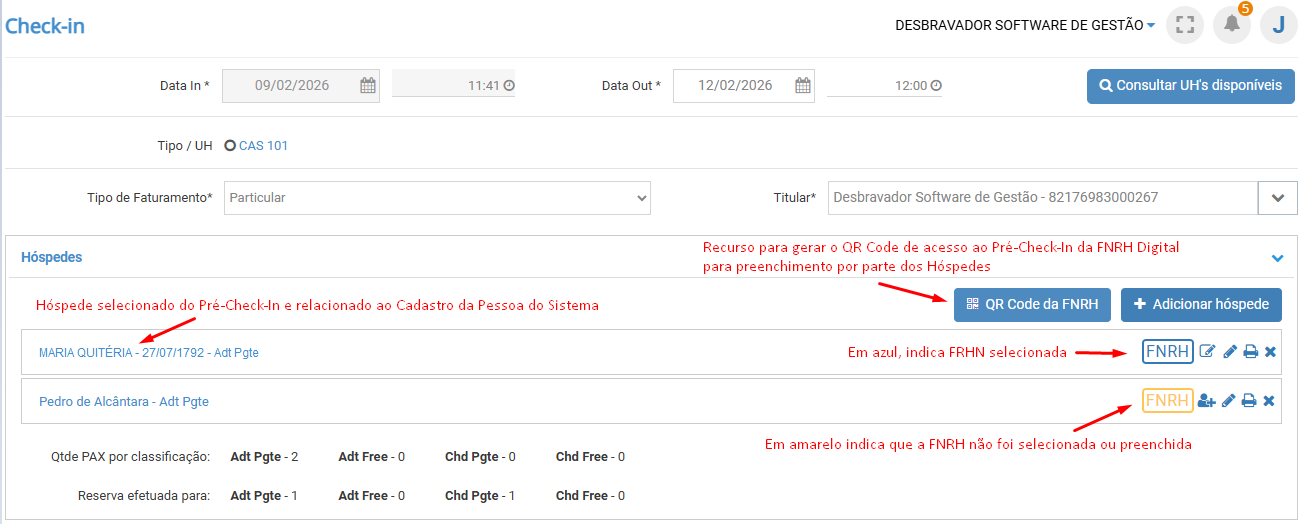
Após encaminhada a Reserva para os Hóspedes, nosso próximo contato com a FNRH Digital será no momento do Check-in, onde consultaremos e selecionaremos as FNRHs Digitais da Hospedagem:
- Ao Adicionar o hóspede ao invés de selecionar uma pessoa do cadastro do sistema, podemos selecionar um Hóspede do Pré-Check-In da FNRH Digital;
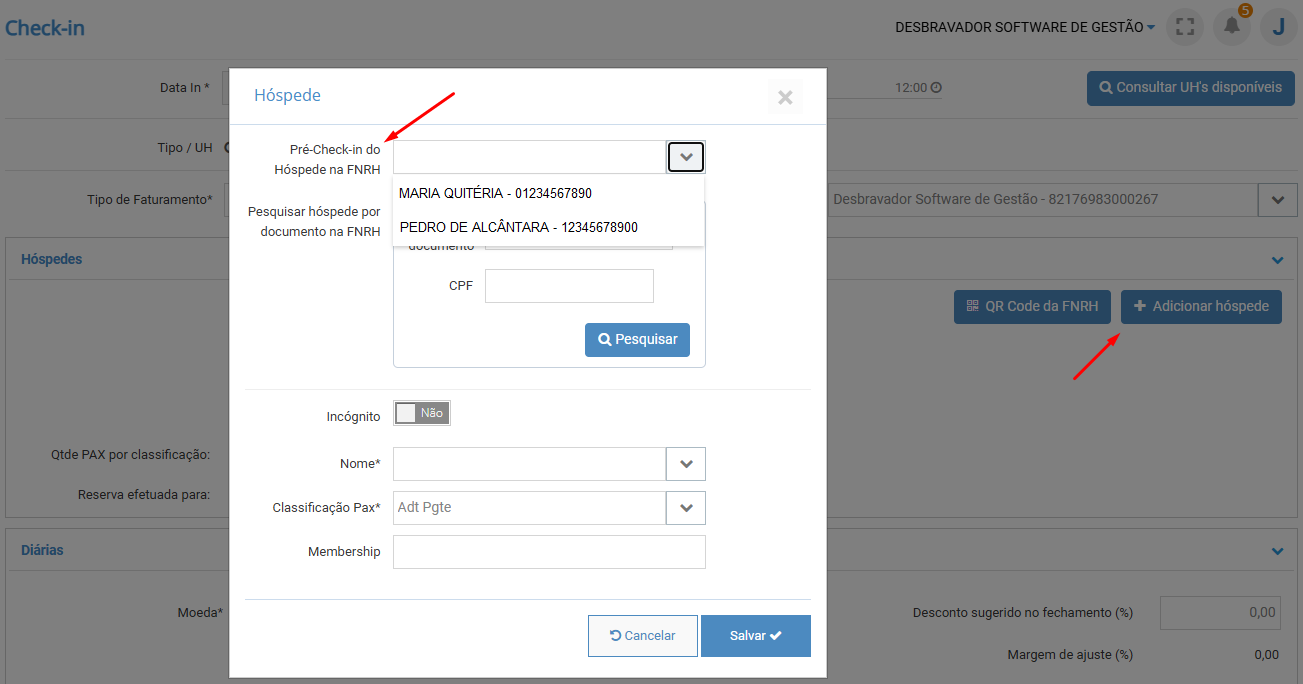
- Ao selecionar um Pré-Check-in, recebemos os dados do Hóspede e relacionamos ao Cadastro da Pessoa quando já houver um cadastro com o mesmo CPF/Passaporte e data de nascimento;
Os Hóspedes NÃO preencheram o Pré-Check-In da FNRH Digital, e agora?
No processo de Check-in, ao Adicionar hóspedes e o seletor Pré-Check-In do Hóspede na FNRH estiver sem Hóspedes ou menos Hóspedes que o esperado, isso nos indica que o Pré-Check-In não foi feito, nesse caso podemos utilizar alguns recursos:
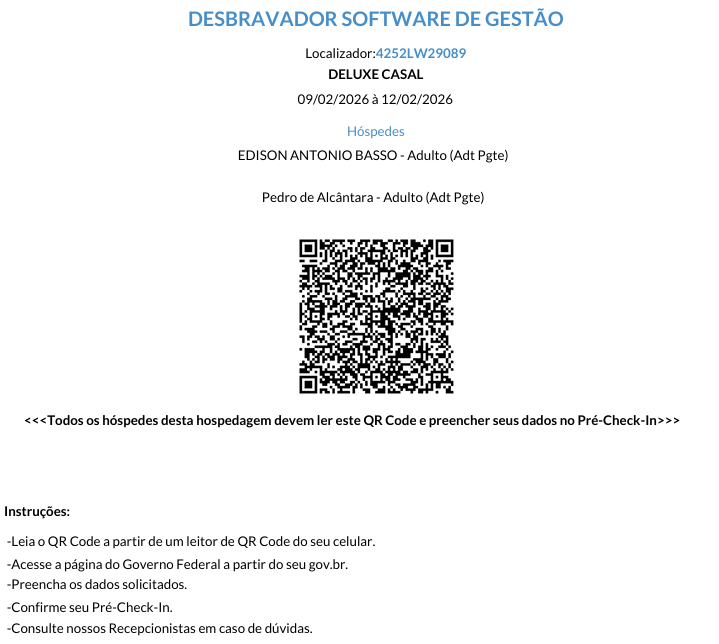
01 - Gerar o QR Code da FNRH
- Com esse recurso, disponibilizamos de forma rápida o acesso ao Pré-Check-in da FNRH para que os Hóspedes o preencham antes de seguir com o Check-in.
02 - Pesquisar o Hóspede por CPF/Passaporte e preencher a FNRH Digital
No caso da Recepção optar por preencher a FNRH Digital, o usuário pesquisará o Cadastro da Pessoa na base do Ministério do Turismo pelo CPF/Passaporte:
- Ao Adicionar o hóspede, no caso dos hóspedes não estarem informados na Lista de Hóspedes, abrirá a seguinte tela
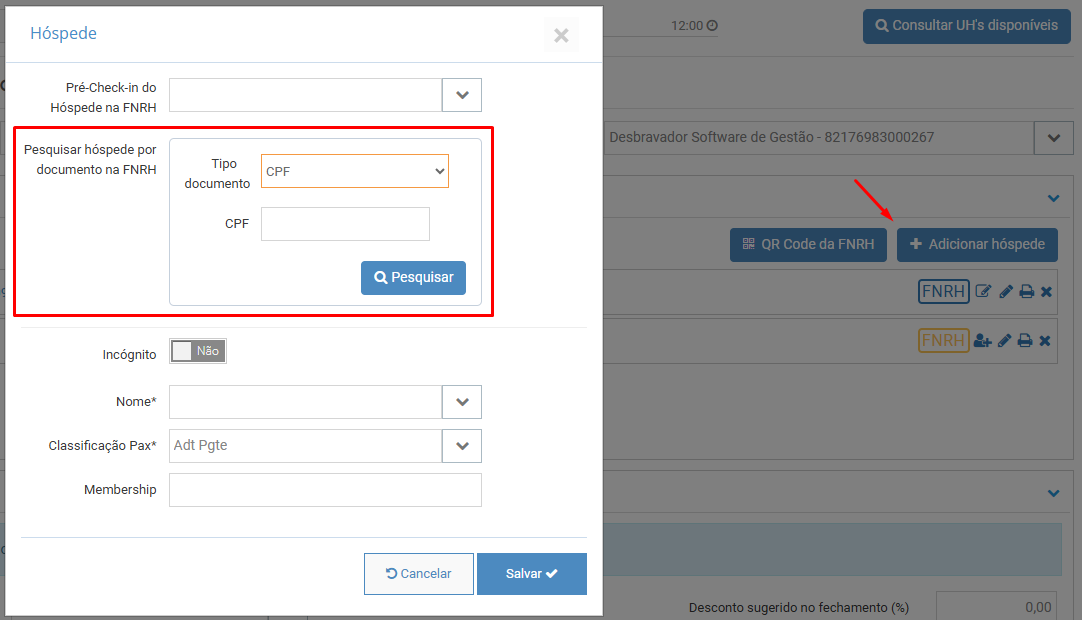
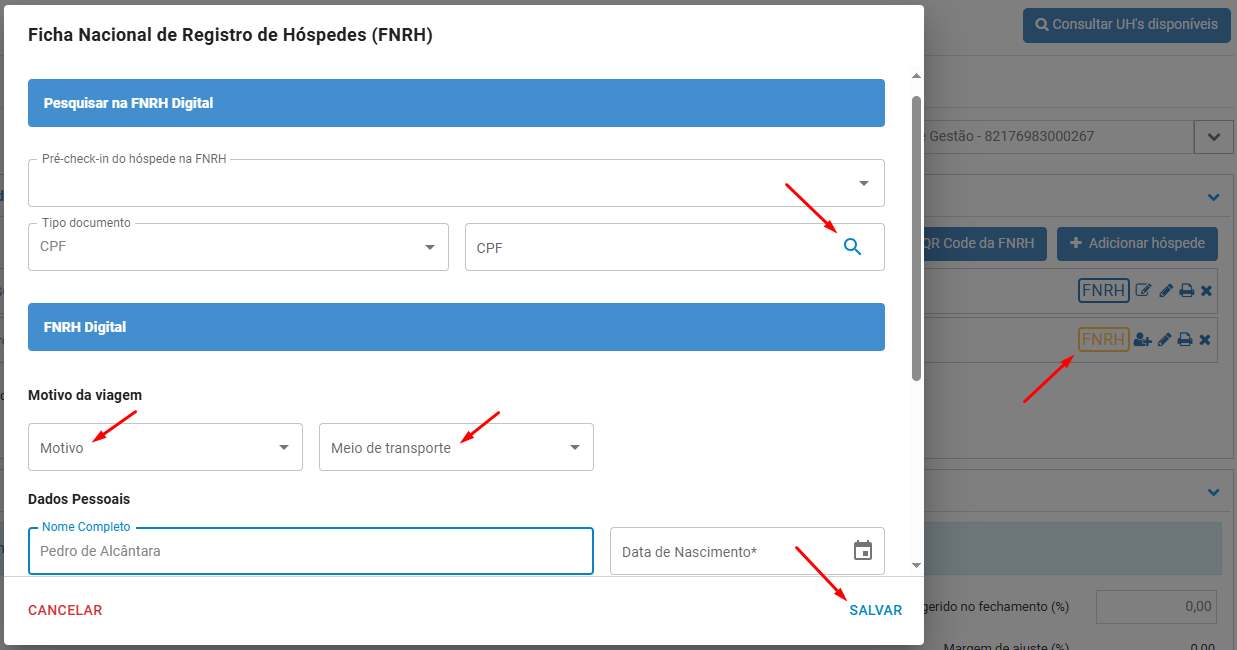
- O botão FNRH aparece em amarelo indicando que o preenchimento da FNRH ainda não ocorreu;
- Após pesquisar pelo Documento, todos os dados serão preenchidos conforme a base de dados do Ministério do Turismo e bastará informar os campos Motivo da Viagem e Meio de Transporte para completar a FNRH Digital e salvá-la.
O Hóspede é estrangeiro, o que muda?
Hóspedes estrangeiros terão acesso ao preenchimento do Pré-Check-In, e caso não tenham feito, poderemos consultar seus dados cadastrados na base do Ministério do Turismo, que nos permite a pesquisa por Passaporte:
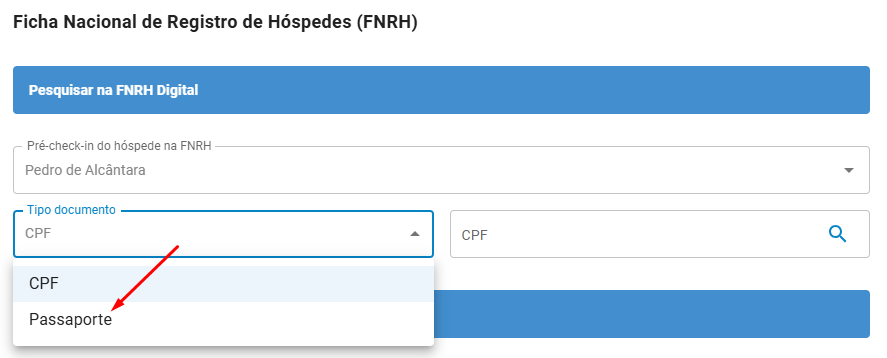
No caso do Passaporte não ser localizado, os dados da FNRH deverão ser preenchidos pelo usuário. Ao Salvar, o sistema fará o cadastro desse Hóspede na base do Ministério do Turismo e o processo de Pré-Check-in será executado.
Posso preencher a FNRH Digital após o Check-in?
O correto é o preenchimento da FNRH Digital no Check-in, mas sim, é possível preencher a FNRH no decorrer da Hospedagem pelo Mapa de UHs. Para isso, acesse Editar ocupação ou o menu Hotelaria > Hospedagem > FNRH, ou ainda após o Check-out também no menu Hotelaria > Hospedagem > FNRH.
Recursos adicionais
- Configurações > Hotelaria > Hospedagem > seção FNRH > Obrigar preenchimento no Check-in: esta configuração impõem o preenchimento da FNRH Digital para a conclusão do Check-in;
- Configurações > Hotelaria > Hospedagem > seção Reserva > Ativar preenchimento automático de Hóspedes:
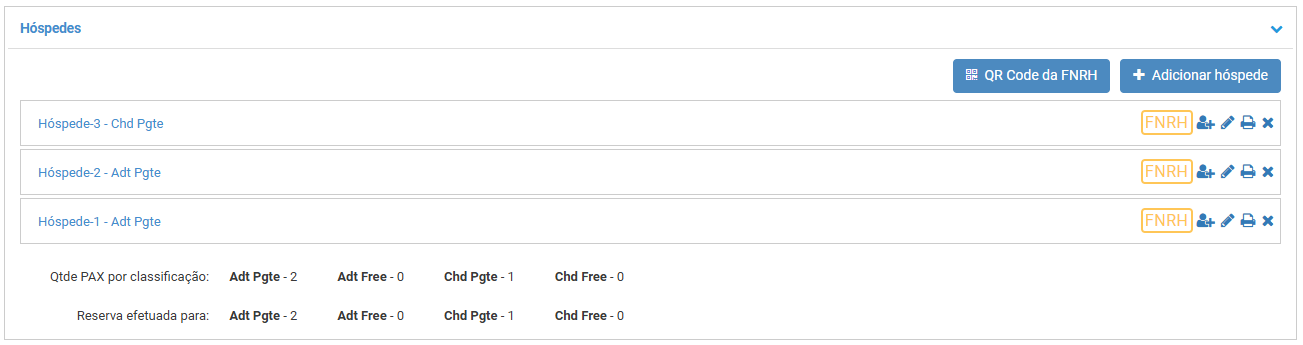
- Esta configuração fará a adição automática de Hóspedes com as suas devidas Classificações PAX, quando não informados os Hóspedes no momento da reserva;
- Conforme a operação do Hotel, pode ser aplicada para reduzir a quantidade de Clicks no momento do Check-in, permitindo acessar a FNRH sem a necessidade prévia de Adicionar hóspede;
- Exemplo de uma reserva com 2 Adultos Pagantes e 1 Criança Pagante, sem nenhum dos Hóspedes informados:
Em caso de dúvidas, por favor consulte nosso Time de Suporte Técnico.
Release 1.87.4 (25/02/2026)
- Cadastro > Hotelaria > Variação: adicionados Filtros avançados para a pesquisa de variações de tarifa;
- Relatório > Operacional > Previsão de check-ins: adicionado filtro por Tipo de UH;
- Relatório > Operacional > Previsão de check-ins: adicionado ao relatório a informação do Canal de venda;
- Estoque > Relatório > Kardex: adicionada múltipla seleção no filtro Grupo;
- Financeiro > Operações > Movimento bancário: adicionada funcionalidade para edição do Plano financeiro e Movimento bancário.