Objetivo
Ensinar como criar e identificar uma Tarifa Base no Channel Manager, utilizada como tarifa principal de referência, sem dependência de outras tarifas.
Público-alvo
Reservas
Comercial
Gerência
Pré-requisitos
Acesso ao Channel Manager
Permissão para acessar o menu Tarifas
Tabela de Preço previamente criada
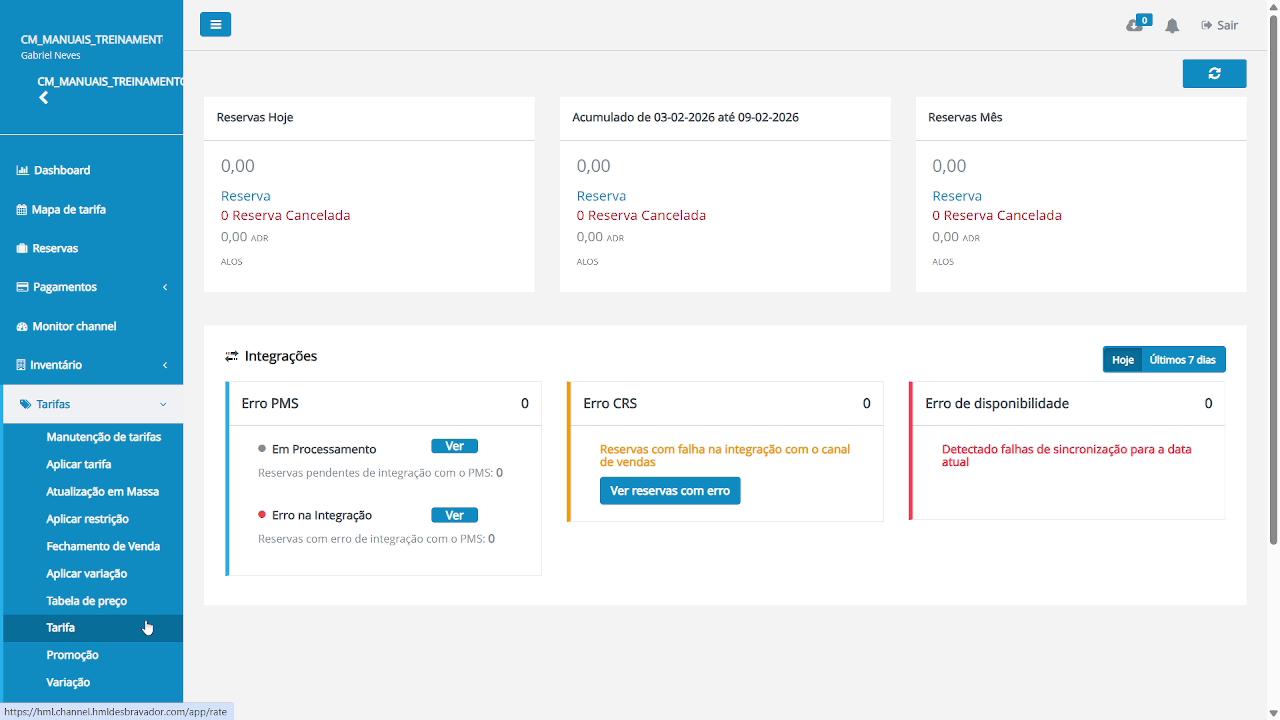
1. Visualizar a listagem de Tarifas
Ao acessar o menu, o sistema exibirá a listagem das tarifas já cadastradas.
Nesta tela é possível:
pesquisar tarifas existentes
visualizar nome, abreviatura, datas e status
criar novas tarifas
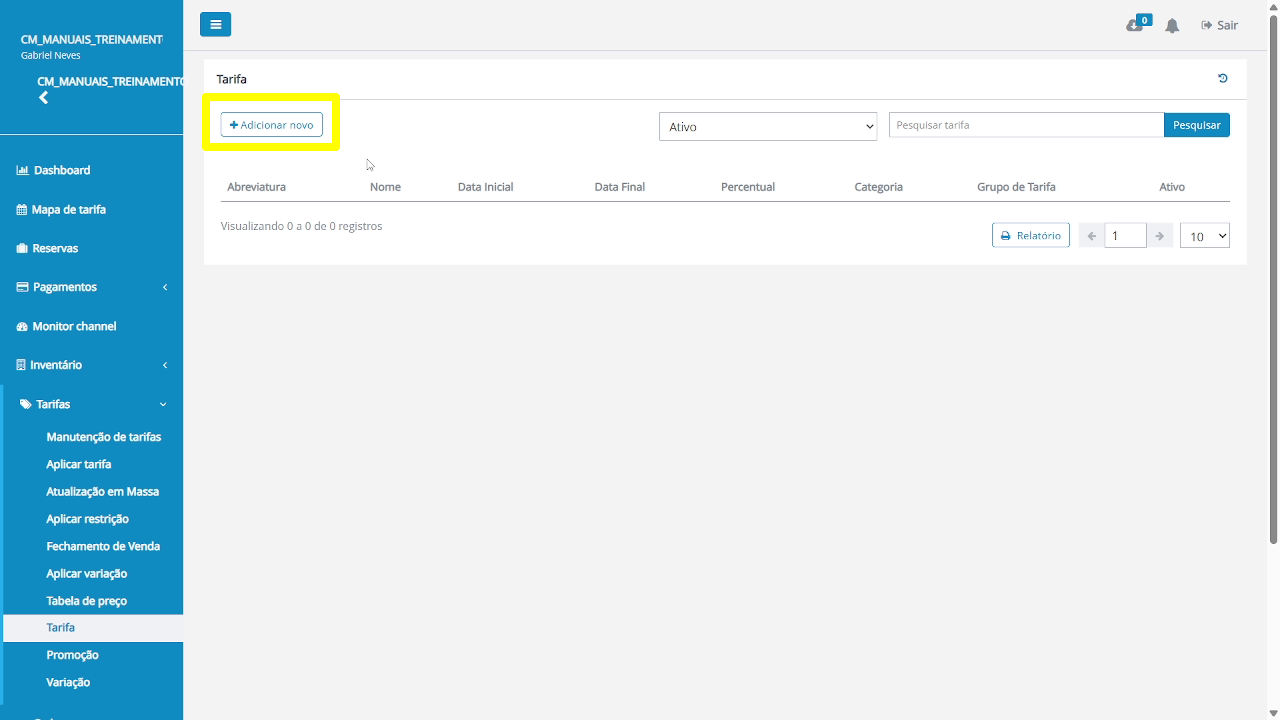
2. Criar uma nova Tarifa
Clique em Adicionar novo
3. Definir o status da Tarifa
Mantenha o campo Ativo habilitado
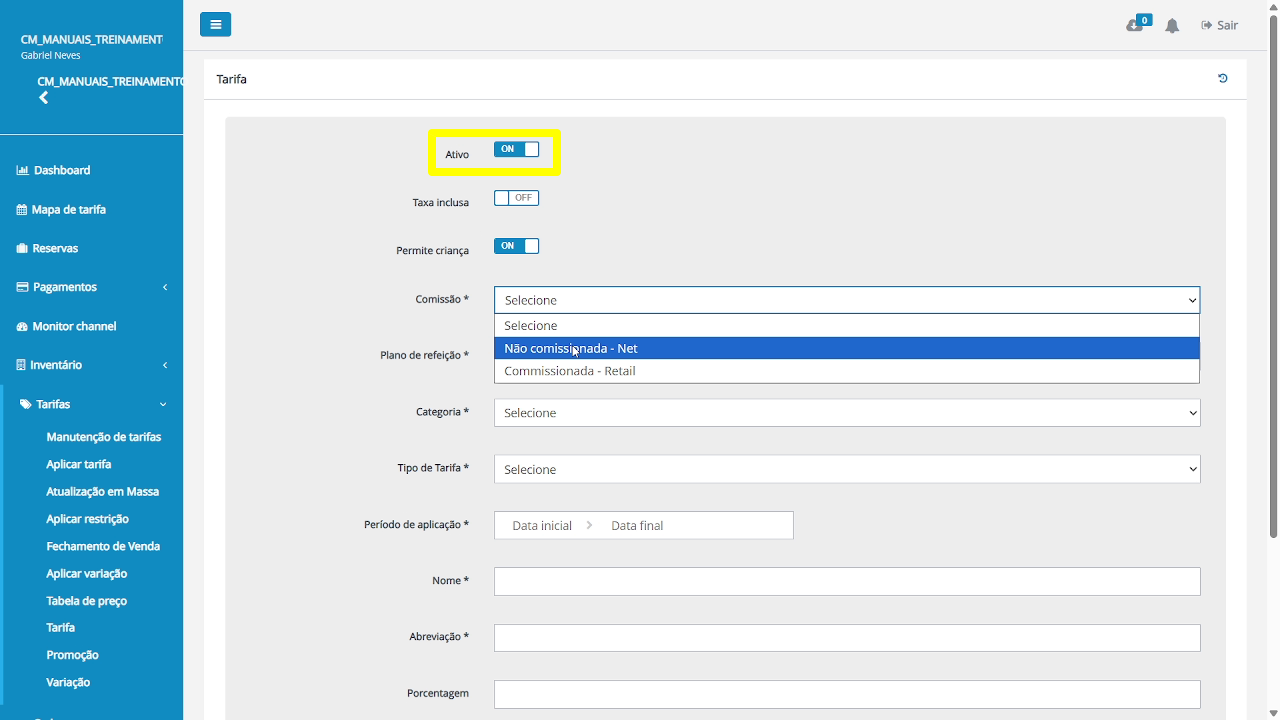
(Campo Ativo)
4. Preencher a Abreviatura
Informe uma abreviatura curta, única e sem acentos
Boas práticas:
até 5 caracteres
sem caracteres especiais
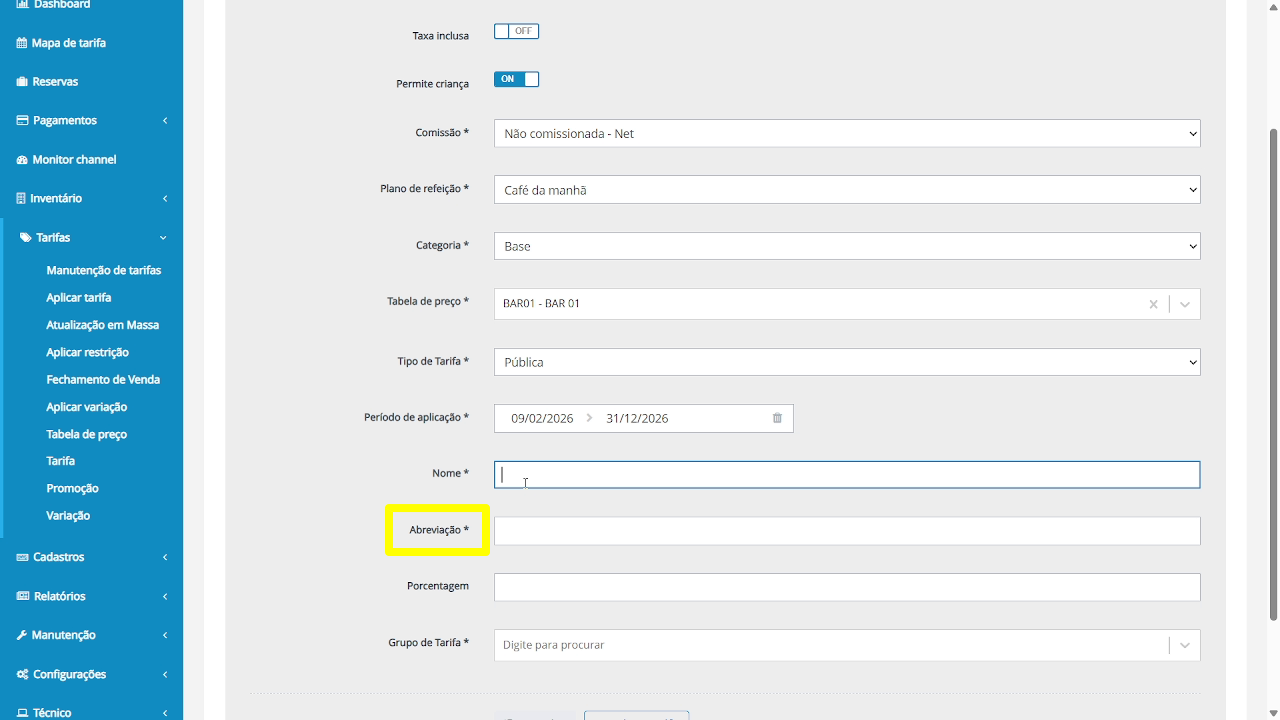
(Campo Abreviatura)
5. Preencher o nome da Tarifa
Informe um nome claro que identifique a tarifa
Exemplos:
Balcão
Corporativo
Promocional
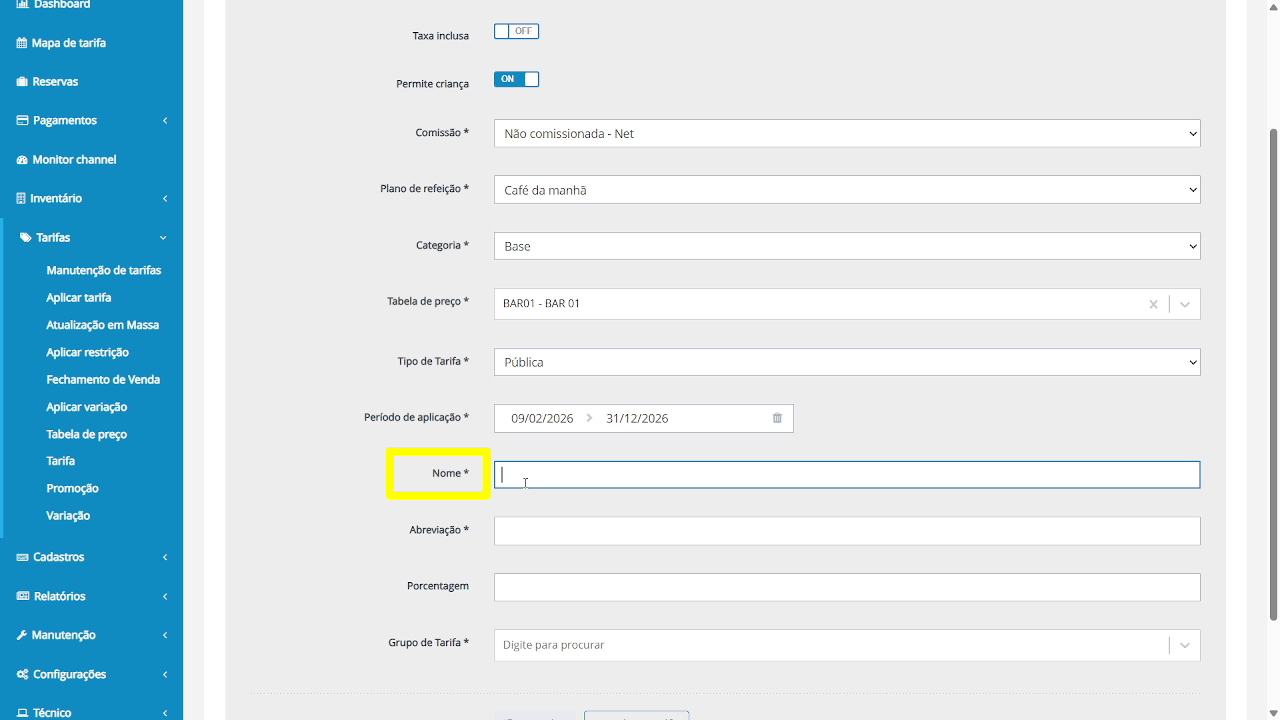
(Campo Nome)
6. Definir o período da Tarifa
Informe:
Data inicial
Data final
Esse período define quando a Tarifa Base estará disponível.
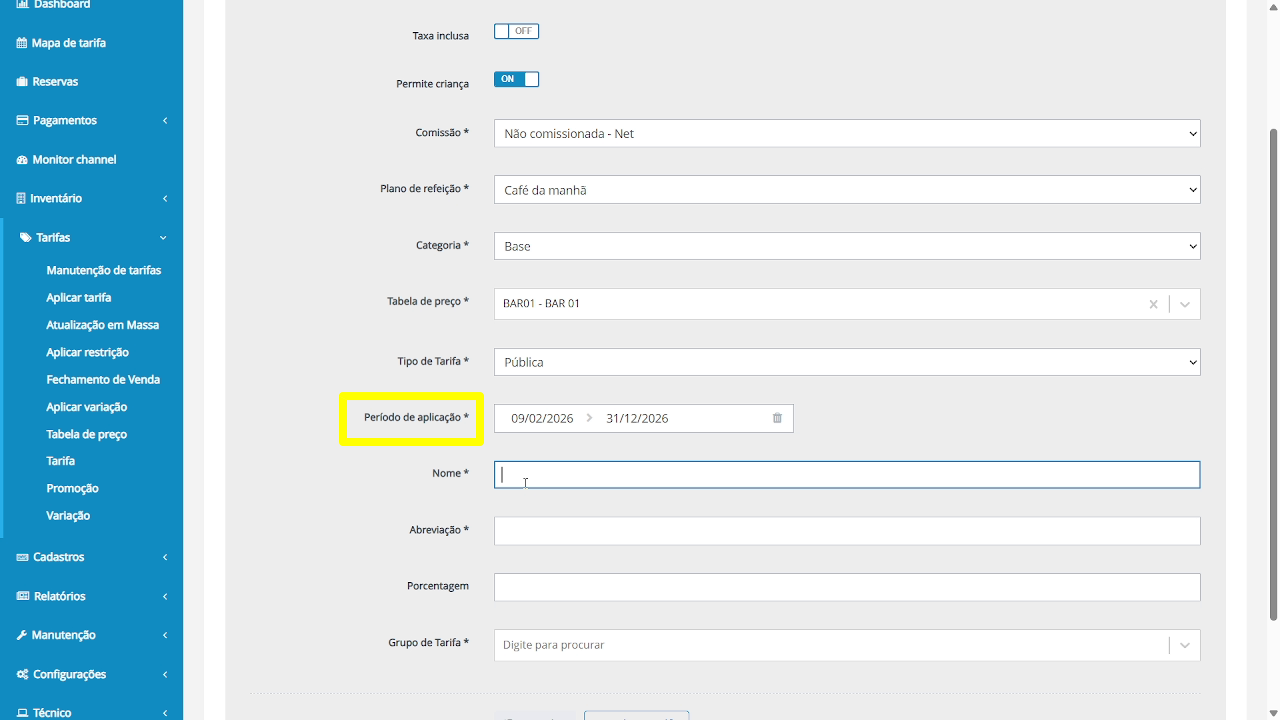
(Campos de data)
7. Selecionar a Categoria
No campo Categoria, selecione a categoria correspondente
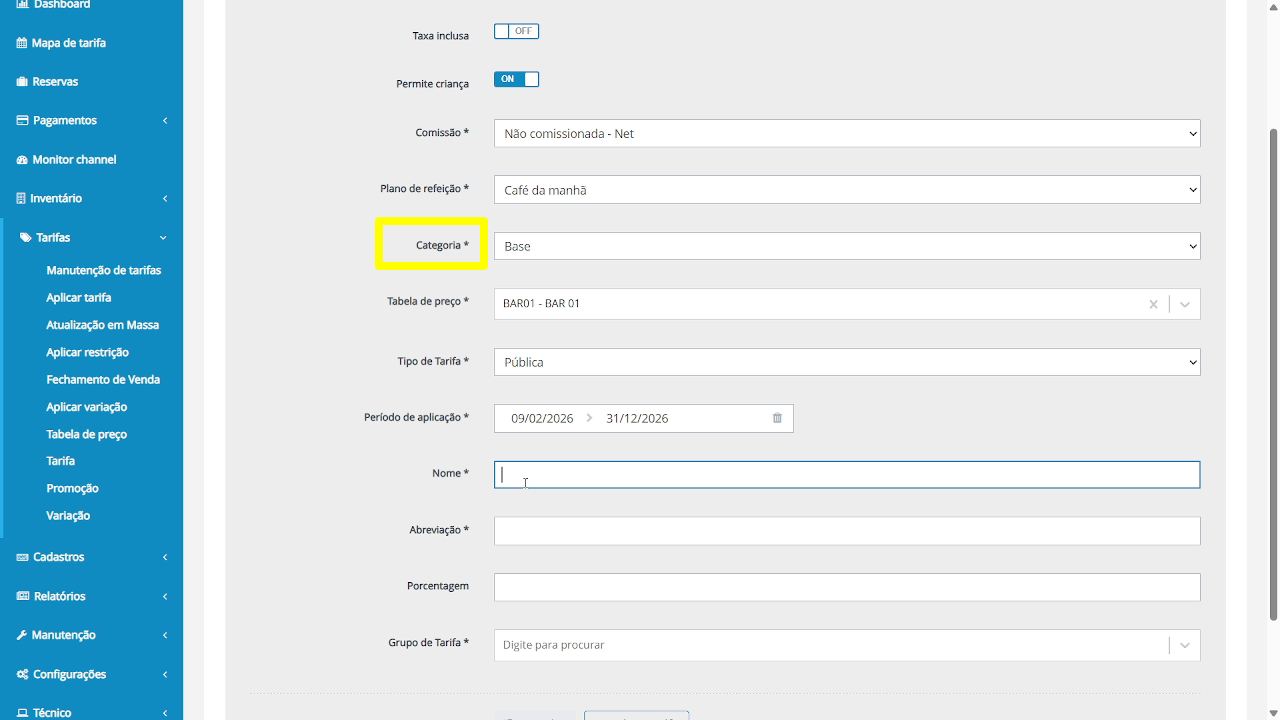
(Campo Categoria)
8. Selecionar o Grupo de Tarifa
No campo Grupo de Tarifa, selecione o grupo correspondente
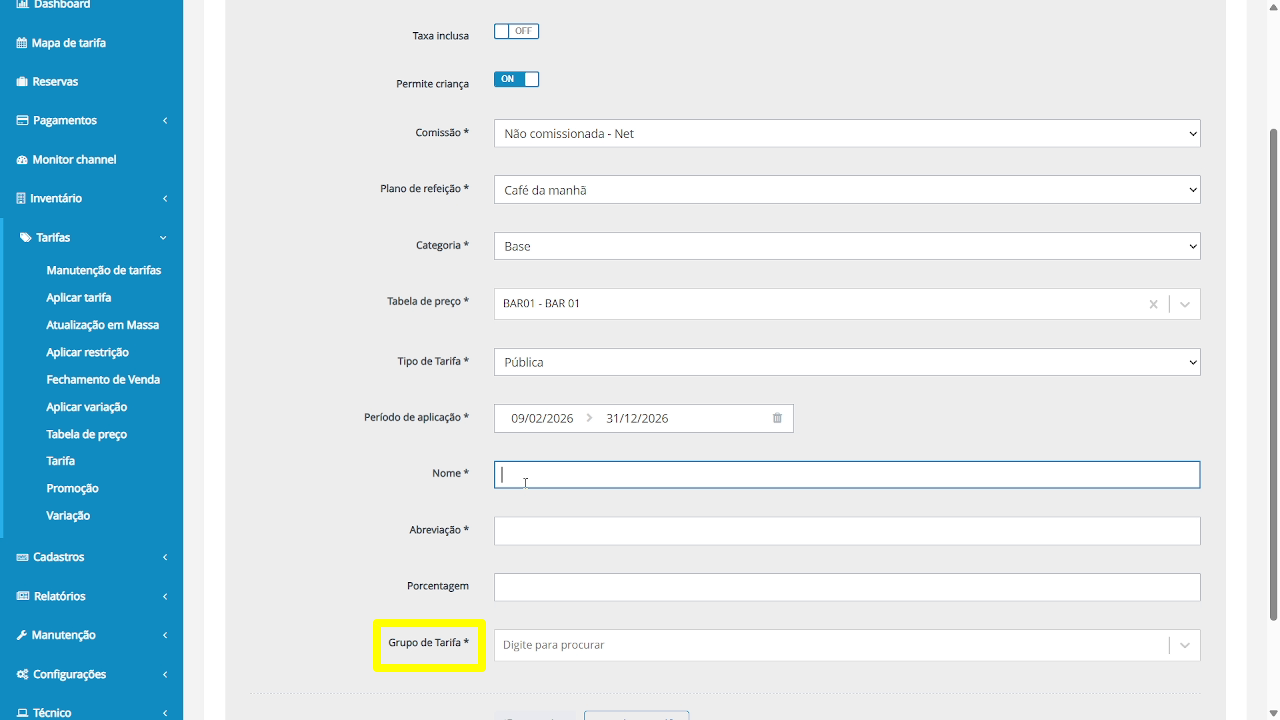
(Campo Grupo de Tarifa)
9. Salvar a Tarifa Base
Após preencher os campos, clique em Salvar
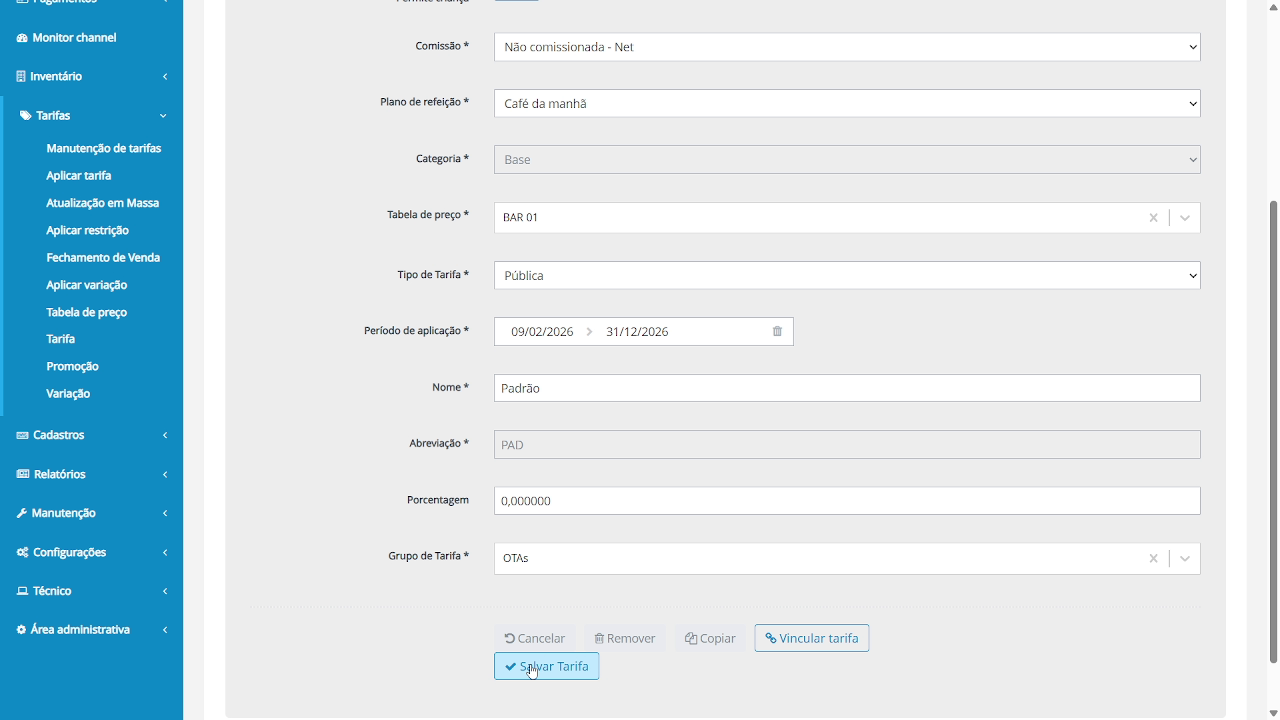
(Botão Salvar)
10. Validar a Tarifa Base criada
Após salvar:
o sistema retorna para a listagem
a tarifa aparece como Ativa
a coluna Percentual permanece vazia ou neutra
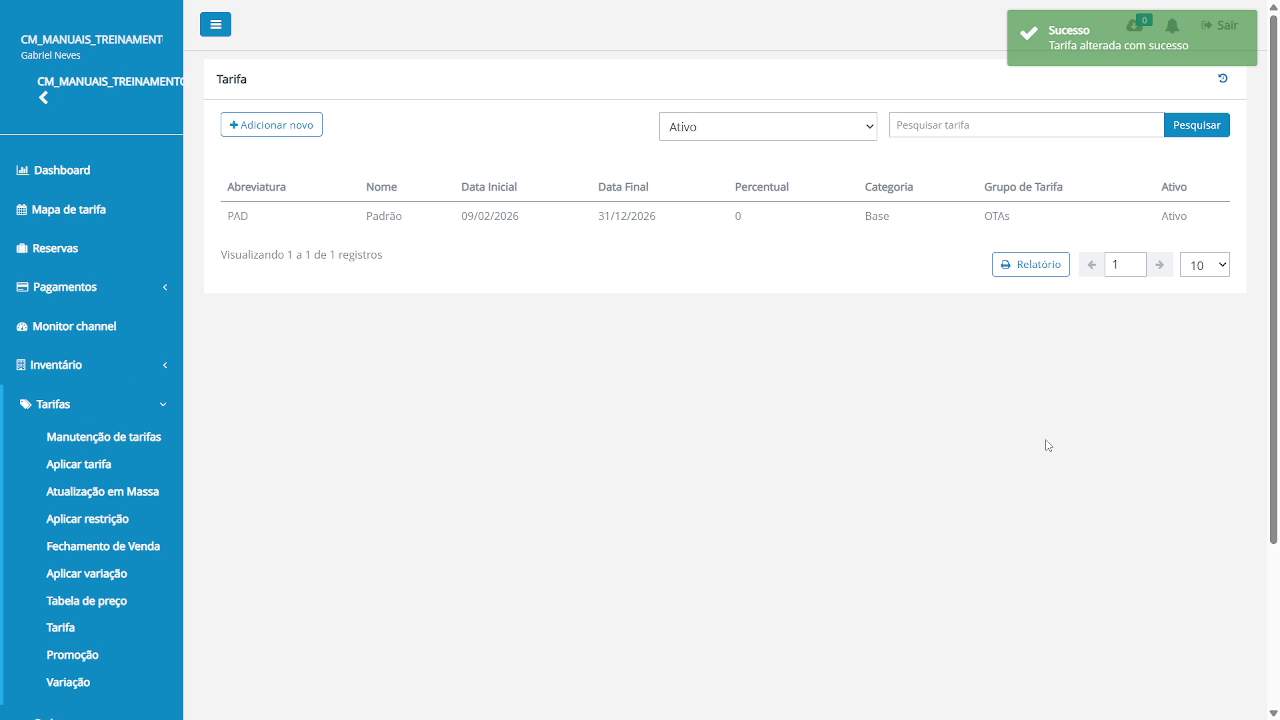
(Tarifa Base aparecendo na listagem)
Resultado esperado
Tarifa Base cadastrada com sucesso
Tarifa ativa no sistema
Sem percentual aplicado
Sem dependência de outra tarifa
Boas práticas
Crie uma Tarifa Base por cenário principal
Use nomes e abreviações padronizadas
Evite duplicar Tarifa Base sem necessidade
Sempre valide após salvar
Problemas comuns
Tarifa Base aparece com percentual
Verifique se não foi criada como tarifa derivada
Não consigo salvar a Tarifa
Confirme se todos os campos obrigatórios foram preenchidos
Resumo rápido
Tarifas → Tarifa
Adicionar novo
Informar abreviatura e nome
Definir datas
Selecionar categoria e grupo
Salvar e validar