Objetivo
Ensinar como criar e gerenciar uma Tarifa Derivada no Channel Manager, aplicando regras percentuais sobre uma Tarifa Base, mantendo a padronização do tarifário.
Público-alvo
Reservas
Comercial
Gerência
Pré-requisitos
Acesso ao Channel Manager
Permissão para acessar o menu Tarifas
Tabela de Preço criada
Tarifa Base previamente cadastrada
Onde encontrar no sistema
Acesse pelo menu lateral:
Tarifas → Tarifa
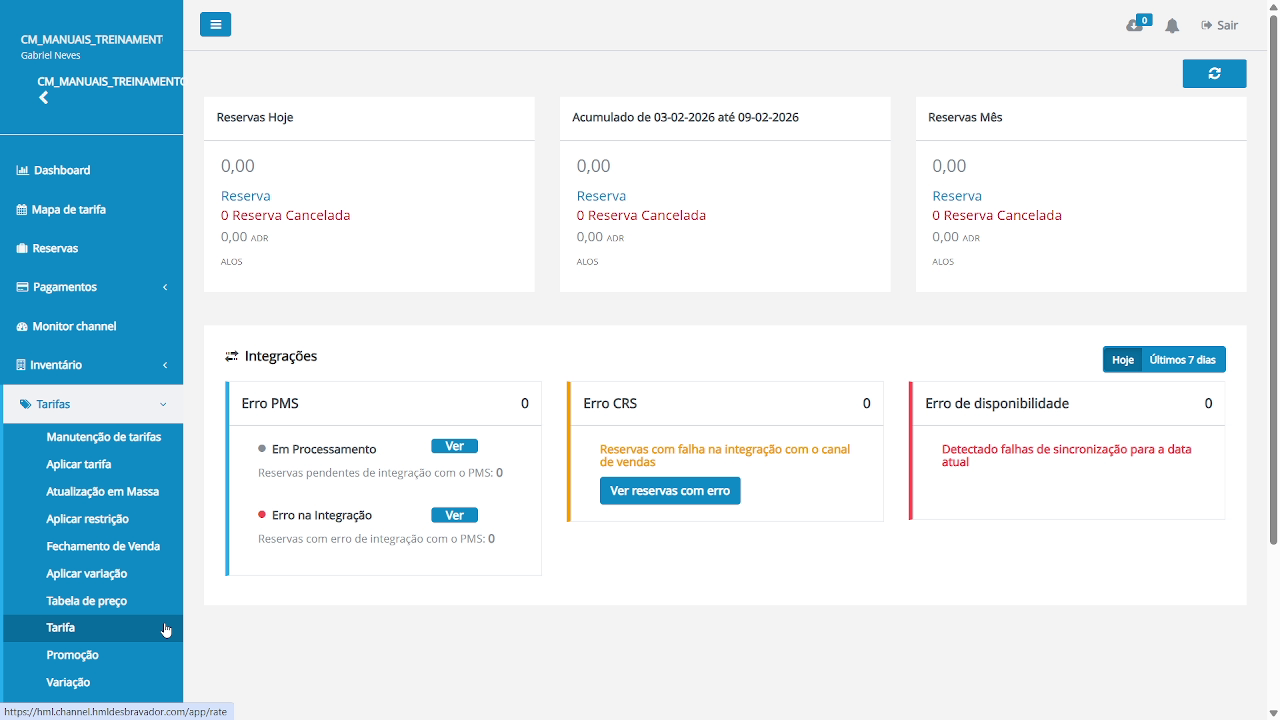
(Menu lateral e acesso ao módulo de Tarifas)
O que é uma Tarifa Derivada
A Tarifa Derivada é uma tarifa que depende de outra tarifa, chamada de Tarifa Base, e aplica sobre ela uma variação percentual.
Ela não possui valor próprio:
os valores são herdados automaticamente da Tarifa Base e ajustados conforme o percentual definido.
⚠️ Importante:
Não existe um campo chamado “Tarifa Derivada”
A tarifa se torna derivada pelo vínculo com outra tarifa e pela regra percentual
Sem Tarifa Base, não existe Tarifa Derivada
Quando utilizar Tarifa Derivada
Utilize Tarifa Derivada quando:
precisar criar tarifas promocionais
aplicar descontos ou acréscimos percentuais
manter um tarifário organizado sem duplicar preços
Como criar uma Tarifa Derivada
1. Visualizar a listagem de Tarifas
Ao acessar o menu, o sistema exibirá a listagem das tarifas cadastradas.
Nesta tela é possível:
pesquisar tarifas
filtrar por status
visualizar colunas como:
Abreviatura
Nome
Datas
Categoria
Grupo de Tarifa
Percentual
Status
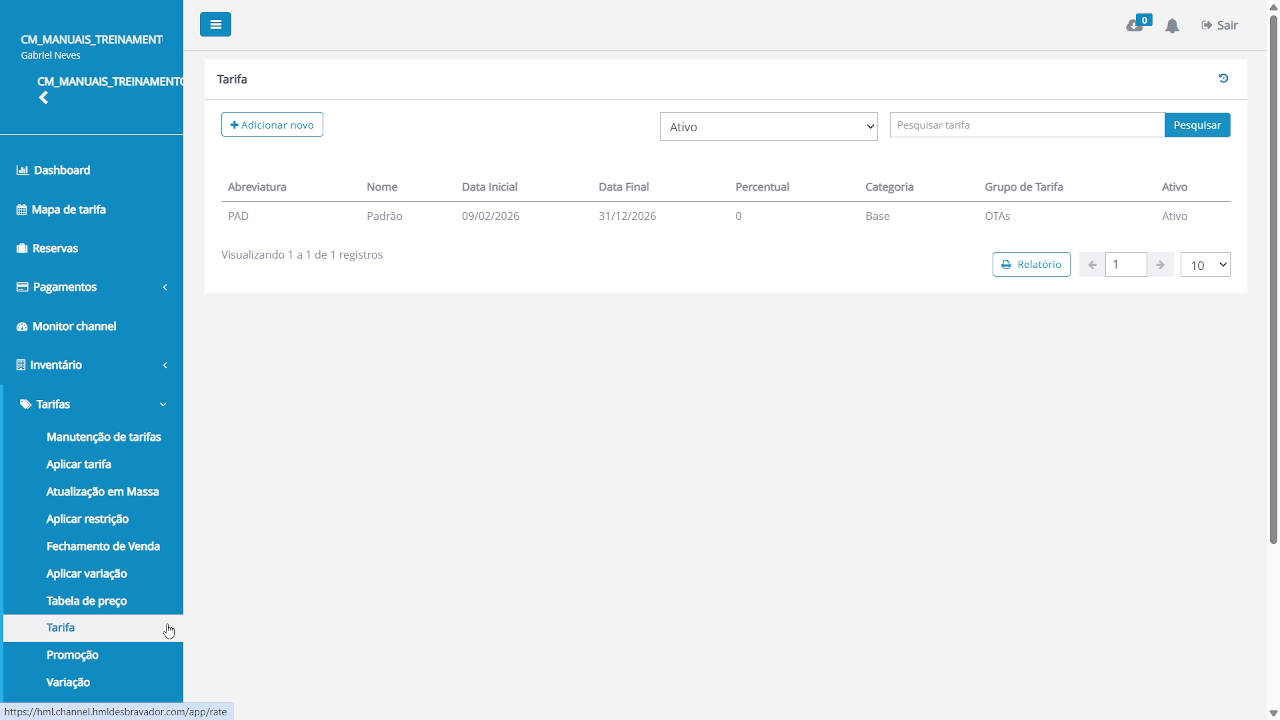
(Listagem de Tarifas)
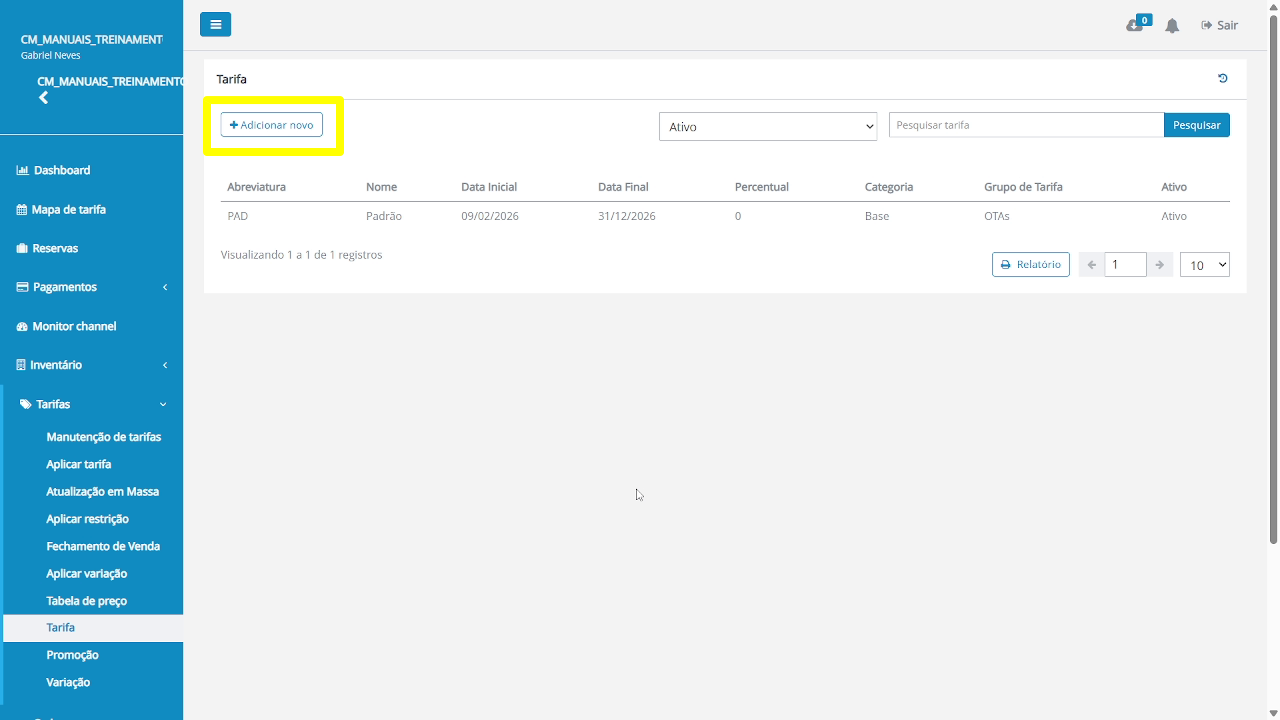
2. Criar uma nova Tarifa
Clique em Adicionar novo
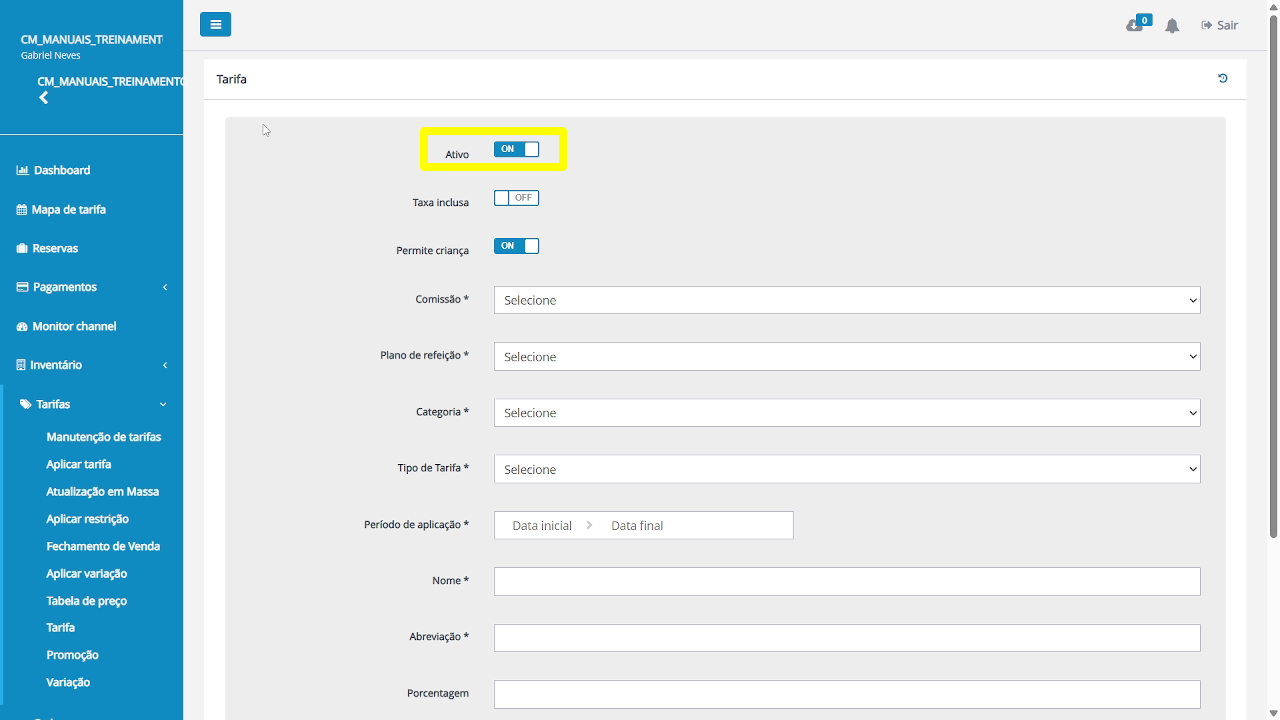
3. Definir o status da Tarifa
Mantenha a Tarifa como Ativa
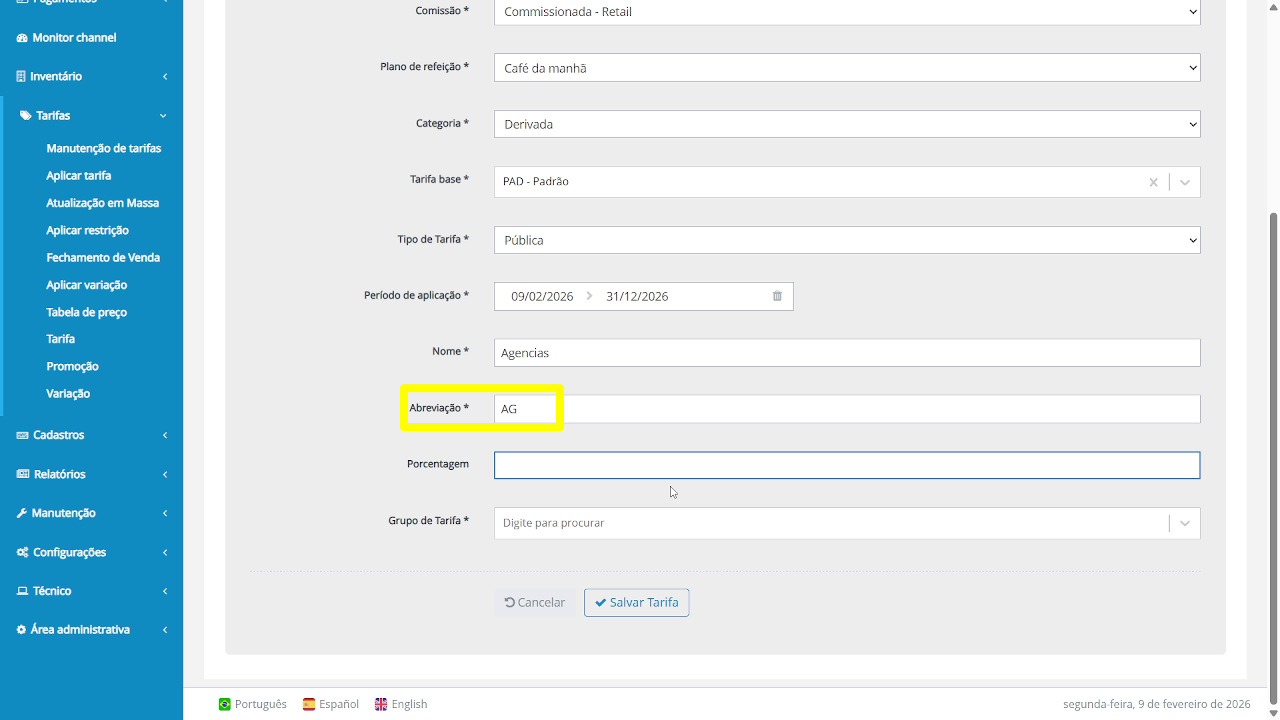
4. Preencher a Abreviatura
Informe uma abreviatura curta e padronizada
Exemplos:
PROMO10
DESC15
CORP
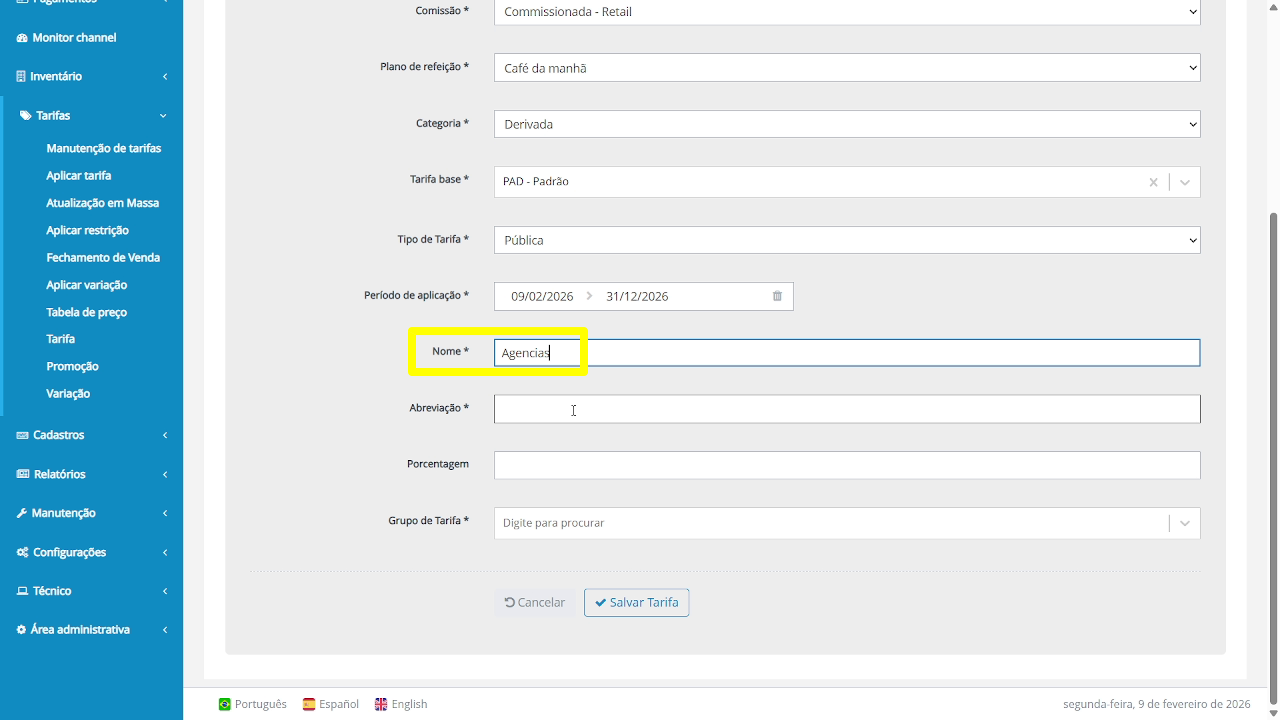
5. Preencher o nome da Tarifa
Informe um nome claro que identifique a regra aplicada
Exemplos:
Promocional – 10% OFF
Corporativo – 15%
Tarifa Especial
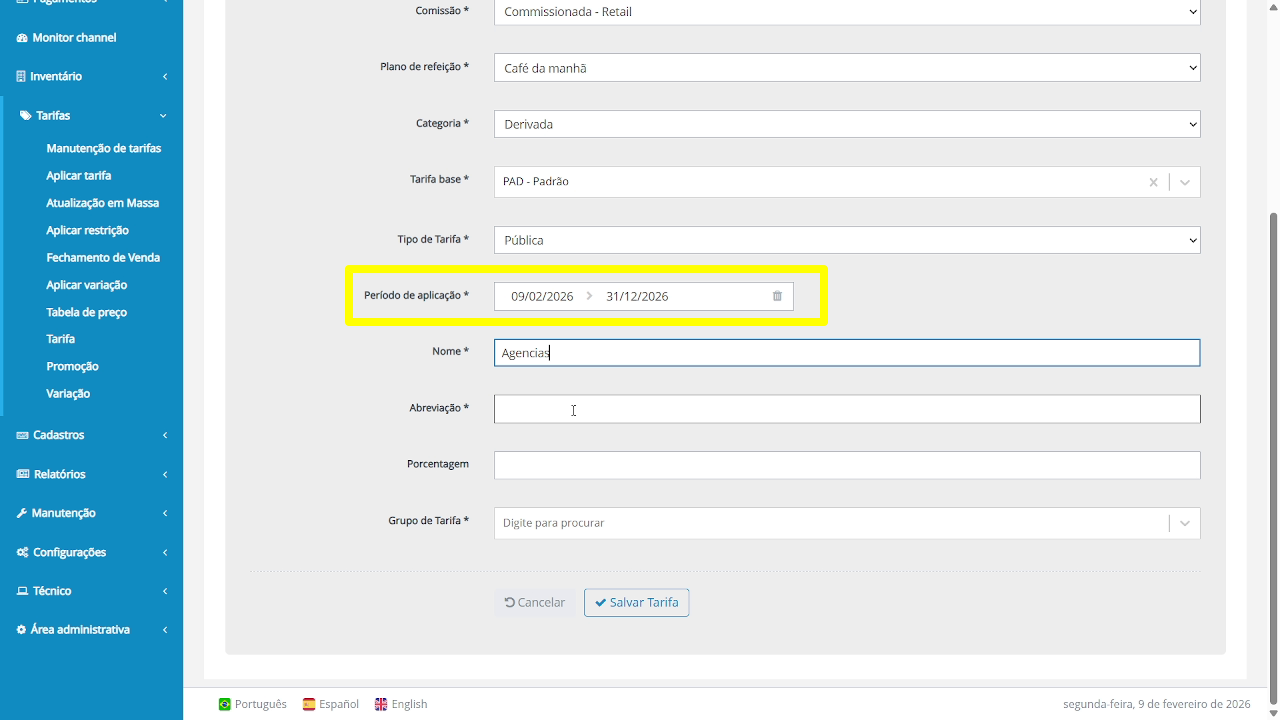
6. Definir o período da Tarifa Derivada
Informe:
Data inicial
Data final
Esse período define quando a Tarifa Derivada estará válida.
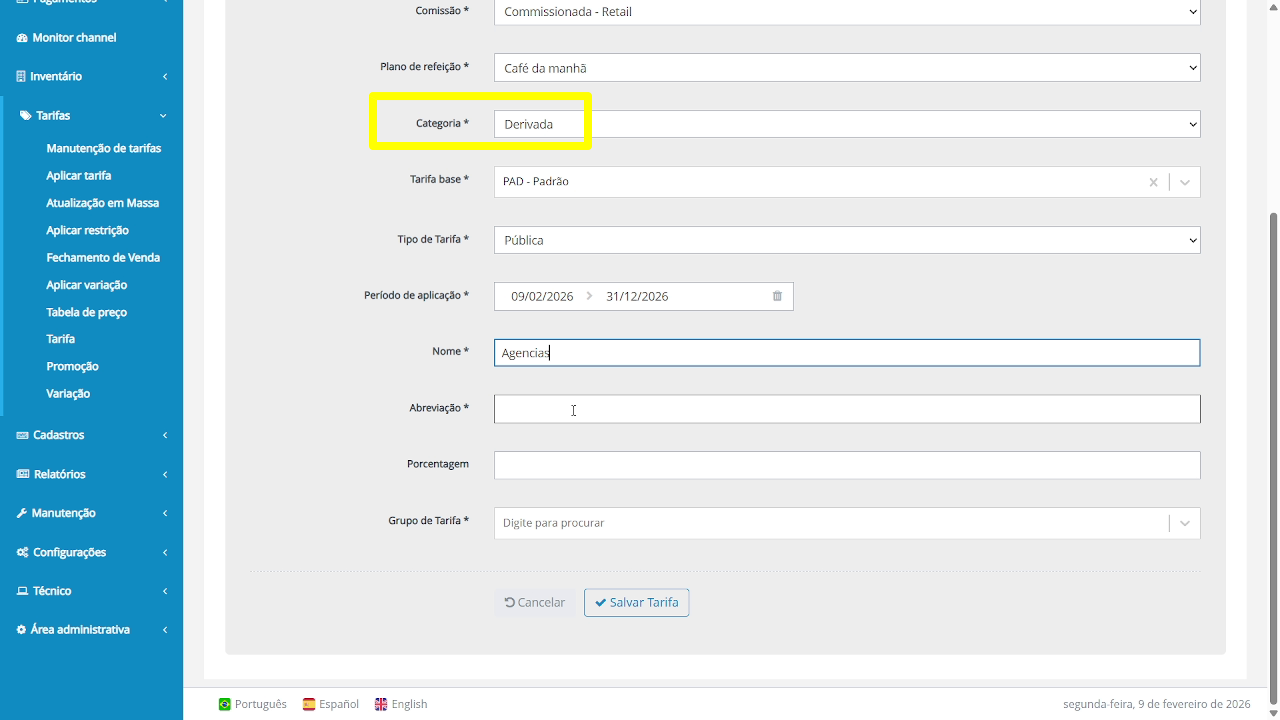
7. Selecionar a Categoria
No campo Categoria, selecione a categoria correspondente
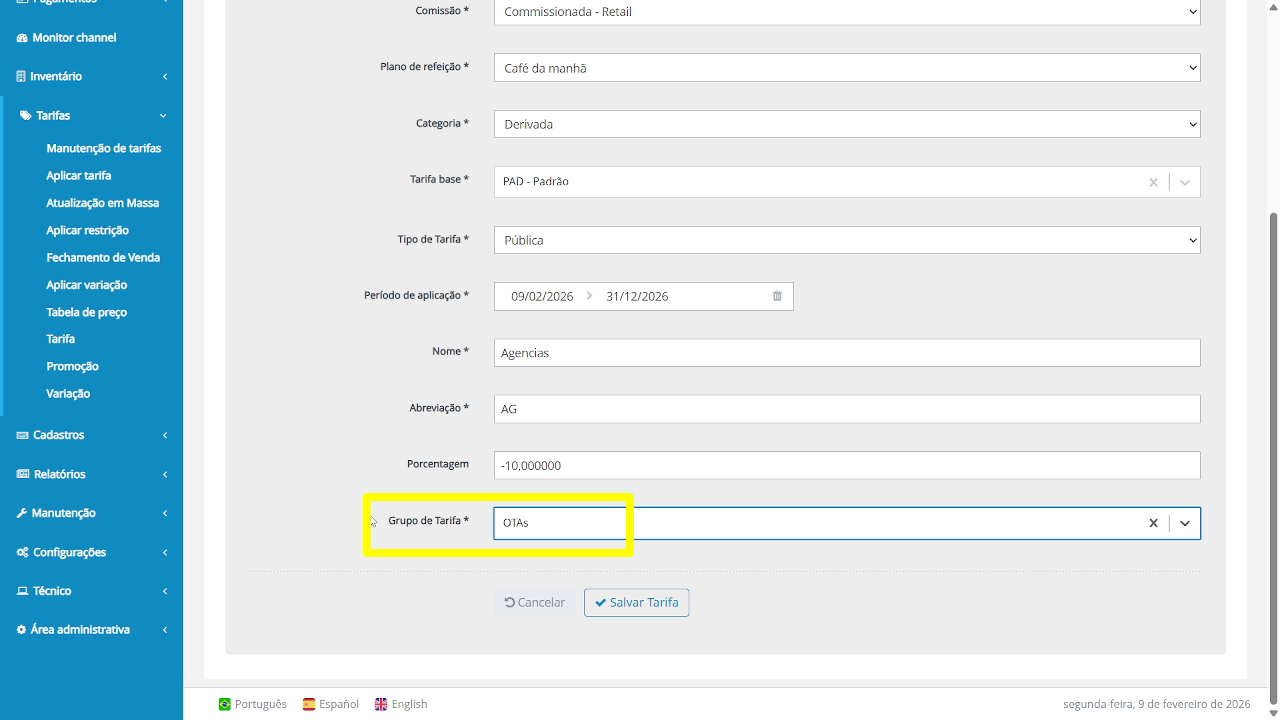
8. Selecionar o Grupo de Tarifa
No campo Grupo de Tarifa, selecione o grupo desejado
9. Selecionar a Tarifa de Referência (Tarifa Base)
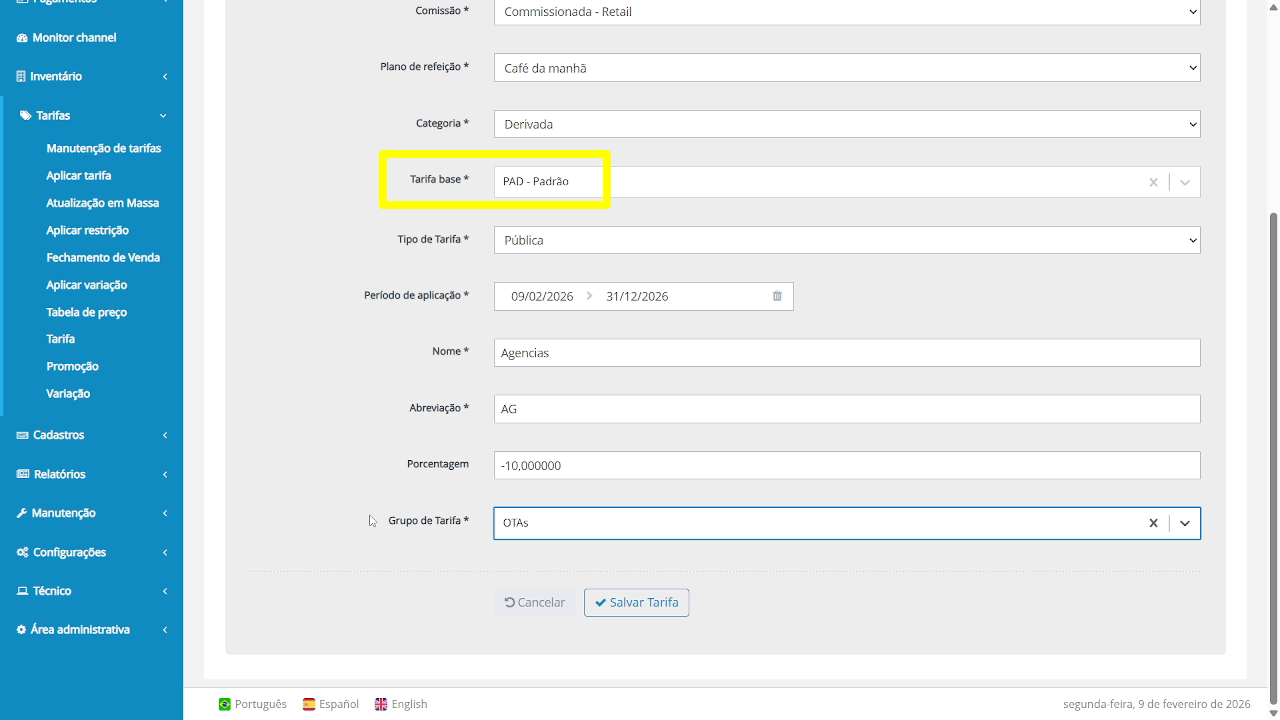
Selecione a Tarifa Base que servirá como referência
Este passo é o que caracteriza a Tarifa como Derivada.
10. Definir o Percentual
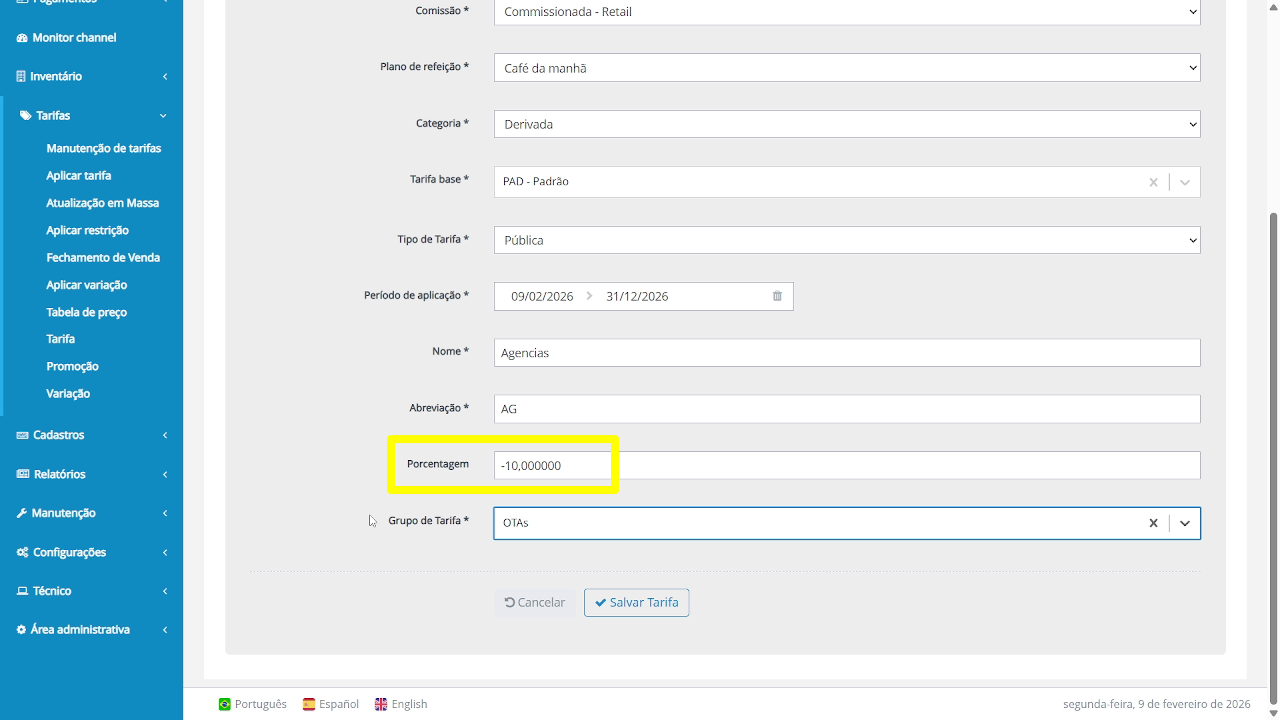
Informe o percentual de variação em relação à Tarifa Base
Regras gerais:
Percentual positivo = acréscimo
Percentual negativo = desconto
11. Salvar a Tarifa Derivada
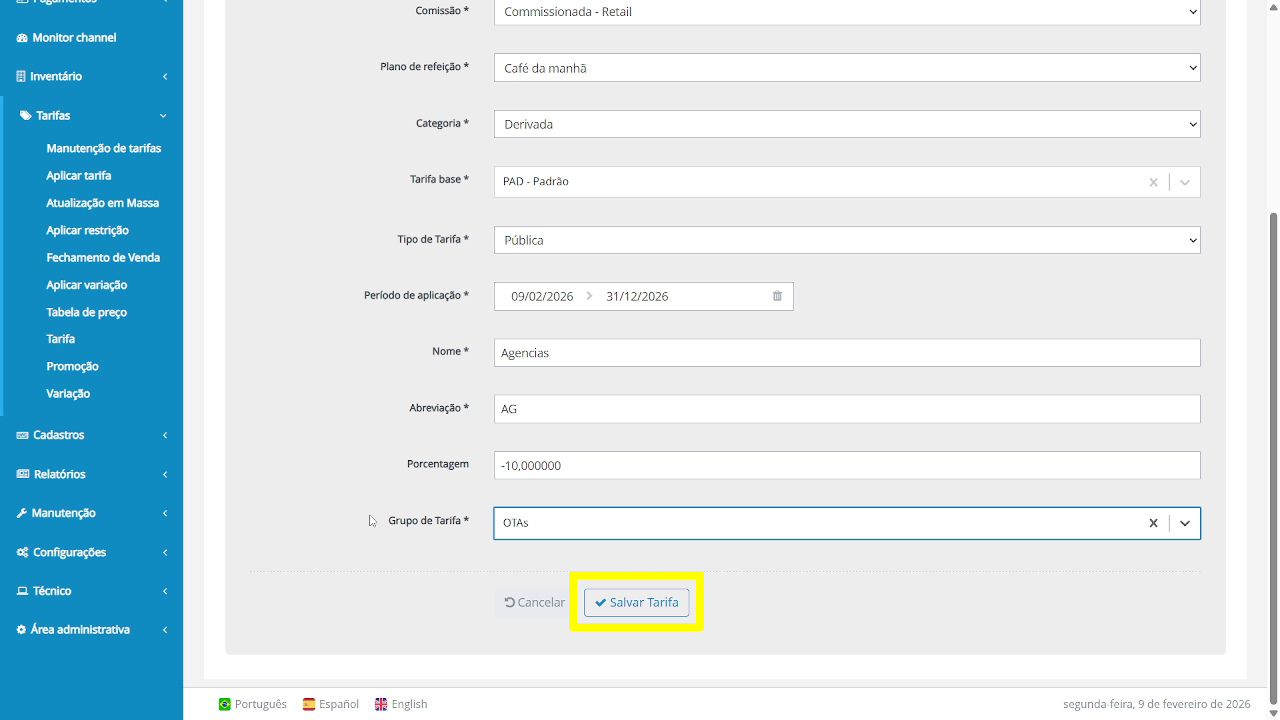
Clique em Salvar
12. Validar a Tarifa Derivada criada
Após salvar:
a tarifa aparece na listagem
a coluna Percentual é preenchida automaticamente
a tarifa está Ativa
a Tarifa Base permanece inalterada
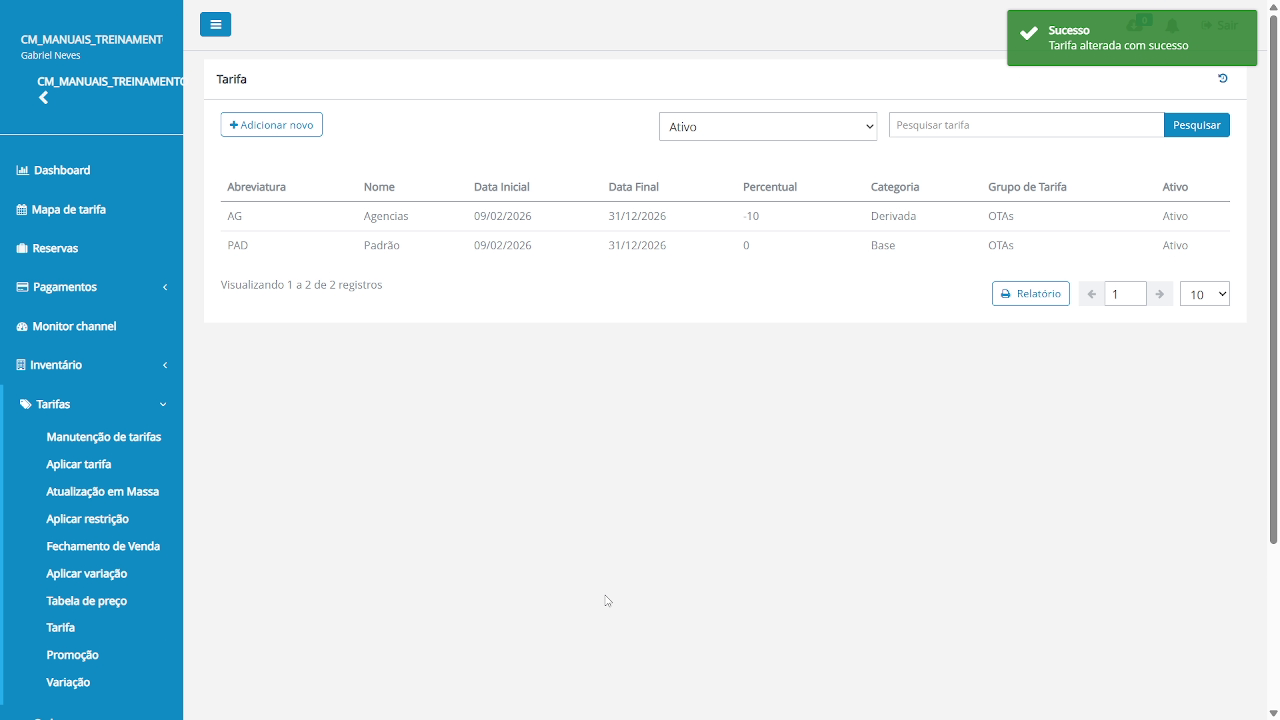
Resultado esperado
Tarifa Derivada criada com sucesso
Percentual aplicado corretamente
Herança de valores funcionando
Tarifa Base preservada
Boas práticas
Crie Tarifa Derivada somente após a Tarifa Base
Use nomes claros indicando o percentual
Evite empilhar muitas tarifas derivadas
Sempre valide o resultado após salvar
Problemas comuns
Percentual não aparece na listagem
Verifique se a Tarifa Base foi selecionada
Tarifa não reflete o valor esperado
Confirme o percentual aplicado
Verifique se a Tarifa Base está correta
Resumo rápido
Tarifas → Tarifa
Adicionar novo
Preencher identificação
Definir datas
Selecionar Tarifa Base
Informar percentual
Salvar e validar