Objetivo
Ensinar como configurar Coberturas dentro de uma Tarifa, definindo quando e em quais dias da semana uma Tabela de Preço será aplicada, com validação visual no calendário.
Público-alvo
Reservas
Comercial
Gerência
Pré-requisitos
Acesso ao Channel Manager
Permissão para acessar o menu Tarifas
Tabela de Preço previamente criada
Tarifa (Base ou Derivada) previamente cadastrada
Onde encontrar no sistema
Acesse pelo menu lateral:
Tarifas → Tarifa
Abra a tarifa desejada e acesse a aba:
2. Coberturas
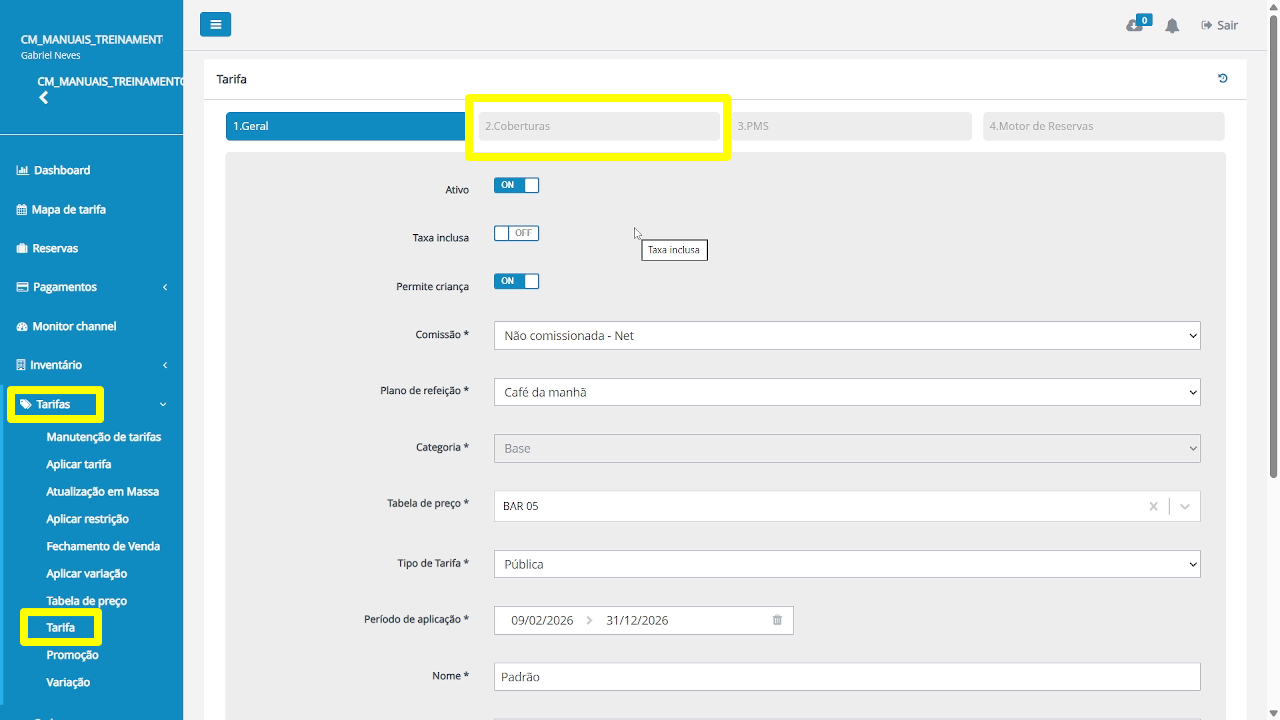
(Acesso à Tarifa e aba Coberturas)
Conceito de Coberturas
Cobertura define em quais datas e dias da semana uma Tabela de Preço será aplicada dentro de uma Tarifa.
Importante:
Cobertura não é ocupação (pax)
Cobertura não é vigência da Tabela de Preço
Cobertura não substitui a Tarifa
A Cobertura é o elo entre Tarifa e Tabela de Preço no tempo.
Estrutura da tela de Coberturas
Na aba Coberturas, o sistema apresenta:
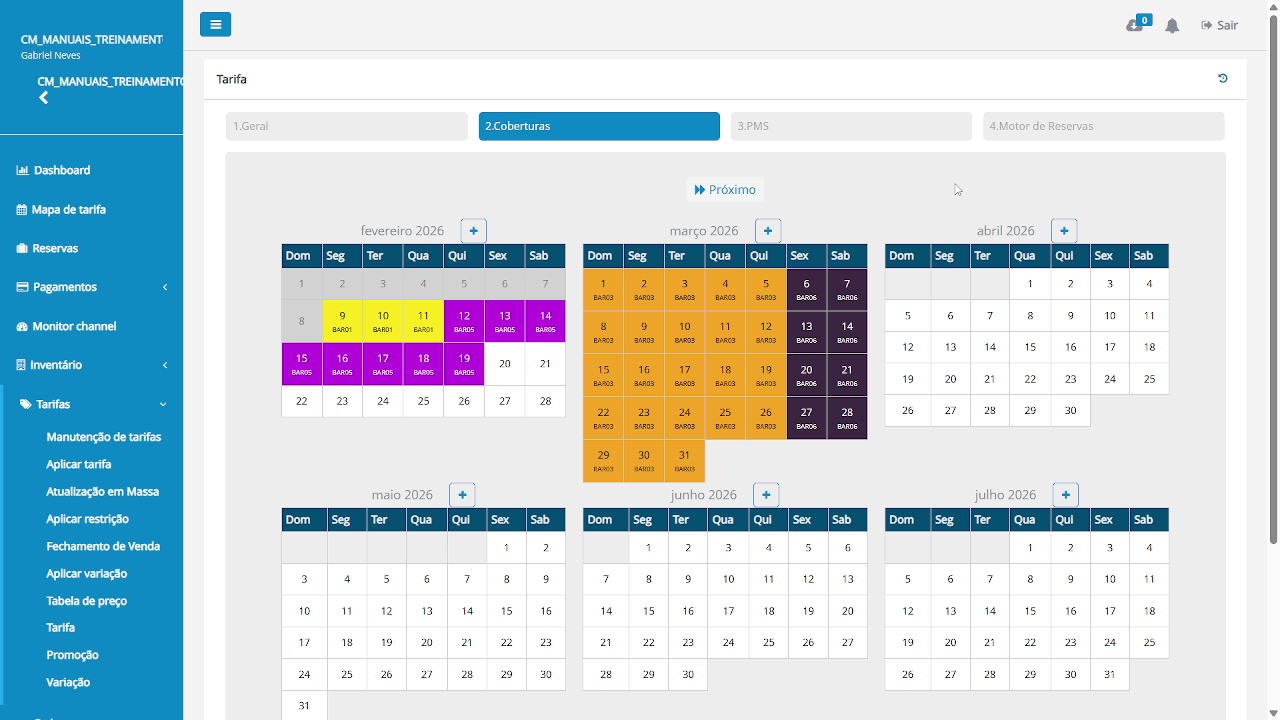
Um calendário mensal
Marcação visual dos períodos aplicados
Ação para adicionar novas coberturas
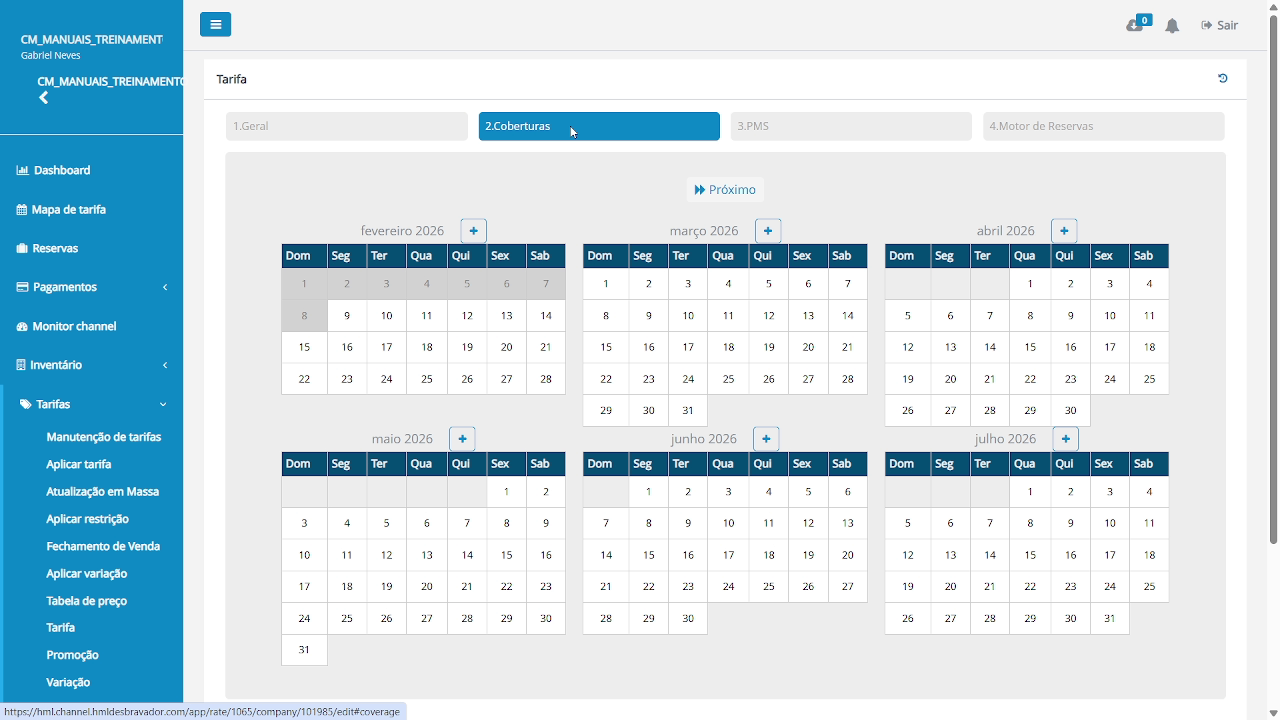
(Calendário de Coberturas)
Como configurar uma Cobertura
1. Acessar a aba Coberturas
Abra a Tarifa desejada
Clique na aba 2. Coberturas
2. Iniciar a criação de uma Cobertura
Clique no botão de Adicionar Cobertura (ícone “+” na área do calendário)
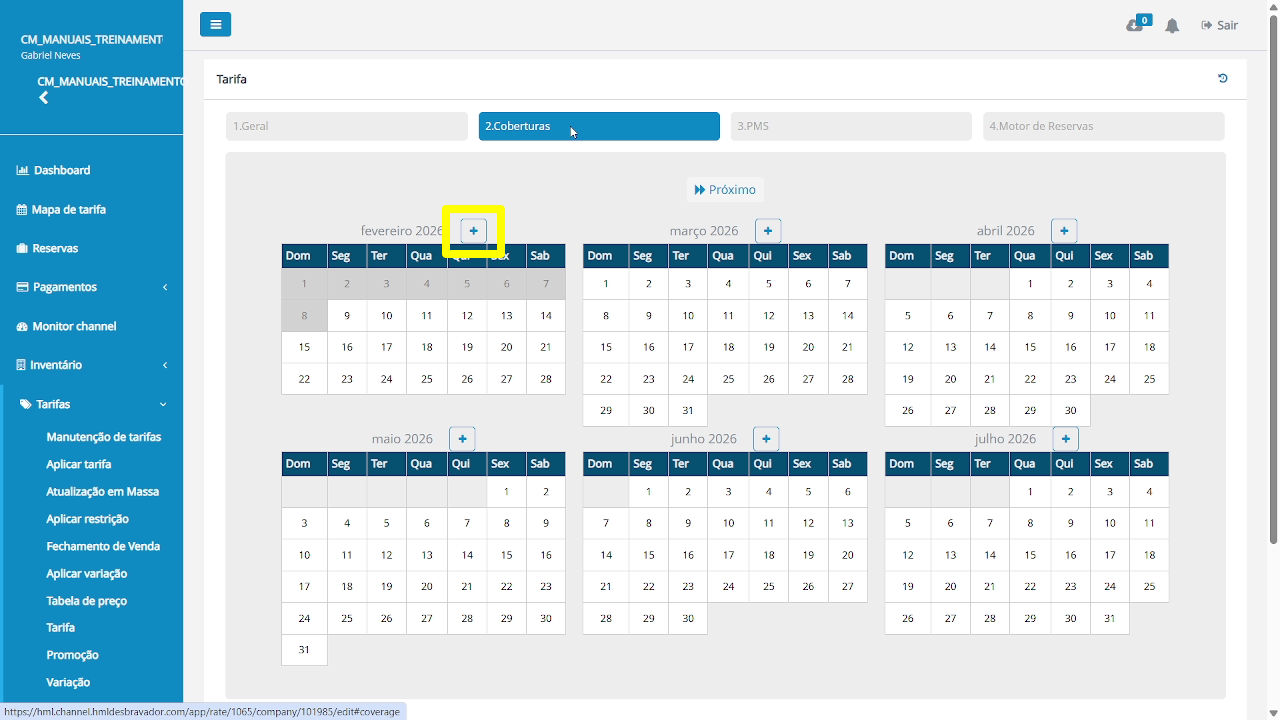
3. Selecionar a Tabela de Preço
Na janela Cobertura:
No campo Tabela de preço *, selecione a tabela desejada
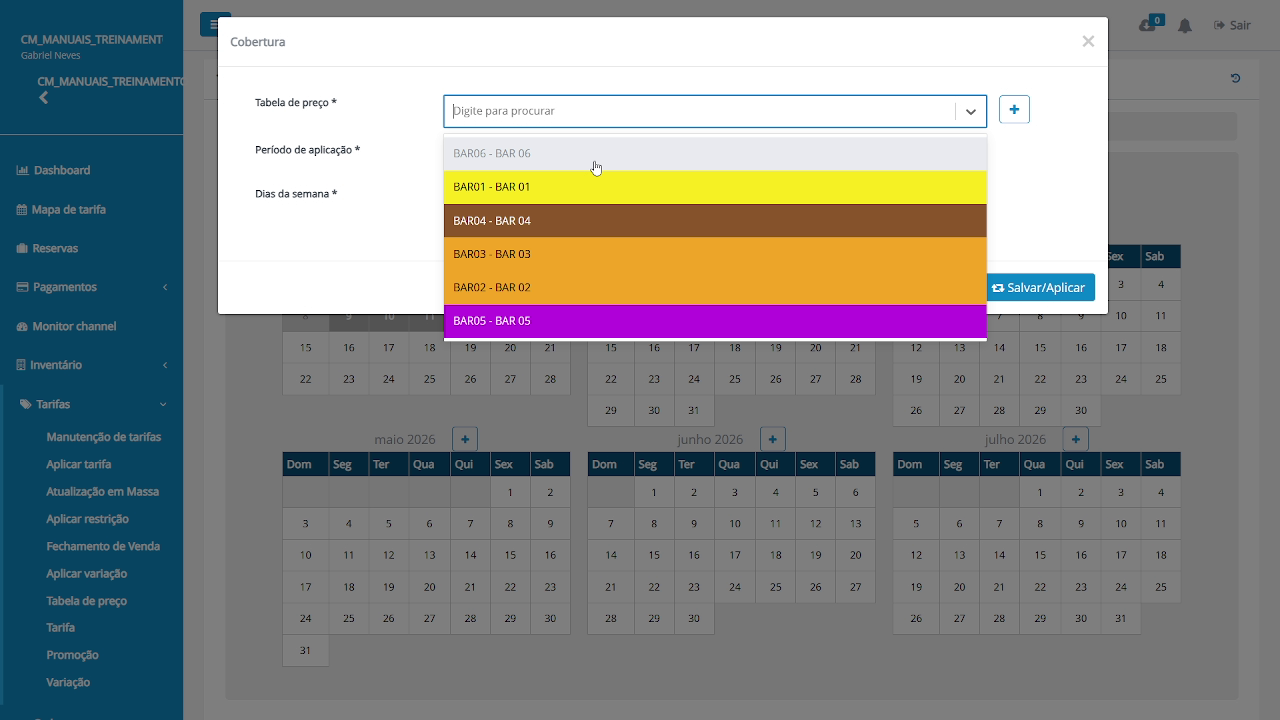
📌 Observação:
O botão “+” ao lado do campo é apenas um atalho de navegação para o cadastro de Tabela de Preço.
4. Definir o período de aplicação
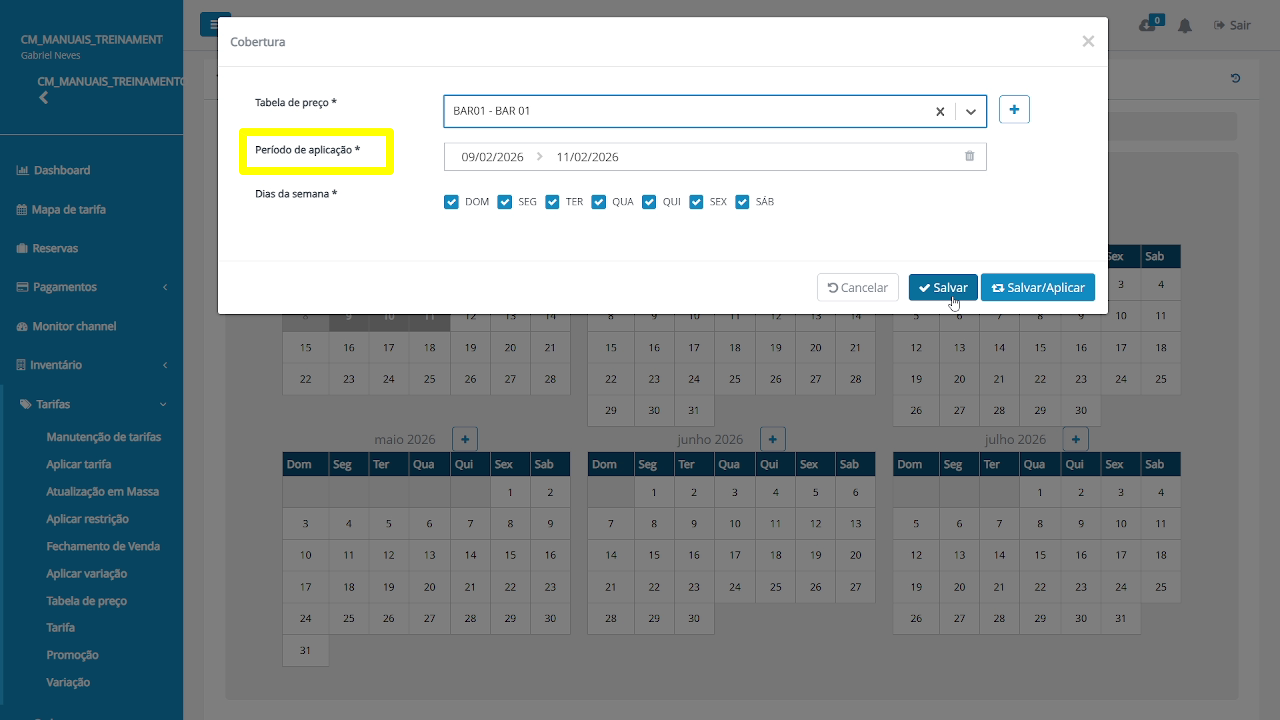
Preencha o Período de aplicação *
Data inicial
Data final
Esse período define quando a Tabela de Preço será aplicada na Tarifa.
5. Selecionar os dias da semana
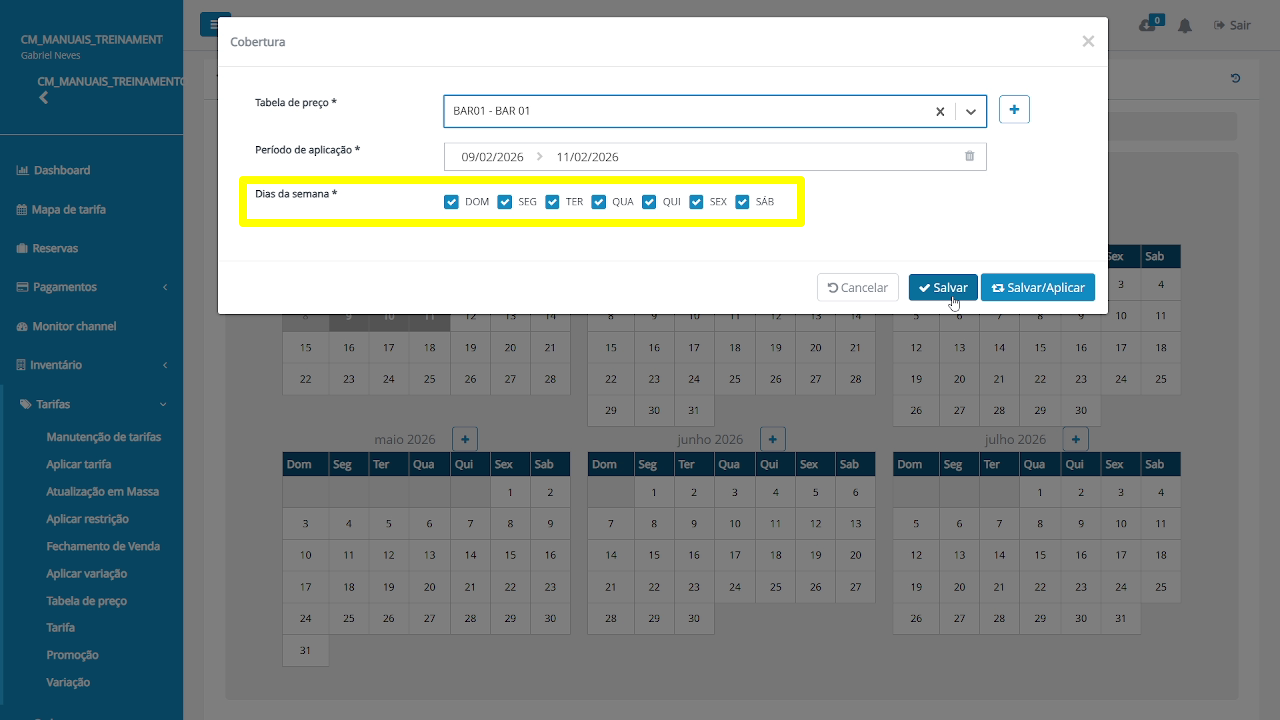
Marque os Dias da semana * em que a cobertura será válida:
DOM, SEG, TER, QUA, QUI, SEX, SÁB
📌 Se todos os dias forem marcados, a cobertura vale para todo o período.
6. Salvar e aplicar a Cobertura
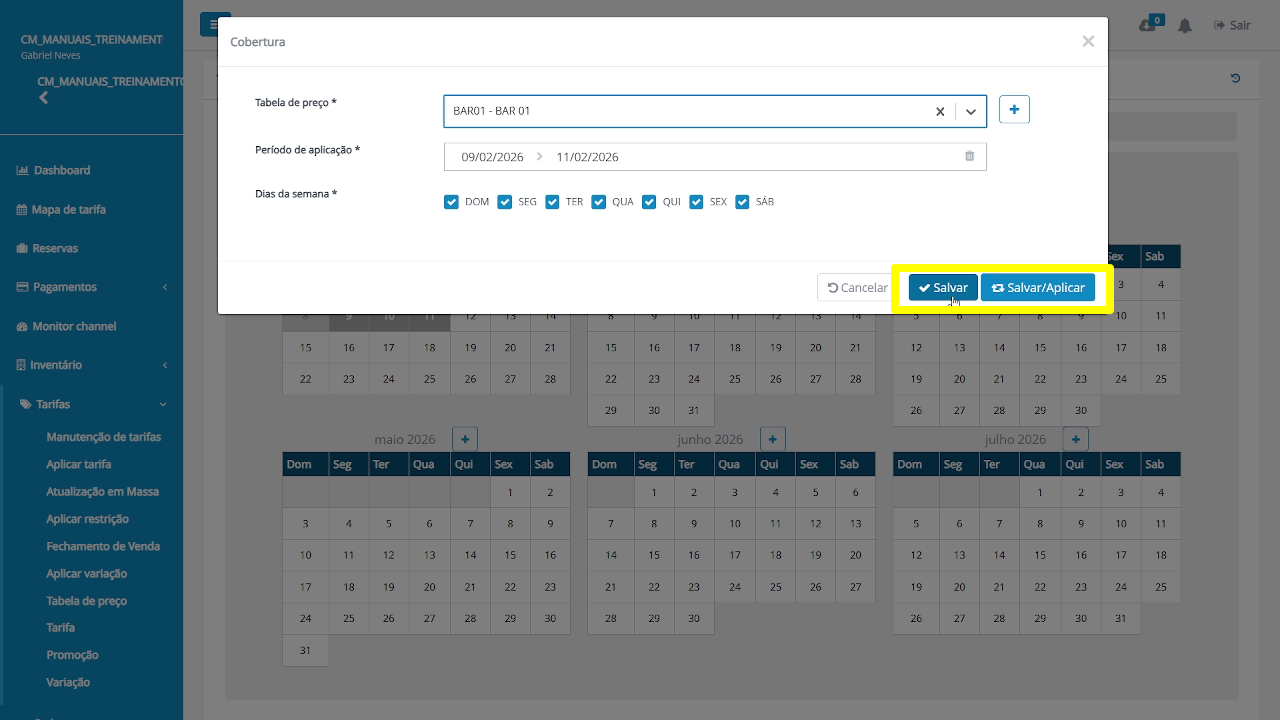
Clique em Salvar / Aplicar
Após a ação:
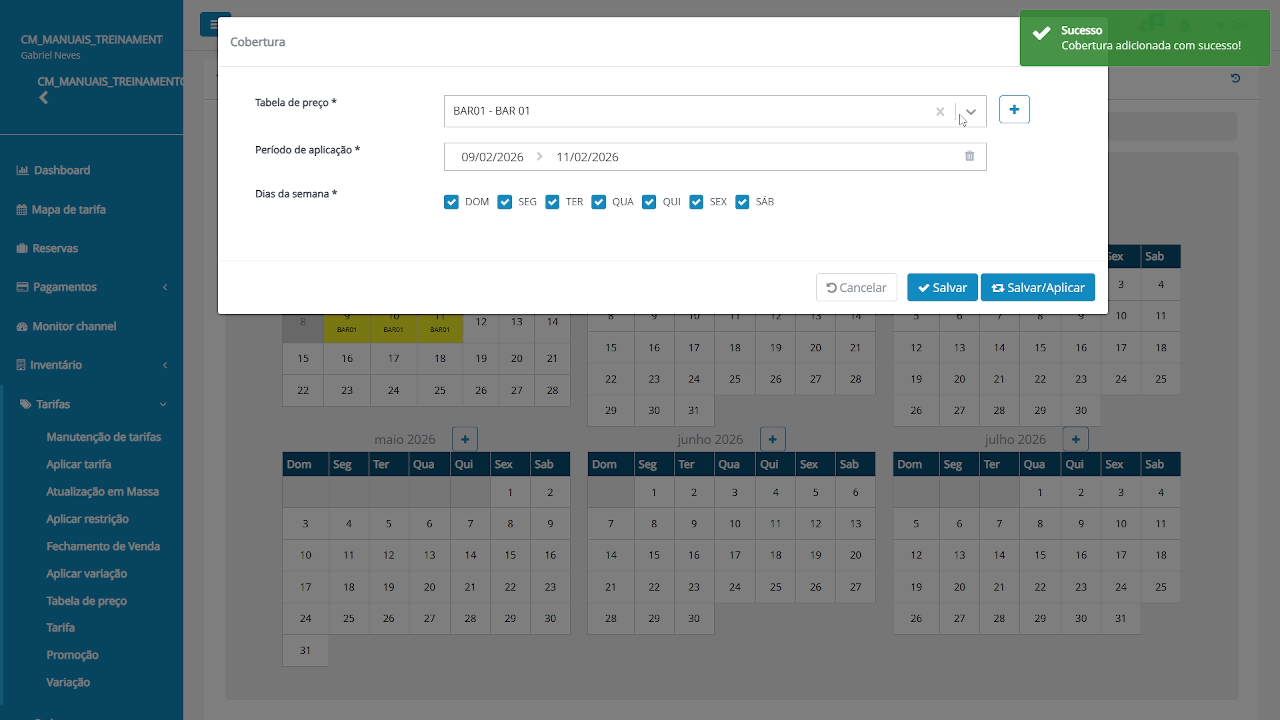
O sistema exibe a mensagem “Cobertura adicionada com sucesso!”
O período aparece marcado no calendário
Validação após salvar
Verifique se:
O período configurado aparece no calendário
Os dias corretos estão marcados
A identificação da cobertura está visível no período aplicado
Boas práticas
Crie coberturas sem sobreposição de períodos
Utilize dias da semana para cenários específicos (ex.: fim de semana)
Valide sempre no calendário após aplicar
Organ see as coberturas dentro do período da Tarifa
Problemas comuns
Cobertura não aparece no calendário
Verifique se clicou em Salvar / Aplicar
Confirme se o período informado está correto
Tabela de Preço não aparece para seleção
Verifique se a Tabela de Preço está cadastrada e ativa
Datas aplicadas incorretamente
Revise o período de aplicação
Confira os dias da semana selecionados
Resultado esperado
Cobertura configurada corretamente
Tabela de Preço aplicada no período desejado
Visualização clara no calendário da Tarifa
Resumo rápido
Tarifas → Tarifa
Abrir a tarifa
Aba Coberturas
Adicionar cobertura
Selecionar Tabela de Preço
Definir período
Selecionar dias da semana
Salvar / Aplicar