Objetivo
Orientar o usuário do Channel Manager a realizar o procedimento de criação/publicação de uma tarifa no canal de venda, utilizando a funcionalidade “Vincular tarifa → Criar tarifa no canal de venda”.
Público-alvo
Usuários do Channel Manager (hotel)
Implantação / Suporte N1 / Suporte N2
Revenue / Comercial do hotel (quando responsável por tarifas)
Pré-requisitos
Antes de iniciar, é necessário:
A tarifa já estar cadastrada no Channel Manager.
A tarifa estar com os campos obrigatórios preenchidos (ex.: Comissão, Plano de refeição, Tabela de preço, Grupo de tarifa, etc.).
O canal de venda estar habilitado na empresa.
O canal possuir suporte à operação “Criar tarifa” (caso contrário ele não será listado).
Onde fica no sistema
Tarifas → Tarifa
Conceito
A função “Criar tarifa no canal de venda” serve para:
Criar/publicar a tarifa diretamente no canal (ex.: Omnibees),
com base na tarifa já existente no Channel Manager.
Ou seja:
A tarifa já existe no Channel.
O botão apenas executa o envio de criação dessa tarifa no canal.
Somente canais que suportam essa operação aparecem na lista.
Procedimento passo a passo
1) Acessar o cadastro de tarifas
Acesse o menu:
Tarifas → Tarifa
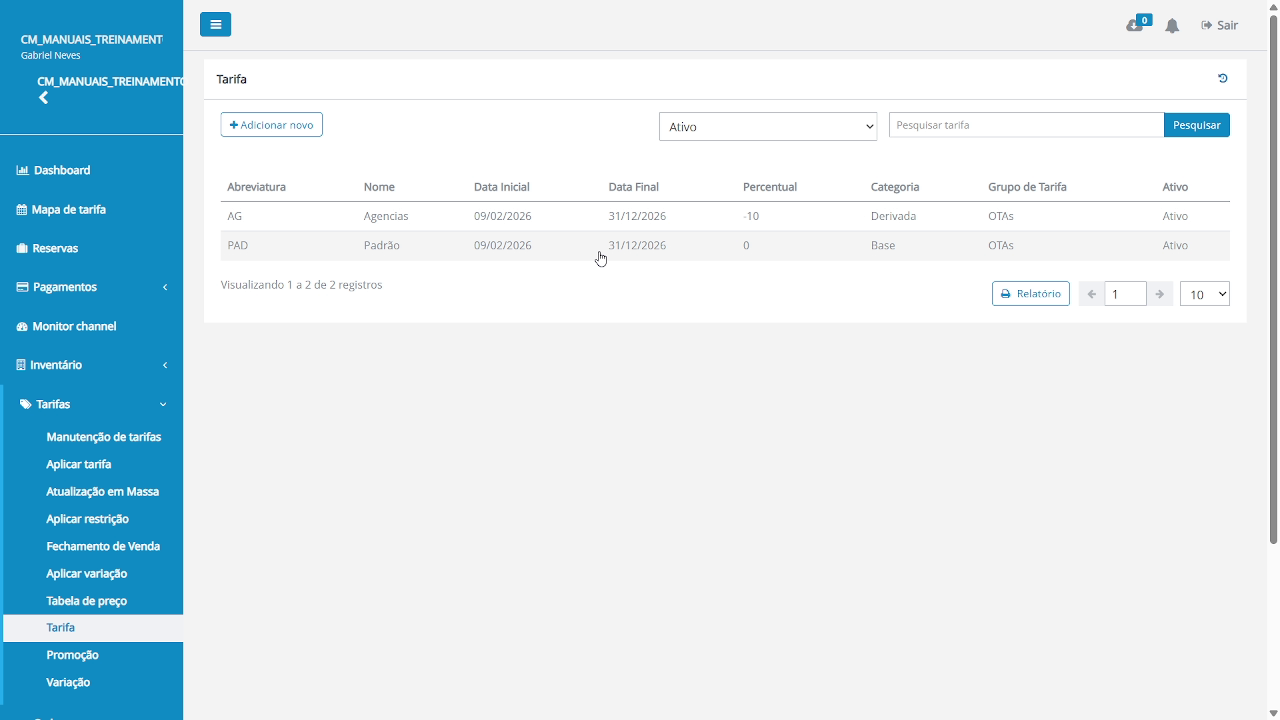
2) Selecionar a tarifa que será enviada ao canal
Na listagem, localize a tarifa desejada.
Clique sobre a tarifa para abrir o cadastro.
Exemplo exibido no vídeo:
Tarifa: Padrão
Abreviação: PAD
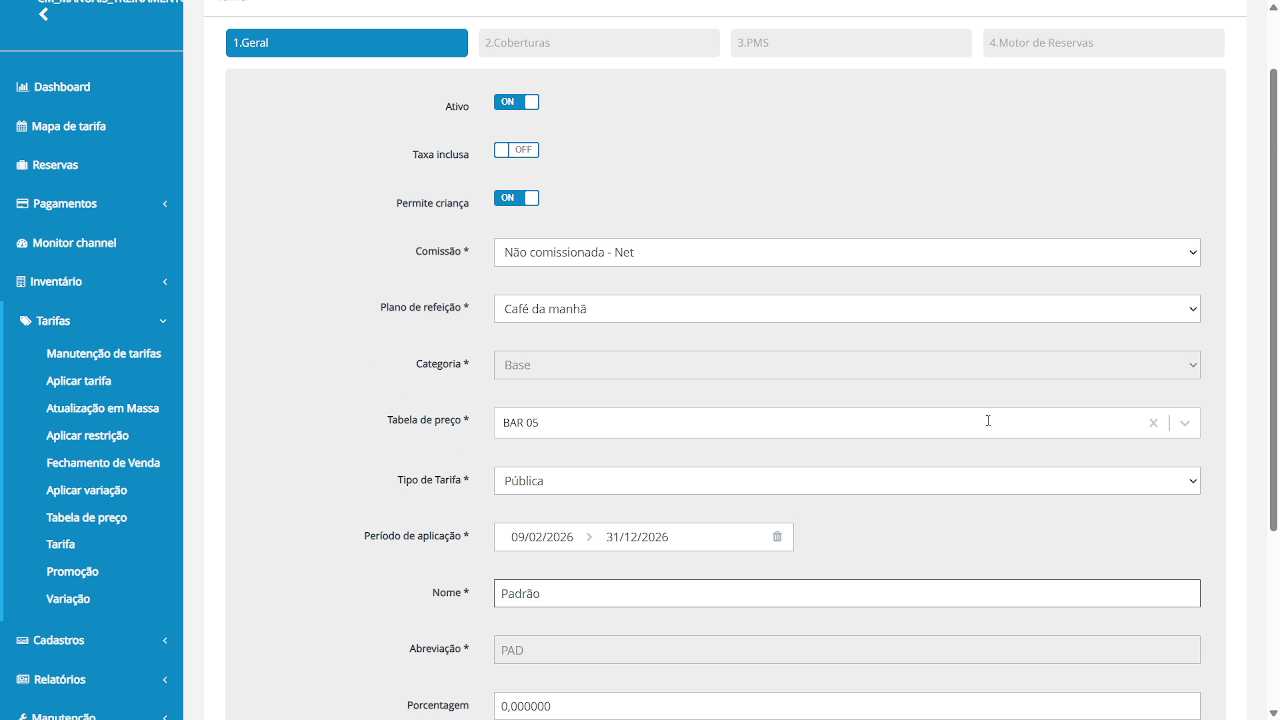
3) Validar os campos principais da tarifa
No cadastro, valide se os campos estão preenchidos corretamente.
No exemplo do vídeo, aparecem:
Comissão: Não comissionada - Net
Plano de refeição: Café da manhã
Categoria: Base
Tabela de preço: BAR 05
Tipo de tarifa: Pública
Período de aplicação: 09/02/2026 até 31/12/2026
Grupo de tarifa: OTAs
Nome: Padrão
Abreviação: PAD
Permite criança: disponível (toggle)
Porcentagem: 0,000000
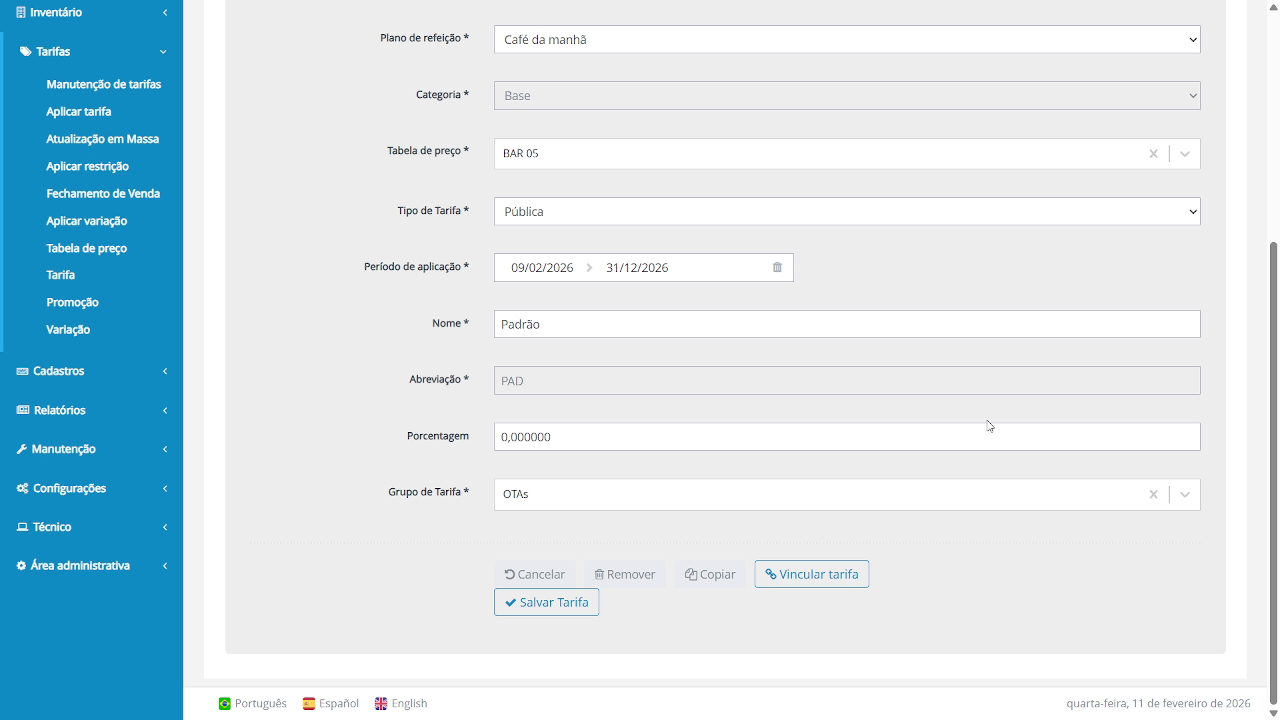
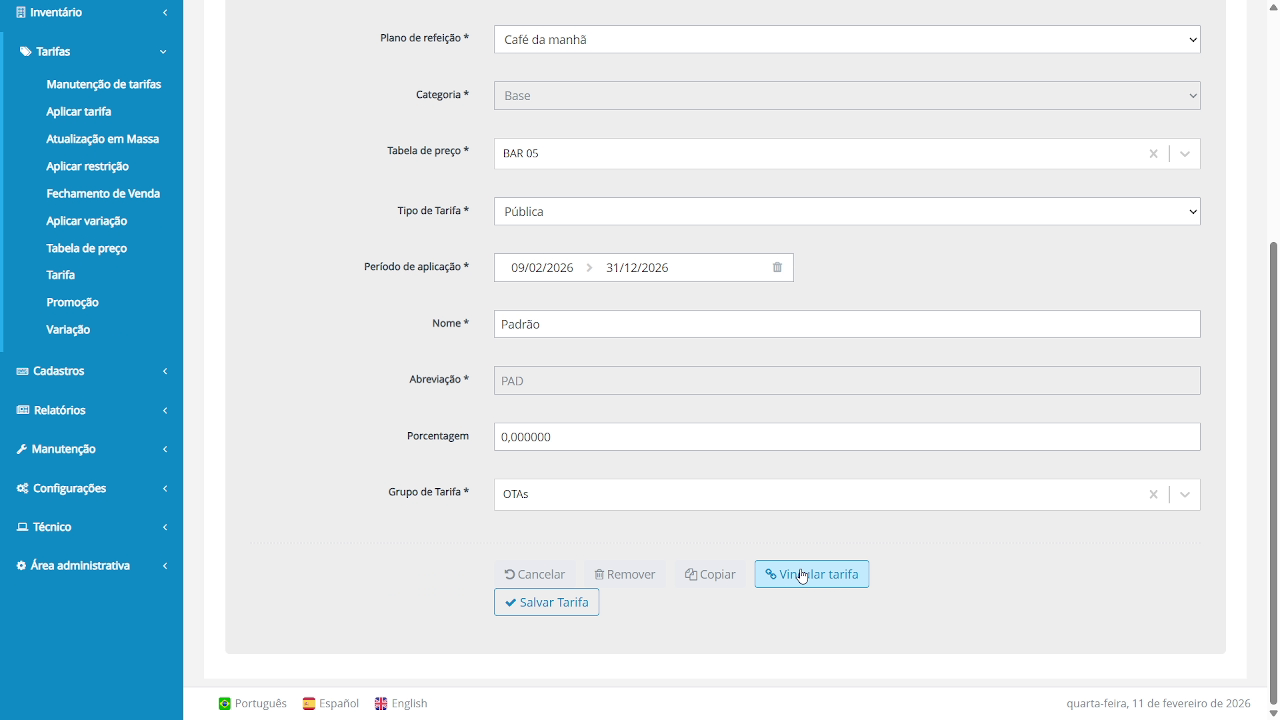
4) Acessar a opção “Vincular tarifa”
No rodapé do cadastro, clique em:
Vincular tarifa
⬇️ inserir frame aqui
5) Abrir o modal “Criar tarifa no canal de venda”
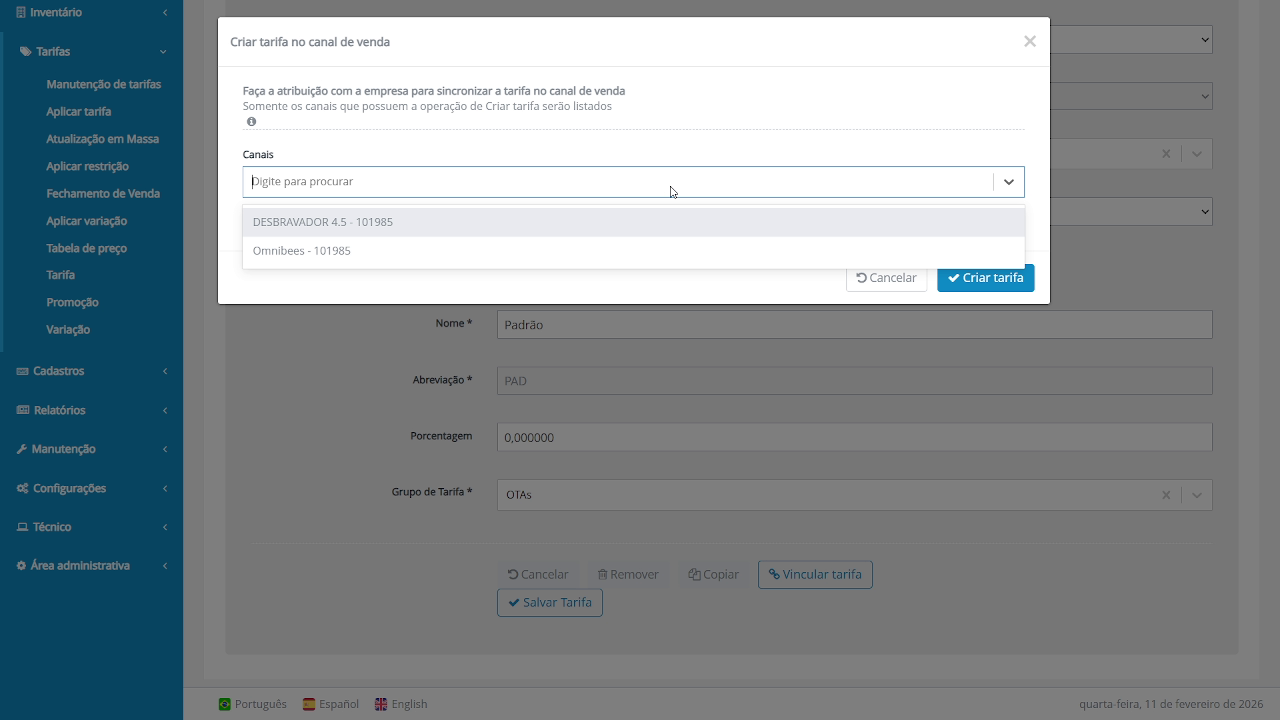
Ao clicar em Vincular tarifa, o sistema abrirá o modal:
Criar tarifa no canal de venda
O modal apresenta a mensagem:
“Faça a atribuição com a empresa para sincronizar a tarifa no canal de venda”
“Somente os canais que possuem a operação de Criar tarifa serão listados”
6) Selecionar o canal onde a tarifa será criada
No campo Canais, clique e selecione o canal desejado.
No exemplo do vídeo, aparecem canais como:
DESBRAVADOR 4.5 – 101985
Omnibees – 101985
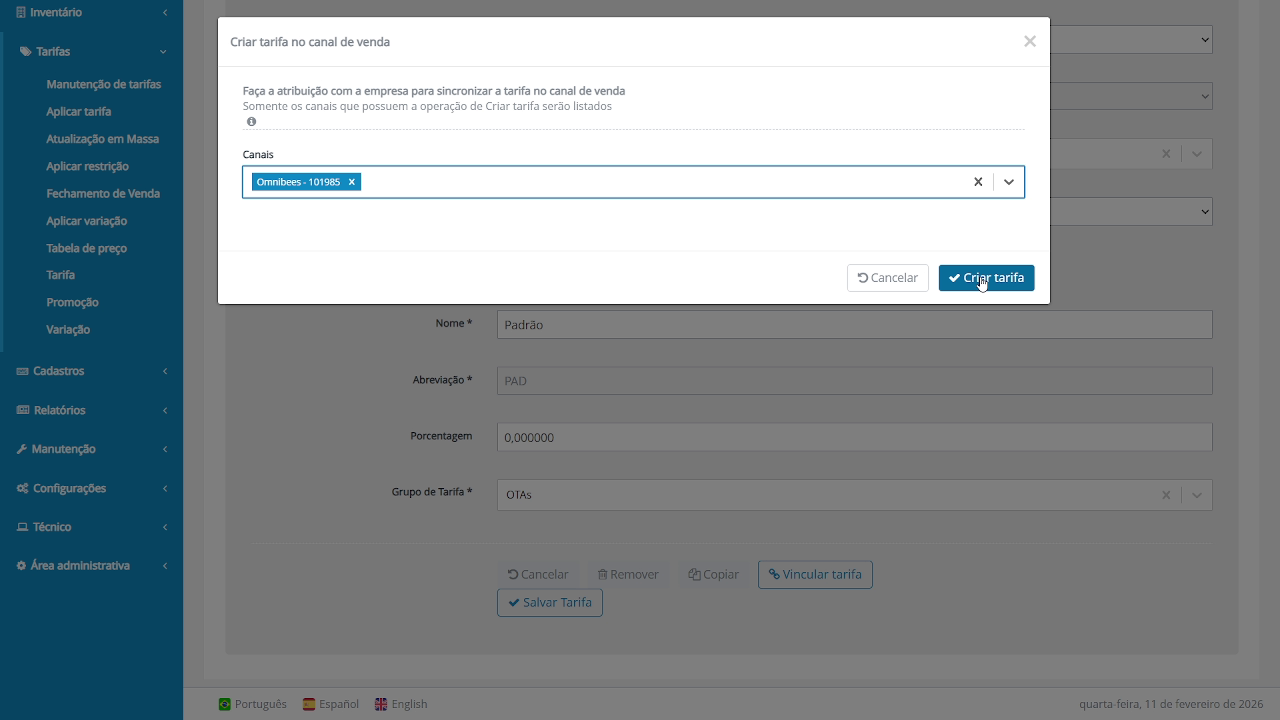
O canal selecionado no vídeo foi:
Omnibees – 101985
7) Criar a tarifa no canal
Após selecionar o canal, clique em:
Criar tarifa
Resultado esperado
Após clicar em Criar tarifa:
A tarifa será criada/publicada no canal selecionado.
A tarifa passa a existir no canal e fica disponível para uso/mapeamentos futuros.
O canal será sincronizado com o Channel Manager com a nova tarifa criada.
Observações importantes
Nem todos os canais permitem criação de tarifa via Channel.
Caso o canal não apareça na lista, significa que:
ele não suporta a operação Criar tarifa, ou
ele não está habilitado/configurado na empresa.
A criação no canal não substitui o cadastro interno da tarifa:
a tarifa precisa existir corretamente no Channel.
Problemas comuns
1) O canal não aparece na lista
Causa mais comum:
O canal não possui a operação “Criar tarifa”.
Solução:
Validar com suporte/implantação se o canal possui suporte à criação de tarifas via Channel.
2) Tarifa não cria no canal
Causa provável:
Campos obrigatórios não preenchidos
Configuração incompleta do canal
Erro de integração no envio
Solução:
Validar logs do Channel e acionar suporte N2 se necessário.
3) Usuário criou mas não encontra no canal
Causa provável:
Delay de sincronização do canal
Canal exige etapa adicional de publicação na extranet
Solução:
Aguardar alguns minutos e validar no canal/extranet.
Resumo rápido
Tarifas → Tarifa
Abrir a tarifa desejada
Clique em Vincular tarifa
Selecione o canal em Canais
Clique em Criar tarifa