Manual do Usuário do Channel Manager
1. Visão Geral do Sistema
O Desbravador Channel Manager é a plataforma unificada do seu hotel para gerenciar os canais de venda na internet (como Booking.com e Expedia), além do controle de preçários, disponibilidade e inventário de quartos. Este manual foi elaborado especialmente para guiar a sua equipe na operação correta da ferramenta, servindo como uma fonte de consulta rápida para o dia a dia da recepção e reservas.
2. Estrutura de Menus
Abaixo segue a árvore de navegação do sistema:
- Dashboard
- Mapa de tarifa
- Reservas
- Pagamentos
- E-Commerce
- Consultas Bee2Pay
- Monitor channel
- Inventário
- Mapa de disponibilidade
- Disponibilidade
- Manutenção de Disponibilidade
- Variação de Disponibilidade
- Fechamento de Venda
- Tarifas
- Manutenção de tarifas
- Aplicar tarifa
- Atualização em Massa
- Aplicar restrição
- Fechamento de Venda
- Aplicar variação
- Tabela de preço
- Tarifa
- Promoção
- Variação
- Cadastros
- Estrutura
- Classificação PAX
- Tipos de UL
- Características
- Usuários
- Aprovações de usuários
- Organização
- Estabelecimento
- Unidades de Negócio
- Venda
- Cotações
- Grupos de Tarifas
- Relatórios
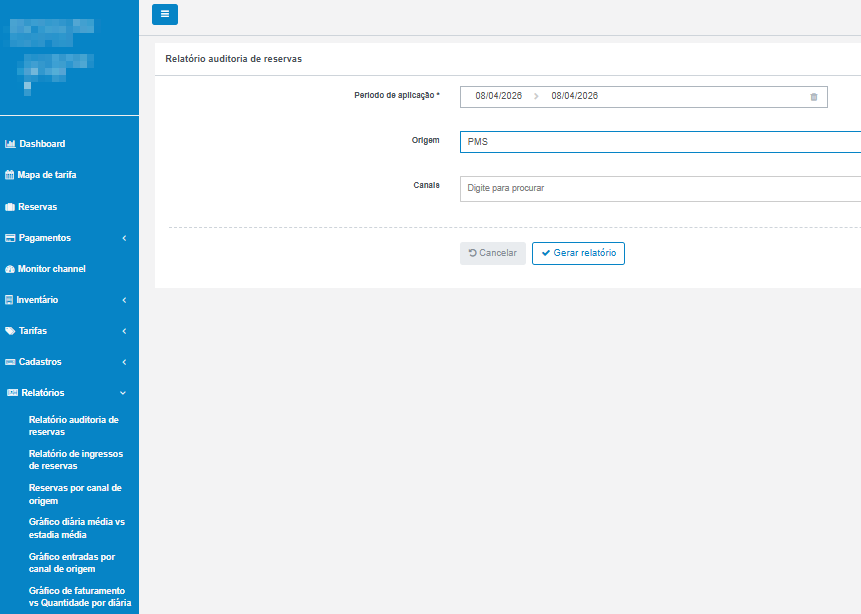
- Relatório auditoria de reservas
- Relatório de ingressos de reservas
- Reservas por canal de origem
- Gráfico diária média vs estadia média
- Gráfico entradas por canal de origem
- Gráfico de faturamento vs Quantidade por diária
- Gráfico de reservas por canal de origem
- Manutenção
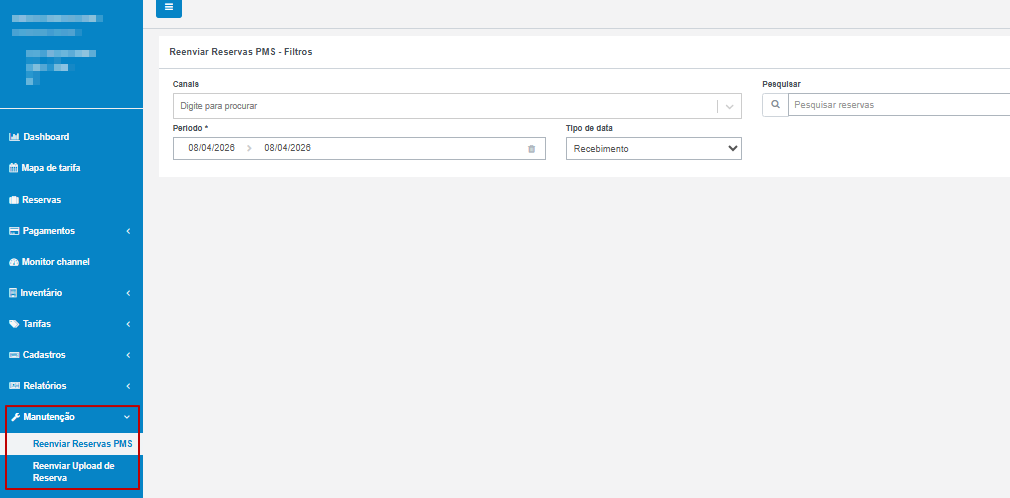
- Reenviar Reservas PMS
- Reenviar Upload de Reserva
- Configurações
- Conexão com canais de venda
- Integrações Channel
- Integrações de pagamentos
- Configurações de e-mail
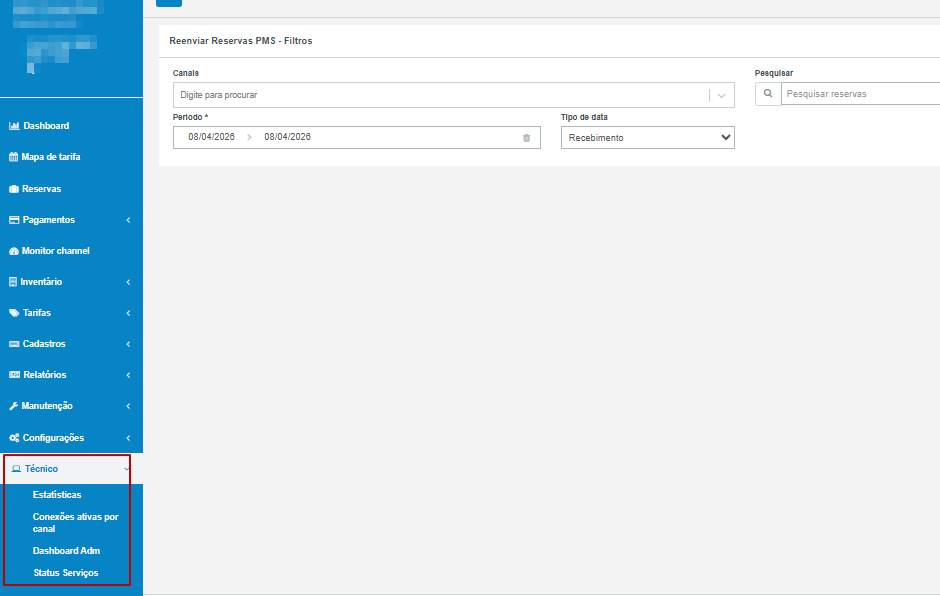
- Técnico
- Estatísticas
- Conexões ativas por canal
- Dashboard Adm
- Status Serviços
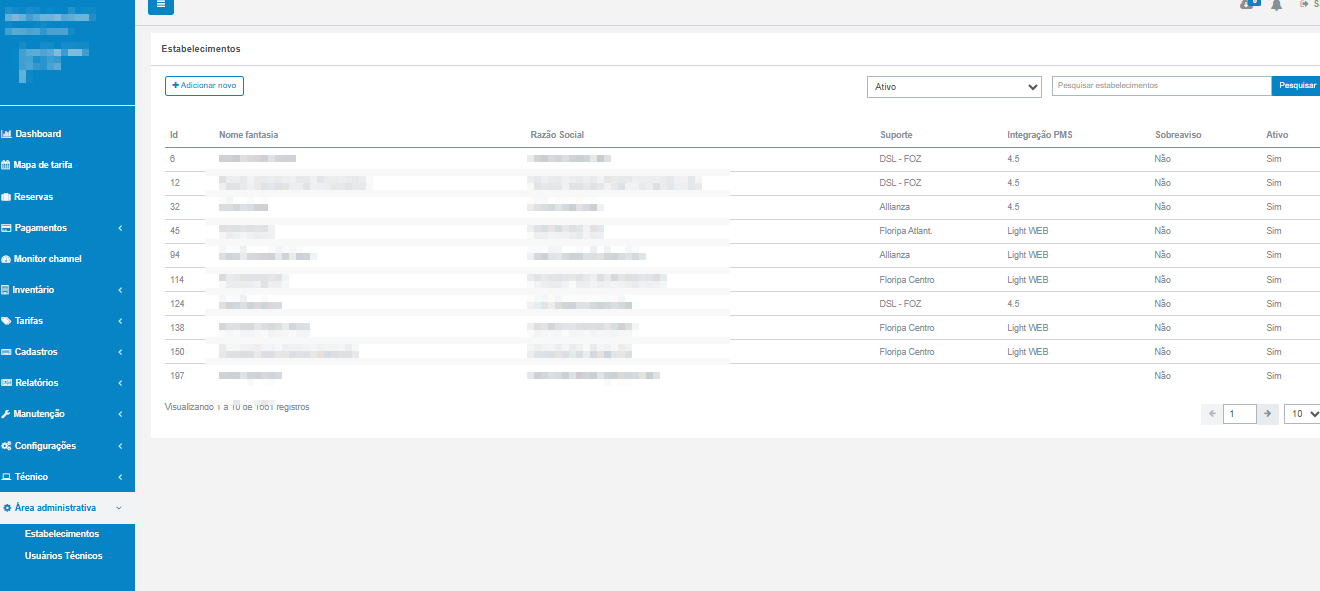
- Área administrativa
- Estabelecimentos
- Usuários Técnicos
3. Módulos e Funcionalidades
Nesta seção, você encontrará o passo a passo das operações rotineiras do hotel, organizadas exatamente na mesma ordem dos menus que aparecem na sua tela. Cada tópico explicará rapidamente "para que serve" a ferramenta, seguido do caminho prático para operá-la.
Módulo 1: Acesso e Segurança (Primeiros Passos)
Informações de segurança e primeiro acesso.
1. Autenticação e Login
- Para que serve: Acesso ao sistema de gestão corporativa.
- Como operacionalizar:
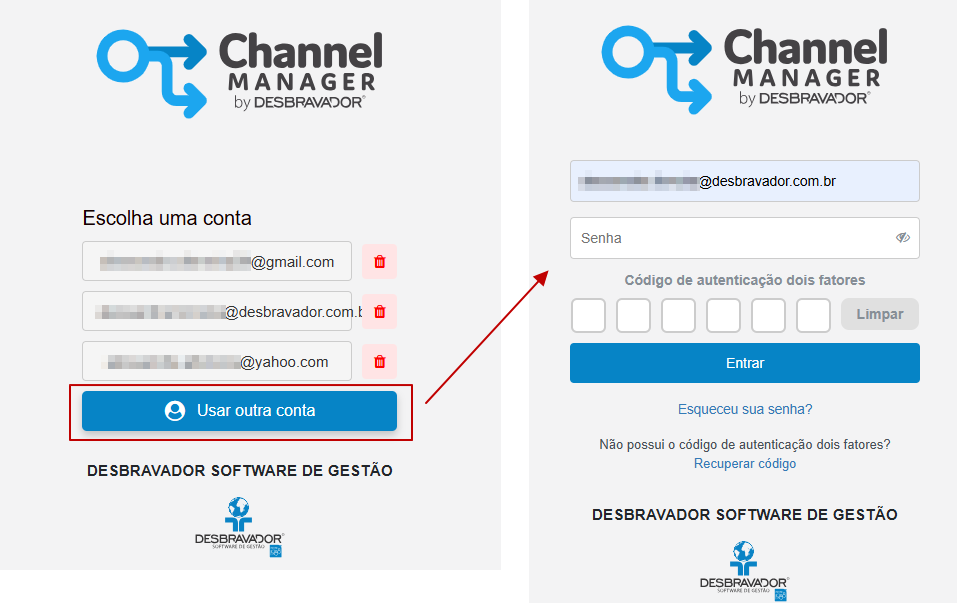
- Acesse o portal oficial em https://channel.desbravador.com.br/login utilizando seu e-mail corporativo. A tela apresentará automaticamente atalhos rápidos das últimas contas acessadas. Se for seu 1º acesso, clique em "Usar outra conta" e insira a credencial fornecida pelo seu gestor.
⚠️ ATENÇÃO (Vencimento de Senhas): Para proteção contra intrusões, a sua senha e a de seus colegas expiram a cada 90 dias. O sistema exibirá o aviso faltando 10 dias. Adquira o hábito de renovar sua credencial antecipadamente clicando em "Alterar Senha", prevenindo o bloqueio do acesso
- Acesse o portal oficial em https://channel.desbravador.com.br/login utilizando seu e-mail corporativo. A tela apresentará automaticamente atalhos rápidos das últimas contas acessadas. Se for seu 1º acesso, clique em "Usar outra conta" e insira a credencial fornecida pelo seu gestor.
2. Segurança 2FA
- Para que serve: O Channel requer Autenticação de 2 Fatores (TOPT) para ações sensíveis.
- Como operacionalizar:
- Acesse a PlayStore ou AppStore em seu celular corporativo e baixe um dos aplicativo.
Google Authenticator

Microsoft Authenticator.

- Faça a leitura do QRCode enviado para seu e-mail no momento de seu cadastro.
💡 DICA: Durante uma operação "Restrita" (como acessar um cartão de crédito não pago), a tela solicitará validação extra. Basta abrir o aplicativo Auth cadastrado em seu smartphone e digitar o token numérico temporário (6 dígitos) para prosseguir de maneira segura.
- Acesse a PlayStore ou AppStore em seu celular corporativo e baixe um dos aplicativo.
Google Authenticator
Microsoft Authenticator. - Faça a leitura do QRCode enviado para seu e-mail no momento de seu cadastro.
💡 DICA: Durante uma operação "Restrita" (como acessar um cartão de crédito não pago), a tela solicitará validação extra. Basta abrir o aplicativo Auth cadastrado em seu smartphone e digitar o token numérico temporário (6 dígitos) para prosseguir de maneira segura.
Módulo 2: Operação Diária e Acompanhamento
As ferramentas essenciais da recepção para visualizar hóspedes provindos da internet, analisar a conversão e checar possíveis pendências de rede.
1. Dashboard
- Para que serve: É a sua central de relance diária (Home). Traz indicadores executivos de faturamento e o termômetro em tempo real do status de conexão entre o seu sistema e a internet.
- Como interpretar a tela:
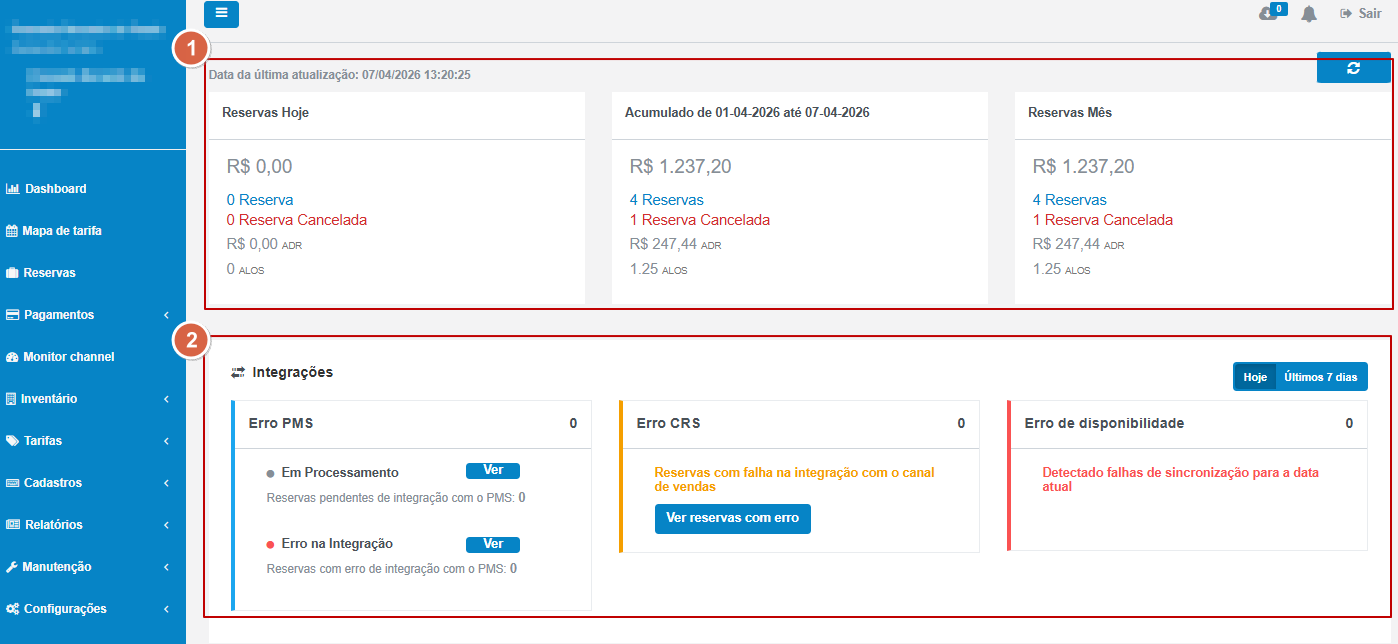
- Painel de Performance (Topo): Exibe o desempenho de vendas dividido em "Reservas Hoje", "Acumulado" e "Reservas Mês". Dentro de cada período, você encontra de imediato os totais financeiros de vendas, a proporção de reservas ativas vs. canceladas (em vermelho), e indicadores avançados como ADR (Tarifa Média Diária) e ALOS (Tempo Médio de Permanência).
- Alarme de Integrações (Rodapé):Área crítica para as auditorias da recepção. Possui botões seletivos de tempo (Hoje / Últimos 7 dias) e é dividida em blocos de falhas.
- Erro PMS: Mostra se alguma reserva da Booking ficou retida e não desceu para o seu computador. Use os atalhos azuis [ Ver ] para pular direto para a tela de destravamento manual da reserva problemática.
- Erro CRS: Acusa as ocorrências de reservas com falhas técnicas com o próprio Canal de Vendas. Acione o botão [ Ver reservas com erro ].
- Erro de Disponibilidade: Bloco de atenção extrema. Retornará um aviso vermelho caso ocorram instabilidades na transmissão física dos quartos abertos ou fechados.
2. Reservas (Visualização e Tratamento)
- Para que serve: Central de triagem de hóspedes. Onde a reserva originada nos canais de venda (Booking, Expedia) é recepcionada e seu status é conferido.
- Como interpretar a tela e utilizar os Filtros:
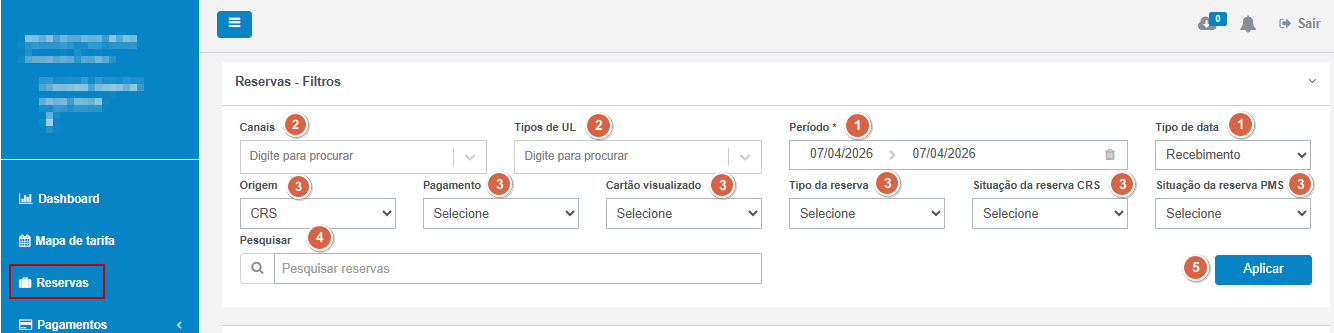
- Filtros de Período e Data: Defina o calendário base preenchendo o
Período. Essa data precisará de uma âncora; selecione oTipo de datapara determinar o que esse período representa (se é a Data do Check-in, Estadia, Recebimento ou apenas a da Criação da reserva). - Filtros de Agrupamento Dinâmico: Encontre pacotes específicos fechando o cerco por
Canais(ex: a fonte das vendas) ou filtrando especificações contratuais porTipos de UL. - Filtros de Investigação Sistêmica: O módulo permite periciar o andamento técnico daquelas transmissões utilizando o grupo:
Origem (CRS)cruzado com oPagamento, a checagem manual doCartão visualizado, até qual é oTipo da reserva, desembocando no diagnóstico visual final: aSituação da reserva CRSparalela à principal vitalidade perante a sua equipe:Situação da reserva PMS. - Cansou de vasculhar? Digite um nome pontual na barra longa de
Pesquisar. Após o preenchimento de quaisquer combos listados acima, exija a tela batendo o botão azul inferior [ Aplicar ].
- Filtros de Período e Data: Defina o calendário base preenchendo o
- Como operacionalizar falhas e tratativas financeiras:
- Visualização do Cartão de Crédito (Regra PCI):Em casos de reservas pré-pagas sem automação confirmada, clique sobre o card de uma reserva e busque a guia para visualizar o cartão.
🛑 MUITO CUIDADO: A malha do sistema adere perfeitamente aos protocolos PCI internacionais. A plataforma aceita abrir os dados mascarados da fatia do cartão exatamente 3 vezes. Transacione o débito on-line imediatamente após o "Visualizar". Acabadas as chances, aquele botão e o fundo do baú financeiro sumirão por completo para o hóspede afetado.
- Visualização do Cartão de Crédito (Regra PCI):Em casos de reservas pré-pagas sem automação confirmada, clique sobre o card de uma reserva e busque a guia para visualizar o cartão.
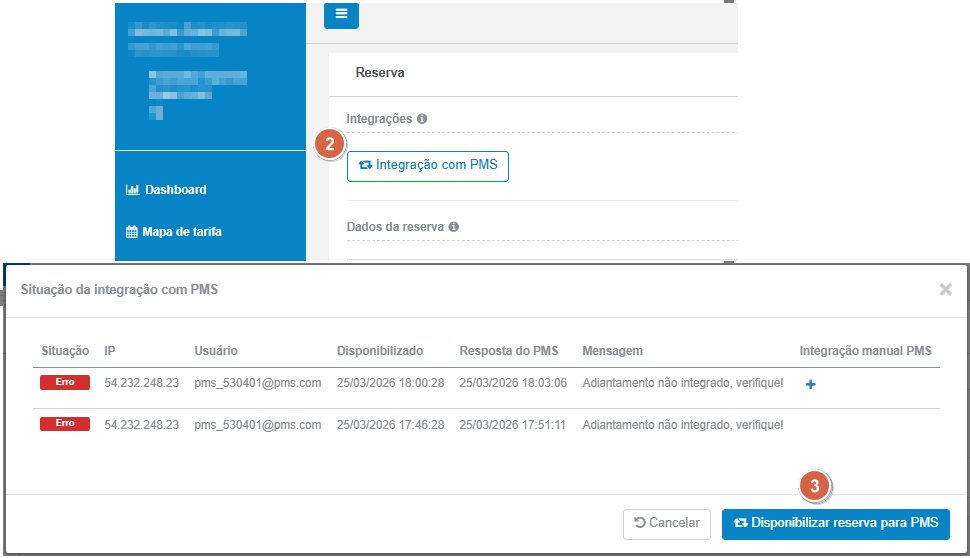
Retentativa Autônoma (Reenvio para PMS): Uma bolinha vermelha "Erro" estourou atestando que a reserva ficou congelada no provedor? Resolva aqui:
- Dentro de tratativa única: Dentro da própria ficha de abertura (edição), estoure o botão superior rápido [ 🔄 Integração com PMS ].
- Na listagem geral das Reservas: Marque o check dos hóspedes vitimados e force a descida com autoridade através do botão [ 🔄 Disponibilizar reserva para PMS ].
3. Pagamentos (E-Commerce e Consultas Bee2Pay)
- Para que serve: Área vital de tratativas e cobranças de cartões de transações puramente digitais. Onde são gerenciados os pagamentos online integrados ("Hotel Collect") e consultas de gateways financeiros da Omnibees.
- Como interpretar e operacionalizar as abas financeiras:
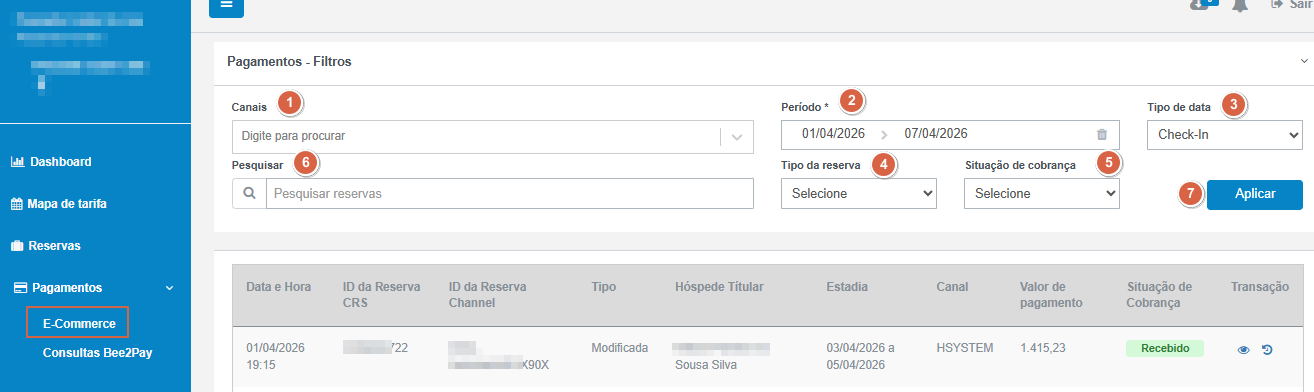
- E-Commerce: Tela desenhada nativamente para fazer a cobrança online dos dados do cartão disponibilizado pelo canal. Acesse
Pagamentos > E-Commerce.- Filtros e Ações de Cobrança: Selecione os
Canaisdesejados e defina as datas no campoPeríodo. Lembre-se de mudar oTipo de datapara "Check-in" para ver quem chega no dia. Se quiser achar apenas cobranças pendentes, filtre aSituação de cobrançapor "Aguardando" ou busque o nome do hóspede emPesquisare clique em [ Aplicar ]. Na lista gerada, você poderá usar os botões da tela para Capturar (efetuar a cobrança no cartão do hóspede).
- Filtros e Ações de Cobrança: Selecione os
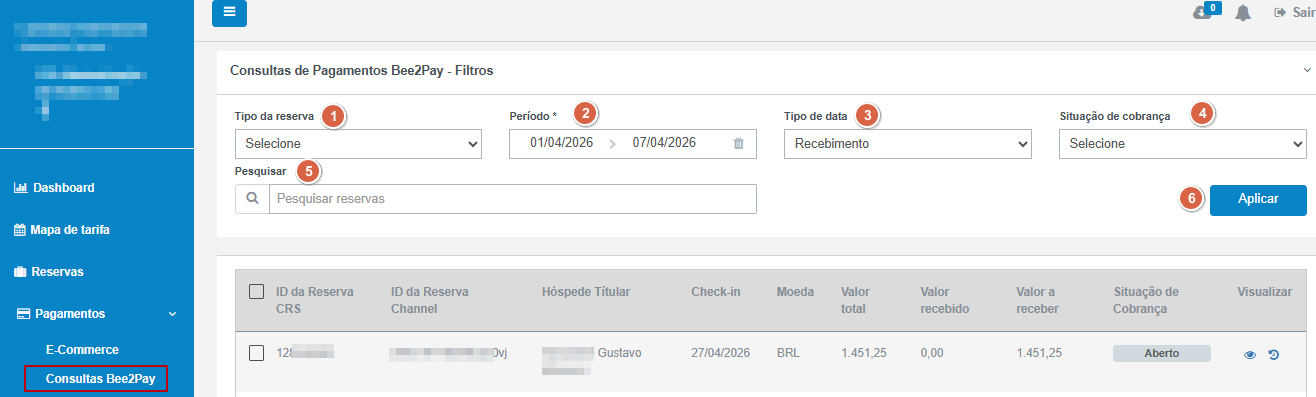
- Consultas Bee2Pay: Esta ferramenta serve para verificar se os pagamentos online processados através da Omnibees foram realmente aprovados e faturados. Acesse
Pagamentos > Consultas Bee2Pay.- Como consultar e atualizar status: Informe as datas em
Períodoe escolha de onde vêm essas datas emTipo de data(por exemplo, buscando pela data de "Recebimento"). Se houver alguma cobrança travada ou que você suspeita ter falhado, selecione aSituação de cobrançacorrespondente e aperte [ Aplicar ]. - Atualização Dirigida: Ao clicar em Aplicar, o Desbravador fará uma comunicação direta com a plataforma da Omnibees. Se o hóspede já tiver pago com sucesso lá fora, o sistema puxará o comprovante sozinho e mudará o status da sua reserva para "Recebido", poupando trabalho manual!
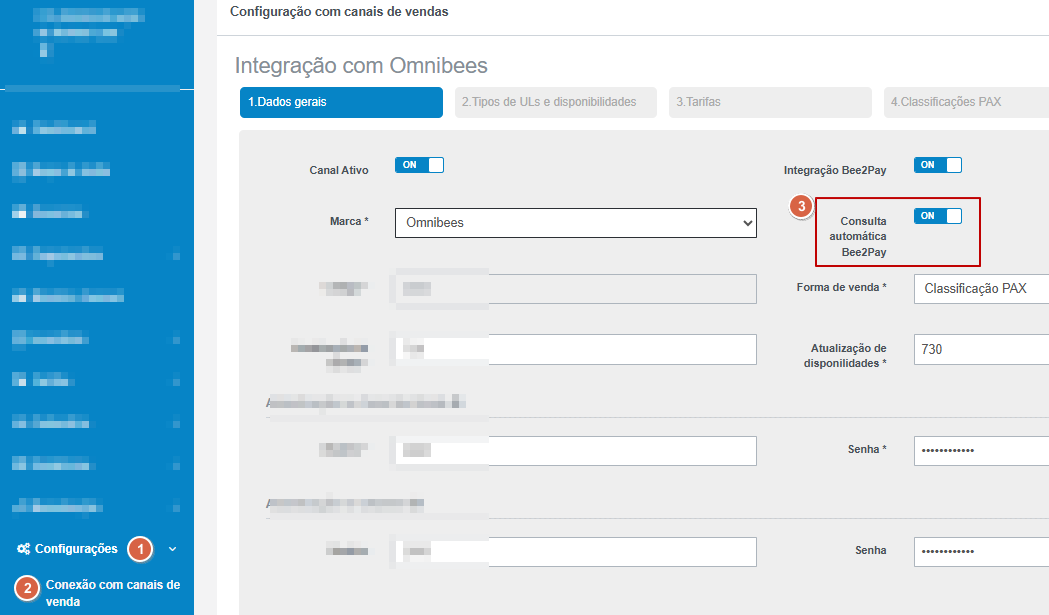
💡 DICA: Caso a rotina de Consulta Automática Bee2Pay já esteja ativa nas configurações, o sistema fará todo esse trabalho de varredura das aprovações em segundo plano! A regra do sistema verifica a situação de todas as reservas pendentes (em "Aberto") automaticamente 2 dias antes da data do check-in do hóspede (rodando sempre em horários de menor impacto, de madrugada). A consulta manual só precisará ser feita em casos de "last minute" (compras em cima da hora) ou quando a equipe suspeita que alguma reserva se travou.
- Como consultar e atualizar status: Informe as datas em
- E-Commerce: Tela desenhada nativamente para fazer a cobrança online dos dados do cartão disponibilizado pelo canal. Acesse
4. Monitor Channel
- Para que serve: Seu registro de transmissões. Fundamental para atestar se a alteração de preços (ex: de um pacote de Carnaval) que você acabou de criar foi processada e recebida com sucesso pela OTA (Ex: Expedia).
- Como utilizar os filtros e analisar os registros:
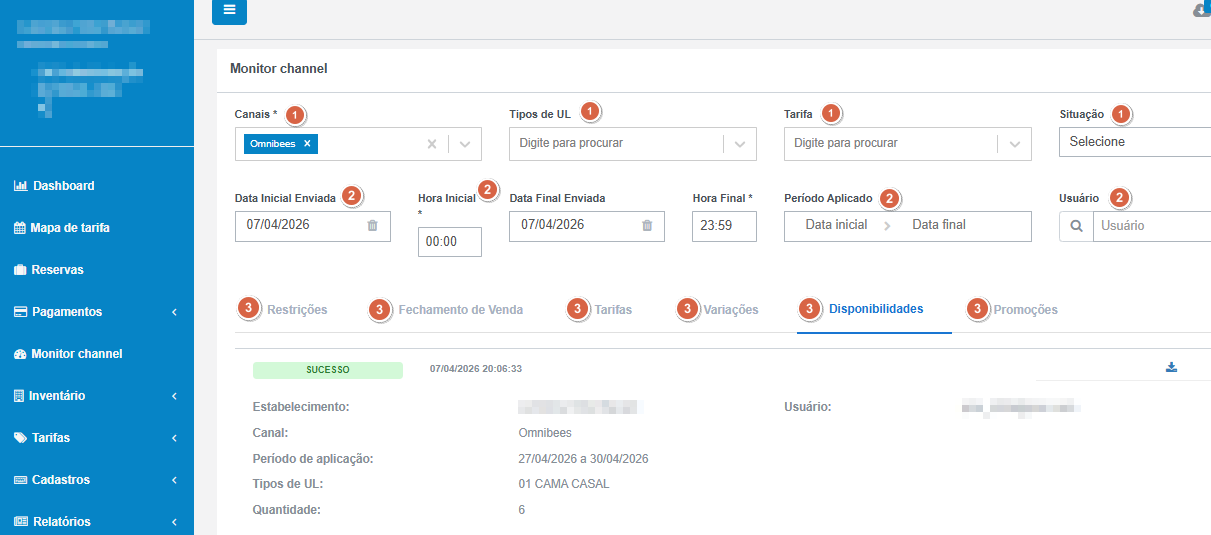
- Filtros Iniciais: O Monitor funciona como um histórico detalhado de tudo o que o sistema tentou enviar para a internet. Acesse
Monitor channele preencha os dados necessários para a busca: selecione osCanaisdesejados, osTipos de ULe aTarifa. Para encontrar falhas de integração, altere a pesquisa deSituaçãopara "Erros". - Filtros de Tempo (Períodos): Especifique as datas na seção
Data Inicial EnviadaeHora Inicialpara buscar ocorrências dentro de um intervalo de horário exato. Caso precise verificar os registros de um colaborador específico, preencha o campoUsuário. Por fim, ajuste seuPeríodo Aplicadopara os dias desejados. - Abas de Segmentação: Para refinar a sua busca de forma organizada, clique nas abas inferiores disponíveis:
Restrições,Fechamento de Venda,Tarifas,Variações,DisponibilidadesouPromoções. Elas categorizarão o que foi enviado. - Interpretação dos Resultados: Após disparar a pesquisa via botão, os resultados aparecerão na listagem inferior. Linhas verdes atestam que os dados foram recebidos e processados corretamente pela agência (ex: Expedia). Linhas vermelhas apontam para rejeições; clicando em cima do erro, a mensagem original do portal de vendas será exibida (ex: "Tarifa não comercializada"), ajudando você a entender o exato motivo da recusa.
- Auditoria de Origem de Preço: Caso perceba que um quarto foi atualizado com o valor incorreto e precise descobrir de onde partiu essa alteração no sistema, utilize a aba "Tarifas". O Monitor exibe a informação explícita de Tela de Origem, apontando de forma direta se o preço sofreu acréscimo via "Mapa de Tarifas", "Tabela de Preços", "Atualização em Massa" ou mesmo por meio de uma integração externa (RMS). Use esse filtro de Origem para auditar e corrigir processos internos da equipe antes que reflitam em prejuízo na internet.
- Filtros Iniciais: O Monitor funciona como um histórico detalhado de tudo o que o sistema tentou enviar para a internet. Acesse
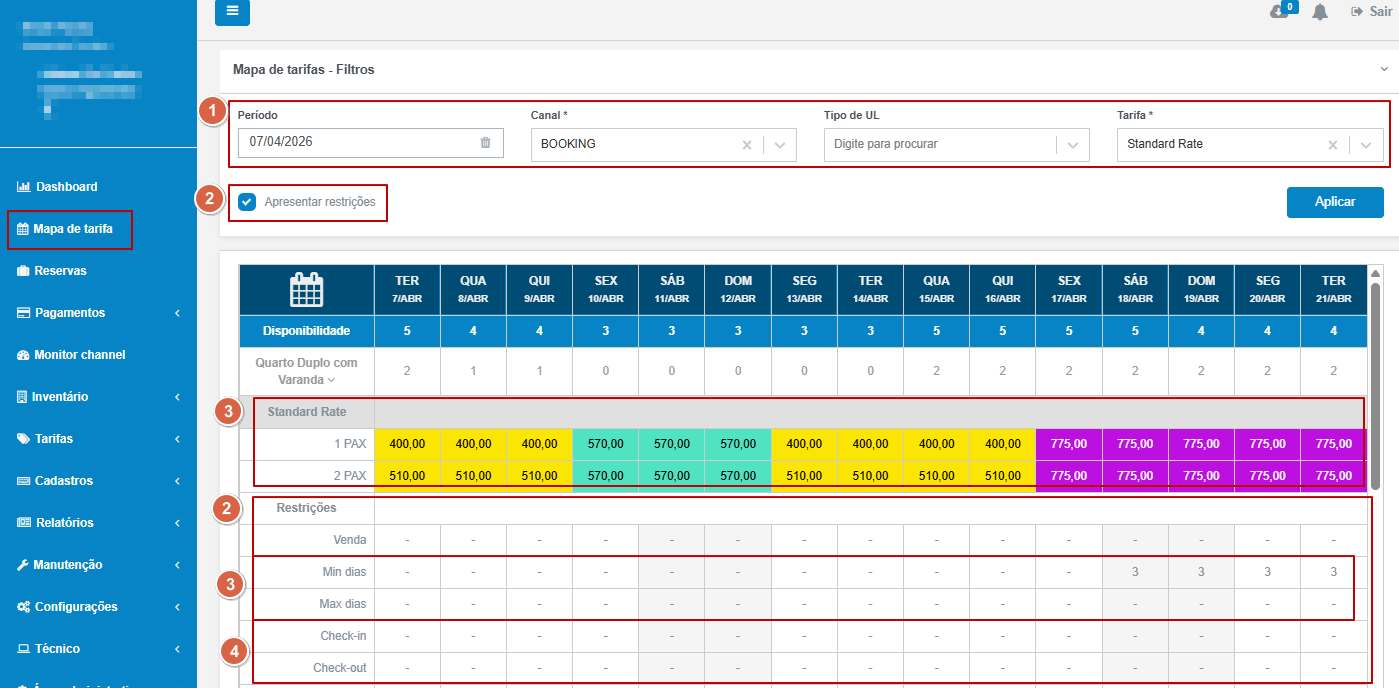
5. Mapa de Tarifas
- Para que serve: Sua visão executiva. Diferente da "Manutenção em Lote", o mapa te dá um calendário estilo vitrine, onde você consegue enxergar as disponibilidades remanescentes lado-a-lado com as variações de custo em cada OTA diária por diária.
- Ações e Filtros da Tela:
- Preenchimento Inicial Obrigatório: Acesse
Mapa de tarifa. Para carregar as informações na tela, você precisa definir os filtros primários. Selecione oPeríodono calendário, escolha a agência no campoCanale a política de preços emTarifa. Caso deseje inspecionar apenas um quarto específico, preencha também oTipo de ULe clique em [ Aplicar ]. - Apresentar Restrições (Visão Expandida): Se você marcar a caixinha ☑️ Apresentar restrições antes de clicar em aplicar, a grade mostrará não apenas o valor, mas todo o raio-x operacional. Com isso ativado, o seu time comercial poderá editar diretamente na mesma tela de calendário os seguintes pontos, dia a dia:
- Valor (R$): Alteração tática e individual do preçário da diária na grade.
- MinStay (Estadia Mínima): Exigir, por exemplo, que para aquele sábado específico o hóspede precise fechar no mínimo 3 pernoites seguidos.
- CTA (Closed to Arrival): Impedir que novas chegadas ocorram naquela data específica de feriado comercial.
- CTD (Closed to Departure): Impedir que o turista efetue o check-out nesse exato dia listado.
- Preenchimento Inicial Obrigatório: Acesse
Como fazer alterações rápidas:
O grande benefício do painel em mapa é a agilidade! Basta você clicar em cima do quadradinho (célula) do dia com o valor que deseja mexer, digitar o novo indicativo de preço ou restrição, e confirmar na tela. O campo geralmente muda de aspecto visual indicando que armazenou sua alteração (modo rascunho temporário).
⚠️ ATENÇÃO (Disparo Final): Modificar o número do quadradinho na tela solta NÃO envia a informação para as vendas na web de forma automática. Depois de realizar suas reprecificações e restrições "pintando" as células, a equipe deve deslizar a página até o rodapé e clicar compulsoriamente no comando azul [ Atualizar ]. Somente essa ação disparará de uma vez toda a sua nova malha tarifária para o exterior.
Módulo 3: Cadastros > Estrutura
Este módulo é o alicerce "físico" do sistema. Sem estes cadastros básicos, é impossível configurar quartos ou regras de venda.
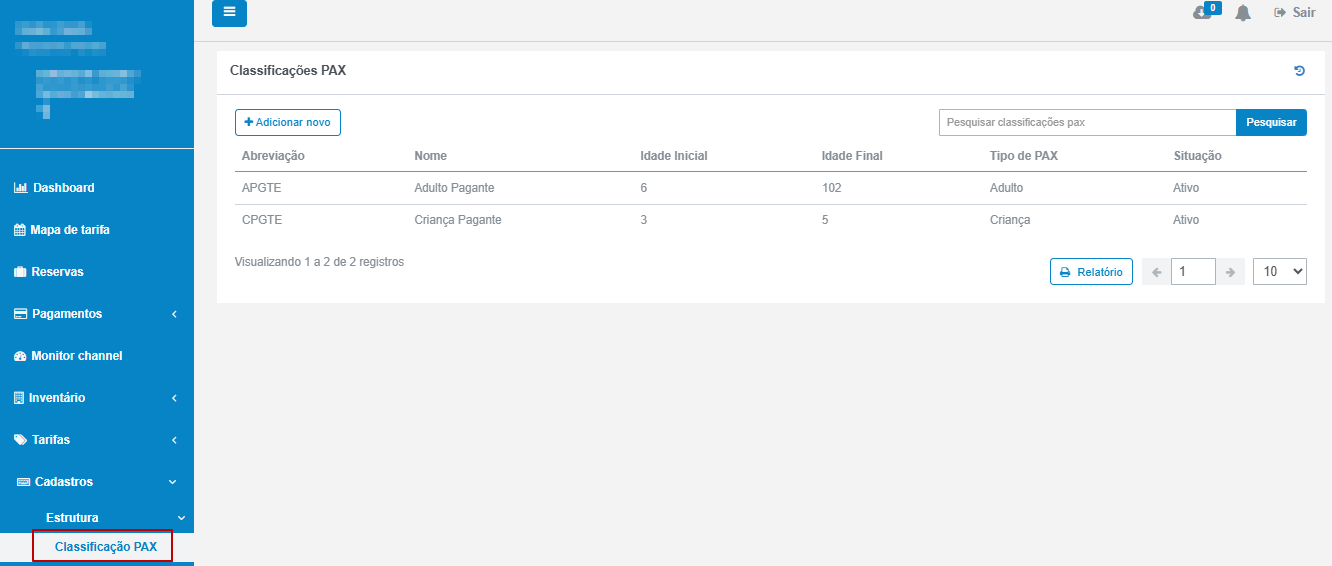
1. Classificação PAX
- Para que serve: Define os perfis das pessoas que dormem no hotel (Ex: Adulto, Criança 0-5 anos) para garantir que ninguém seja cobrado incorretamente nas OTAs.
- Como operacionalizar:
- Acesse
Cadastros > Estrutura > Classificação PAXe clique em Adicionar novo. - Escolha se o perfil será um Adulto ou uma Criança.
- Defina a Idade (Faixa Etária). Atenção: se estiver cadastrando um Bebê que não paga nada, ative o botão verde "Isento". Isso forçará o preço grátis dele na Booking.
- Acesse
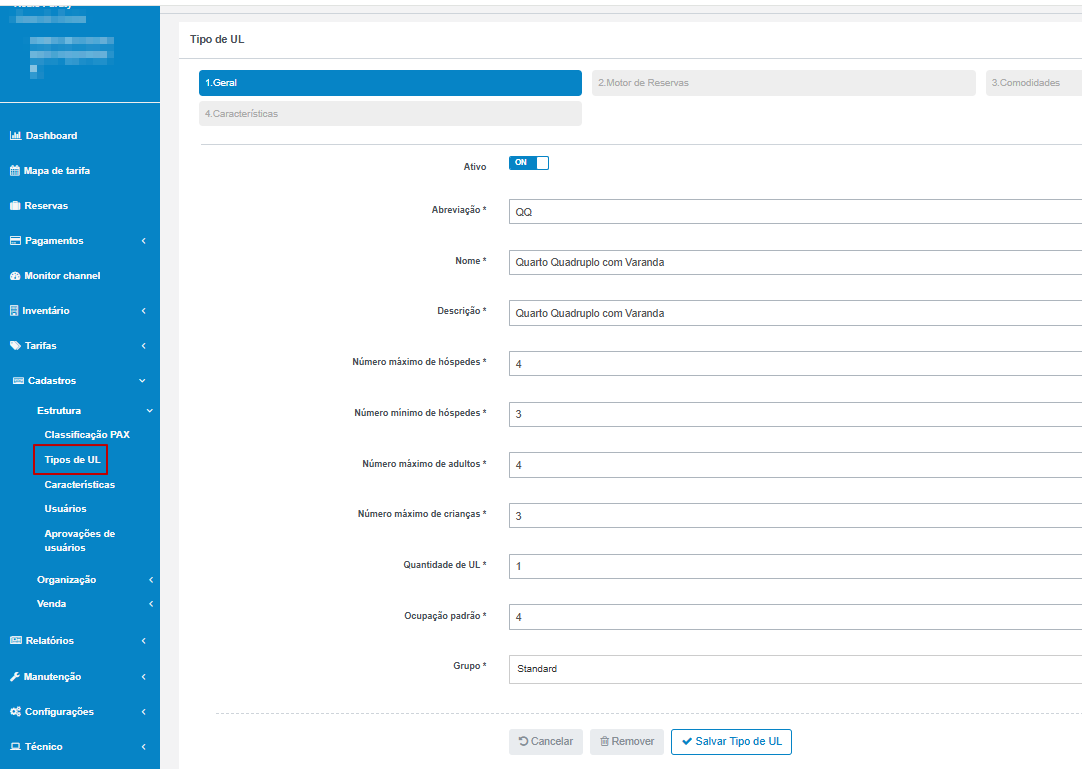
2. Tipos de UL (Categorias de Quartos)
- Para que serve: É onde você diz para a internet quais quartos de tijolo o hotel possui (Ex: Chalé Luxo, Suíte Master) e quantas camas há neles para impedir lotações perigosas.
- Como operacionalizar:
- Acesse
Cadastros > Estrutura > Tipos de ULe clique em Adicionar novo. - Dê um nome comercial legal pro quarto e uma abreviatura curta.
- Passo Crítico: Preencha o "Máximo de Hóspedes", "Adultos" e "Crianças". Se errar isso, a Expedia vai vender um quarto triplo para 5 pessoas.
- Indique a Quantidade de UL (quantos daquele quarto o hotel tem no prédio).
- Acesse
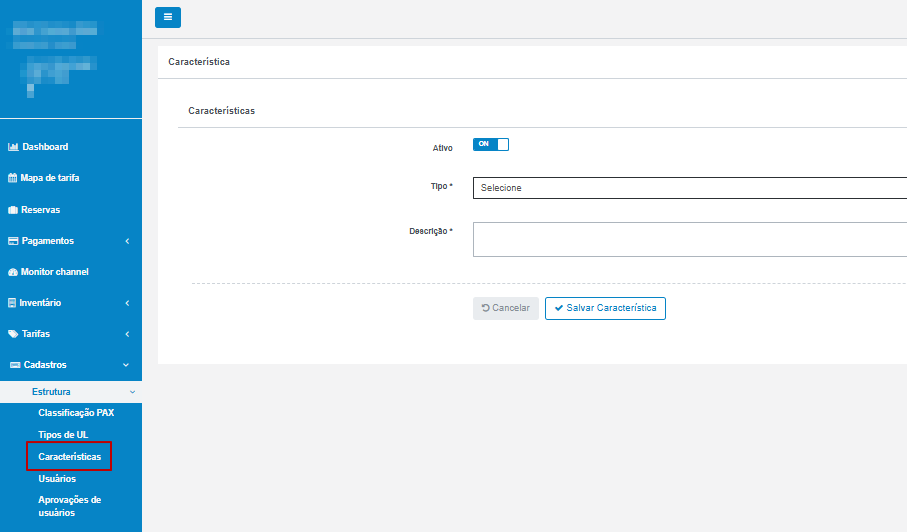
3. Características
- Para que serve: Tags e marcadores (Labels) que destacam o produto para o cliente. Cadastre os rótulos para anunciar que o seu quarto possui varanda, vista para o mar ou facilidades de acessibilidade.
- Como operacionalizar:
- Vá para
Cadastros > Estrutura > Característicase adicione uma nova. - Escolha se o aviso será pro Prédio inteiro (Hotel) ou só pra cama específica (UL), e qual é a Descrição.
- Vá para
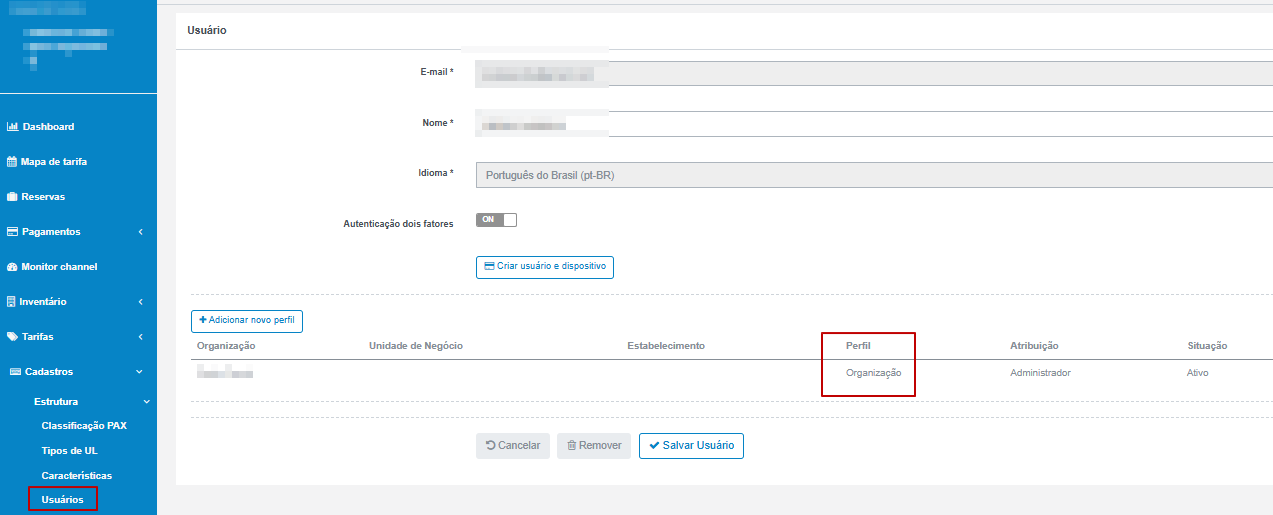
4. Usuários
- Para que serve: É a central de controle de acesso do sistema corporativo. Usada para cadastrar novos funcionários da recepção, revogar permissões de colaboradores desligados (Lock) e, principalmente, definir os Perfis de Acesso hierárquicos – limitando as abas e botões que cada profissional enxerga no Channel (ex: proibir um estagiário de alterar a Tabela de Preços, mas permitir que ele apenas consulte Hóspedes).
- Como operacionalizar e gerenciar permissões:
- Identidade do Colaborador: Acesse
Cadastros > Estrutura > Usuáriose clique em Adicionar novo. Preencha os dados pessoais e o E-mail oficial. O Channel usará este e-mail para que o funcionário configure a sua própria senha particular. - Níveis e Perfis de Acesso: Essa é a regra de proteção. Após criar o funcionário, você deve apontar sobre quais hotéis (Estabelecimentos) da rede ele atua e carregar o Perfil de Permissão dele. Contas restritas limitam o usuário apenas a ver a malha do dia, enquanto contas "Superiores/Gestores" ganham a chave mestra das Tarifas e Integrações (Configurações).
- Autenticação em 2 Passos (MFA): Para os gestores ou quem ficar logado no E-Commerce acessando chaves de Cartão de Crédito virtual, imponha por segurança a ativação do (2FA). Isso travará hackers com uma barreira pelo celular celular do usuário.
- Em caso de Demissão: Jamais exclua a conta do arquivo! Localize o antigo operador na listagem, clique para editar e ative o botão/situacao Bloqueado (ou Inativo). Isso cessa instantaneamente a autorização de internet dele, mas salva perpetuamente nos "logs" (Auditoria) as falhas e ações que ele cometeu no decorrer dos anos de hospedagem.
- Identidade do Colaborador: Acesse
5. Aprovações de usuários
- Para que serve: Uma etapa de dupla validação de segurança. A definição ou elevação de perfis e superusuários não é feita livremente. Essa liberação deve ser solicitada formalmente para a Unidade de Suporte ao Cliente.
Módulo 4: Cadastros > Organização
A organização de quem somos na prateleira da Expedia ou Booking.
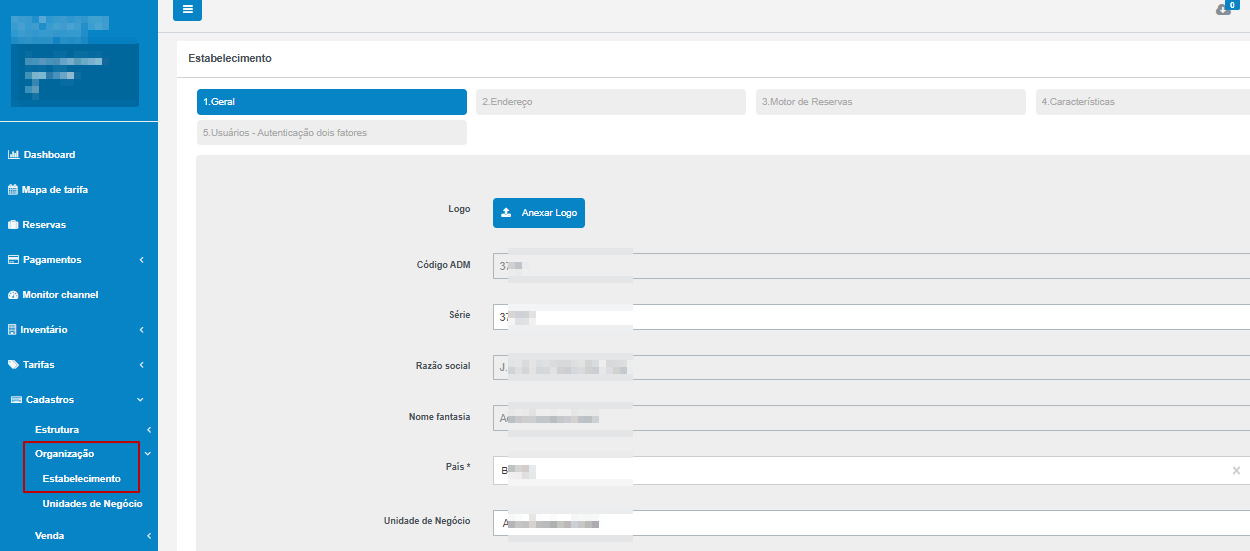
1. Estabelecimento
- Para que serve: É o RG do hotel. Define as coordenadas geográficas para você não aparecer na cidade errada no Maps da Booking, os e-mails de reserva que você vai receber e seu Fuso Horário principal.
- Como operacionalizar:
- Acesse
Cadastros > Organização > Estabelecimentoe edite. - Na aba Geral, repare atentamente nos ajustes base.
📌 IMPORTANTE (Fuso Horário Nacional): Certifique-se de que a parametrização do fuso local de seu Estado é exata. Se não estiver calibrado, as viradas rigorosas de madrugada da Booking.com apresentar-se-ão corrompidas no balancete noturno.
- Na aba Endereço, verifique as coordenadas.
- Na aba Motor de Reservas, você sobe a Foto da fachada do Hotel.
- Acesse
2. Unidades de Negócio
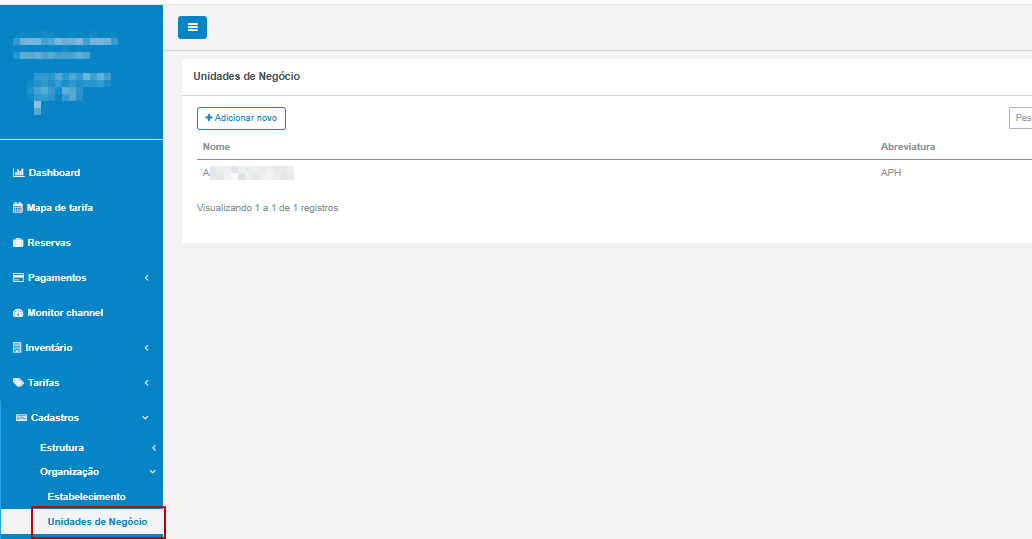
- Para que serve: Ferramenta para gerentes de grandes redes hoteleiras. Permite que você crie a pasta "Filial Nordeste" e agrupe 5 hotéis ali dentro para tirar relatórios comparativos unificados.
- Como operacionalizar:
- Vá em
Cadastros > Organização > Unidades de Negócio. Registre o nome do grupo e grave uma sigla alfanumérica única.
- Vá em
Módulo 5: Cadastros > Venda
Preparativos financeiros.
1. Cotações
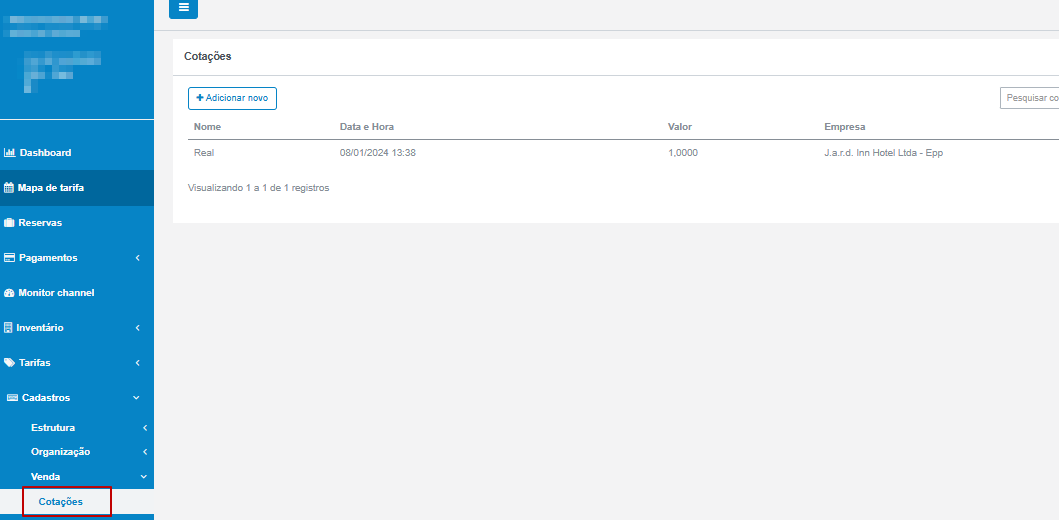
- Para que serve: Como o hotel tem o Real (BRL) como base, mas vende diárias na Expedia gringa em Dólares, os gráficos do seu caixa estariam estragados. Aqui o Recepcionista joga diariamente o câmbio atual para o relatório traduzir as vendas pra você em BRL.
- Como operacionalizar:
- Acesse
Cadastros > Venda > Cotações. Clique e edite na grade o multiplicador em R$ para Dólares ou Pesos na data de hoje.
- Acesse
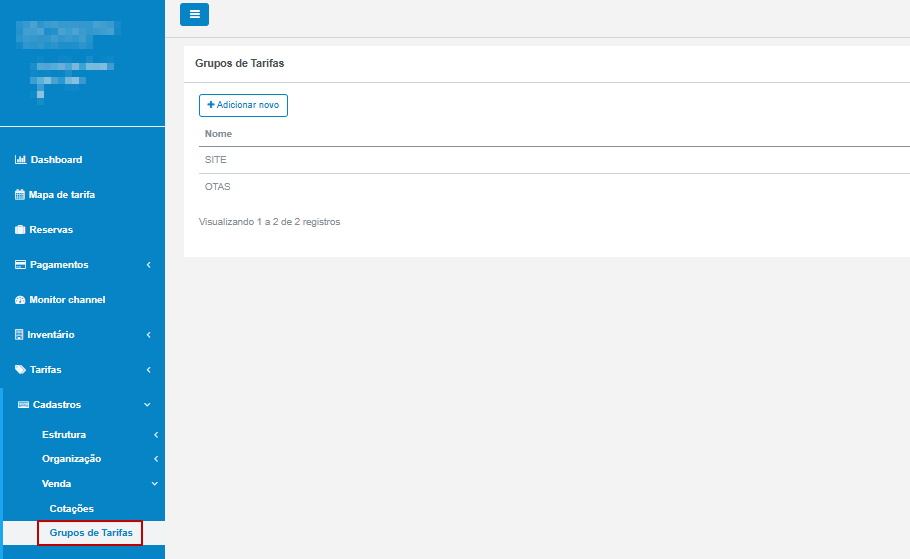
2. Grupos de Tarifas
- Para que serve: Relatórios mais limpos! Você pode agrupar várias Tarifas picadas como "Especiais de Natal" sob um grande guarda-chuva para visualizar de longe o desempenho do fim de ano.
Módulo 6: Tarifas
O controle de bordo do RM (Revenue Manager) para alterar valores de forma fluída e rápida, além de criar pacotes comerciais e listas de preço consolidadas.
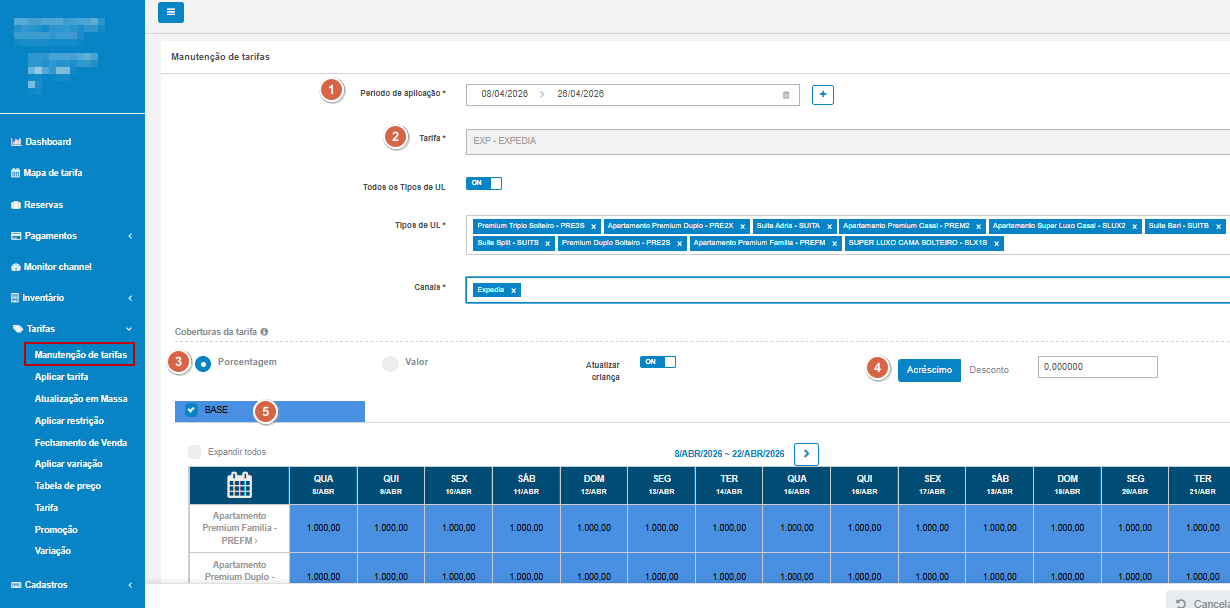
1. Manutenção de Tarifas
- Para que serve: Em vez de abrir a Tabela de Preços e editar linha por linha, esta ferramenta permite subir (ou derrubar) agressivamente em massa os preços de uma Tarifa em vários dias. Ótimo para eventos relâmpagos (Flutuação).
- Como operacionalizar o reajuste passo a passo:
- Filtro de Período e Dias: Acesse
Tarifas > Manutenção de tarifas. Defina a Data Inicial e Final da janela de tempo que sofrerá o reajuste. Se a flutuação for exclusiva para o fim de semana, desmarque as caixas de seleção de Segunda a Quinta-feira logo abaixo do calendário. - Filtro de Alvo: Selecione na caixa suspensa qual é a Tarifa Mãe que receberá o impacto, marque os Tipos de UL (Ex: Standard, Luxo) aplicáveis e cruze a informação indicando para quais Canais de Venda esta alteração será irradiada (Ex: Apenas Booking e Expedia).
- Cartão de Ações (O Molde do Preço): Na sessão de cálculo, você informará ao sistema a matemática do disparo:
- Acréscimo ou Desconto: Determine se o robô faturista do sistema irá somar (+) ou subtrair (-) do preço que já estava flutuando na grade.
- Percentual ou Fixo: Escolha se a subida é atrelada a uma porcentagem
%(ex: +15% na tarifa do Réveillon) ou numérico nominal$(ex: desconto cravado de R$ 50,00 por noite). - Sobrescrita cravada: Para chutar fora o preço antigo e fixar uma tarifa de balcão imediata (ex: R$ 350,00), use as ações diretas de "Substituir Preço".
- Auditoria de Disparo: Conclua salvando a matriz. Imediatamente após a ação em lote, vá ao painel de
Monitor Channelcertificar-se de que nenhum bloqueio derrubou a transmissão da sua nova tarifa mundial daquele quarto para o site da Booking.
- Filtro de Período e Dias: Acesse
2. Aplicar Tarifa (Forçar Atualização)
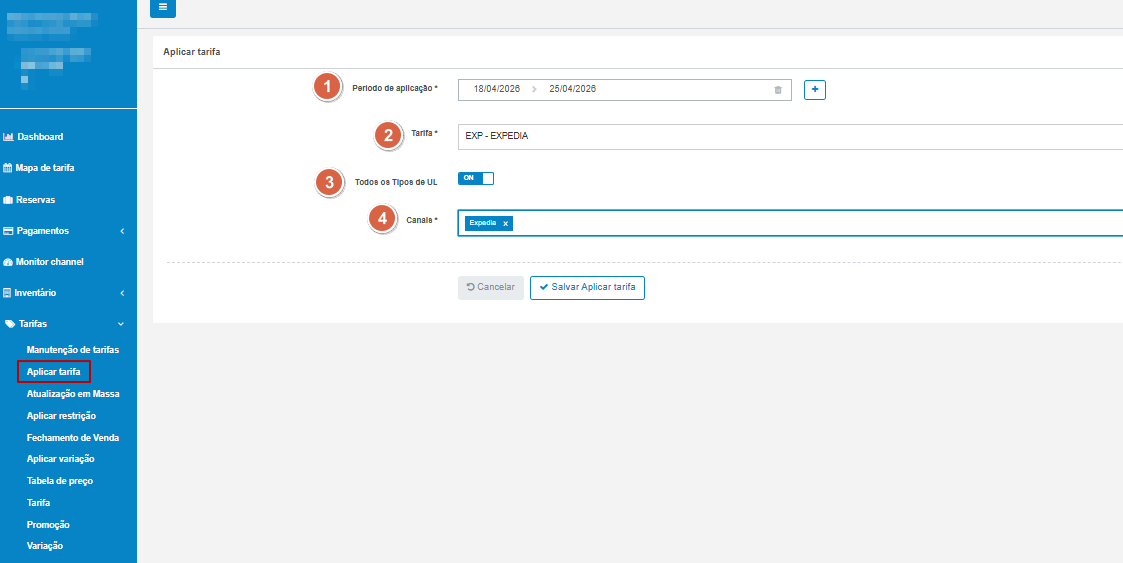
- Para que serve: Em condições normais, o Channel Manager atualiza os preços nos canais de forma automática. Porém, se algum canal online (como Booking ou Expedia) estiver com um preço antigo ou errado na vitrine de venda devido a oscilações de internet, você usa essa tela para forçar e reenviar toda a carga de preços corretos de uma só vez para os sites.
- Como operacionalizar o envio:
- Defina a Data: Vá em
Tarifas > Aplicar tarifa. Insira o Período (Data Inicial e Final) em que o erro de preço está ocorrendo. - Tarifa e Canal: Selecione qual Tarifa deve ser corrigida e marque a caixa apenas dos Canais Externos (agências) que estão apresentando o valor desatualizado.
- Fila de Processamento: Ao clicar em executar, o sistema vai colocar a sua ordem numa fila de segundo plano. Não é instantâneo: aguarde alguns minutos enquanto o Channel envia todas as informações para que as agências consigam absorver a nova tabela de preços em seus portais.
- Defina a Data: Vá em
3. Atualização em Massa
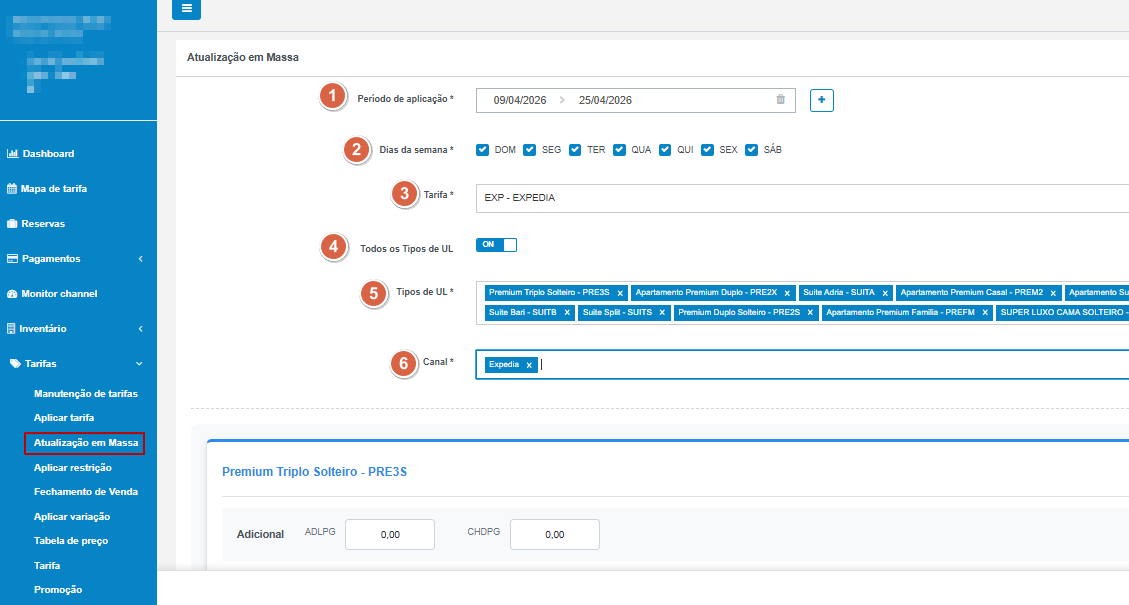
- Para que serve: É a tela utilizada para alterar rapidamente o valor de várias tarifas em um longo intervalo de tempo, sobrescrevendo qualquer preço anterior. É uma ferramenta ideal para configurar preços fixos em feriados longos ou altas temporadas, permitindo separar as faixas de preço entre dias úteis e finais de semana.
- Como operacionalizar:
- Data e Tarifa: Acesse
Tarifas > Atualização em Massa. Selecione na lista a Tarifa, o Tipo de Quarto (UL) e defina o Período exato (Data Inicial e Final) que você deseja modificar. - Dias da Semana: Utilize as caixas de marcação (check-boxes) para isolar os dias específicos da sua estratégia. Exemplo: Deixe marcado apenas Sexta, Sábado e Domingo para configurar o valor de final de semana.
- Definição do Valor: Digite o novo preço direto nas tabelas ou campos indicados (esse valor numérico apagará e substituirá o anterior daquele período). Finalize confirmando a gravação para que os valores entrem na grade do hotel.
- Data e Tarifa: Acesse
4. Aplicar Restrição
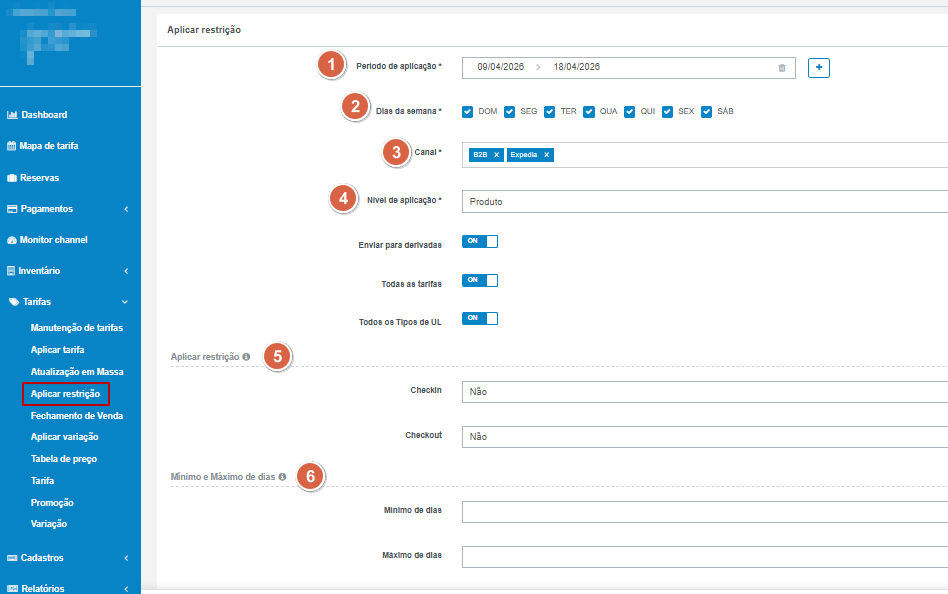
- Para que serve: É a ferramenta utilizada para impor regras operacionais nas vendas de um período, sem precisar alterar o preço ou zerar quartos. É fundamental para criar pacotes em feriados longos, exigindo uma quantidade mínima de noites de hospedagem, ou impedindo que hóspedes cheguem (Check-in) em dias extremamente movimentados da recepção.
- Como configurar as travas:
- Filtro da Grade: Acesse
Tarifas > Aplicar restrição. Defina o Período (Data Inicial e Final) da regra, selecione os dias da semana desejados e marque a Tarifa e os Quartos (Tipos de UL) que serão travados. - Canais de Venda: Indique se essa imposição técnica deve afetar apenas a agência externa (Booking) ou o portal inteiro, marcando os canais corretos.
- Preenchimento das Regras: No cartão de configuração inferior, determine quais regras serão ativadas no período escolhido e salve a ação:
- Mínimo de Noites (MinStay/MinLOS): Insira o número de diárias que o hóspede é obrigado a comprar para concluir o pacote (Ex: "3" no feriado).
- Fechado para Chegada (CTA - Close To Arrival): Ative essa caixa caso o hotel proíba a entrada de novos hóspedes (Check-in) nesta mesma data.
- Fechado para Saída (CTD - Close To Departure): Ative essa caixa caso queira bloquear que clientes encerrem sua estada (Check-out) num dia impróprio da semana.
- Filtro da Grade: Acesse
5. Fechamento de Venda (Stop Sell)
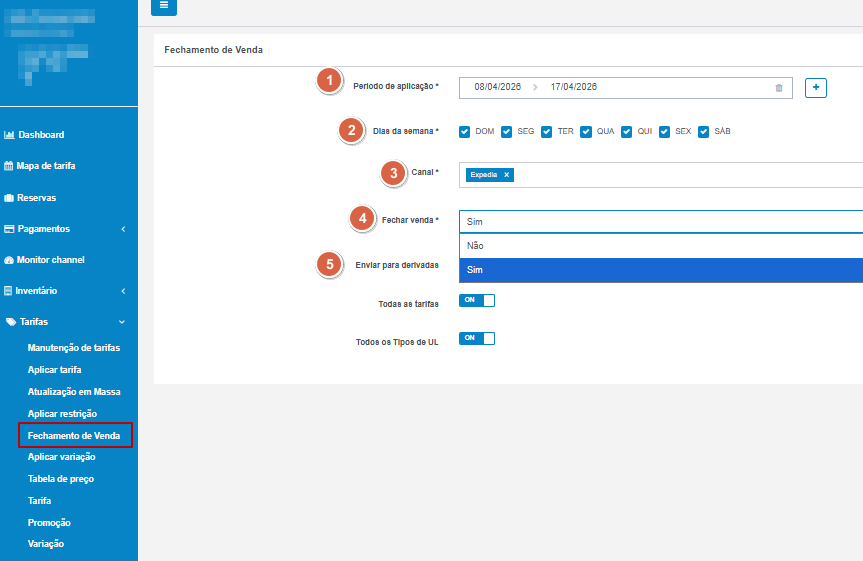
- Para que serve: É a tela utilizada para suspender temporariamente a oferta de uma Tarifa específica num período de alta procura, sem precisar esvaziar os quartos. É a tática ideal para "desligar" o preço das promoções durante o Réveillon, obrigando o cliente a fechar negócio apenas pela Tarifa Balcão (que é mais cara) quando acessar a Booking ou a Expedia.
- Como aplicar o bloqueio (Stop Sell):
- Data e Filtros: Acesse
Tarifas > Fechamento de Venda. Cerque o Período (Data Inicial e Final) e selecione nas marcações os dias da semana em que o preço com desconto ficará indisponível na internet. - Tarifa e Canais: Selecione qual Tarifa promocional deverá sumir da vitrine. Em seguida, marque quais Agências/Canais sofrerão essa contenção técnica (Ex: fechar a tarifa não-reembolsável apenas na Expedia).
- Ação de Venda: No menu de comando final, marque "Sim" dentro da caixa rotulada como Fechar Venda e mande enviar. Importante: no futuro, se for necessário liberar as vendas novamente, basta repetir a mesma operação e marcar a caixa como "Não".
- Data e Filtros: Acesse
6. Aplicar Variação
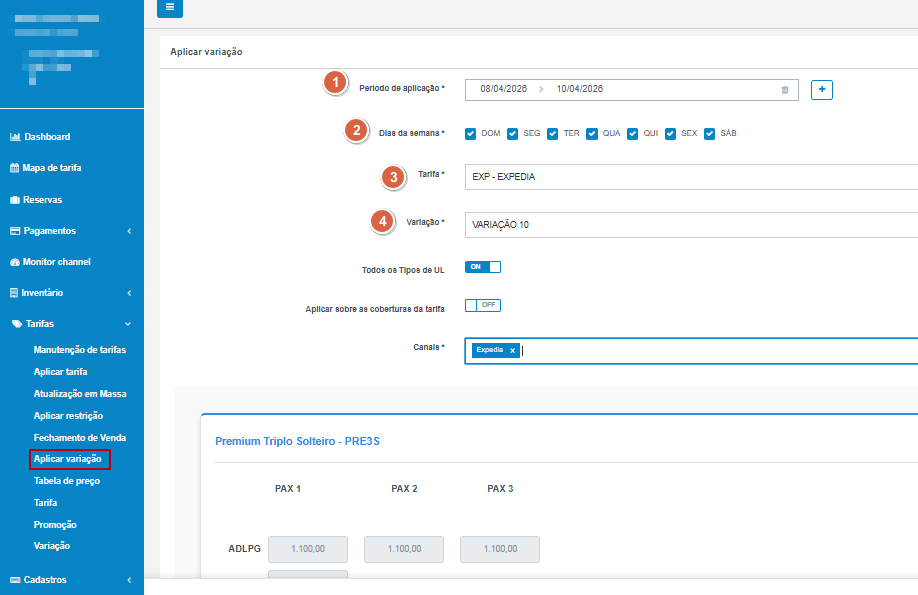
- Para que serve: Diferente da Atualização em Massa (onde você precisa digitar o valor da diária manualmente), esta tela serve para aplicar automaticamente uma fórmula de reajuste pronta (ex: +30% ou -15%) em cima do preço base. É excelente para encarecer finais de semana inteiros com poucos cliques.
- Como atualizar os valores:
- Defina a Data: Acesse
Tarifas > Aplicar Variação. Digite o Período exato (Data Inicial e Final) e marque apenas os dias da semana que sofrerão a mudança. - Escolha as Regras: Primeiro, selecione qual Tarifa vai mudar de preço. Depois, ative no agrupamento de opções qual a Regra de Variação desejada (ex: Desconto de Black Friday -10%).
- Confirmação Visual: Selecione os quartos e os canais externos. A vantagem desta operação é que o botão entregará um preview e simulará na tela exatamente como o preço numérico final ficará antes de você clicar em confirmar e enviar.
- Defina a Data: Acesse
7. Tabela de Preços
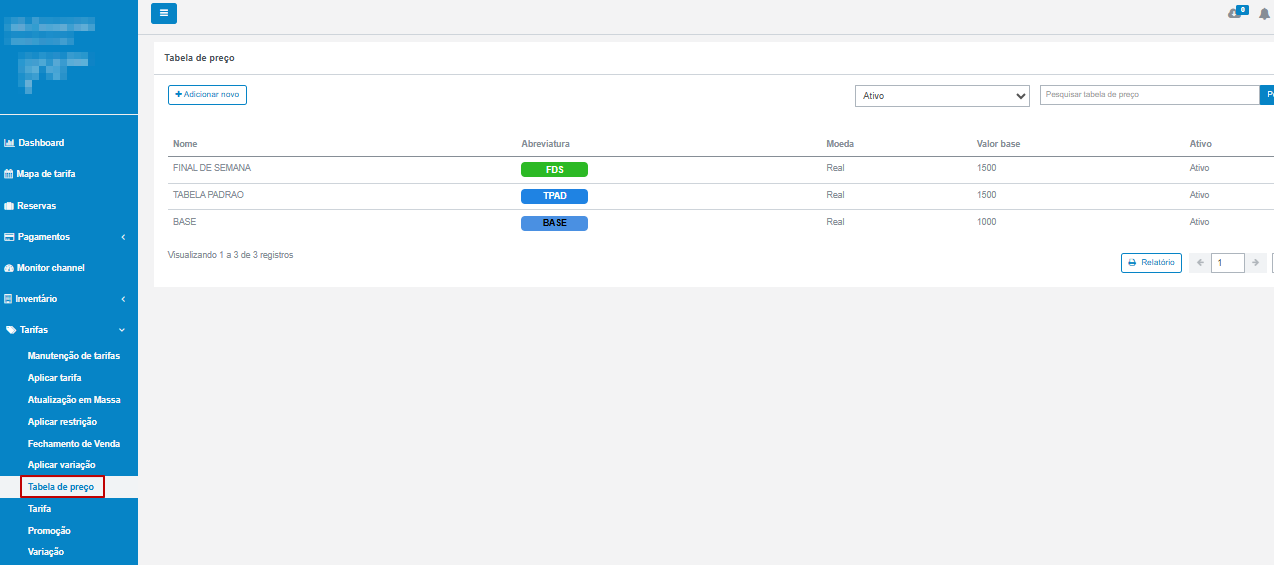
- Para que serve: Pense na Tabela de Preços como se fosse a matriz do hotel. É nesta tela que você constrói o catálogo numérico oficial de quanto a diária vai custar nas diferentes épocas do ano (ex: criar uma "Tabela Alta Temporada" ou "Tabela Inverno").
- Aviso Importante: Salvar os valores nesta tela não envia os preços para a internet automaticamente. A tabela é apenas uma base numérica que só ganhará publicação online após ser conectada dentro de uma Tarifa (ferramenta seguinte).
- Como cadastrar a estrutura de valores:
- Identificação da Tabela: Acesse
Tarifas > Tabela de preçoe clique em Adicionar novo. Defina um Nome oficial (Ex: Valores Réveillon 2025). Insira uma Sigla curta para simplificar futuras pesquisas e verifique se a Moeda de cobrança está correta (BRL para Real). - Preço por Ocupação (Número de Pessoas): Selecione os quartos e digite o Valor Base primário. Nesta etapa fundamental de configuração, o sistema exigirá que você detalhe a variação financeira da diária de acordo com a quantidade de pessoas hospedadas no quarto (o conceito de "Preço por Pax").
- Exemplo Operacional: Se a capacidade do Quarto Luxo atinge até 3 pessoas, o preenchimento das colunas deve ser gradual: 1 Hóspede (R$ 200), 2 Hóspedes (R$ 250), 3 Hóspedes (R$ 310). Assim, a agência garantirá a cobrança correta na etapa de pesquisa do cliente.
- Hóspedes Adicionais (Extras): No rodapé da página, informe as taxas de camas extras. Preencha o valor diário absoluto que será cobrado por pessoa caso a ocupação regular seja ultrapassada pelas políticas de "Criança Extra" ou "Adulto Extra". Revise a grade numérica e clique em salvar.
- Identificação da Tabela: Acesse
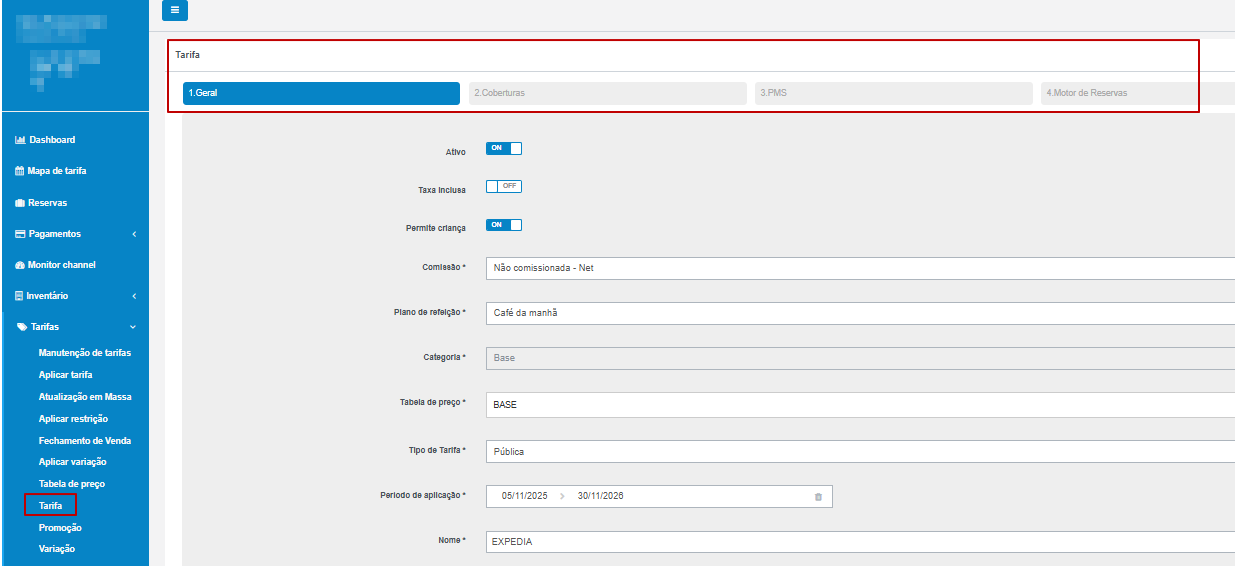
8. Tarifa
- Para que serve: É a embalagem comercial do sistema. A Tarifa dita a "regra de negócio", empacotando os números puros da Tabela de Preços junto com regras de pagamento, direcionamentos operacionais e tributos.
A Operacionalização Através das 4 Abas Oficiais: O cadastro de Tarifas é uma estrutura de alta complexidade do Channel Manager, ramificada em 4 guias (abas) de preenchimento. Abaixo está o detalhamento completo de cada área e seus campos:
- Aba "Geral" (O Núcleo Comercial) *Nome e Abreviatura: Digite o Nome Comercial do pacote. No campo *Abreviatura, cadastre com extrema cautela uma sigla de até 12 caracteres (Ex: STDCAFE). ATENÇÃO: Essa sigla atua como um código de barras de integração; após você clicar em salvar pela primeira vez, este campo nunca mais poderá ser alterado!
* Categoria (Regra e Variação): Se você marcar o pacote com Categoria "Base", o formulário exigirá a ligação dela com uma Tabela de Preços direta (aquela que possui os valores nominais brutos). Se estipular como "Derivada", o sistema solicitará que você atrele ela uma Tarifa Mãe e digite a Variação (criando cálculos automáticos como: Cobrar a Tarifa Mãe -10% ou Tarifa Mãe + R$ 30). *Regras Base: É nesta aba que você insere a validade técnica informando as Datas Iniciais e Finais no calendário e estipula o Tipo de Pensão (Café da Manhã, Meia Pensão), campo obrigatório que ativa os ícones visuais de refeição na vitrine da OTA. Confirme se a cobrança obedece matrizes de Comissão e grave a tarifa. Aba "Coberturas" (O Isolamento Geográfico do Pacote) Esta aba é o filtro de atuação da tarifa: onde ela age e quem pode comprá-ela. *Assinatura de Quartos (Tipos de UL): Um painel com caixas de marcação onde obrigatoriamente você mapeará o inventário físico do hotel aprovado a consumir esse preço. Isso protege seus ganhos, barrando o sistema de vender Quartos Máster em tarifas super baratas formatadas originalmente e puramente para Quartos Standard.*Vínculos de Canais: Painel com check-boxes contendo as OTAs plugadas no seu hotel. Determine se a sua Nova Tarifa é pública indo para Expedia e Decolar, ou se não tem marcações porque só poderá ser ativada na recepção para Walk-ins.
Aba "PMS" (As Travas da Nuvem vs O Recepção) Nesta aba, o Revenue Manager força os protocolos operacionais lá pra dentro da recepção do hotel (Sistema PMS base).* Gestão e Segurança Comercial: O campo "Desconto Máximo Absoluto" impõe um teto percentual inviolável nas negociações de balcão (Ex: se pautado 15%, o caixa na recepção nunca conseguirá finalizar nada superior a 15%). O botão "Exclusivo Grupo" blinda essa tarifa de vendas únicas invisuais caso ativado, permitindo uso apenas num Cadastro de Grupo formal local. *Grade Fina de Contabilidade: Serve para amarrar isenções pontuais na reserva faturada que sobrepujam os impostos da cidade/hotel originais. Nas caixas de seleção, você pode quebrar cobranças de pacote comandando que reservas oriundas desta tarifa devem obedecer as lógicas imperativas fiscais do tipo: "Isenção de Serviço", "Isenção em Taxa de Serviço", "Isenção de ISS", subindo a reserva isenta para sua operação prevemente e eliminando retrabalhos.
Aba "Motor de Reservas" (Os Superpoderes D2C do Seu Site Oficial) Aba devota exclusivamente do "Canal de Venda Direta" (ROL). Ela constrói táticas agressivas de marketing contra operadoras externas. *Iscas Inteligentes: Você constrói pacotes de Diária Grátis (informe o gatilho paramétrico: Ex: Fique 6, Pague 5). Crie barganhas estrepitosas com "Compra Antecipada" (ocultar tarifas estipulantes se a reserva contiver menos que 60 dias da data de Check-in) exigidas de acordo com o calendário do gestor. *Manipulação de Exibição: Através do campo Ordem, dita-se a hierarquia (insira "1" para colar a tarifa com desconto absoluto como a primeiríssima na tela do hospede). Active relês de escassez fixando exibições em tela ("Tachado & Esgotado") de tarifas que não possuem mais número de leitos em hotelaria de praxe. *Blindagem Monetária Pesada: Blinde pacotes marcados como Não-Reembolsáveis proibindo reversões. Force o uso de calção ("Sinal/Adiantamento") como 50% pago antes sobre o cartão PIX. Bloqueie as temidas reservas Last-Minute limitando pagamentos para "100%" automáticos e obrigatórios em cima de Walk-ins virtuais da madrugada no celular na margem externa. *Mural (Banner): Suba painéis/arquivos jpg de divulgação que preencherão o rodapé dos pacotes na aquisição online sob nuvem elástica de conversão agressiva sem restrições em agência.
9. Promoção
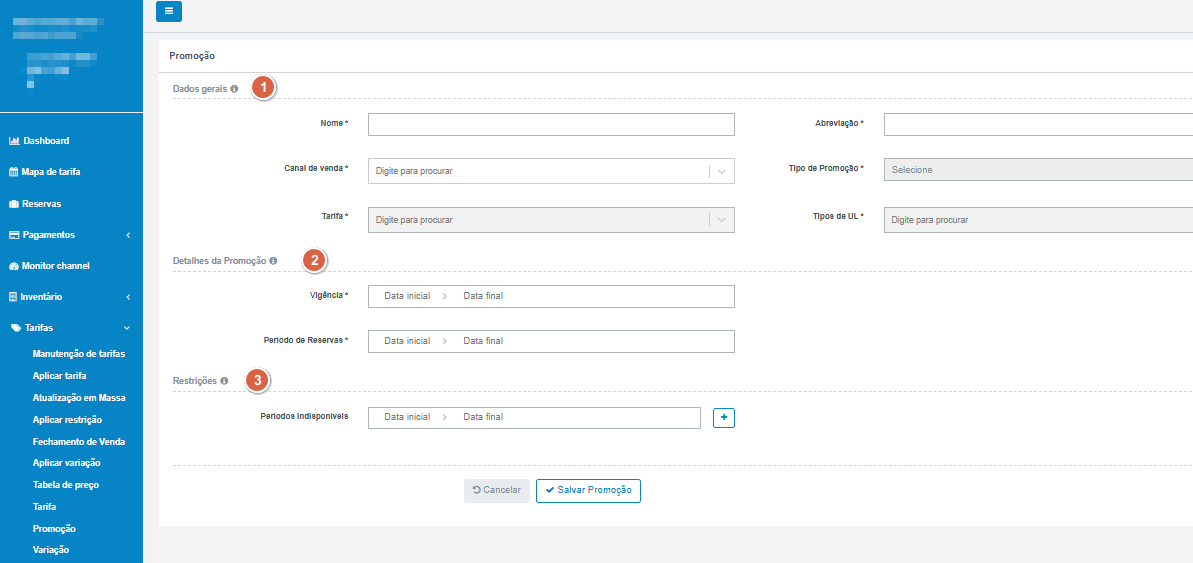
- Para que serve: Pense na Promoção como um "adesivo de desconto" que você cola em cima de uma tarifa normal. Você não precisa criar uma tarifa do zero para fazer uma oferta; basta usar esta tela para aplicar liquidações rápidas (Black Friday, pacotes para fim de semana, ou ofertas de última hora para salvar quartos vazios).
Como criar uma Promoção passo a passo: Criar promoções exige muita atenção nas datas. Siga este roteiro simplificado:
- Regra Principal: Acesse
Tarifas > Promoção. Dê um Nome claro para a oferta e escolha como ela vai funcionar: - Básica: Desconto comum, válido num certo período.
- Reserva Antecipada: O hóspede só ganha o desconto se fechar a compra com vários dias de antecedência (bom para o hotel planejar).
Último Minuto (Last Minute): Liberado apenas para o turista de última hora que tenta reservar o quarto minutos ou horas antes do check-in.
O Segredo das Datas (Cuidado Fundamental): O grande truque desta tela é entender que o sistema pedirá dois calendários diferentes. Não os confunda:
- Período de Reserva (A Compra): É a janela onde o anúncio da promoção ficará no ar na Booking. Exemplo: O cliente só consegue passar o cartão e fechar a compra com desconto durante a semana da Black Friday (dia 20 a 25/11).
Período de Hospedagem (A Viagem): É a data onde ele vai de fato chegar no hotel e dormir. Garante que, por mais que ele tenha comprado lá em Novembro, a promoção só será aceita em viagens marcadas para Março do ano seguinte.
Travas Contra Prejuízo: O sistema fará a pergunta: "Pode ser acumulativo?". Marque NÃO. Isso trava as brechas e impede que um usuário junte 10% da Black Friday com mais 15% de outro cupom de fidelidade na internet. Se precisar reforçar o lucro, use a opção de "Mínimo de Noites" (Ex: O desconto só vale para quem se hospedar pelo menos 4 noites).
Aplicando o Valor e Mapeamento de Canais: Para finalizar, vá até o final da tela e digite o valor do corte (Desconto Fixo em R$ ou Percentual em %). Marque em quais das suas Tarifas originais esse desconto será colado e assinale os caixas dos Canais.
- Aviso Técnico (Quais Canais Aceitam?): Ferramentas de Promoções dinâmicas exigem alta tecnologia das operadoras. Por conta disso, apenas a Booking.com, a Expedia e o seu Motor de Reservas Próprio (ROL) suportam receber este comando. Para aplicar as ofertas em outras agências menores, será necessário criar o pacote manualmente via Nova Tarifa Derivada. Ao revisar, clique em salvar.
- Regra Principal: Acesse
10. Variação
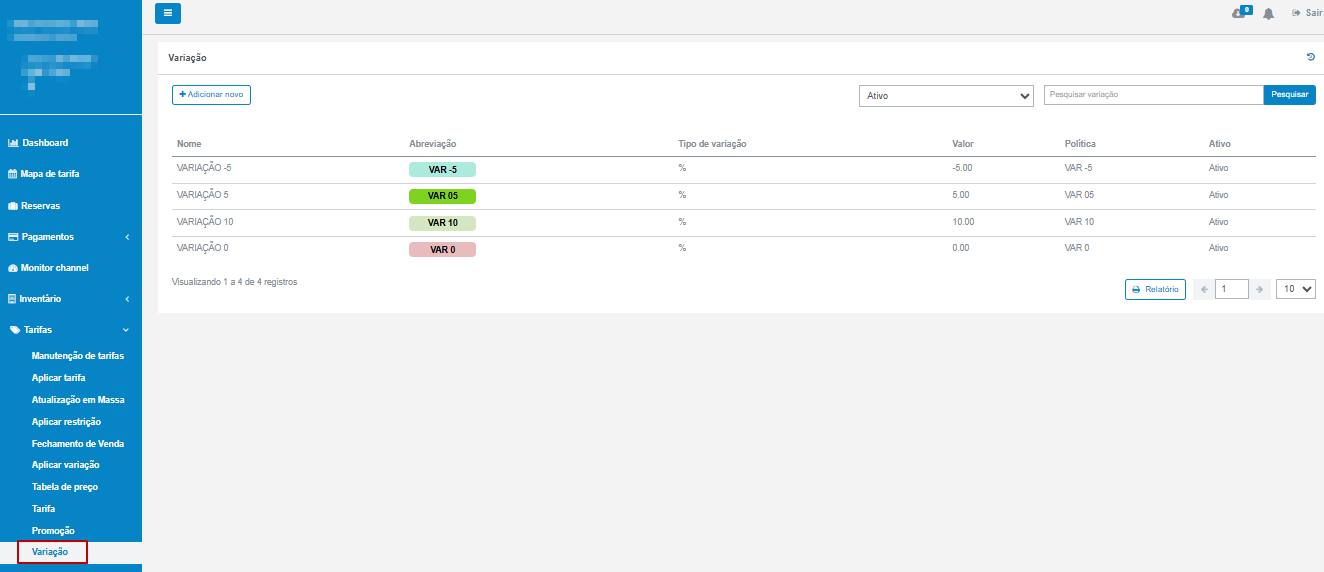
- Para que serve: Pense na Variação como a ação de "salvar uma fórmula matemática". Sabe quando o hotel sempre aumenta o preço em 30% em todos os feriados nacionais e você cansa de calcular isso ou tem medo da equipe digitar errado? Nesta tela, você cria um pacote batizado de "Acréscimo Feriado (30%)". A partir desse momento, esse cálculo vira um botão fixo. Quando o operador for usar a tela de mudança em massa ("6. Aplicar Variação"), ele apenas puxará esse "molde" pronto, aplicando preços sem chance de erro humano.
Como gravar uma fórmula de Variação: Trata-se de um formulário curto, mas de grande impacto na operação diária. Siga os 3 passos:
Nomeando a Fórmula: Acesse
Tarifas > Variaçõese clique em Adicionar novo. Dê um Nome extremamente focado no motivo da fórmula, para que seus colegas da recepção batam o olho e saibam do que se trata. Exemplos clássicos: "Desconto Baixa Expresso" ou "Acréscimo Congestionamento (+ R$ 50)".Definindo a Matemática (Base de Cálculo): Escolha exatamente como a máquina deve aplicar as modificações sobre o preço original do quarto. Existem duas modalidades:
- Monetário Fixo ($): Trabalha com dinheiro "puro". Se você escolher Fixo e digitar a quantidade "50", o sistema adicionará (ou cortará) R$ 50 redondos em todos os quartos atingidos (A diária de R$ 100 vai para R$ 150).
Percentual (%): Trabalha com proporção corporativa. Se escolher Percentual e digitar "20", os preços sobem gradualmente (O quarto de R$ 100 vai para R$ 120, mas o de R$ 200 decola para R$ 240).
Comportamento Final (Soma ou Subtração): Na última parte, firme no cadastro se o montante escolhido acima é referente a um Acréscimo (encarecer a diária) ou um Desconto (baratear o pacote). Clique em Salvar e sua fórmula já virou um botão definitivo para a recepção usar.
Módulo 7: Inventário
Este é o módulo dedicado ao estoque do hotel (quartos físicos). É aqui que o operador controla quantos quartos o Channel Manager pode repassar para os sites de venda, sendo a ferramenta principal para evitar superlotação (Overbooking).
1. Mapa de Disponibilidade
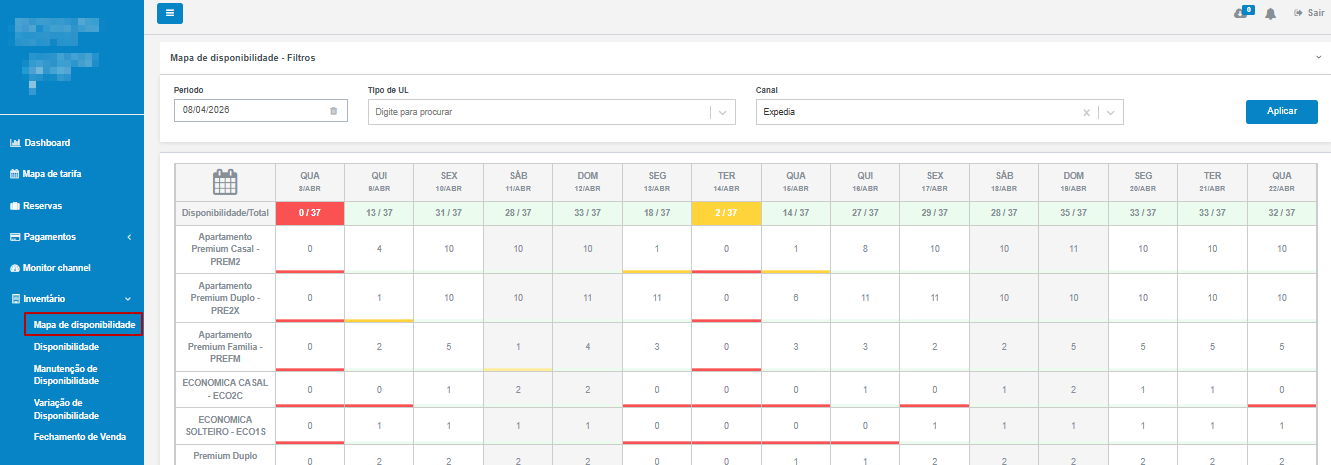
- Para que serve: É a tela principal de acompanhamento. Ela mostra a ocupação completa do hotel para os próximos 15 dias, utilizando cores (como o vermelho) para alertar sobre o risco de lotação.
- Como visualizar o mapa:
- Período: Acesse
Inventário > Mapa de disponibilidade. Insira a Data Inicial que você deseja visualizar. - Filtros: Se preferir, use as opções no topo da tela para ocultar certos canais ou quartos e clique em Aplicar.
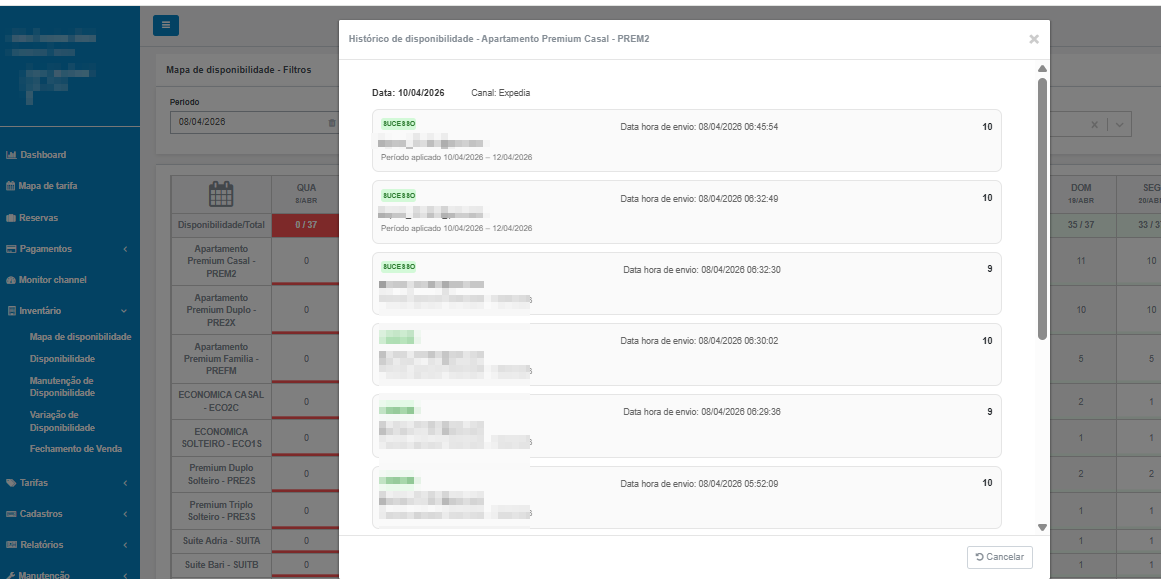
- Auditar Reservas Diárias: Quer saber mais detalhes sobre quem comprou os quartos naquele dia específico? Dê um duplo clique no número exibido na grade. O sistema abrirá uma janela listando exatamente todas as reservas e cancelamentos daquela data.
- Período: Acesse
2. Disponibilidade (Ajuste Manual)
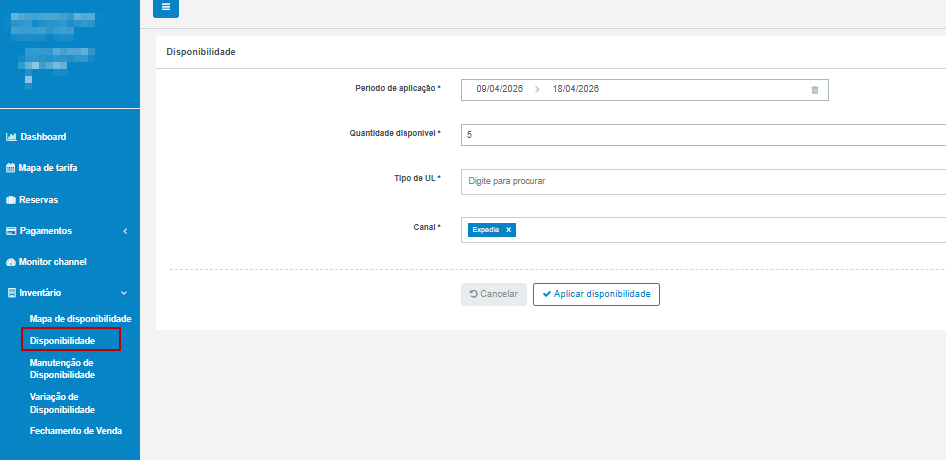
- Para que serve: Usada para enviar ou remover vagas manualmente na internet, sem depender da integração do sistema da recepção (PMS). Funciona muito bem para repor quartos que saíram da manutenção.
- Como enviar o ajuste:
- Configuração: Acesse
Inventário > Disponibilidade. Preencha as Datas. Selecione o Quarto e os Canais que vão receber a alteração. - Envio: Digite a Quantidade física de quartos livres que o hotel possui e clique em Aplicar para enviar.
- Dica (Bloqueio de Emergência): Em caso de grave overbooking no hotel, você pode inserir uma disponibilidade negativa (Ex: -5). Essa ação força a Booking e Expedia a esgotarem imediatamente as vendas online daquele quarto, parando a entrada de mais reservas.
- Configuração: Acesse
3. Manutenção de Disponibilidade
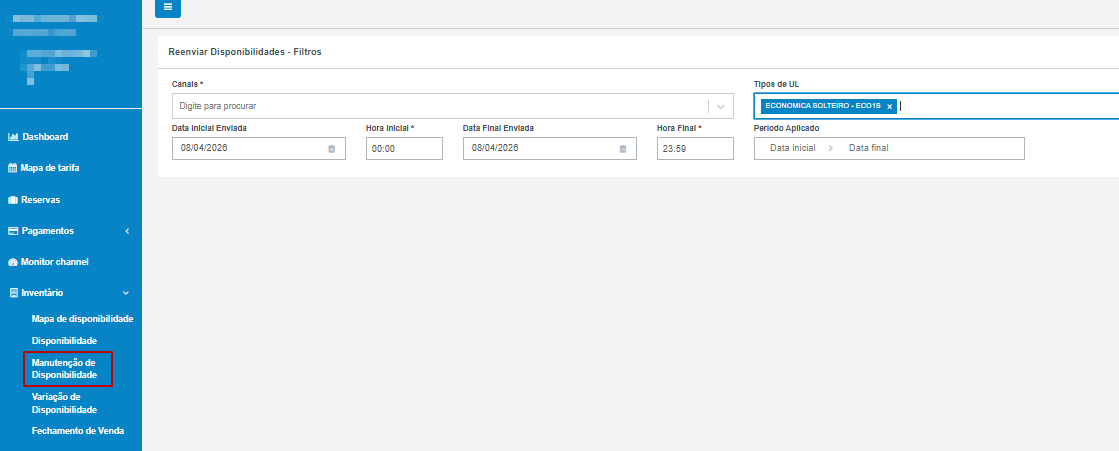
- Para que serve: Uma tabela de verificação para o hotel confirmar se as disponibilidades enviadas chegaram até as agências online sem erros no meio do caminho.
- Como verificar o envio:
- Busca: Acesse
Inventário > Manutenção de Disponibilidade. - Verificação de Status: Olhe a coluna "Enviado". A etiqueta na cor verde prova que a disponibilidade daquele dia chegou no canal externo com sucesso.
- Reenvio de Falhas: Se encontrar marcações de erro em vermelho, selecione as datas com o problema e clique em Aplicar. Isso fará o sistema tentar enviar as disponibilidades de novo para a agência.
- Busca: Acesse
4. Variação de Disponibilidade
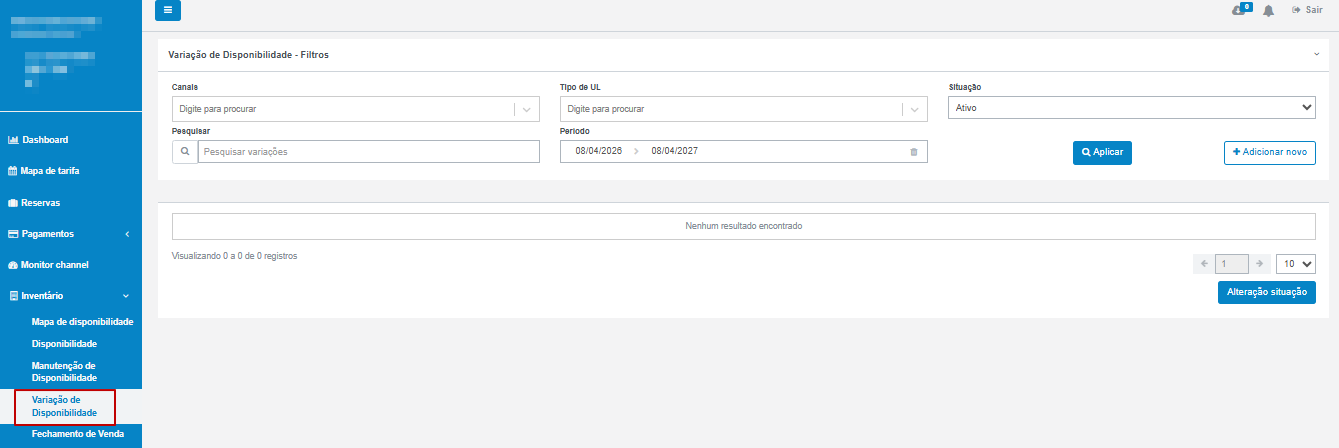
- Para que serve: Serve para segurar reservas no recebimento. Por exemplo, se você tem 20 quartos livres, pode usar essa tela para mascarar e enviar apenas 10 para a internet, guardando os outros 10 para você vender de forma direta no balcão físico do hotel.
- Como limitar os quartos no canal:
- Nova Regra: Acesse
Inventário > Variação de Disponibilidadee clique em Adicionar Novo. - Ajuste: Escolha o Quarto e aponte o Canal aplicável. No campo Redução (%), insira o percentual que você quer esconder. Exemplo: Definindo -50%, o sistema sempre enviará apenas metade dos quartos livres para aquela agência.
- Período: Defina até qual data final essa variação será válida e salve.
- Nova Regra: Acesse
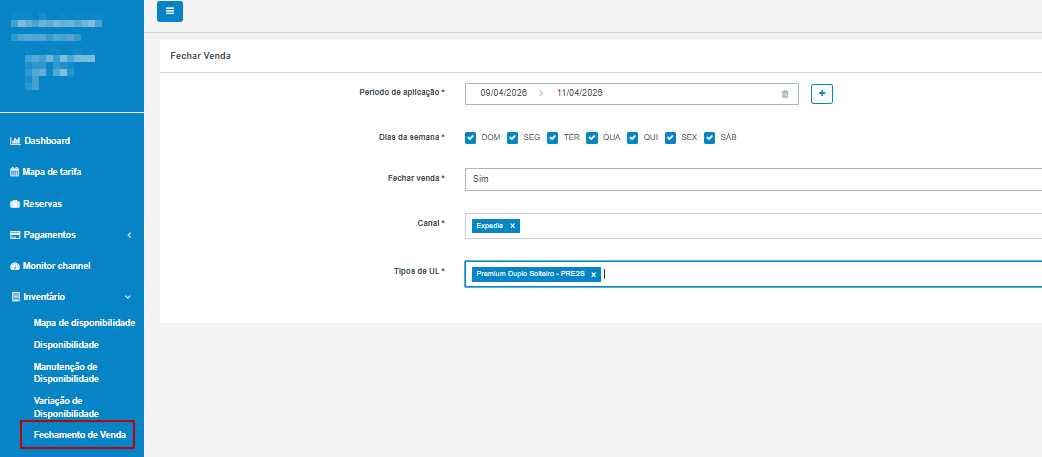
5. Fechamento de Venda (Stop-Sell)
- Para que serve: É a ferramenta que interrompe completamente as vendas de um tipo de quarto na internet. Diferente de pausar ou desativar uma tarifa, o fechamento de venda bloqueia a unidade física inteira, informando aos canais que não há mais vagas sob nenhuma condição.
- Como efetuar o fechamento completo:
- Acesso: Acesse
Inventário > Fechamento de Venda. - Configuração de Bloqueio: Selecione o Período (data de início e fim) e marque a opção mais importante da tela: "Fechar Venda: Sim".
- Aplicação: Marque os canais que devem fechar e salve. (Se no futuro houver cancelamentos e você precisar reabrir os quartos, basta repetir esse mesmo caminho, mas desta vez aplicar salvando como "Fechar Venda: Não").
- Acesso: Acesse
Módulo 8: Configurações Globais
Este módulo reúne as configurações técnicas do sistema. É aqui que o administrador faz o mapeamento das vendas, "ligando" os quartos e tarifas do sistema do hotel com as categorias vendidas nos sites online (como Booking.com e Expedia). Configurações incorretas nesta tela podem impedir a descida de reservas ou causar envio de valores defasados.
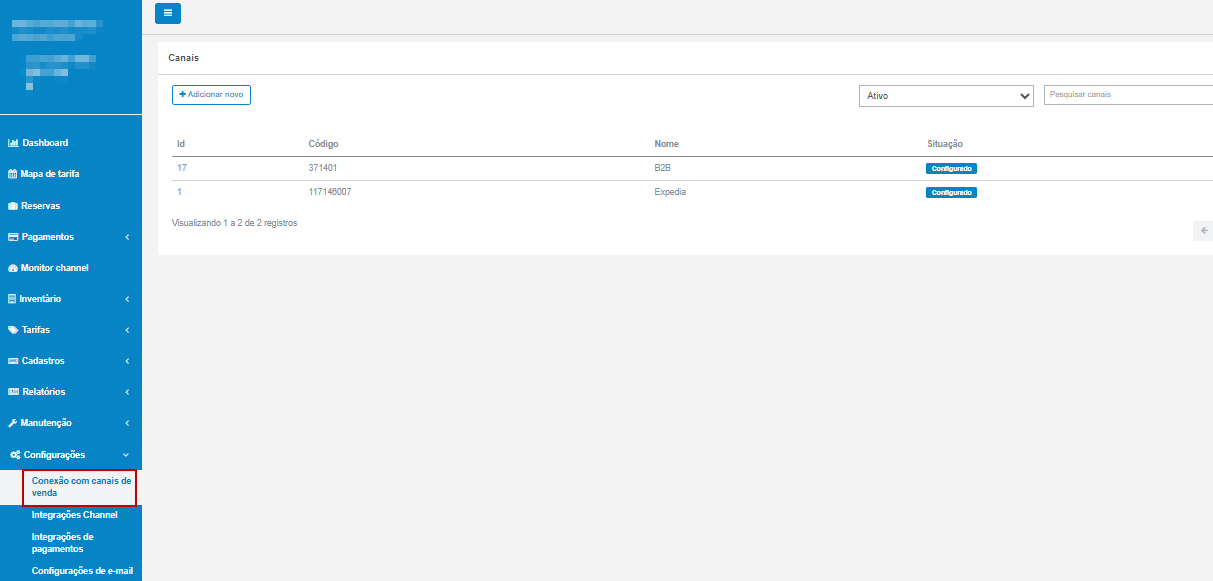
1. Conexão com Canais de Venda
- Para que serve: É a tela de mapeamento principal. É nela que você avisa ao sistema que o quarto criado como "Studio Casal" no hotel corresponde à categoria chamada "Standard Room" lá no site da Booking.com.
- Como realizar o mapeamento:
- Acesso e Ativação: Acesse
Configurações > Conexão com canais de vendae clique na agência desejada (Ex: Expedia). A primeira aba mostrará a opção Ativo (Sim/Não). Essa é a chave geral: se estiver como "Não", toda a comunicação do hotel com essa agência será cortada. - Mapeamento em Abas: A vinculação é feita navegando pelas 5 abas disponíveis do menu. Em cada uma delas (Aba 2: Quartos, Aba 3: Tarifas, Aba 4: Ocupantes e Aba 5: Pagamentos), clique no botão [ + Adicionar novo ] para correlacionar a informação interna do seu sistema ao respectivo código usado pelo canal parceiro. Feche a tela após preencher as correspondências.
- Carga Inicial (Disparo Obrigatório): As mudanças salvas não vão sozinhas para a internet! Após fechar as 5 abas e voltar para a lista de conexões, você precisa despachar as atualizações para o canal. Clique em [ Carga de Disponibilidade Inicial ]. Esse botão é o responsável por forçar o primeiro envio do seu novo mapeamento para o site externo.
- Acesso e Ativação: Acesse
2. Integrações Channel
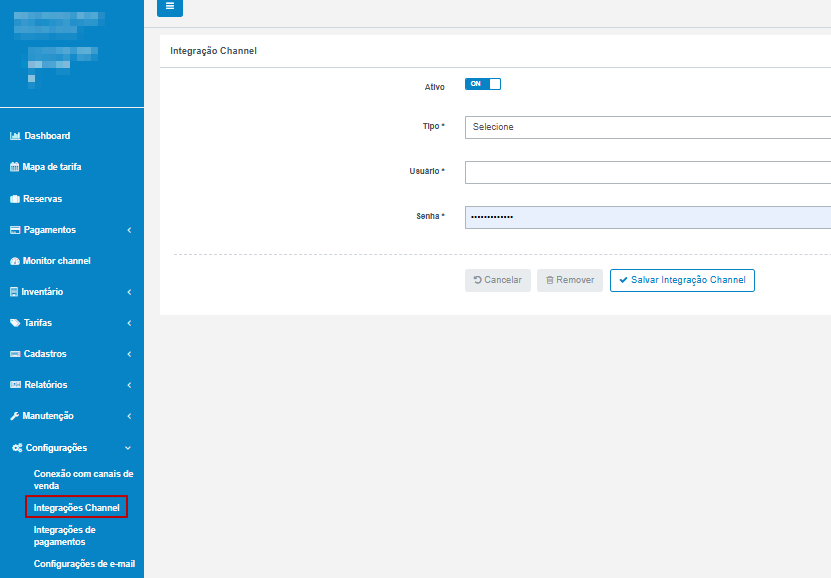
- Para que serve: Se o hotel contratou softwares adicionais de terceiros, como um sistema inteligente que calcula e altera os preços das diárias automaticamente (um sistema RMS, como Bebook ou RMView), é nesta tela que você faz a integração deles ao Channel Manager.
- Como conectar sistemas de terceiros:
- Adição: Acesse
Configurações > Integrações Channele clique em Adicionar novo. - Parceiro: Selecione o parceiro homologado na lista de sistemas disponíveis.
- Autenticação: Preencha os campos com o login e a senha de integração (token) fornecidos pela equipe de suporte do parceiro contratado e salve. A troca de dados iniciará em seguida.
- Adição: Acesse
3. Integrações de Pagamentos (O Cofre)
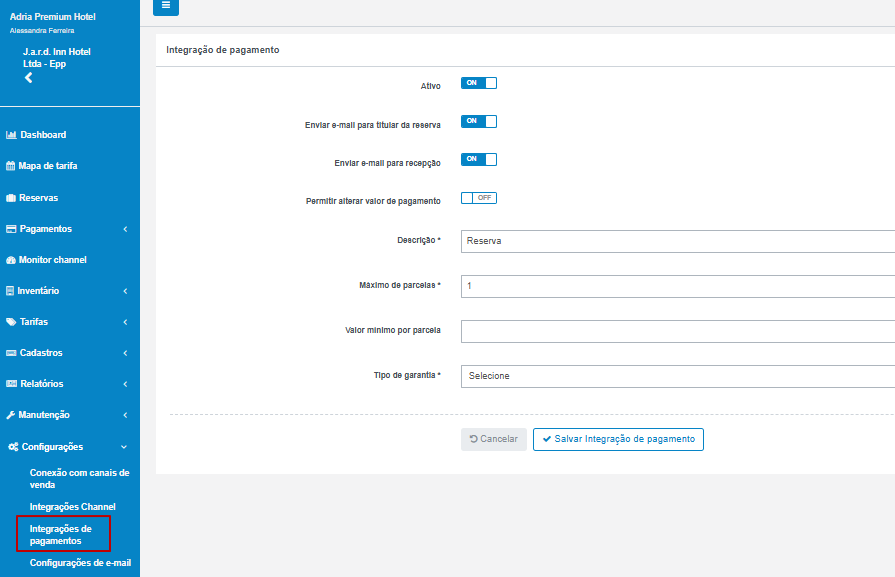
- Para que serve: Tela dedicada à configuração do Motor de Reservas próprio do hotel. Aqui você informa quais meios de pagamento (Cielo, GetNet, Mercado Pago) o site oficial do hotel usará e quais são as regras protetivas para garantir a venda segura.
- Como configurar as regras do seu site:
- Operadora: Acesse
Configurações > Integrações de pagamentose clique em Adicionar Novo para selecionar qual é a processadora financeira que receberá os pagamentos virtuais. - Regras Comerciais: Nos formulários abaixo, preencha as suas Regras de Parcelamento, orientando em até quantas vezes o hóspede tem permissão para dividir a dívida no site oficial.
- Garantia de Cobrança: Utilize o campo Tipo de Garantia para criar medidas de segurança antifraude, como por exemplo, exigir que o sistema cobre automaticamente 50% do valor da reserva de forma adiantada ou realize o bloqueio integral da primeira diária no cartão.
- Operadora: Acesse
4. Configuração de E-mail (O Mensageiro Automático)
- Para que serve: Serve para automatizar o processo de envio de comprovantes aos hóspedes. Ao configurar o e-mail oficial do hotel nesta tela, o próprio Channel Manager passará a enviar os Formulários de Confirmação (Vouchers) via e-mail para o viajante assim que a reserva entrar no sistema.
- Como configurar os envios automáticos:
- Conexão Técnica: Acesse
Configurações > Configuração do E-mail. Preencha de forma exata os campos técnicos requeridos de Servidor SMTP, Porta e a Senha da conta receptora. Clique no botão de verificar para testar se a conexão de rede foi aprovada. - Gatilhos de Notificação: Marque as opções vitais de envio: "Enviar para Titular da Reserva" (Garante o encaminhamento do PDF para o e-mail do cliente) e "Enviar para Contato do Hotel" (Garante que a recepção tenha uma cópia documentada a cada compra online).
- Personalização: Utilize a aba final de "Personalização de Mensagem" para digitar o texto formal e educado que o hóspede vai ler. Preencha os modelos separados para os 3 cenários: Reserva Inserida (Novas), Alterada e Cancelada. Salve e deixe o sistema assumir as tarefas.
- Conexão Técnica: Acesse
Módulo 9: Resultados, Manutenção e Infraestrutura
A última etapa do sistema é um painel gerencial focado em acompanhamento de vendas, reparos técnicos rápidos e administração da rede do hotel.
1. Relatórios
- Para que serve: Tela dedicada aos gestores e à governança. Permite descobrir rapidamente qual agência online vende mais quartos no hotel e analisar indicadores financeiros de lucro (como a Diária Média praticada).
- Como gerar os relatórios e métricas:
- Auditoria Geral: Acesse
Relatórios > Relatório auditoria de reservaspara visualizar e exportar a lista completa de todas as hospedagens integradas pela internet no mês. - Métricas Visuais: Utilize a área de gráficos (ex:
Gráfico diária média vs estadia média) para enxergar de forma visual a curva de vendas. - Filtros Temporais: Em qualquer painel disponível, utilize os calendários no topo da tela para alterar o período de pesquisa, permitindo comparar os ganhos da temporada atual com anos anteriores.
- Auditoria Geral: Acesse
2. Manutenção (Reenvio de Reservas)
- Para que serve: É a sua ferramenta principal para curar pequenas pendências de integração de internet. Se o hóspede reservou um quarto no site da Booking, mas você notou que essa reserva não apareceu na tela da recepção, você utiliza esta aba para forçar o sistema a reenviar a ficha com os dados do cliente.
- Como forçar o reenvio de reservas:
- Busca Inicial: Acesse
Manutenção > Reenviar Reservas PMS. - Rastreio de Falha: Encontre a reserva travada preenchendo os filtros no topo pela Data da venda ou selecionando qual foi o Canal que efetuou a venda ao hóspede.
- Botão de Envio: Selecione a reserva na lista gerada e clique em Aplicar. Isso acionará o sistema e forçará a comunicação instantânea daquele registro específico para a recepção física do hotel.
- Busca Inicial: Acesse
3. Técnico
- Para que serve: Visão de suporte rápido para a diretoria de TI. Traz painéis que indicam de forma simples se as integrações globais de internet com as agências estão funcionando bem ou se há paralisações mundiais.
- Como visualizar o status da rede:
- Acesso ao Monitor: Navegue para
Técnico > Status Serviços. - Leitura Visual: Aparecerá uma tela de monitoramento, que atesta as conexões usando padrões de cores fáceis (Cor Verde indicando sistema em operação e Cor Vermelha para offline/paralisado).
- Sinalização Rápida: Olhando a etiqueta das cores, o gerente ou operador consegue informar ao suporte técnico da Desbravador com altíssima exatidão quando algum canal parou de responder num final de semana prolongado, por exemplo.
- Acesso ao Monitor: Navegue para
4. Área Administrativa
- Para que serve: Central matriz de cadastros do software. Fica bloqueada para funcionários comuns, sendo estritamente utilizada para o início do funcionamento de rotinas no hotel.
- Como operar as adequações raiz:
- Cadastro Base: Acesse a tela para encontrar a implantação limpa do botão
Estabelecimentos(onde um grupo empresarial registra todas as suas filiais prediais na máquina). - Políticas Base: É nesta área que a sede controla o idioma inicial, moedas, moedas de conversão e parâmetros severos relativos ao Fuso Horário de cortes e envios.
- Usuários e Acessos: Através do atalho de
Gestão de Usuários Técnicos, a diretoria responsável permite habilitar contas ativas e revogar senhas para que a recepção consiga plugar-se aos portais diariamente.
- Cadastro Base: Acesse a tela para encontrar a implantação limpa do botão
Dicionário do Channel (Glossário Hoteleiro)
Durante o treinamento ou na operação diária, a equipe de reservas vai se deparar com nomenclaturas em inglês e jargões técnicos da hotelaria. Abaixo, o formato direto e simplificado do significado de cada termo:
- OTA (Online Travel Agency): São as grandes agências de viagem digitais, como Booking.com, Expedia e Decolar. São os canais parceiros na internet para onde o Channel Manager envia os quartos do hotel para serem comprados.
- PMS (Property Management System): É o sistema interno de gestão usado fisicamente na recepção do hotel (Ex: Desbravador 4.5 ou LightWeb). É a plataforma da casa que "recebe e armazena" a compra final que foi repassada pelo Channel.
- Unidade de Locação (UL): Nome técnico usado para identificar um "Quarto" na engenharia de sistemas (Ex: Chalé Luxo, Suíte Master ou Varanda Vip).
- Overbooking: Significa "Superlotação". Ocorre na grave hipótese de as agências online acabarem vendendo mais quartos do que o hotel de fato possui livre (geralmente gerado por um atraso ou falha de atualização de rede entre os estoques informados).
- Stop-Sell: Ordem comercial que significa ativamente "Parar a Venda". É a ação de bloquear e fechar o acesso a um determinado quarto em um período, impossibilitando a sua venda pelas agências virtuais.
- MinLOS (Minimum Length of Stay): Regra de "Estadia Mínima". Trava criada para exigir que o turista que acessa o anúncio num portal, em datas concorridas, só consiga realizar a compra se selecionar "X" noites mínimas.
- CTA (Closed to Arrival): Regra de "Fechado para Chegada". Significa que o turista não tem a permissão técnica de dar início ao Check-in do pacote entrando no hotel por aquela respectiva data informada.
- Push: É a rotina de envio ativo do sistema. É toda comunicação que parte das máquinas da Desbravador despachando (empurrando) o balanço das tabelas e os números de vagas novas de forma massiva aos computadores da parceira (Ex: Booking.com).
- ADR (Average Daily Rate): "Diária Média" ou rentabilidade gerada. É um indicador gerencial de auditoria que aponta de forma financeira rápida, após balanços, se o hotel lucrou bons valores médios por ocupante.