Integração TEF SCOPE
Cadastro, Configuração e Download das DLLs
Objetivo
Orientar a equipe técnica na integração do TEF SCOPE: cadastro da empresa, loja, terminais, token e contrato no portal Scope, além do download das DLLs necessárias e da configuração do arquivo scope.ini e da estação no PDV.
Cadastro da Empresa
Realizar o cadastro da empresa no portal Scope (scope-portal-integradores.conexao-tech.com):
Acessar o portal e, no menu, selecionar Empresa > Cadastrar Empresa.
No formulário exibido, definir Parceiro: Desbravador.
Informar o Nome da empresa.
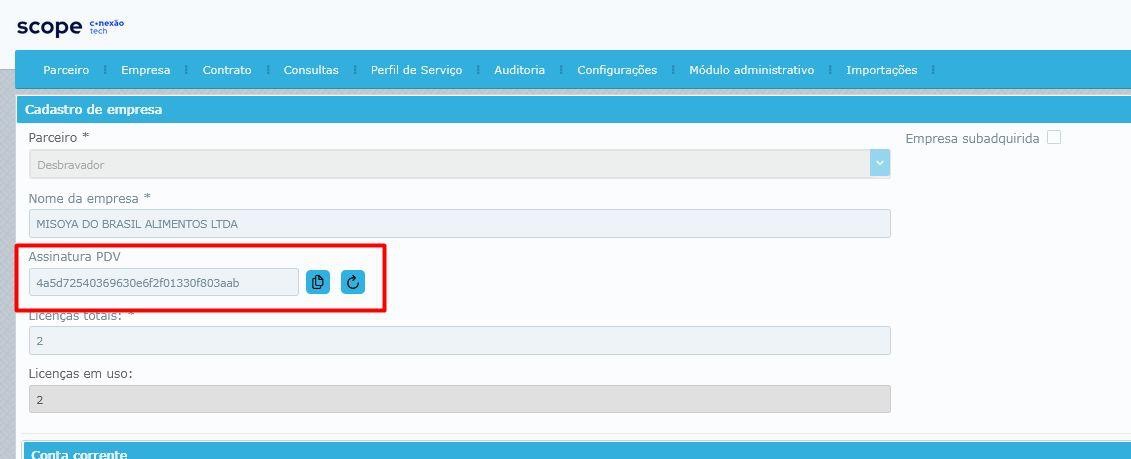
O campo Assinatura PDV é preenchido automaticamente pelo sistema — não é necessário informar.
Informar Licenças Totais com a quantidade contratada pelo cliente.
As informações de conta corrente não são obrigatórias e podem ficar em branco.
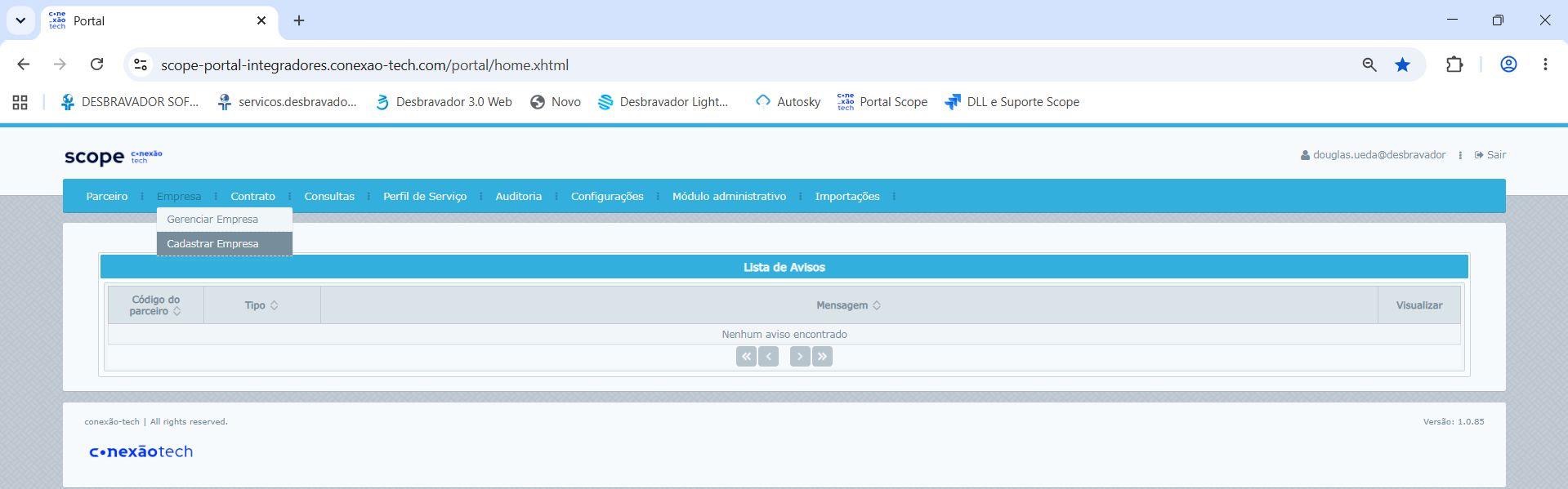
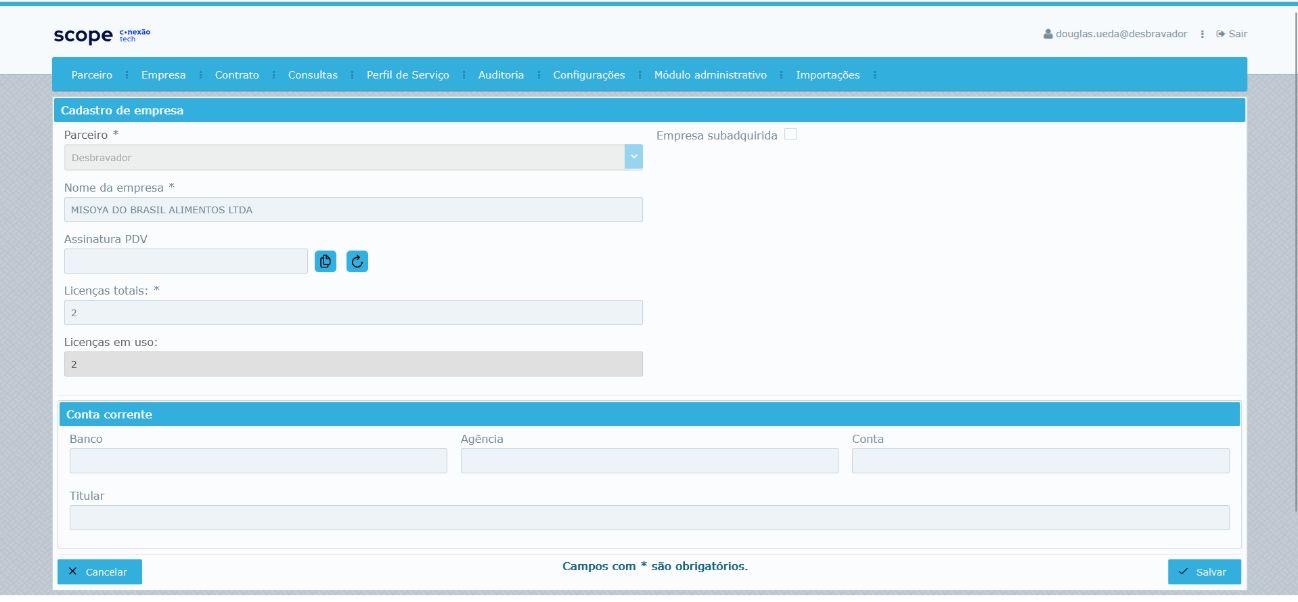
Caminho: Portal Scope | Empresa > Cadastrar Empresa
Cadastro da Loja
Após o cadastro da empresa, realizar o cadastro da loja:
Na listagem de Gerenciamento de empresa, localizar a empresa cadastrada.
Clicar no ícone de Loja, na coluna Ações, para abrir o cadastro de loja vinculado a essa empresa.
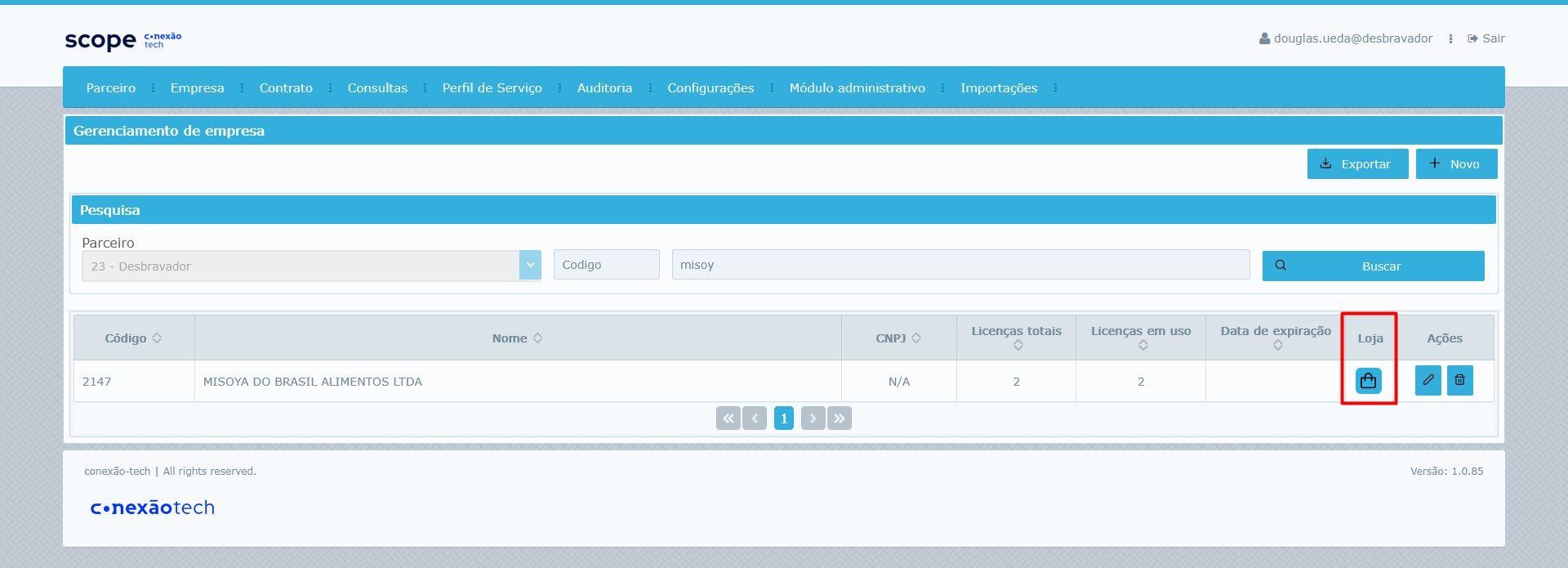
Incluir as informações do cliente no formulário de Cadastro de loja:
Preencher os dados da loja: Empresa (vinculada automaticamente), Código da loja, Nome fantasia e Razão social.
Informar CPF/CNPJ e Inscrição estadual da loja.
Informar o Telefone de contato.
Marcar a opção PINPad ABECS 2.12 ou superior quando aplicável.
Preencher os campos de Endereço da loja.
No exemplo, a loja foi cadastrada com o código 7147, no endereço de São Paulo, bairro Consolação.
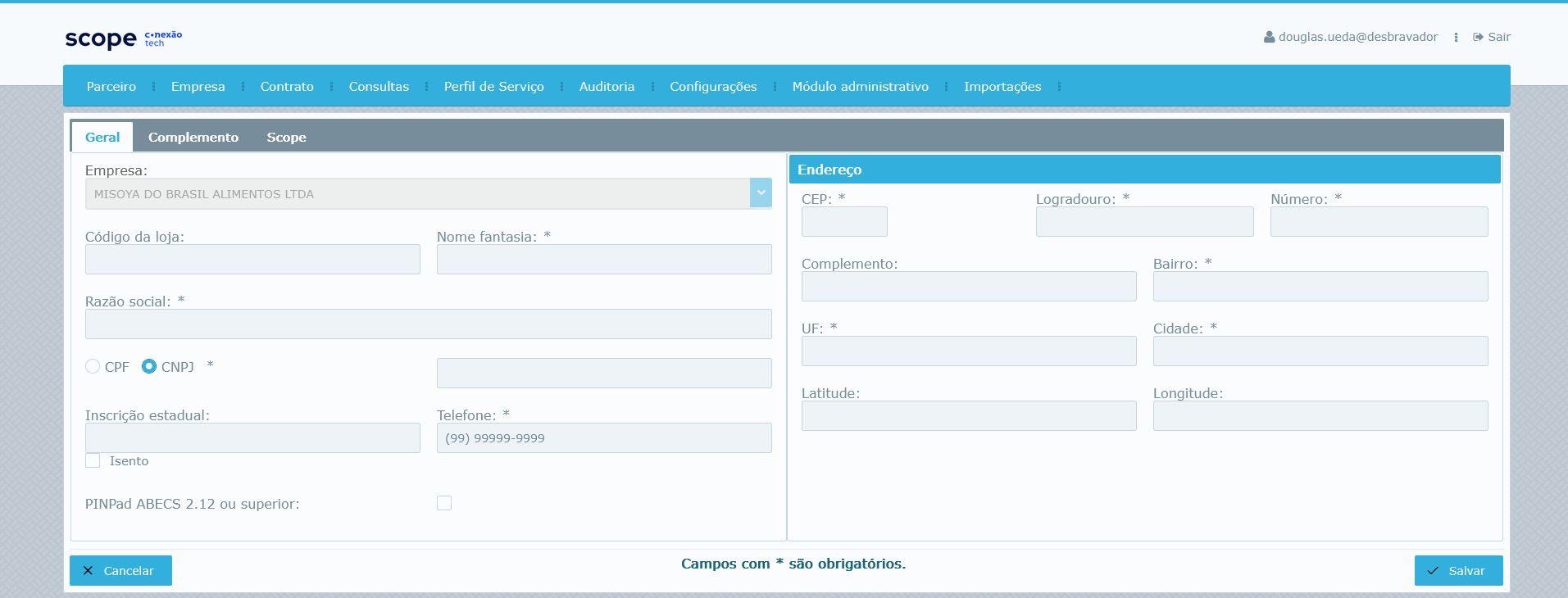
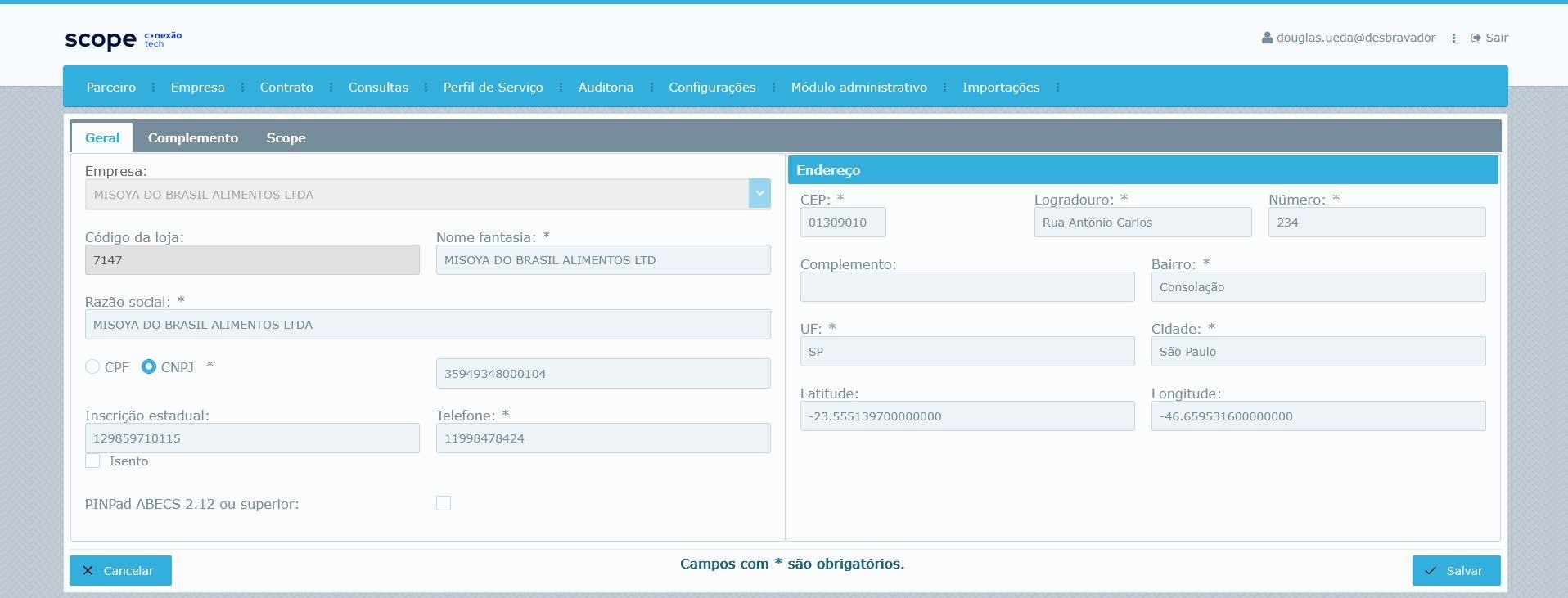
Caminho: Portal Scope | Empresa > Gerenciamento de Empresa > Loja
Cadastro de Terminal e Token
Cadastro de Terminal
Após o cadastro da loja, cadastrar os terminais e o token.
Na listagem de Gerenciamento de loja, clicar no ícone de Terminal para abrir o Cadastro de terminal (PDV).
Marcar a opção Habilitado / Online.
No campo Número Inicial, informar o número do cadastro do terminal que será configurado no PDV.
Em Quantidade de terminais, informar 1.
⚠️ Em Perfil de Serviço, escolher o perfil de acordo com a adquirente. Esse perfil determina informações já cadastradas anteriormente e não pode ser alterado — ele define, por exemplo, se a venda poderá ser parcelada.
Em Perfil Físico, definir a comunicação com o PIN Pad. Exemplo: deixando Perfil HW Default – ABECS – Auto, o sistema busca automaticamente a comunicação com o PIN Pad (orientação do Giarlo é manter esse perfil).
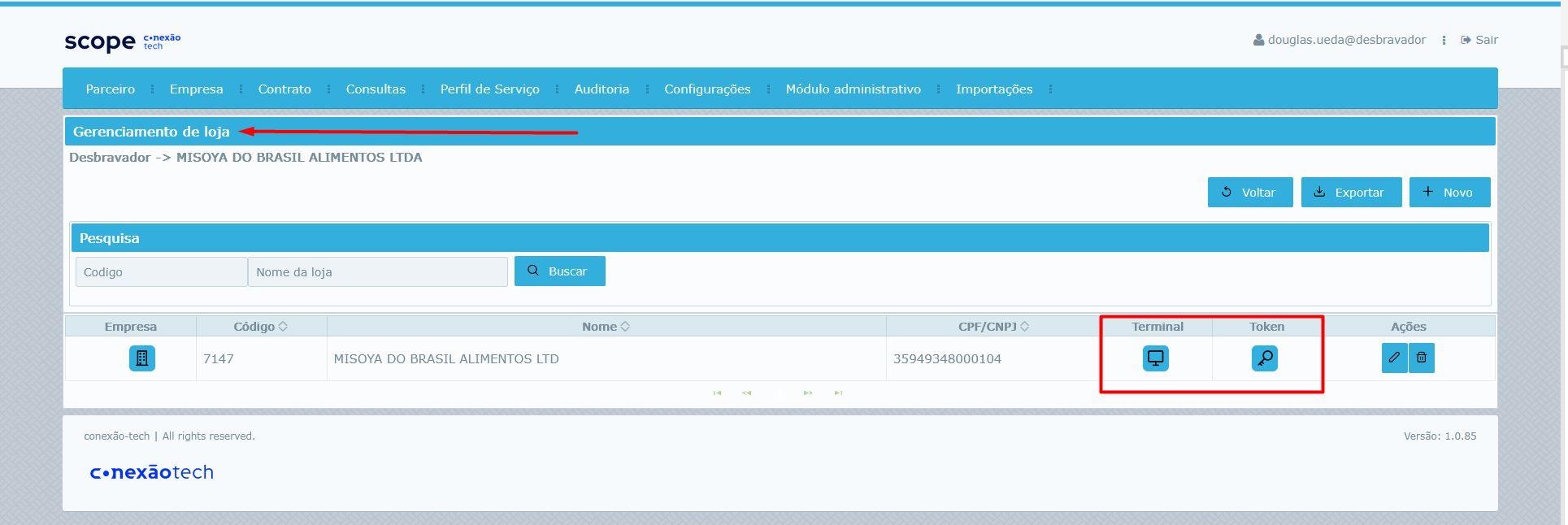
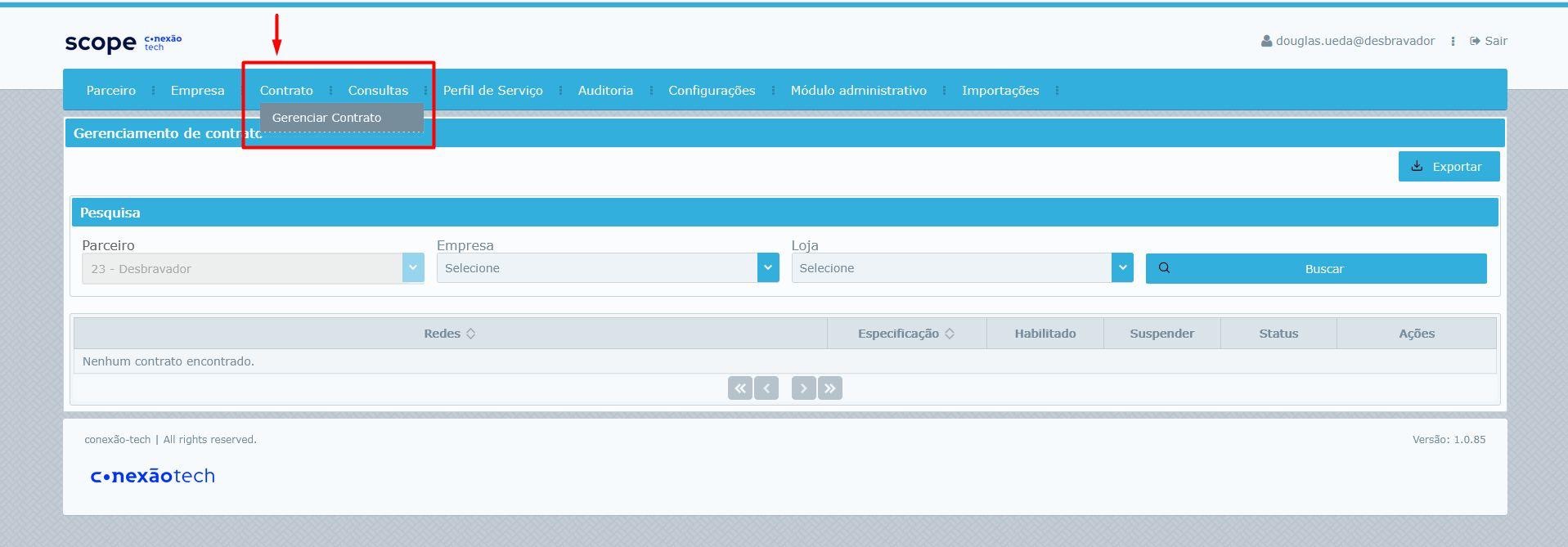
Caminho: Portal Scope | Loja > Gerenciamento de Loja > Terminal
Cadastro de Token
Na sequência, realizar o cadastro do Token do terminal.
A validade da inclusão do token é de 24 horas.
O token será responsável pelo registro da comunicação do PDV.
Clicar em Obter para que o token seja gerado automaticamente.
Caminho: Portal Scope | Loja > Gerenciamento de Loja > Token
Cadastro de Contrato
Após finalizar o cadastro da empresa, loja, terminais e token, é necessário cadastrar o Contrato.
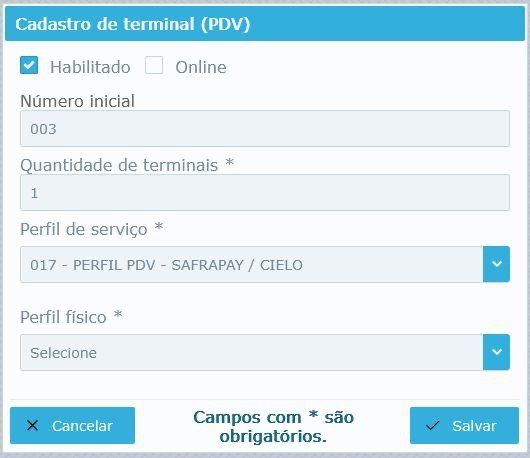
No menu, acessar Contrato > Gerenciar Contrato.
Utilizar o formulário de pesquisa para localizar o contrato a ser cadastrado.
Identificar o cliente e a adquirente, e incluir as informações necessárias no contrato:
Na listagem de Gerenciamento de contrato, localizar o cliente e a adquirente correspondentes, como Banco do Brasil, CIELOPIX, DM, ITAU-UNIBANCO, CIELO, TELENET, DBR, ECXCARD, PAGBANK ou SAFRAPAY.
No Cadastro de contrato, selecionar a Rede e a Versão de especificação.
⚠️ Informar o Estabelecimento e o Terminal da rede. Onde está escrito "Terminal da rede", leia-se "Número lógico".
Marcar, quando aplicável, as opções Aceita Cartão Digitado? e Aceita mobile?.
Na grade de Bandeiras, selecionar as bandeiras aceitas — ou usar Selecionar todas bandeiras.
Processo de cadastro finalizado.
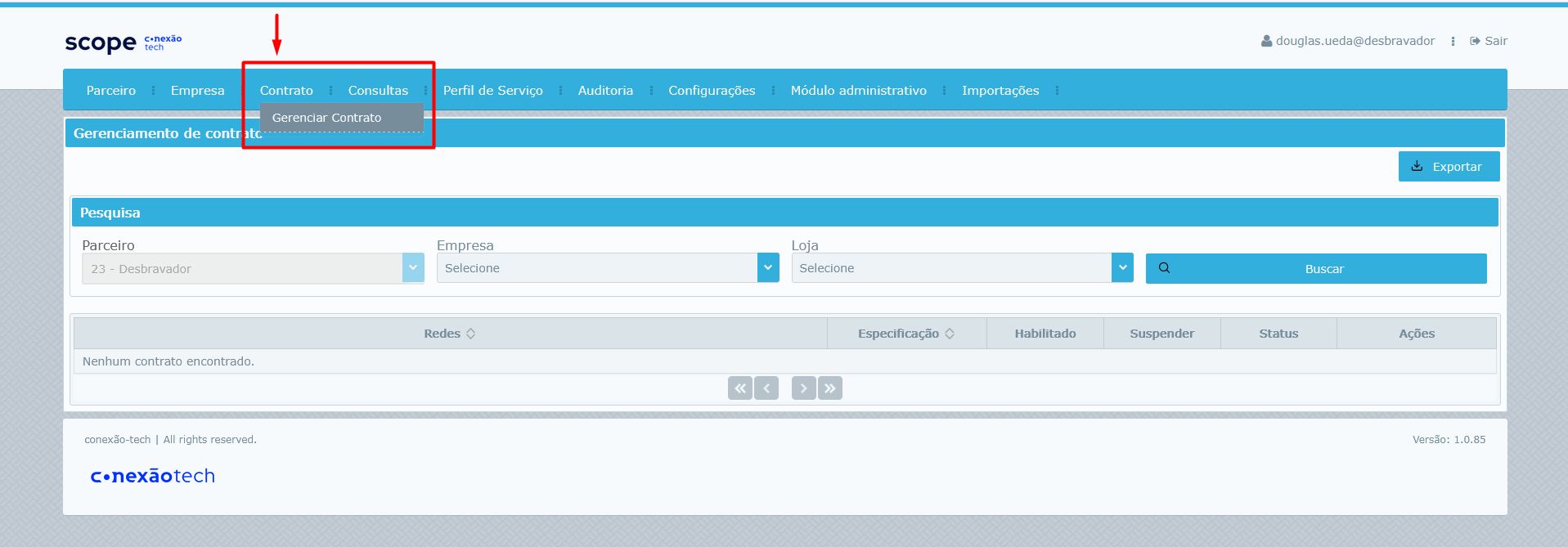
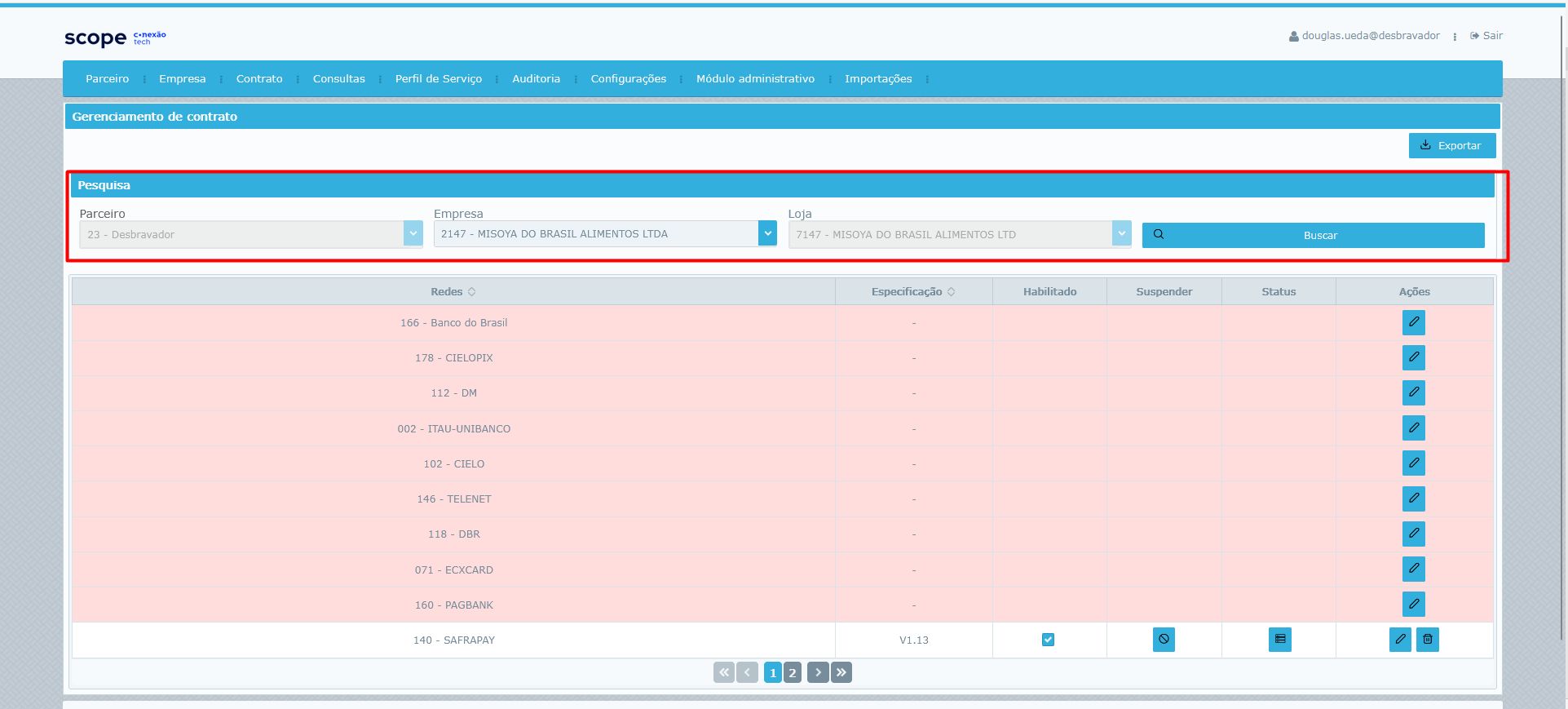
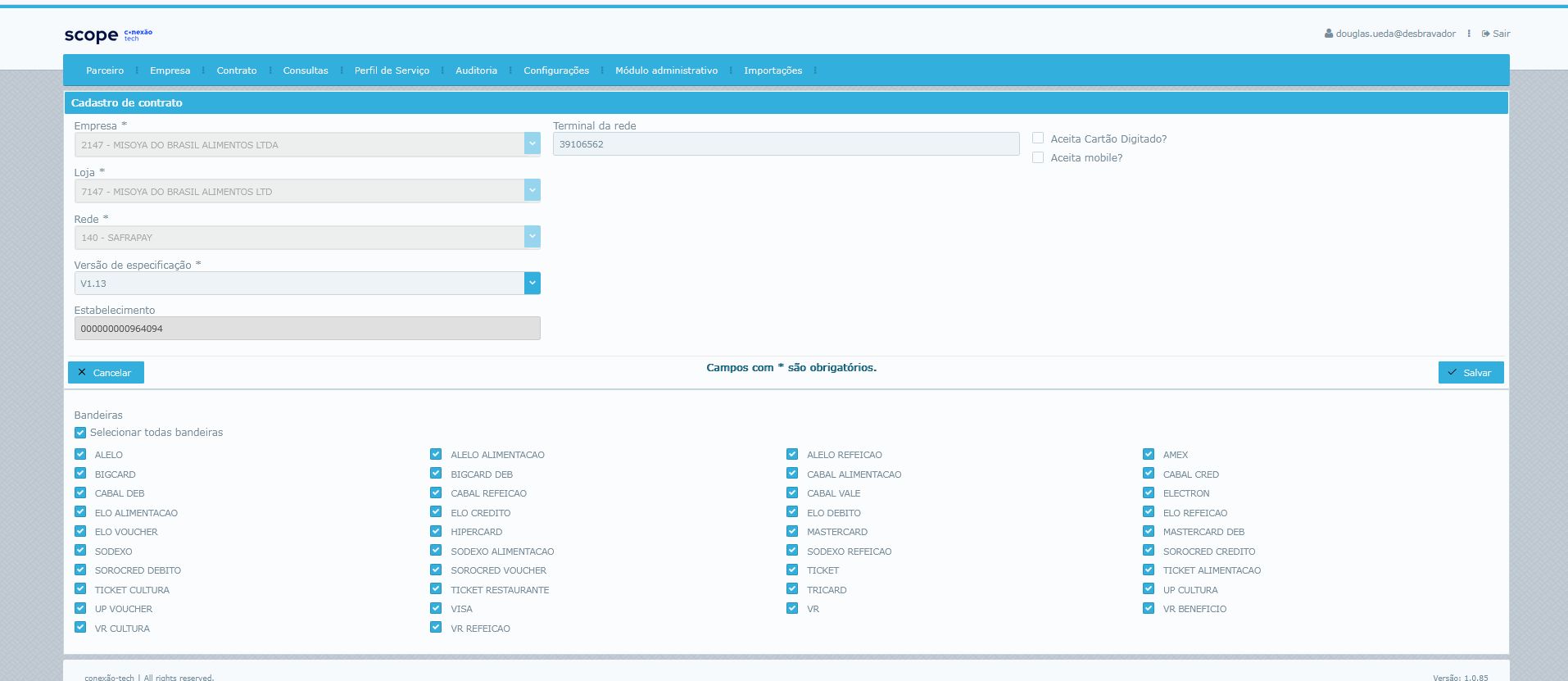
Caminho: Portal Scope | Contrato > Gerenciar Contrato
Download de Pacotes e DLLs do Scope Client
Acessar o Portal do Desenvolvedor
O local de download dos pacotes é o portal: conexao-tech.atlassian.net/servicedesk/customer/portals
Acessar o Portal do Desenvolvedor.
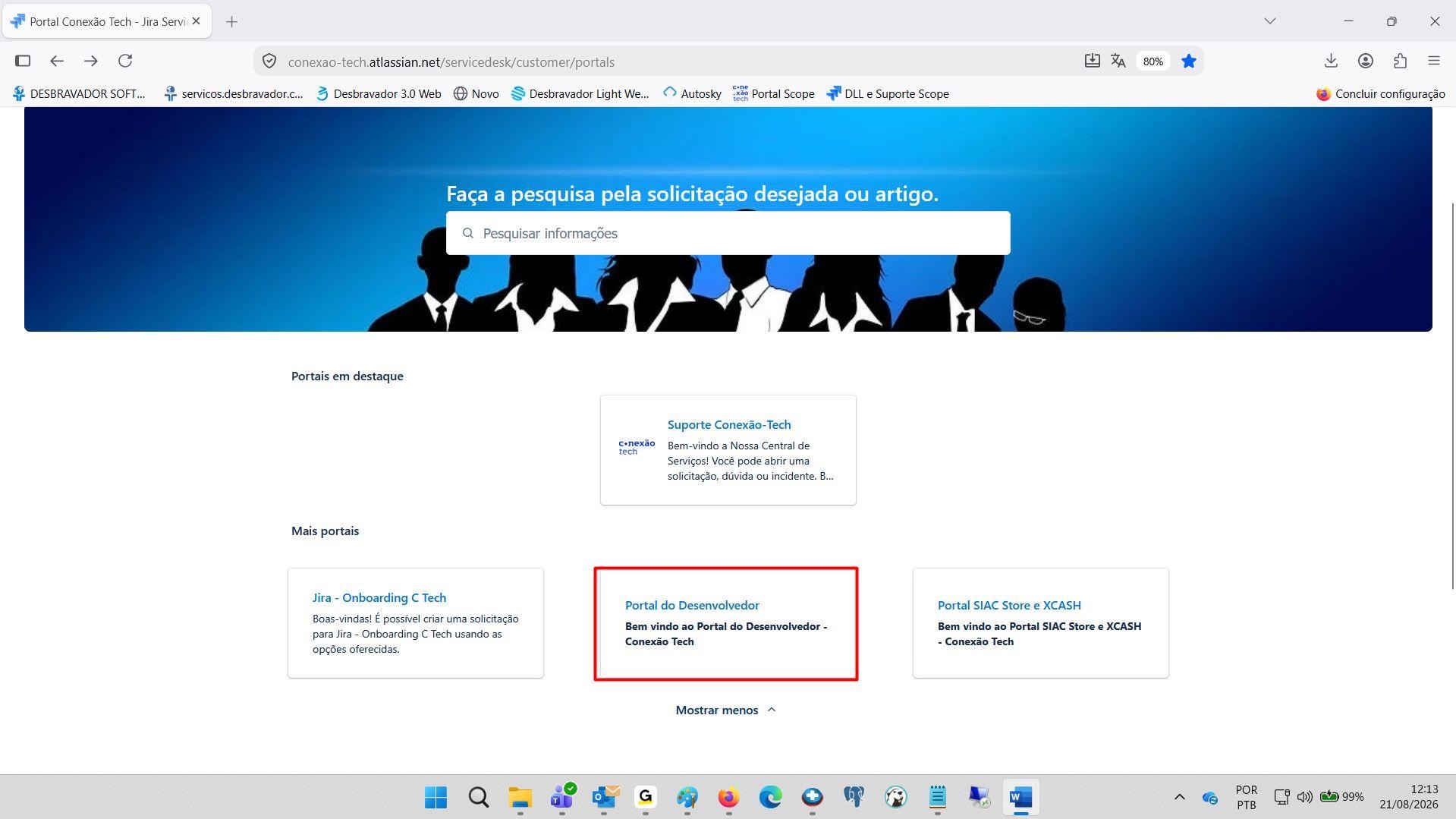
Caminho: Portal Scope | conexao-tech.atlassian.net > Portal do Desenvolvedor
Localizar Pacotes e Bibliotecas
Dentro do Portal do Desenvolvedor, localizar os pacotes necessários para a integração.
Encontrar o item Pacotes e Bibliotecas.
Selecionar Scope Client.
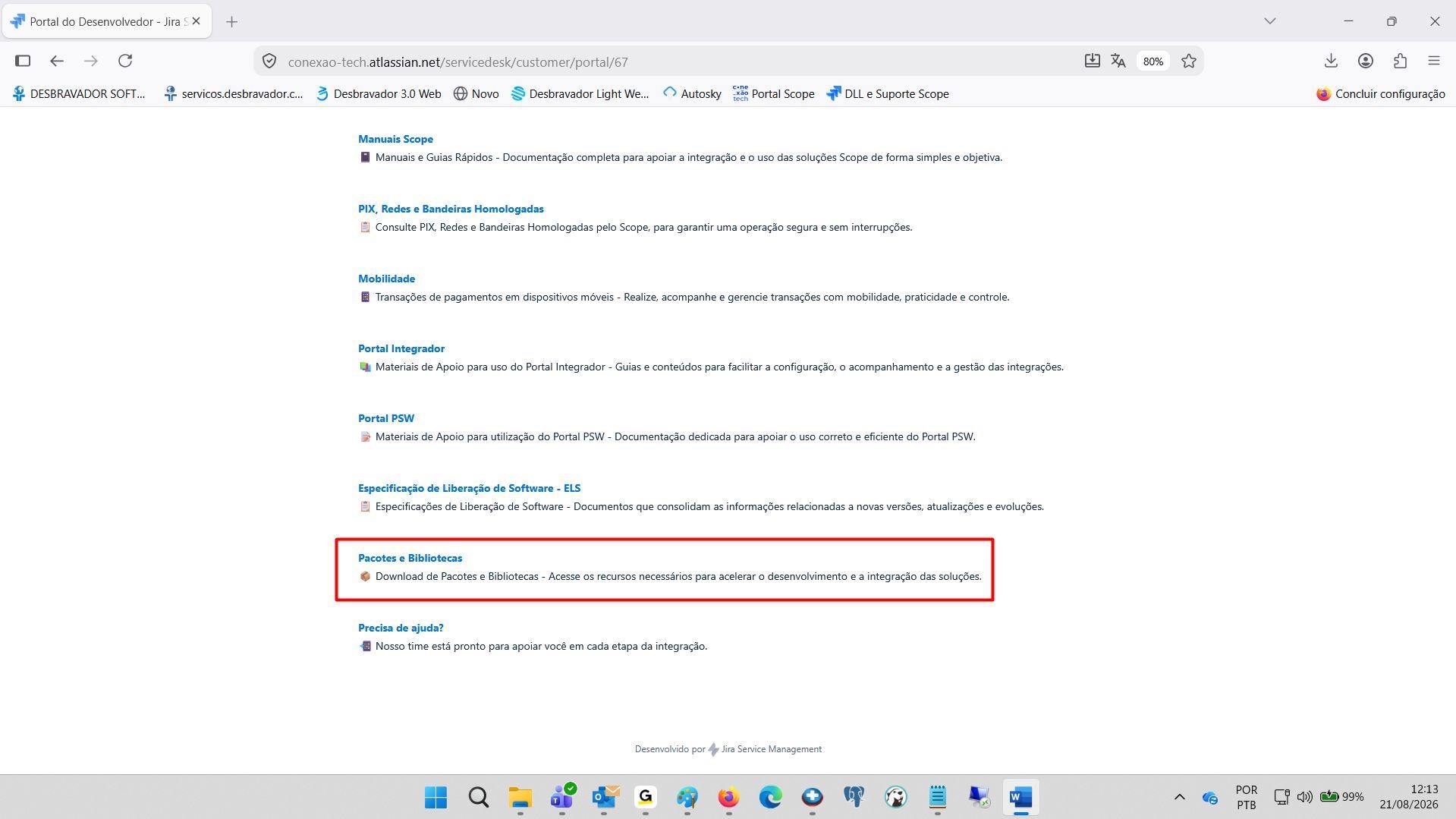
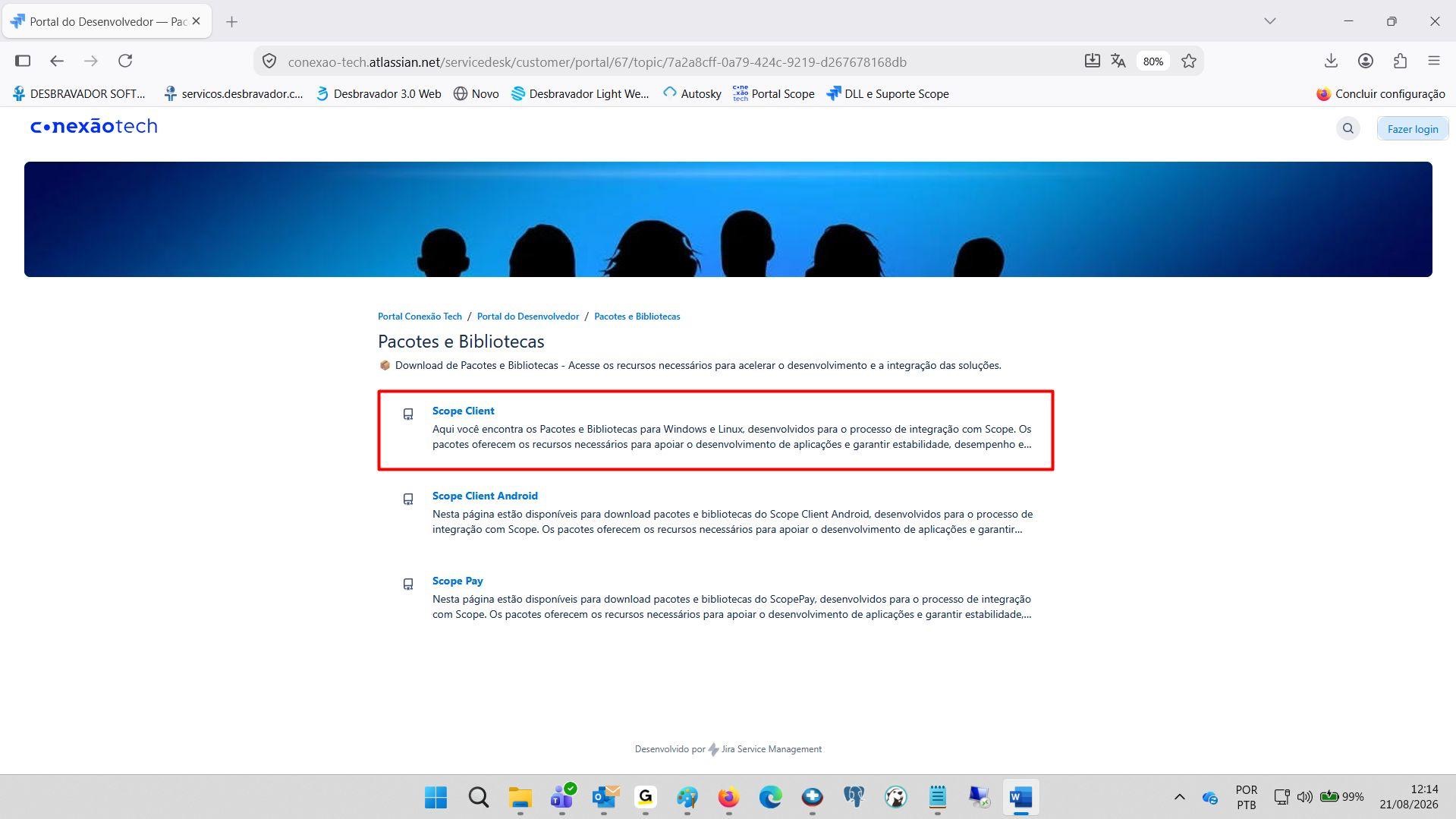
Caminho: Portal Scope | Portal do Desenvolvedor > Pacotes e Bibliotecas > Scope Client
Escolher a Arquitetura
Na página do Scope Client, escolher a arquitetura do pacote a ser baixado.
⚠️ Escolher entre Arquitetura x86 ou Arquitetura x64. As DLLs utilizadas nesta integração serão as da arquitetura x86.
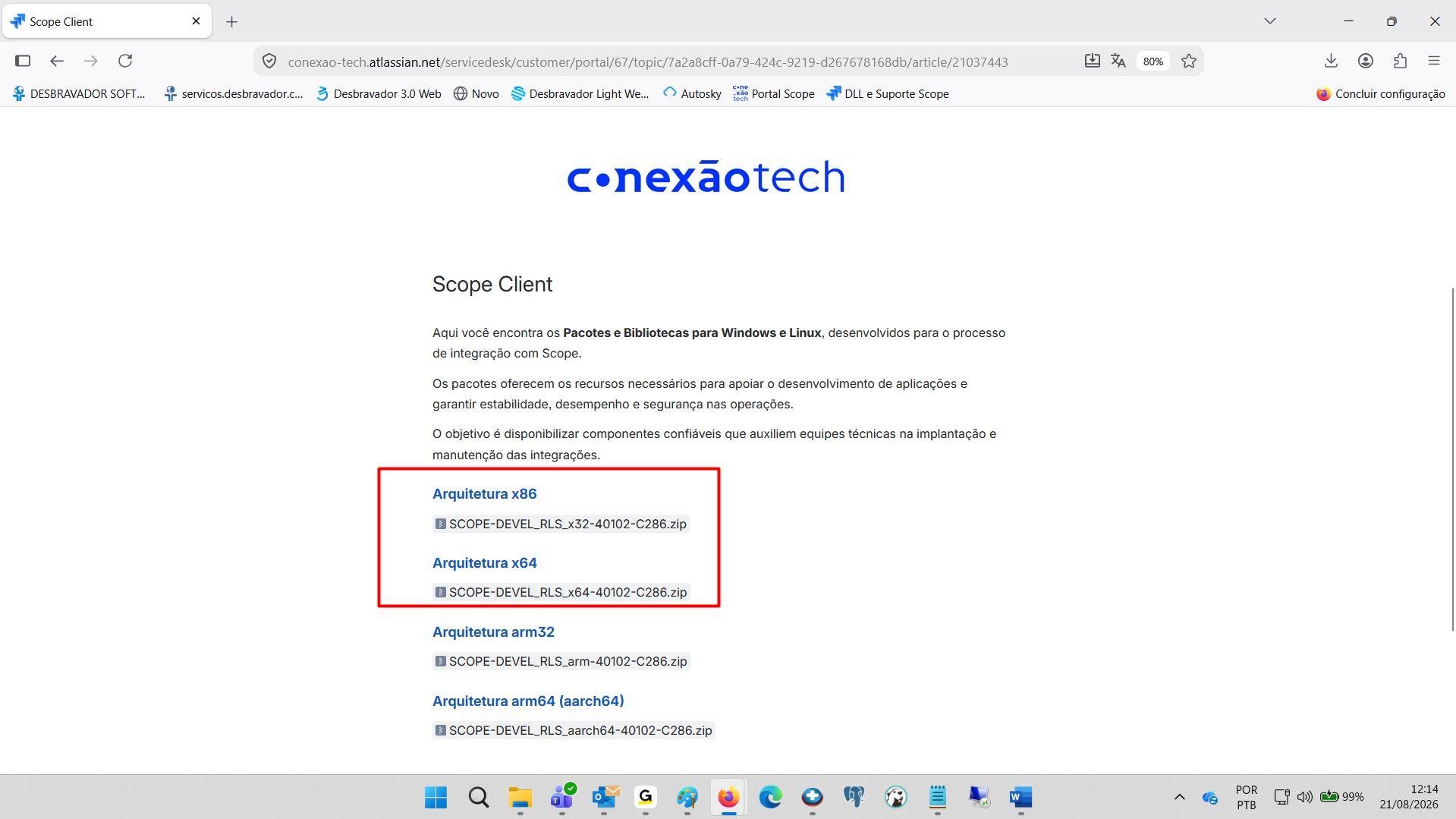
Caminho: Portal Scope | Portal do Desenvolvedor > Scope Client > Arquitetura x86/x64
Escolher a Pasta config
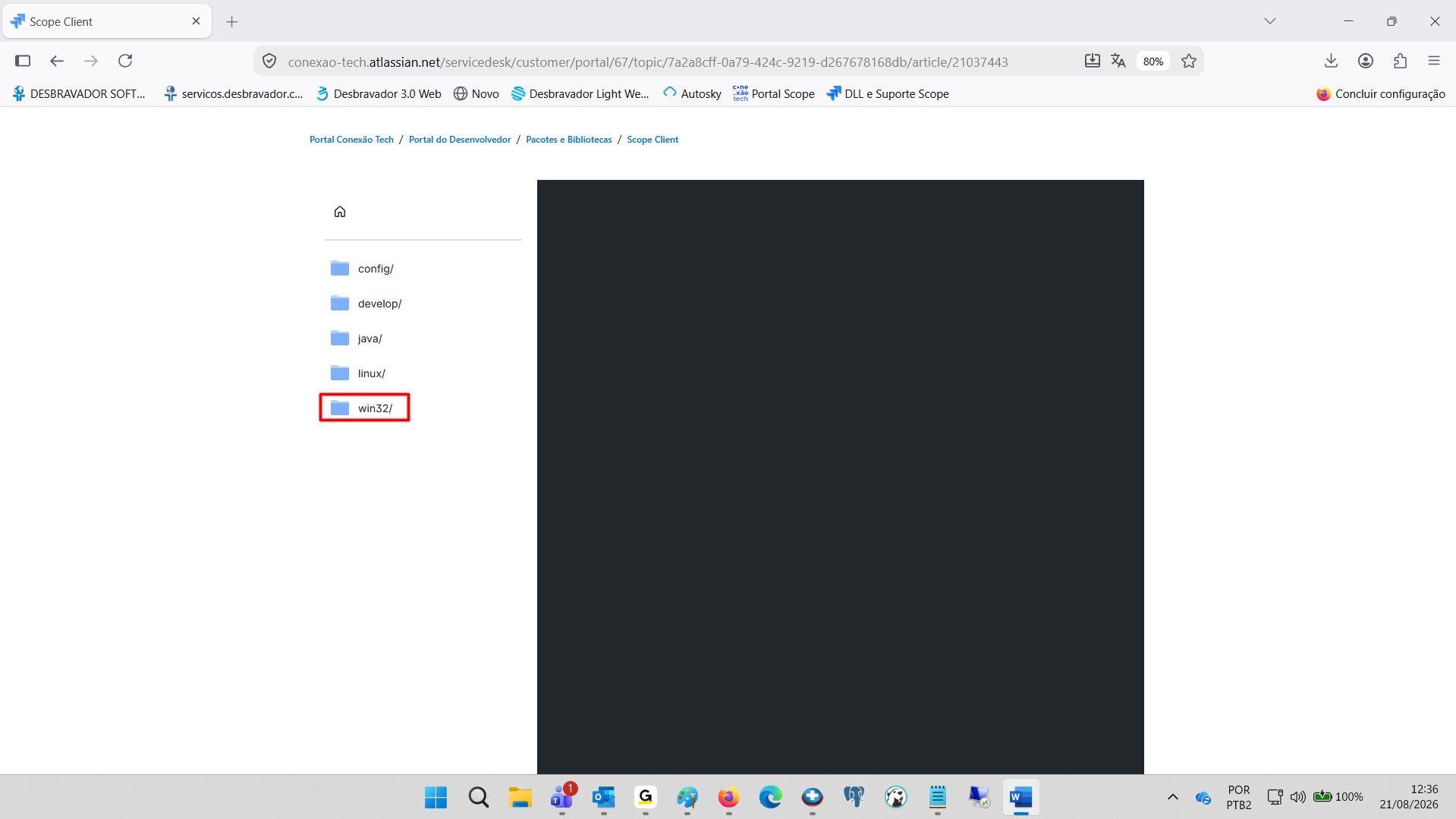
Dentro do pacote baixado, navegar pela estrutura de pastas disponível (config, develop, java, linux, win32).
Escolher a pasta config.
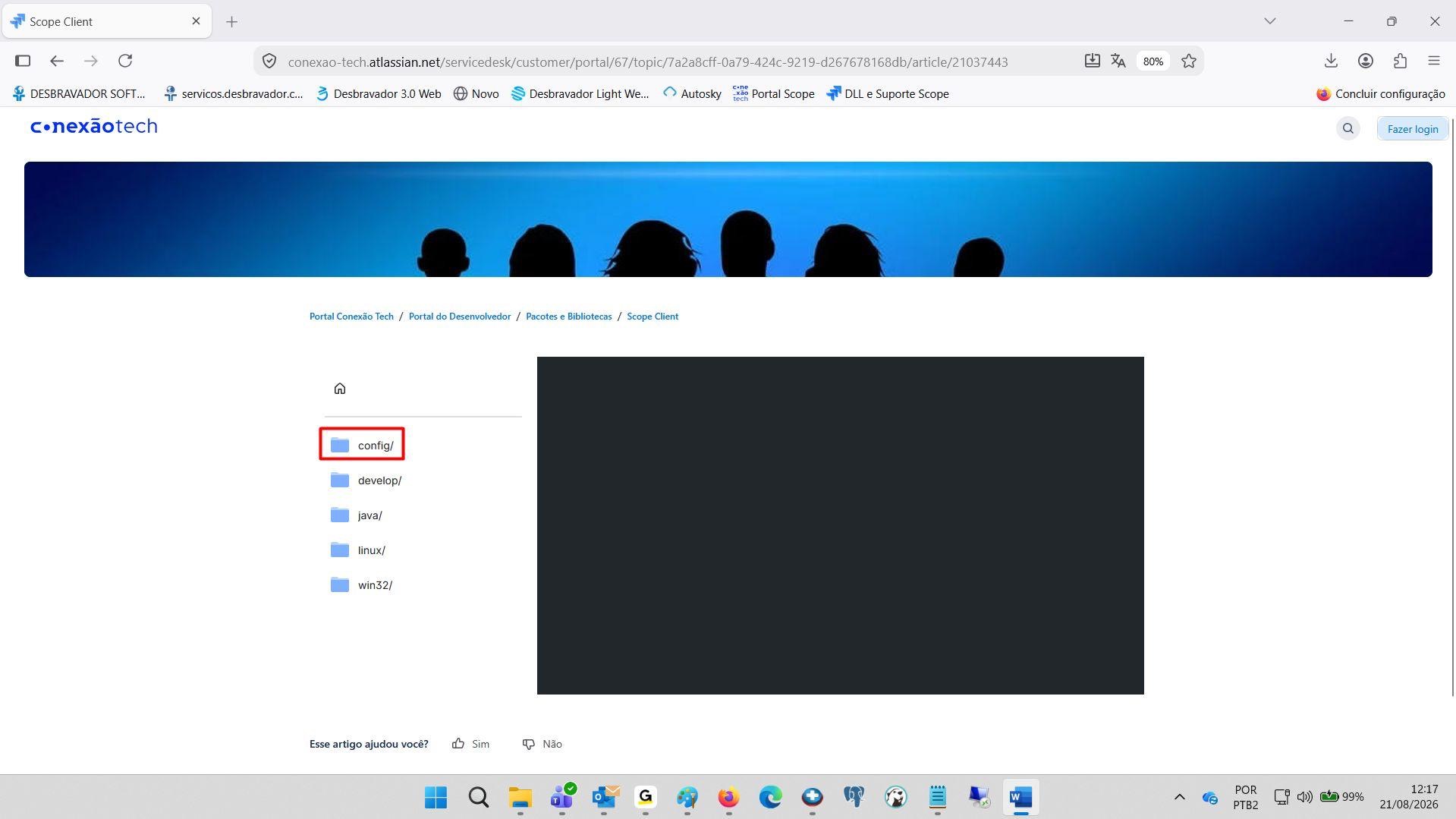
Caminho: Portal Scope | Scope Client > config
Download das DLLs —win32/Release
Para o download das DLLs utilizadas na integração:
Escolher a pasta win32.
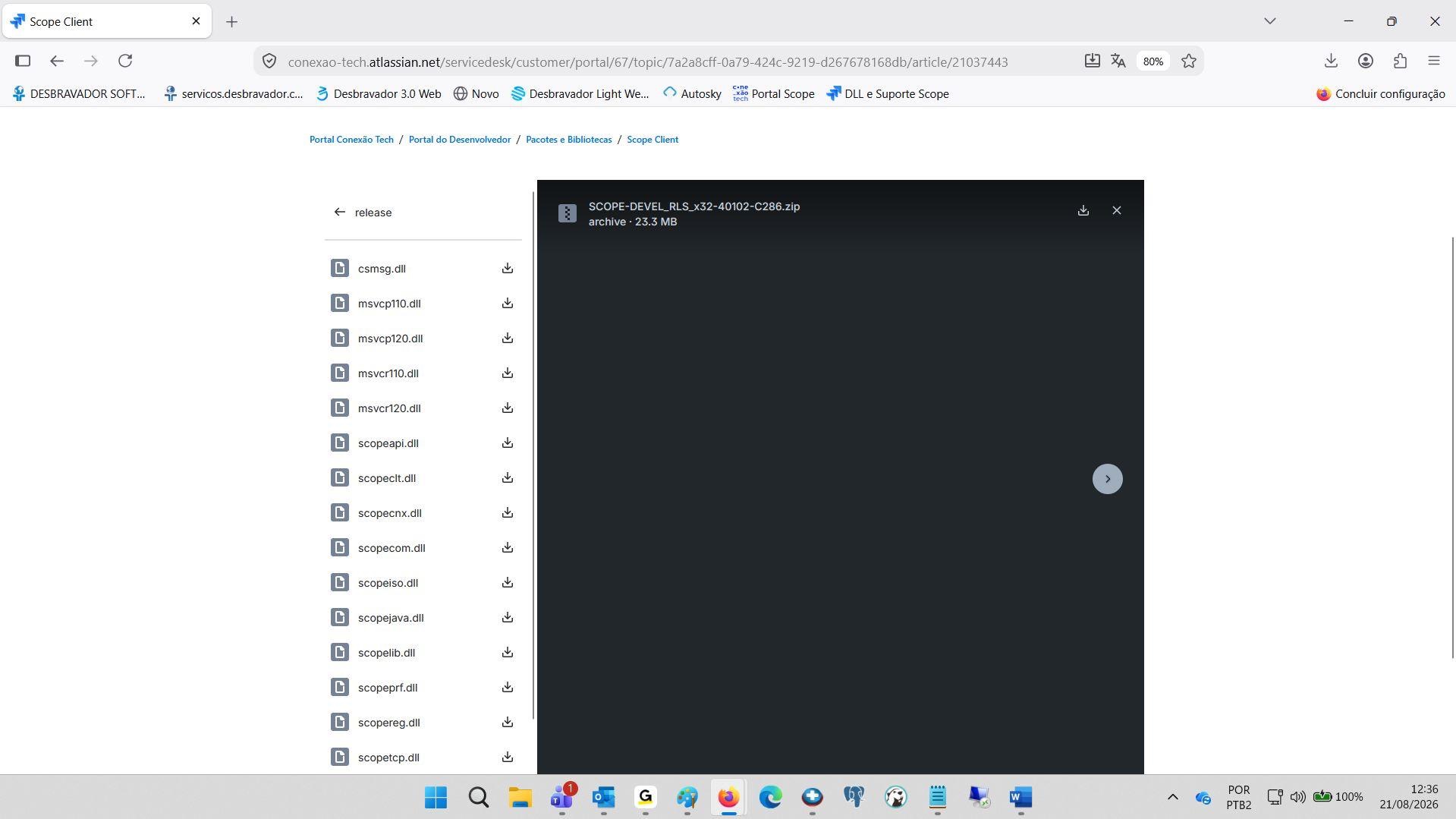
Dentro dela, acessar Release e baixar os arquivos DLL listados.
⚠️ As DLLs devem ser incluídas na mesma pasta do PDV (C:\DSL\FAST\).
Caminho: Portal Scope | Scope Client > win32 > Release
Configuração do scope.ini
Definir Empresa e Loja no scope.ini
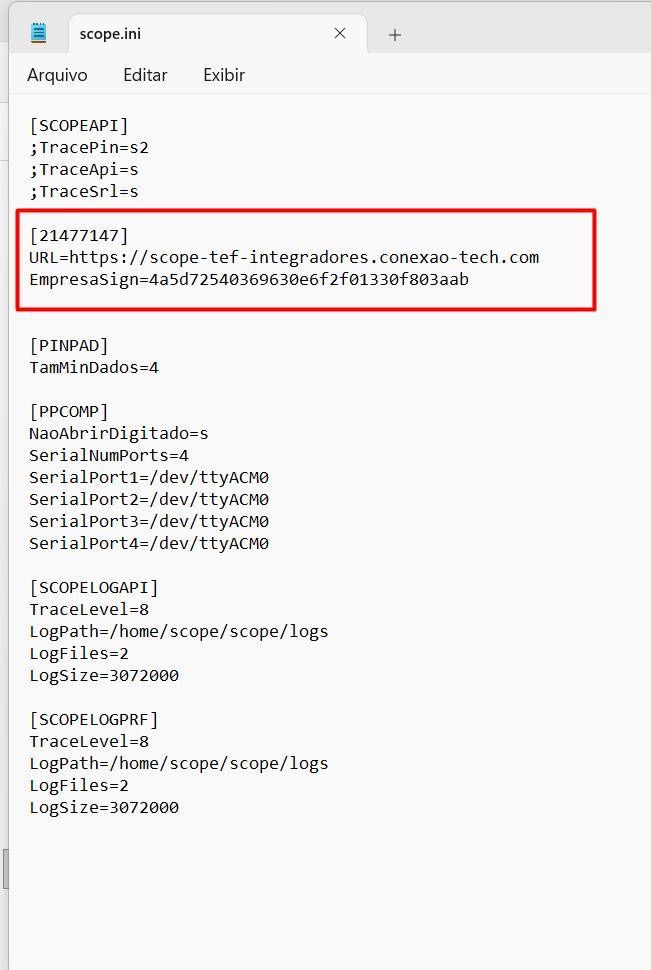
A única configuração realizada no scope.ini é a seção [21477147], que define a Empresa e a Loja:
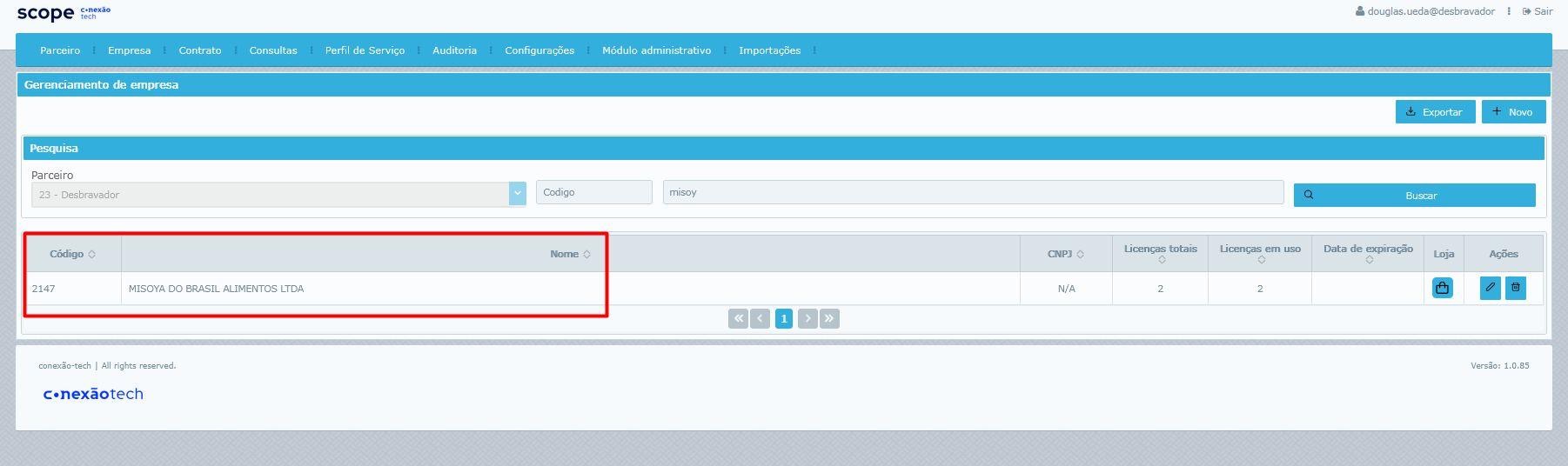
No Scope, localizar o código da Empresa cadastrada — no exemplo, 2147.
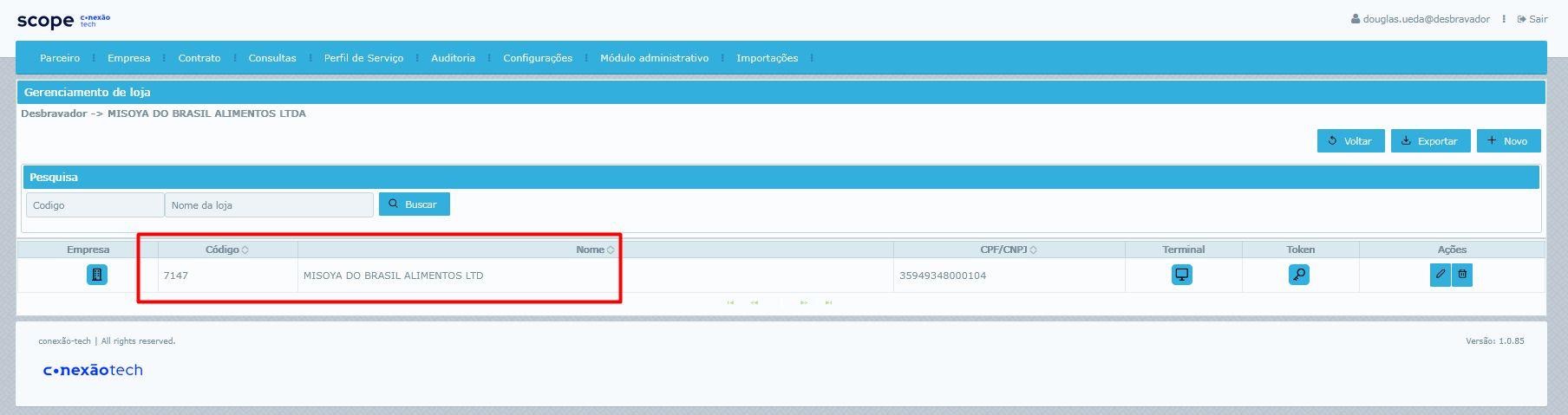
Localizar o código da Loja vinculada — no exemplo, 7147.
A seção do scope.ini é nomeada com a junção dos dois códigos: [21477147].
Caminho: Portal Scope | scope.ini > [Empresa][Loja]
Parâmetros URL e EmpresaSign
Dentro da seção [21477147], informar os parâmetros URL e EmpresaSign:
URL=https://scope-tef-integradores.conexao-tech.com — conexão padrão HTTPS.
EmpresaSign define a assinatura do PDV; o valor é obtido no campo Assinatura PDV do Cadastro de empresa (no exemplo, 4a5d72540369630e6f2f01330f803aab).
Assim, a seção completa do scope.ini fica:
[21477147]
URL=https://scope-tef-integradores.conexao-tech.com
EmpresaSign=4a5d72540369630e6f2f01330f803aab
Caminho: Portal Scope | scope.ini > [21477147]
Configuração do TEF no PDV
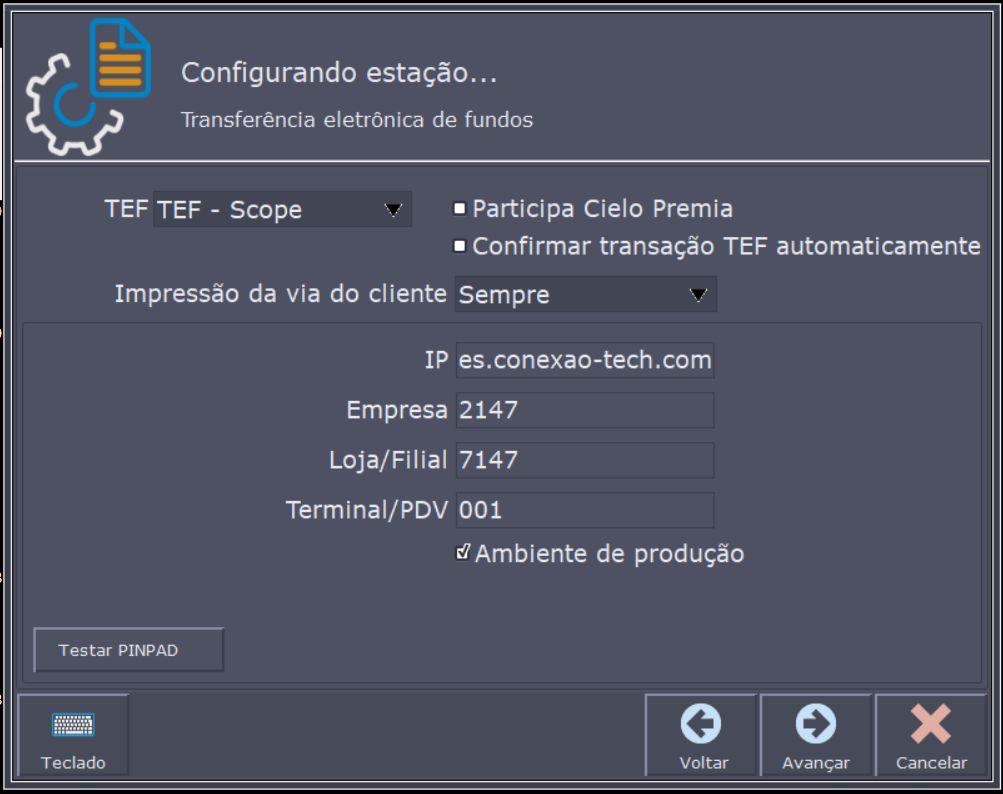
Por fim, configurar a estação de Transferência Eletrônica de Fundos (TEF) no PDV:
Em TEF, selecionar TEF - Scope.
Em IP, informar o endereço do servidor (exemplo: es.conexao-tech.com).
Em Empresa, informar o código cadastrado no Scope (exemplo: 2147).
Em Loja/Filial, informar o código da loja (exemplo: 7147).
Em Terminal/PDV, informar o número do terminal (exemplo: 001).
Marcar Ambiente de produção quando for o caso.
Utilizar o botão Testar PINPAD para validar a comunicação antes de avançar.
Caminho: Portal Scope | PDV > Configurando Estação > TEF - Scope