Manual - Pagamento com Cartão Fiserv no iPDV
Introdução
Este manual explica como utilizar as funções de pagamento com cartão no iPDV integrado à SmartPOS Ingenico DX8000 Fiserv Uruguai.
2. Pré-requisito
iPDV instalado e configurado
SmartPOS Ingenico DX8000 conectado
Credenciais fornecidas pelo time técnico
Moeda padrão configurada no PMS: A moeda deve estar corretamente configurada com o código ISO
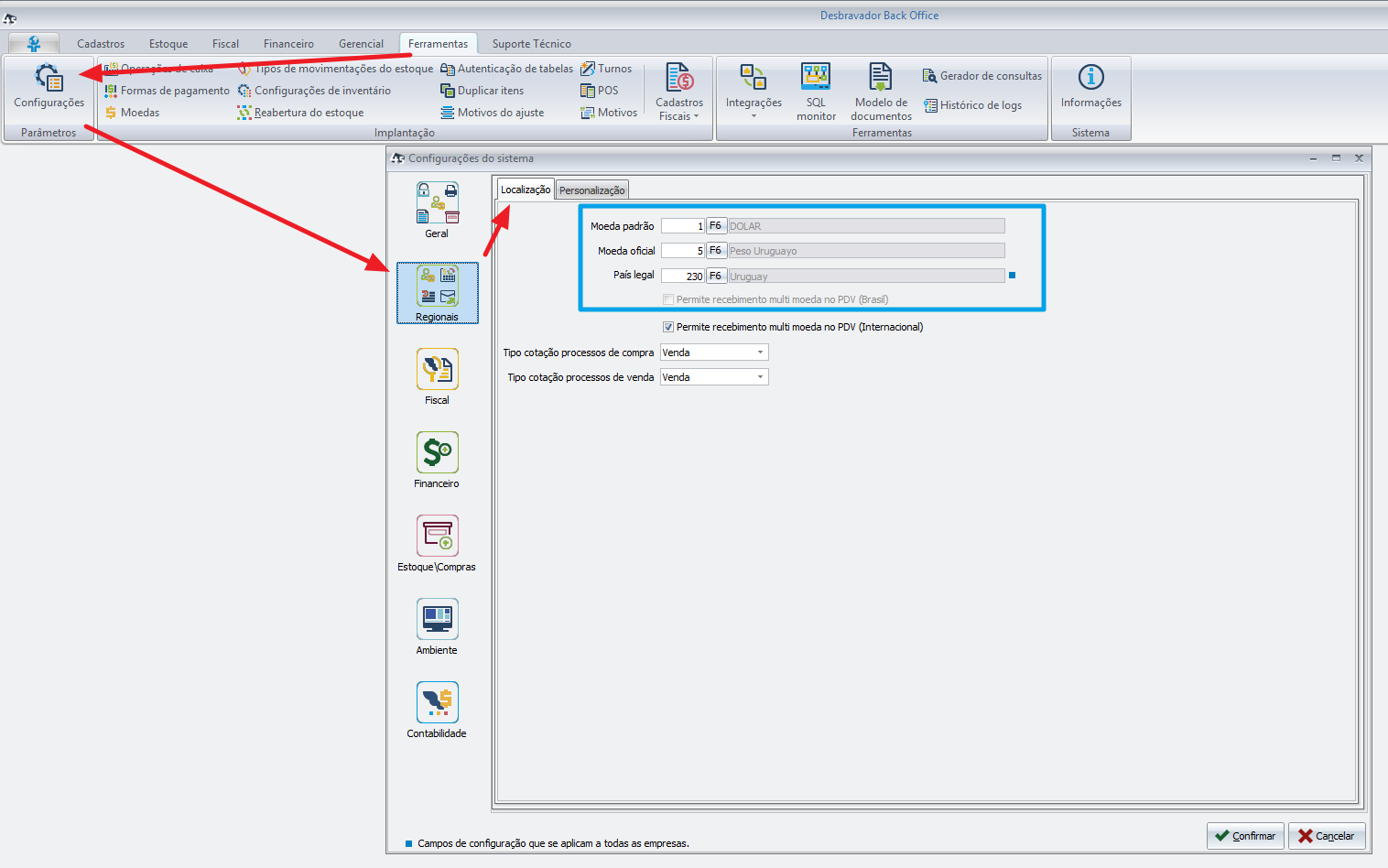
Em seguida, será apresentado a seguinte tela:
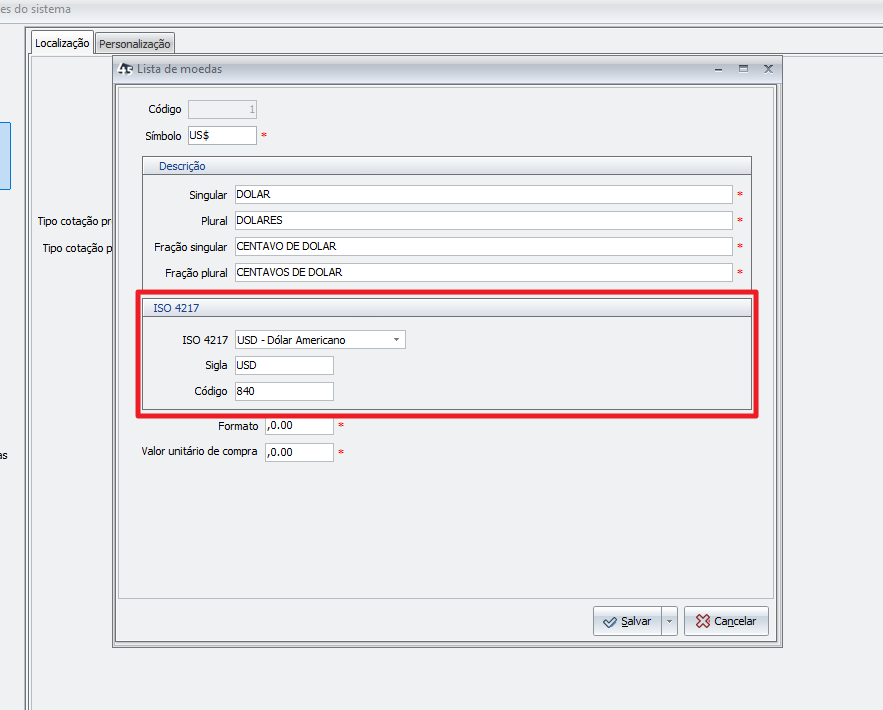
3. Configurações iniciais
3.1 - Acesso as configurações
1. Abra o menu lateral do iPDV
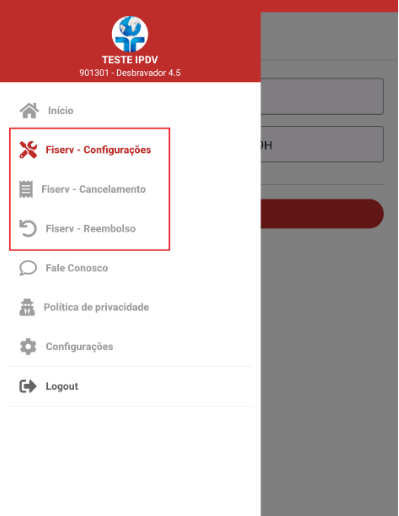
2. Selecione: Fiserv - Configurações.
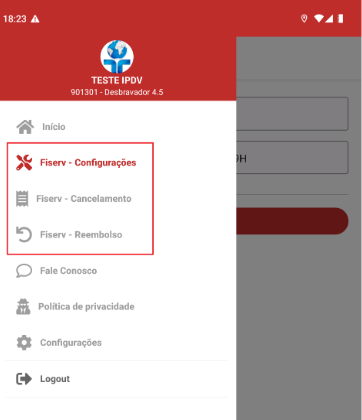
3.2 Preenchimento de dados
| Campo | Descrição |
|---|---|
| Número | Número fornecido pela Fiserv |
| Identificador do cliente(ID) | Código fornecido pela Fiserv |
Após preencher os dados, a tela será apresentada da seguinte maneira:
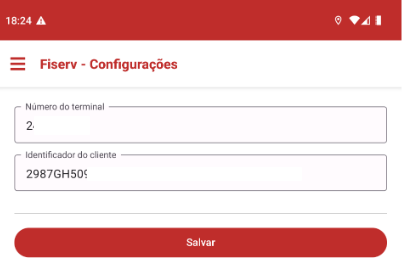
- Após preencher ambos os campos
- Clicar em Salvar
- Aguardar a mensagem: Configurado com sucesso!
4. Como realizar o pagamento com cartão
4.1 Iniciar pagamento
Abrir uma conta no iPDV;
Ir para o fechamento da conta;
Selecionar Cartão como forma de pagamento.
4.2 Escolha entre Débito e Crédito
| Opção | Funcionamento |
|---|---|
| Débito | Pagamento à vista, sem parcelas |
| Crédito | Escolha o número de parcelas (1 a 30 vezes) |
Abaixo, temos um exemplo de como cada método de pagamento será listado para você.
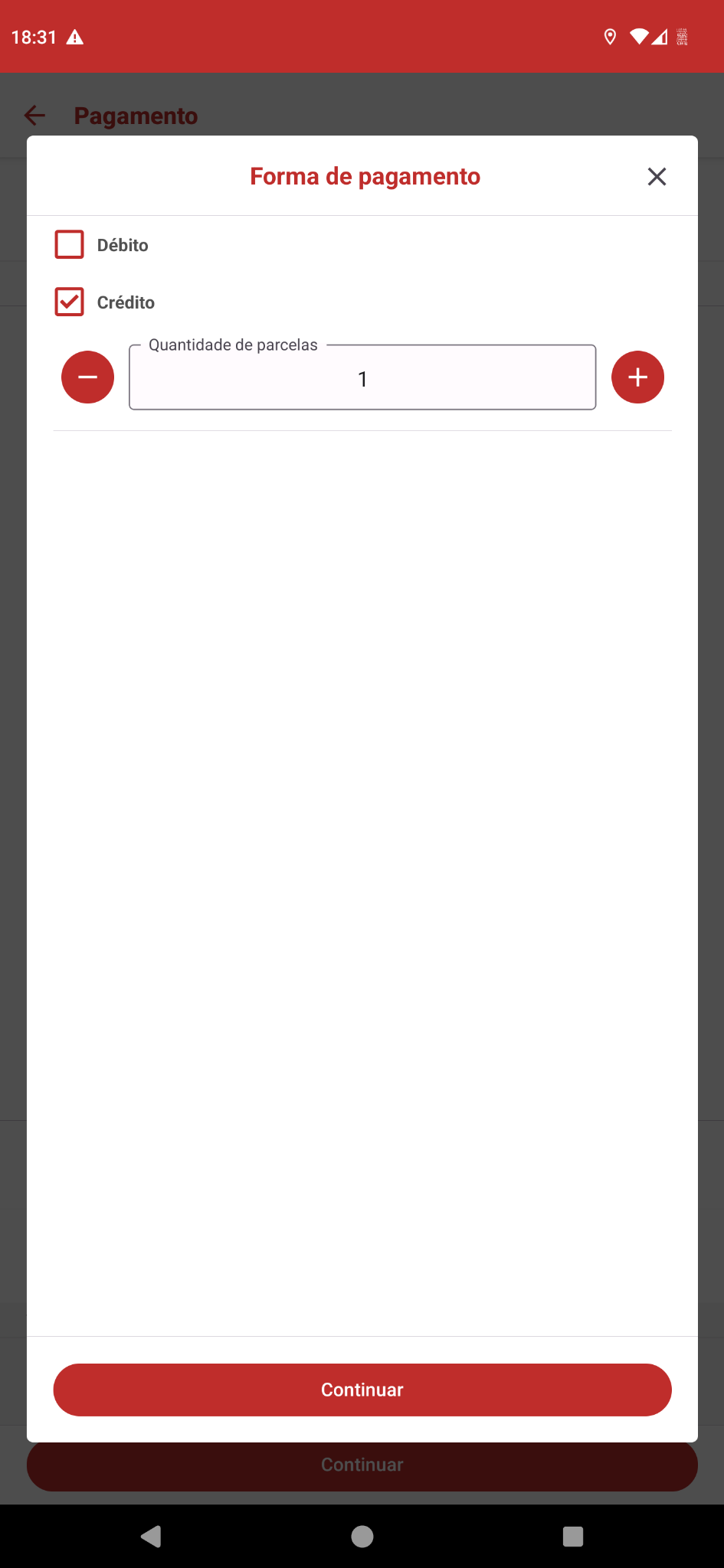
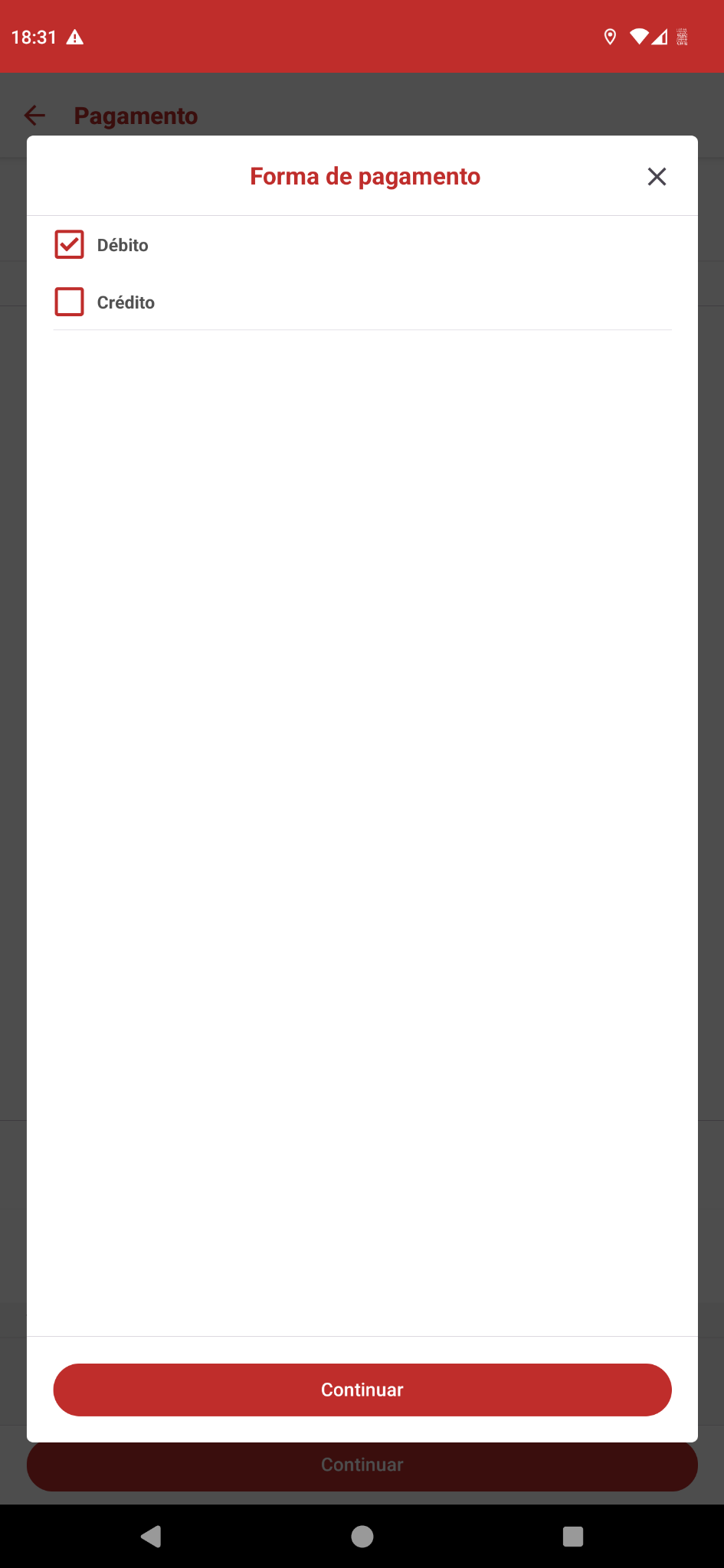
4.3 Concluir Pinpad
1. Após confirmar no iPDV, o pinpad será ativado.
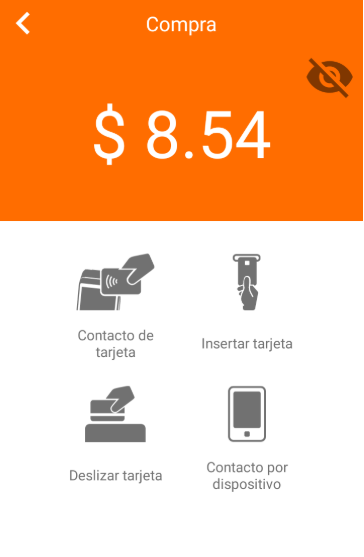
2. Passe o cartão no leitor;
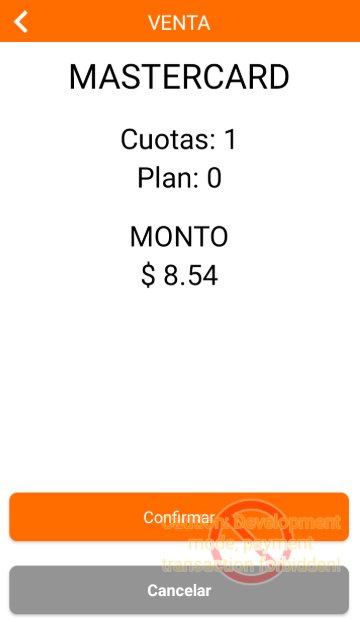
3. Aguarde a autorização.
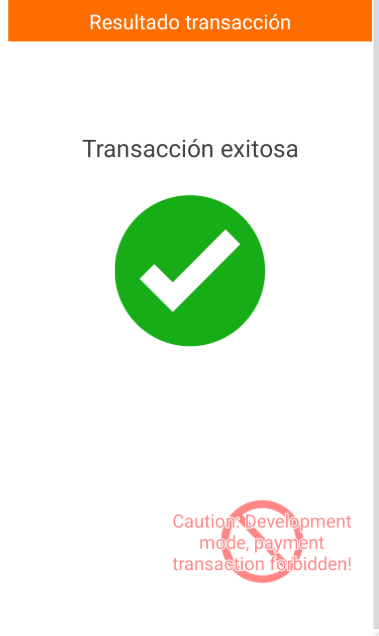
4.4 Finalização
Após a aprovação do pagamento, a operação é concluída com sucesso. Nessa etapa, é possível imprimir o ticket, o comprovante do estabelecimento e o documento fiscal, além de fechar a tela.
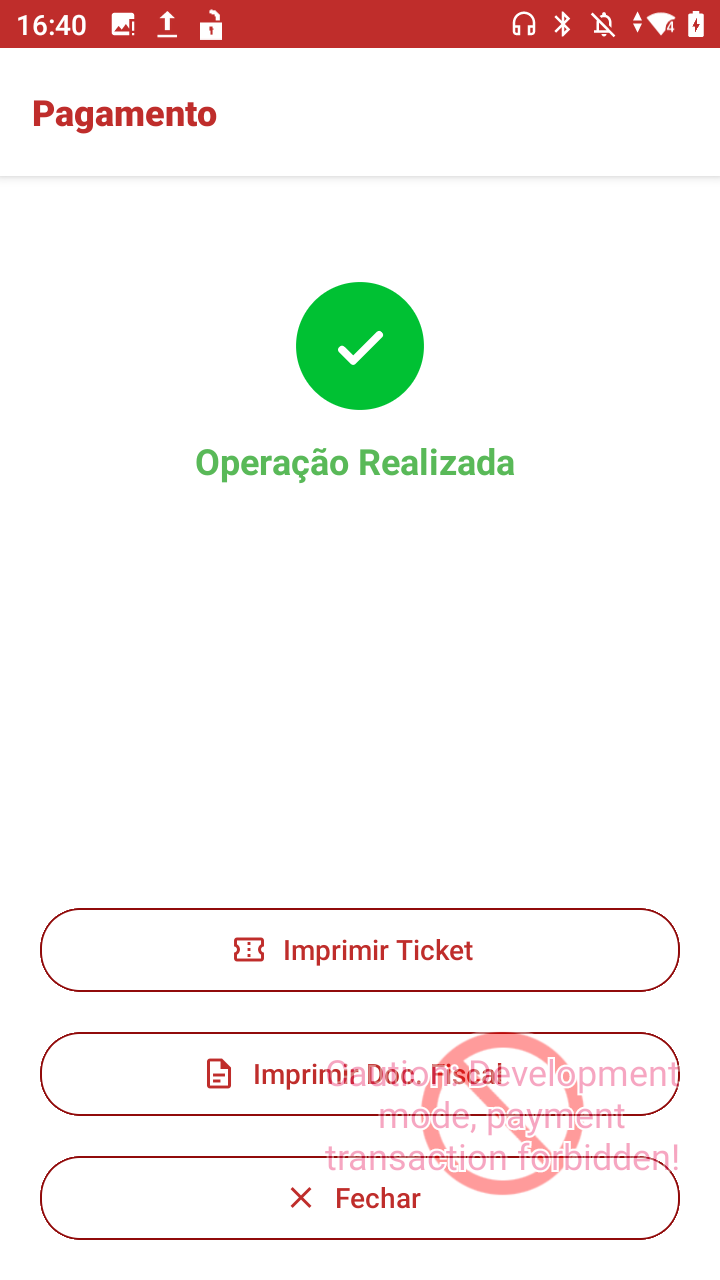
5. Como anular uma venda (Lote aberto)
Use esta opção para cancelar uma venda de cartão que ainda está no lote atual (antes do fechamento do dia).
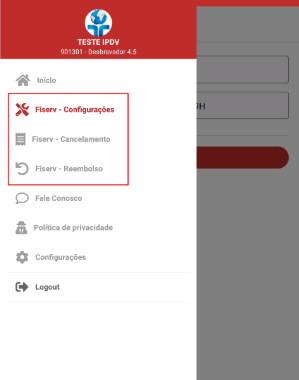
5.1 Acessar Cancelamento
- Menu lateral
Selecione Fiserv - Cancelamento
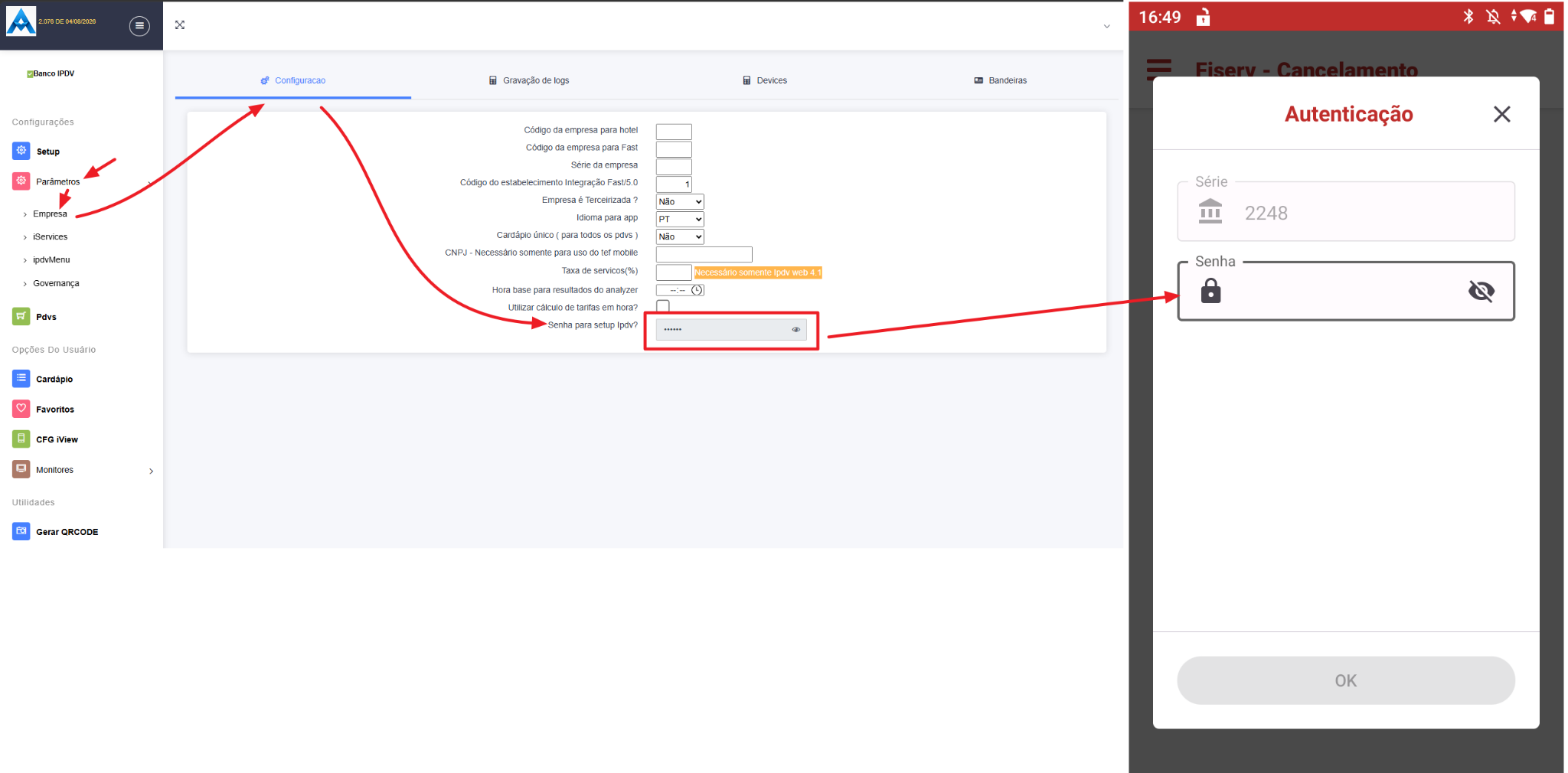
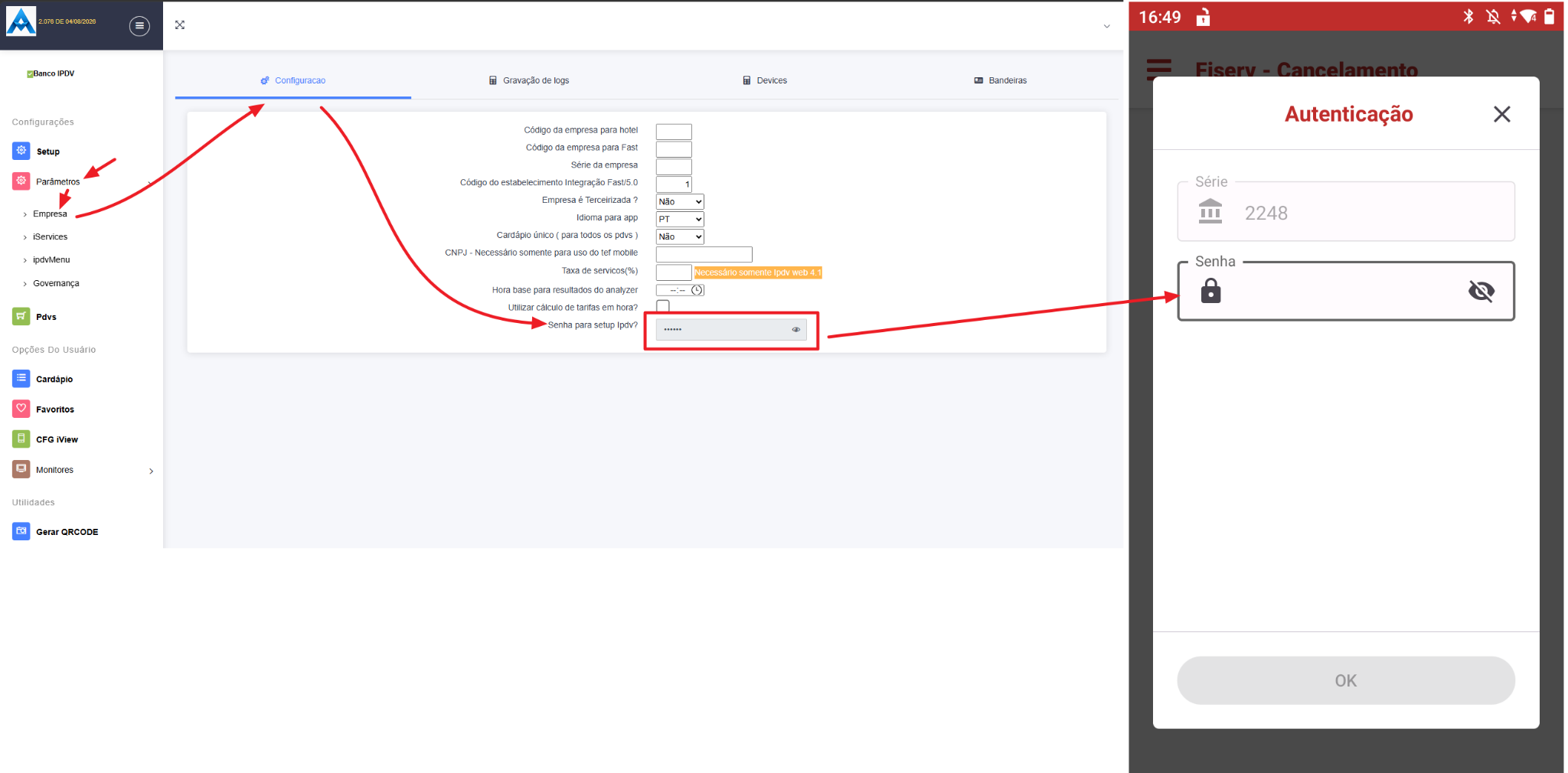
3. Para acessar ao menu "Fiserv - Cancelamento" o app vai solicitar a senha técnica disponível na API:
5.2 Localize a venda e anule
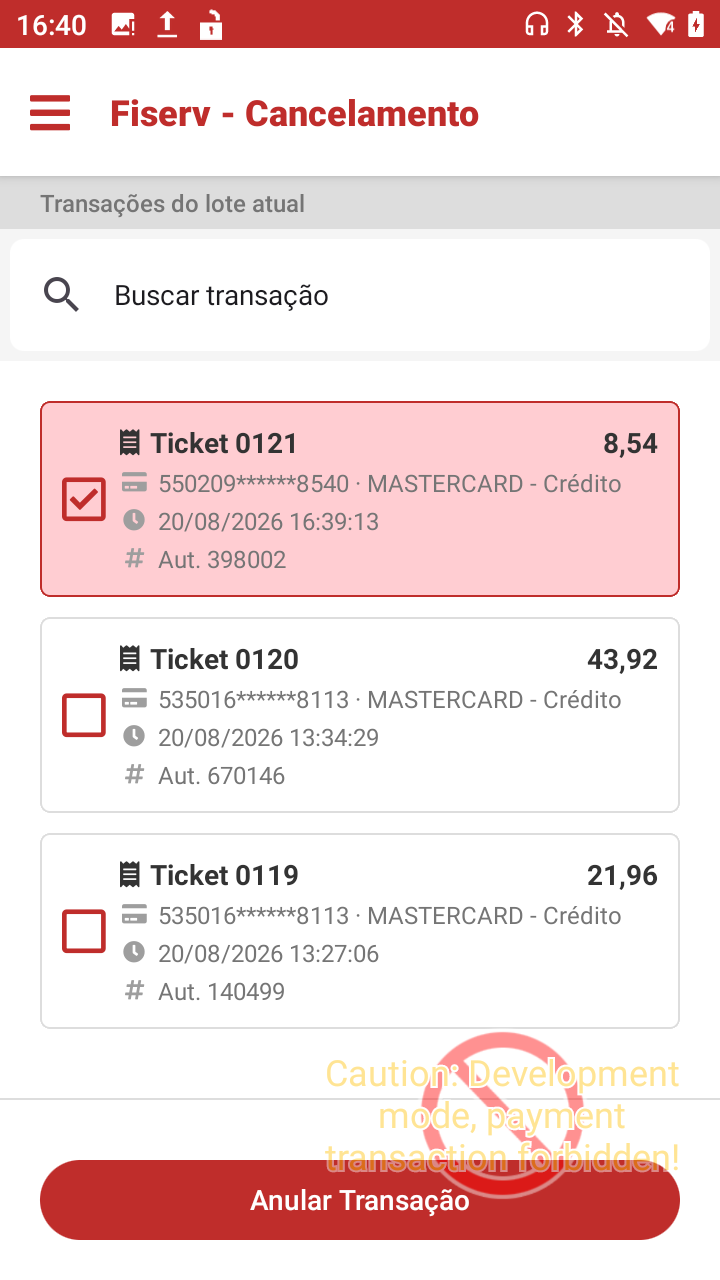
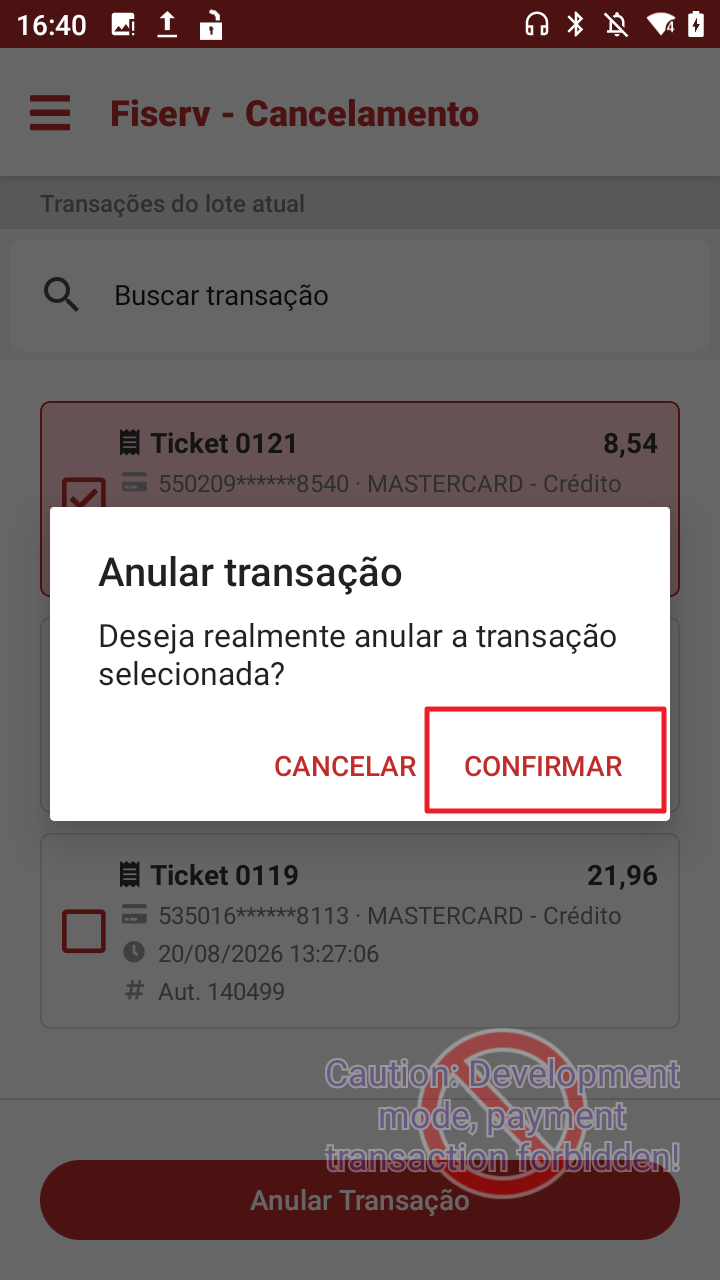
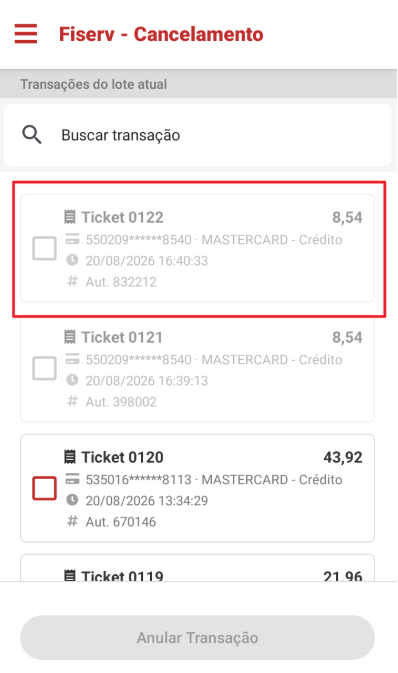
A lista exibe as vendas do lote atual, e a busca pode ser utilizada para localizar uma venda pelo número do ticket.
Siga este passo a passo:
- Selecione a venda desejada
- Clique em Anular Transação;
- Confirme a operação.
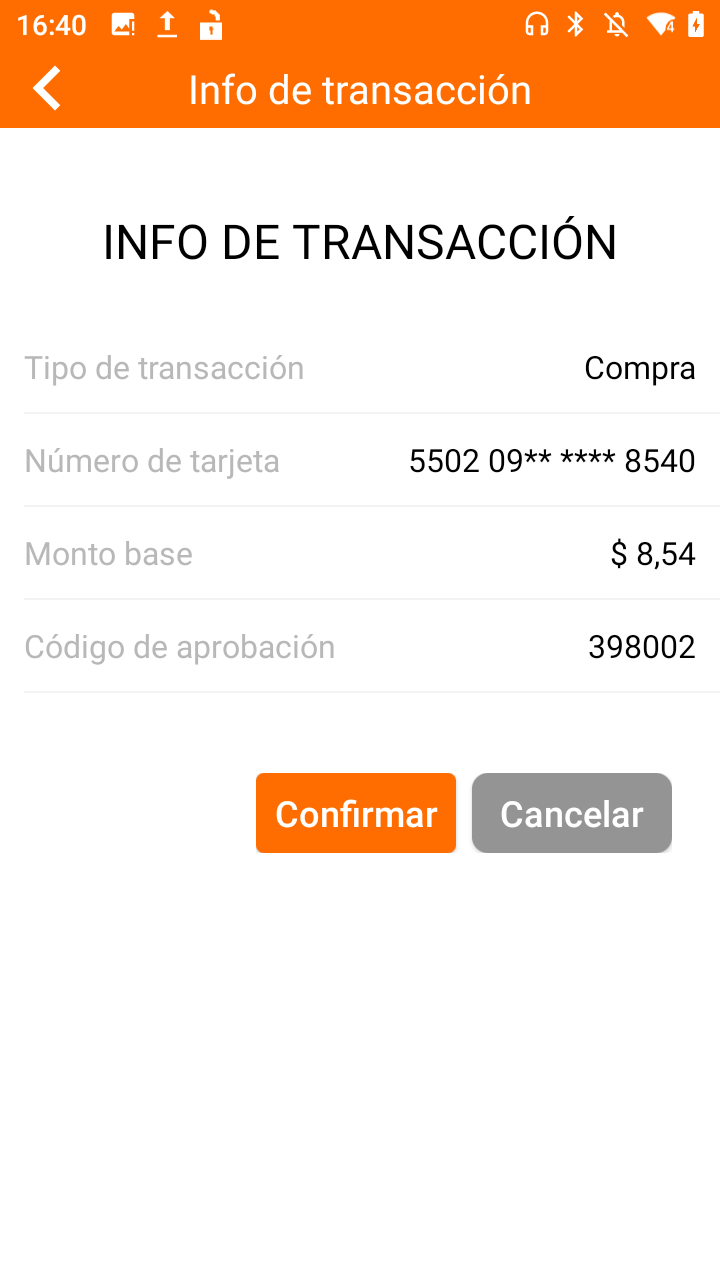
Após isso, insira o cartão da transação inicial e aguarde a confirmação no pinpad:
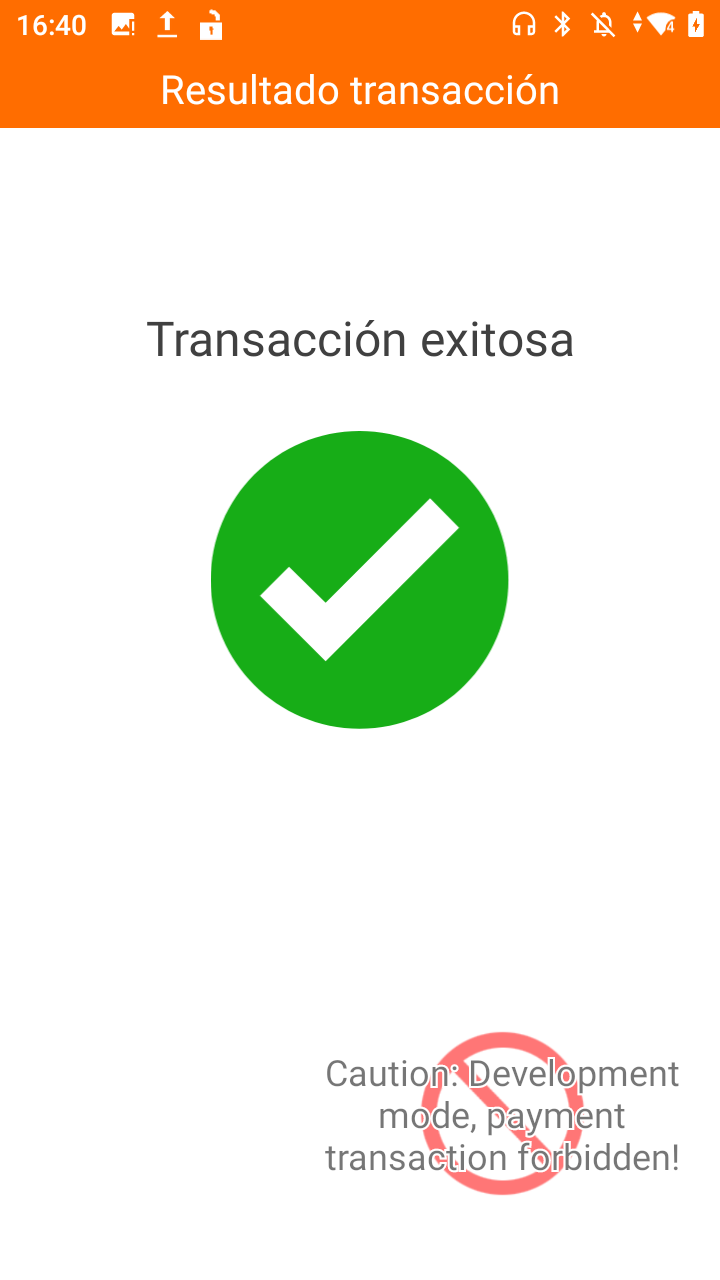
5.3 Resultado
Sucesso: a transação é anulada e o status da venda é atualizado.
Recusado: a venda permanece com o status atual.
6. Estornar uma venda (Lote fechado)
Use essa opção para devolver o valor de uma venda que já teve o lote fechado.
6.1 Como acessar o reembolso
- Acesse o Menu lateral
- Selecione Fiserv - Reembolso
- Para acessar o menu Fiserv - Reembolso, o App vai solicitar a senha técnica disponível na API:
6.2 Seleção do período e localização da venda
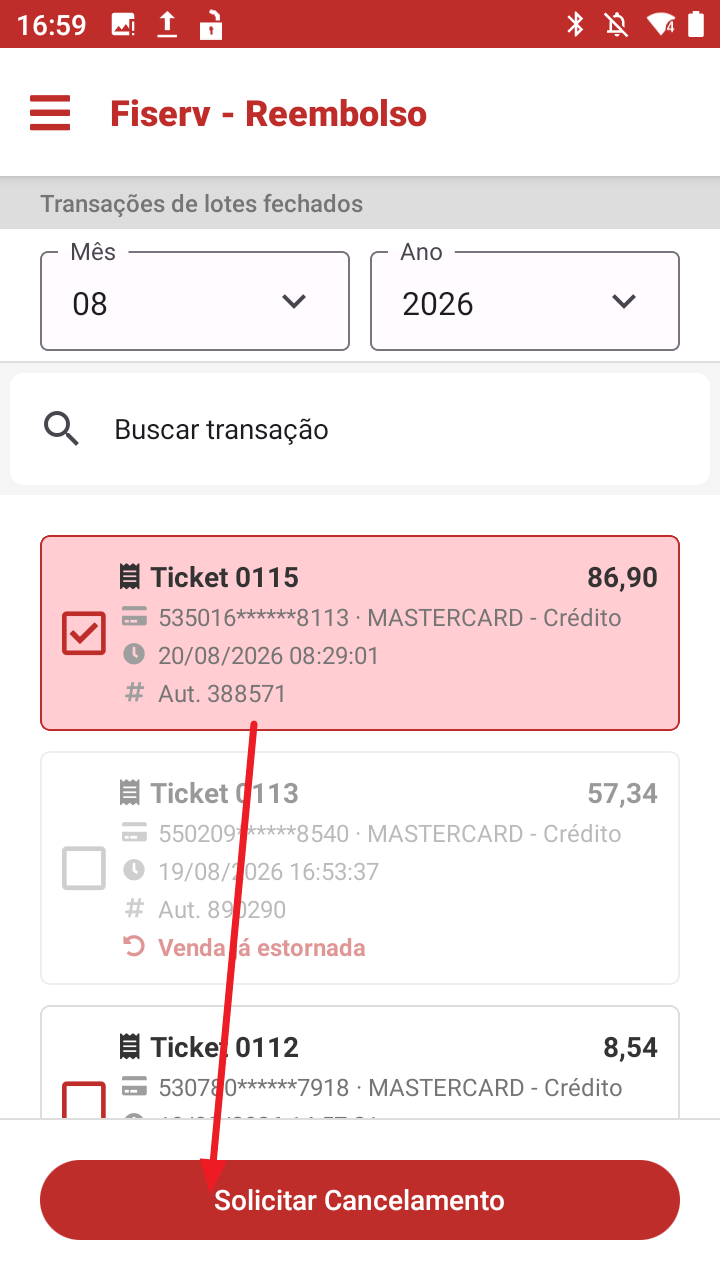
- Escolha o mês e ano da venda
- A lista mostra as vendas do período
- Use a busca para encontrar pelo número do ticket
6.3 Estornar
- Selecione a venda desejada.
- Selecione a opção de Solicitar Cancelamento.
- Confirme a operação.
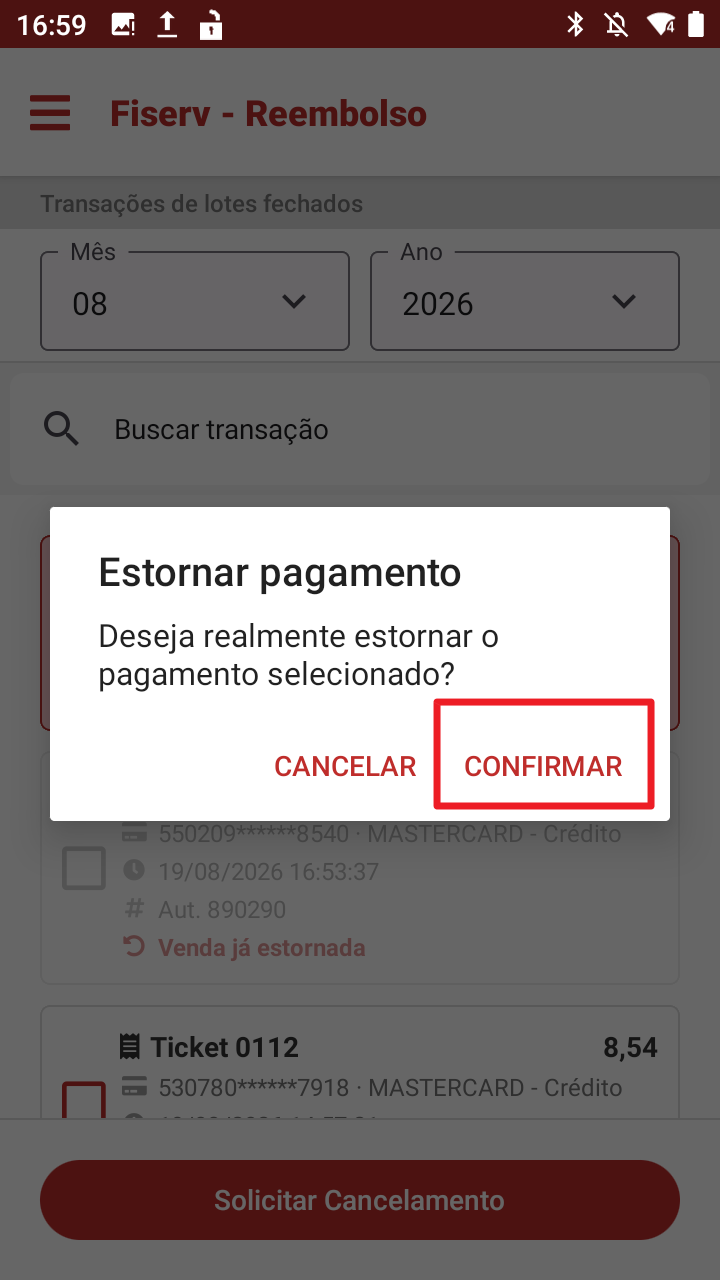
4. Aguarde a confirmação no pinpad
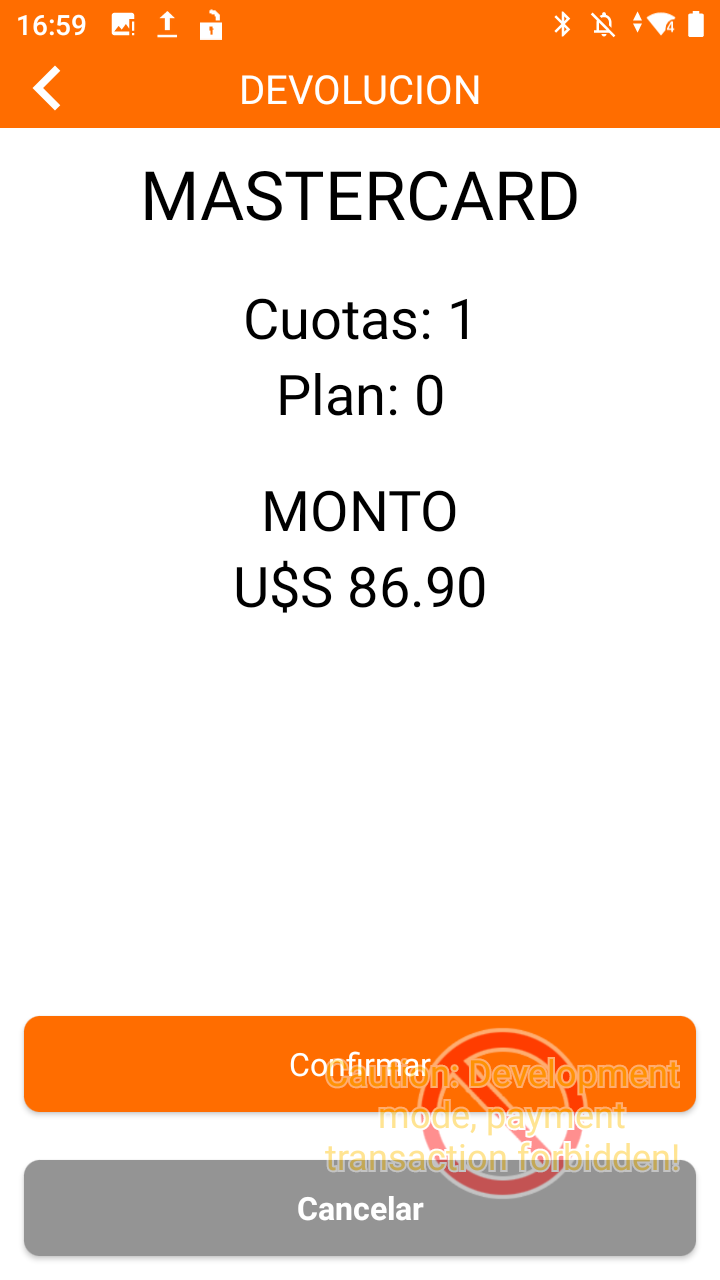
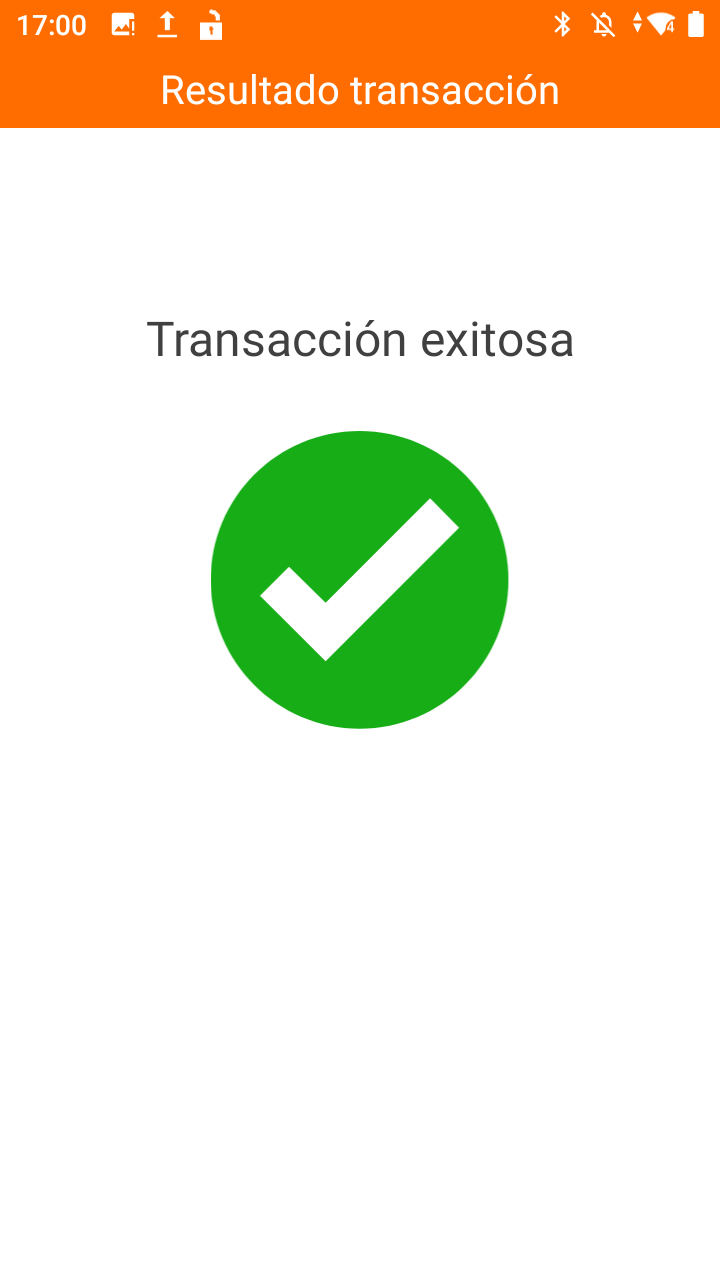
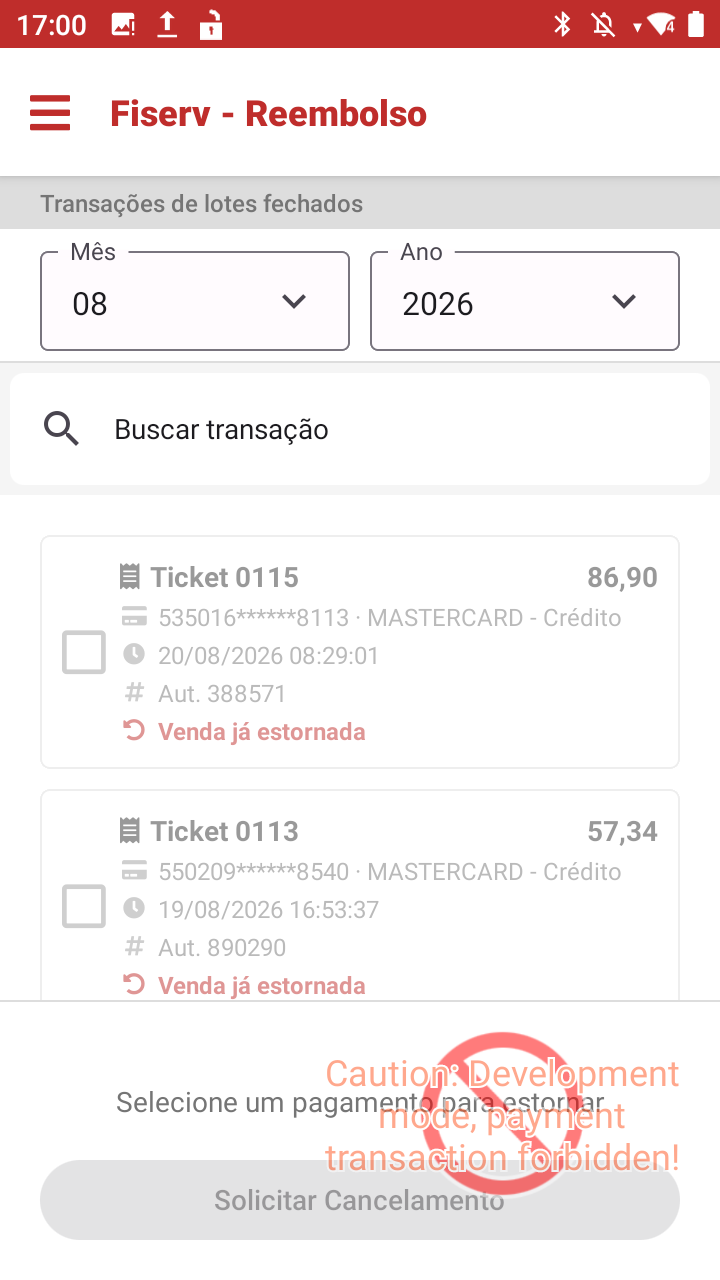
6.4 Resultado
Sucesso: Pagamento estornado
Recusado: Venda mantida no histórico
7. Resumo dos Fluxos
| O que fazer | Quando usar | Onde acessar |
|---|---|---|
| Cancelar pagamento | Antes de passar o cartão | Tela de pagamento |
| Anular venda | Lote aberto | Menu > Fiserv > Cancelamento |
| Estornar venda | Lote fechado | Menu > Fiserv> Reembolso |
8. Mensagens do sistema
8.1 Mensagens de sucesso
Configurado com sucesso!
Transação anulada com sucesso
Pagamento estornado com sucesso
8.2 Mensagens de erros comuns
| Mensagem | Significado | O que executar |
|---|---|---|
| Fiserv não configurado! | Dados não cadastrados | Acessar Configurações e cadastar. |
| Nenhuma transação encontrada | Não há vendas no período | Verificar o período selecionado. |
| Timeout | Operação demorou muito para obter retorno | Tentar novamente. |
9. Perguntas frequentes
9.1 Qual a diferença entre anular e estornar?
Anular: Cancelar a venda antes do fechamento do lote.
Estornar: Devolve o valor após o fechamento do lote.
9.2 Posso anular uma venda de outro dia?
Não. A anulação só funciona para vendas do lote atual. Para vendas de dias anteriores, utilize o estorno.
9.3 O que fazer se o pinpad não responder?
Aguardar até 3 minutos (timeout automático).
Se não retornar ao normal, fechar e tentar novamente.
9.4 Posso pagar com mais de um cartão na mesma conta?
Sim. Pode fechar uma parte do valor da conta com um cartão e o restante em outro