Versão 88.0.0
Brasil
Adiantamentos
Aumentar o tamanho visual do campo TID
Solução aplicada:
Realizada manutenção na tela de "Adiantamentos", com o redimensionamento dos campos e o aumento do tamanho do campo "TID". Assim, ao visualizar um adiantamento com forma de pagamento por cartão de crédito, serão exibidos todos os caracteres do TID informado.
Caminho:
- Gestão Hoteleira > Adiantamento > Processo > Adiantamentos
Cadastros
Possibilidade de personalizar o layout de Informações Adicionais
Solução aplicada:
Realizada melhoria no “Cadastro de Informações Adicionais”, com a adição de uma barra de opções de formatação de texto, permitindo personalizar o texto complementar com negrito, itálico, sublinhado, imagens, alinhamento, tamanho e tipo de fonte.
Contas
Melhorias na tela de Extrato - Lançamento de Consumo
Solução aplicada:
Realizados ajustes na tela de lançamento de consumos:
- Caso o LDV selecionado possua apenas um item, o sistema carregará esse item automaticamente.
- Ao alterar o LDV, o campo Item será limpo automaticamente.
- A seleção de LDV será permitida somente quando houver uma conta informada.
- Adicionados os campos LDV, Comanda e Atendente à grid.
Caminho:
- DSLCliente > Lançamento de Comanda
Importante:
O sistema disponibiliza um atalho para consultar os valores ao atualizar a previsão da hospedagem. Basta clicar com o botão direito do mouse sobre a conta e utilizar a opção Hospedagem. Essa opção permite verificar o valor da hospedagem sem a necessidade de fechar a tela de extrato e localizar a hospedagem.
O campo Cliente selecionado não está vinculado à conta na qual será realizado o lançamento, mas sim à identificação do consumo, para manter o rastreamento correto das informações. A aplicação padrão de um hóspede implica dados inconsistentes.
Fiscal
Enviar para o Back Office a informação se deve deduzir a retenção do documento fiscal
Solução aplicada:
Realizada manutenção na emissão de documentos fiscais de prestação de serviços para que, quando houver retenção de tributos, o sistema envie ao Back Office a informação "Deduzir documento fiscal", podendo ser "Sim" ou "Não". Assim, os documentos fiscais serão visualizados no Back Office com a dedução conforme a configuração definida no "Cadastro de Retenção".
Caminho:
- Gestão Hoteleira > Fiscal > Cadastro > Retenção
Governança
Disponibilizar observações e anotações par ao I-Camareira
Solução aplicada:
Realizado manutenção na integração do sistema com ICamareira para que seja possível demonstrar no aplicativo as observações "Privada da reserva", 'Pública da reserva", "Privada da hospedagem" e "Pública da hospedagem" e anotações nas UHs que estiverem com opção "Utilizar na operação de governança" marcada.
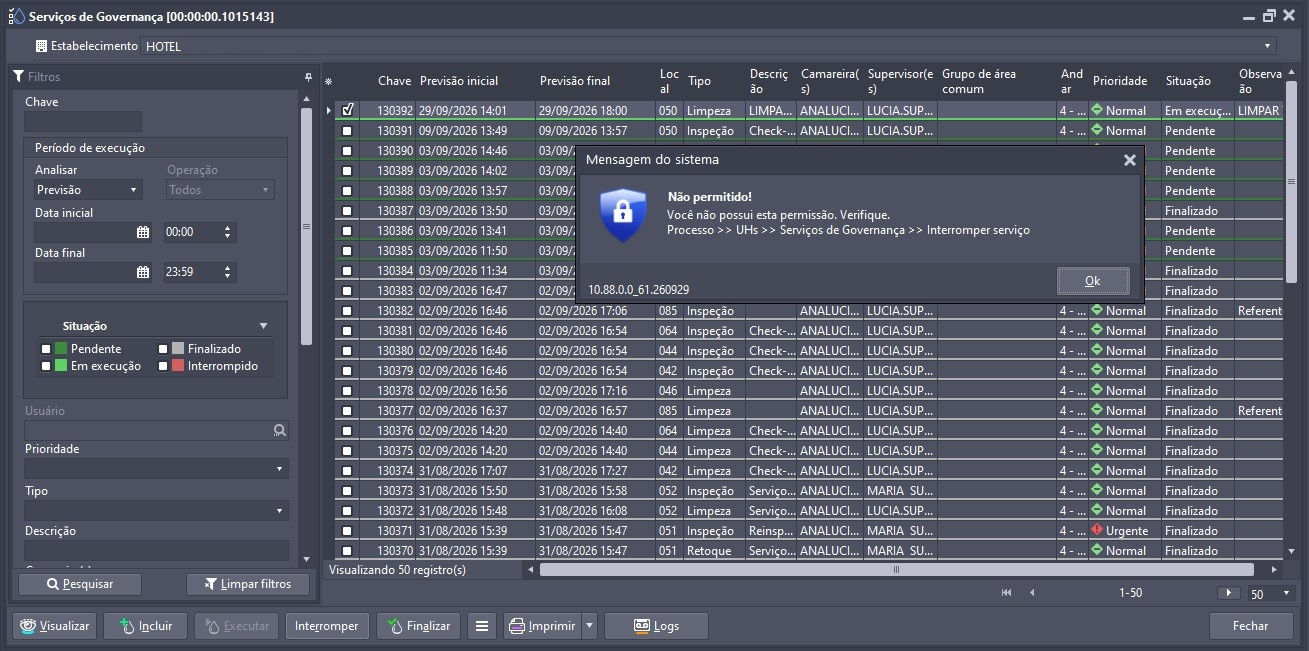
Serviços de Governança - Adicionar permissão para interromper um serviço de governança
Solução aplicada:
Implementadas as permissões para gerenciar a funcionalidade de interrupção de um serviço de governança.
Imagem: Permissões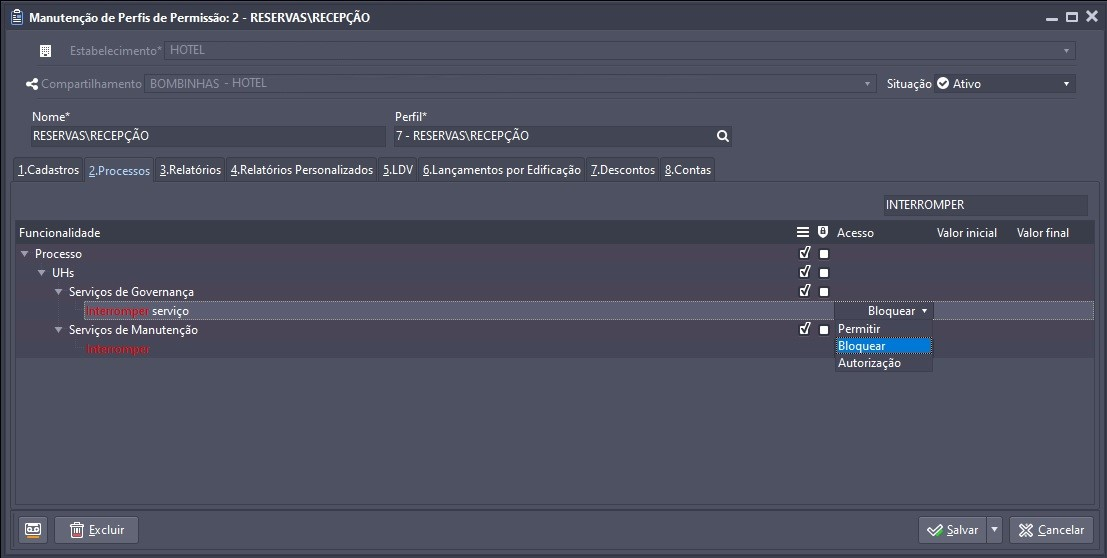
- Gestão Hoteleira > UHs > Processo > Serviço de Governança
Relatório de Governança - Adicionar situação Interrompido
Solução aplicada:
Adicionada a opção “Interrompido” ao filtro “Situação” na tela de emissão do Relatório de Governança.
Imagem: Relatório de Governança
Caminho:
- Gestão Hoteleira > Operações > Relatório > Relatório de Governança
Agenda de Serviço de Governança - Adicionar situação de serviço de governança interrompido
Solução aplicada:
Implementada a possibilidade de interromper um serviço de governança que esteja em execução por meio da opção “Interromper”, disponível no menu de contexto da Agenda de Serviço de Governança.
Imagem: Agenda de Serviço de Relatório de Governança
Caminho:
Gestão Hoteleira > Operações > Processo > Agenda de Governança
Adicionar situação de serviço de governança interrompido para UHs e áreas comuns
Solução aplicada:
Adicionada a opção “Interromper” à funcionalidade Serviços de Governança para os serviços em execução. Ao interromper um serviço, será possível informar o motivo e a data/hora da interrupção. As interrupções poderão ser consultadas nos Logs.
Caminho:
Gestão Hoteleira > UHs > Processo > Serviços de Governança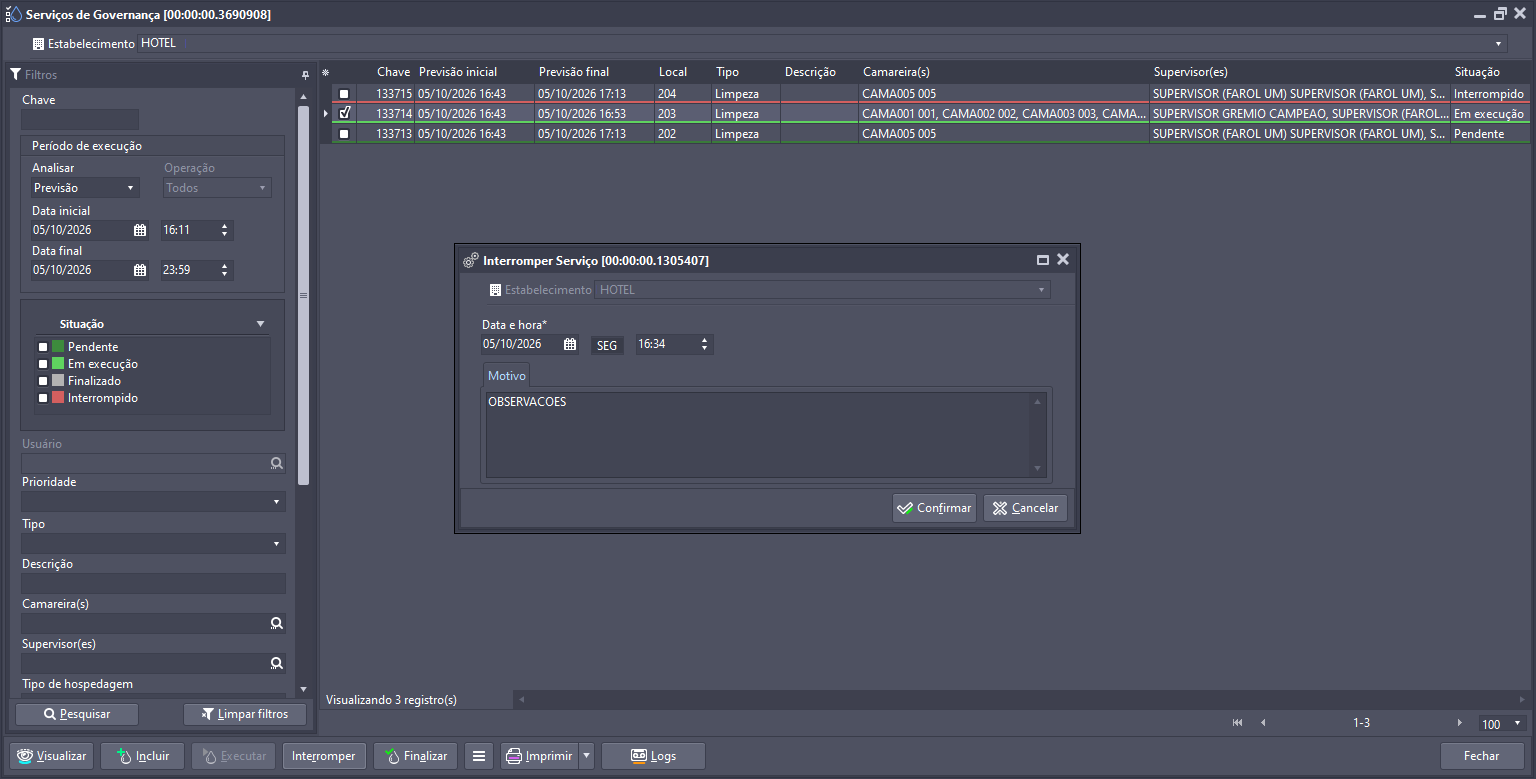
Solução aplicada:
Realizado ajuste no serviço de governança para que, ao finalizar um serviço de “Retoque” em uma área comum, o sistema não crie outro serviço de “Inspeção”.
Caminho:
-Gestão Hoteleira > UHs > Processo > Serviço de Governança
Hospedagem
Executar serviços de governança: Ativar opção de controle de execução
Solução aplicada:
Disponibilizada a configuração na aba de Governança, visto que o controle foi implantado no IPDV. A funcionalidade não sofreu modificações.
Caminho:
- DSLCliente > Configurações > Governança
TELA - Relatório de Produção da Governança: Supervisão
Solução aplicada:
Implementado o Relatório de Produção da Governança no menu de Operações, permitindo imprimir a produção por governança ou supervisor, nas visões detalhada ou agrupada.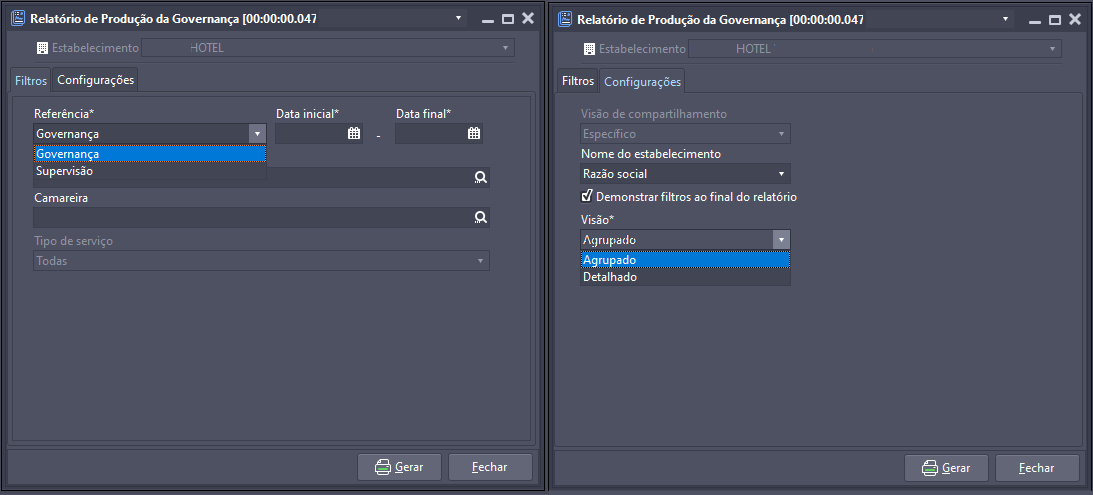
Solução aplicada:
Implementado o Relatório de Produção da Governança com a referência = Governança e a visão = Agrupado, com os seguintes quadrantes e colunas:
Quadrante: Serviços por camareira
Colunas:
- Camareira: demonstra o nome da camareira em ordem alfabética.
O sistema exibe os dados agrupados por tipo de serviço: Limpeza, Arrumação, Retoque e Turn Down.
Cada agrupador possui as seguintes colunas:
- Qtd.: corresponde à quantidade de serviços finalizados no período filtrado.
- Tempo médio: corresponde ao tempo médio de execução dos serviços desse tipo, calculado pela soma do tempo de execução de todos os serviços dividida pela quantidade de serviços executados.
- Pad.: demonstra a quantidade de serviços finalizados pela camareira dentro do tempo padrão.
- Tol.: demonstra a quantidade de serviços finalizados pela camareira fora do tempo padrão, mas dentro do tempo de tolerância.
- Disc.: demonstra a quantidade de serviços finalizados pela camareira fora do tempo padrão e do tempo de tolerância.
Quadrante: Qualidade dos serviços
Colunas:
- Camareira: demonstra o nome da camareira em ordem alfabética.
O sistema exibe os dados agrupados por tipo de serviço: Limpeza, Arrumação, Retoque e Turn Down.
- Aprovações: demonstra o total de serviços do tipo correspondente realizados pela camareira e aprovados pelo supervisor.
- Reprovações: demonstra o total de serviços do tipo correspondente realizados pela camareira e reprovados pelo supervisor.
- % Aprovação: demonstra o percentual de aprovações no período filtrado, calculado pela fórmula: (Aprovações * 100 / Quantidade de serviços inspecionados).
- % Reprovação: demonstra o percentual de reprovações no período filtrado, calculado pela fórmula: (Reprovações * 100 / Quantidade de serviços inspecionados).
O relatório apresenta uma legenda no rodapé com as seguintes informações: Pad.: Padrão, Tol.: Tolerante e Disc.: Discrepante.
Imagem: Relatório de Produção da Governança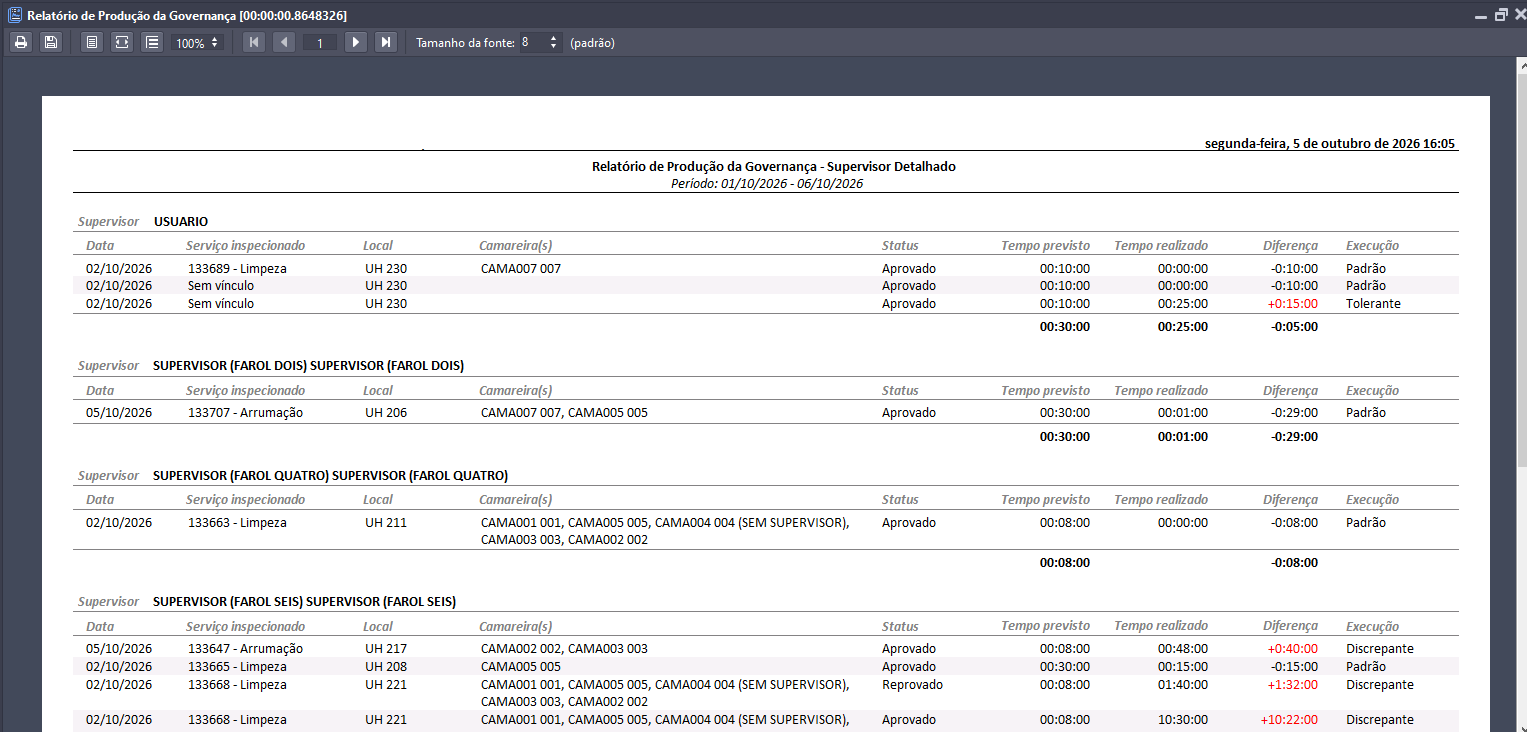
Implementado o Relatório de Produção da Governança com a referência = Supervisão e a visão = Detalhado, que apresenta os serviços de governança inspecionados, classificados como “Aprovado” ou “Reprovado”, com os tempos previstos, os tempos realizados e o resultado da diferença.
Relatório de Produção da Governança - Referência = Supervisor e Visão = AgrupadoSolução aplicada:
Implementado o Relatório de Produção da Governança com a referência = Supervisor e a visão = Agrupado, com as seguintes colunas:
- Supervisor: demonstra o nome do supervisor em ordem alfabética.
- Inspeções: demonstra o total de inspeções executadas pelo supervisor no período filtrado.
- Aprovações: demonstra o total de inspeções aprovadas pelo supervisor no período filtrado.
- Reprovações: demonstra o total de inspeções reprovadas pelo supervisor no período filtrado.
- % Aprovação: demonstra o percentual de aprovações no período filtrado, calculado pela fórmula: (Aprovações * 100 / Inspeções).
- % Reprovação: demonstra o percentual de reprovações no período filtrado, calculado pela fórmula: (Reprovações * 100 / Inspeções).
- Tempo médio (min): corresponde ao tempo médio gasto por inspeção, calculado pela divisão do tempo total gasto nas inspeções pelo número de inspeções.
Caso o usuário emita o relatório com a opção “Exibir totalizadores” marcada, será exibido um novo quadrante com os totais das colunas acima. Também será exibido outro quadrante com os totais dessas colunas, separados por tipo de serviço.
Imagem: Relatório de Produção da Governança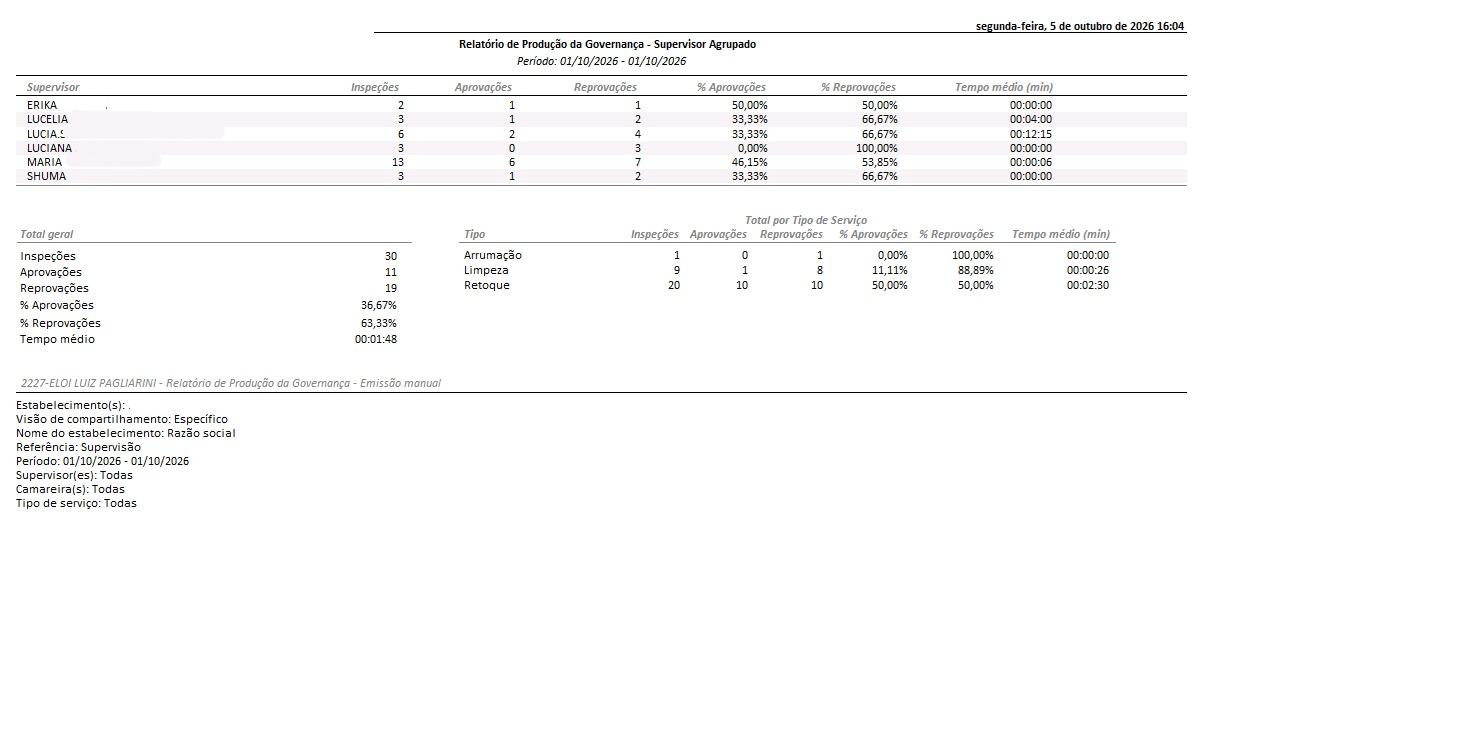
Solução aplicada:
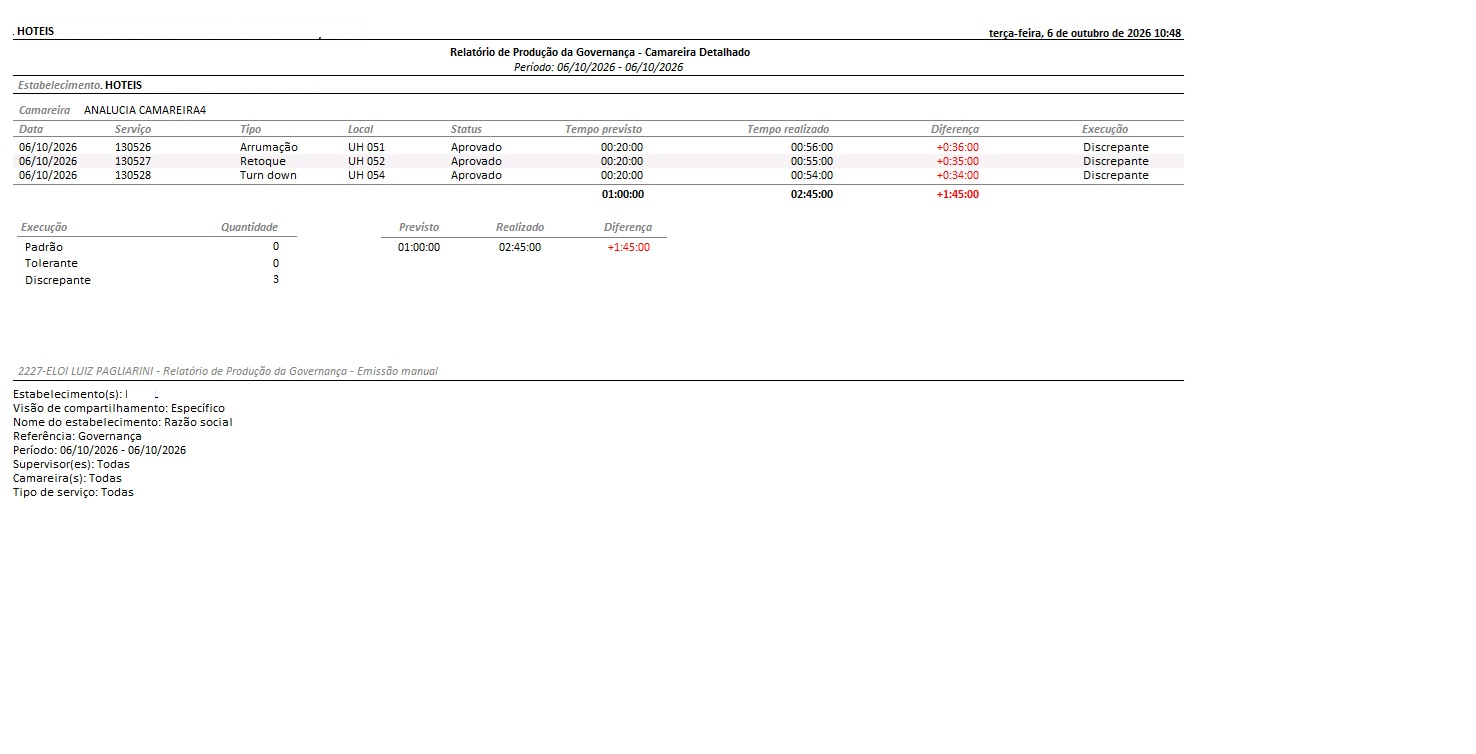
Implementado o Relatório de Produção da Governança com a referência = Governança e a visão = Detalhado.
O sistema gera os dados dos serviços executados no período, agrupados por camareira, e detalha as informações por meio das seguintes colunas:
- Data: data de finalização do serviço.
- Serviço: apresenta o ID do serviço.
- Tipo: apresenta o tipo de serviço.
- Local: apresenta o identificador da UH ou o nome da área comum.
- Status: apresenta se o serviço foi aprovado, reprovado ou está com a inspeção pendente.
- Tempo previsto: obtido a partir da configuração do tempo previsto.
- Tempo realizado: considera os históricos de execução, interrupção e finalização.
- Diferença: corresponde ao tempo realizado menos o tempo previsto.
a) Quando o tempo realizado for maior que o previsto, o resultado será apresentado em vermelho, com o símbolo “+” seguido do valor da diferença em minutos.
b) Quando o tempo realizado for menor que o previsto, o resultado será apresentado em preto, com o símbolo “-” seguido do valor da diferença em minutos.
- Execução: apresenta as classificações Padrão, Tolerante ou Discrepante, conforme as regras abaixo:
- Padrão: apresentado nos serviços cujo tempo de execução esteja dentro do tempo padrão definido nas configurações.
- Tolerante: apresentado nos serviços cujo tempo de execução esteja fora do tempo padrão, mas dentro da tolerância definida nas configurações.
- Discrepante: apresentado nos serviços cujo tempo de execução esteja fora do tempo padrão acrescido da tolerância definida nas configurações.
Caso o usuário emita o relatório com a opção “Exibir totalizadores” marcada, será exibido um novo quadrante com os totais dos tipos de execução. Também será exibido outro quadrante com os totais das colunas “Previsto”, “Realizado” e “Diferença”.
Imagem: Relatório de Produção da Governança
Registrar no log e gerar relatório de alteração, inclusão ou desmarcação de taxa de serviço/ISS
Solução aplicada:
Incluídas no registro de logs as alterações aplicadas às taxas da hospedagem durante o processo de reserva. Essas informações ficam disponíveis no botão de logs.
Caminho:
- DslCliente > Reserva > Logs
Outras Melhorias
Day Pass - Adicionar aba Faturamento
Solução aplicada:
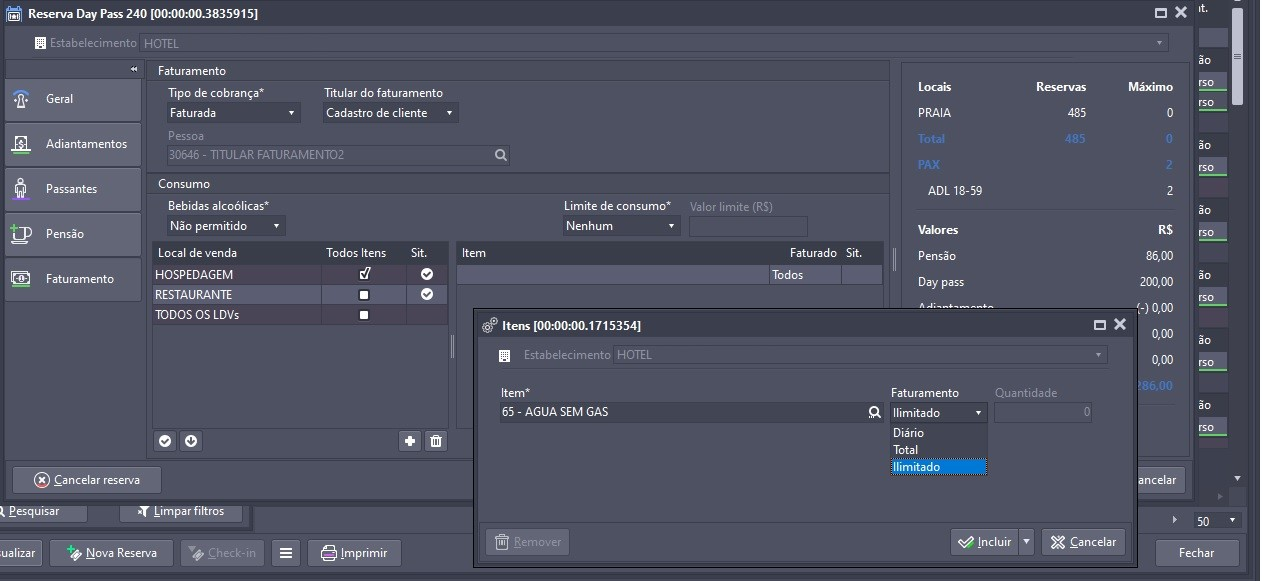
Implementada a opção “Faturamento” no “Day Pass”. A grade apresenta os seguintes campos:
Em Faturamento:
- Tipo de cobrança, com as opções “Faturada” e “Direta”;
- Titular do faturamento, com as opções “Cadastro de cliente” e “Titular da reserva”;
- Pessoa, correspondente ao titular do faturamento.
Em Consumo:
- Bebidas alcoólicas, com as opções “Permitido” e “Não permitido”;
- Limite de consumo, com as opções “Nenhum” e “Individualizado”;
- Valor limite de consumo para a pessoa.
Em Local de venda:
- Relação de locais de venda que o titular do faturamento permite que sejam faturados pelos passantes;
- Relação de itens com o limite de consumo para o faturado.
Imagem: Filtro
Caminho:
- Gestão Hoteleira > Tarifas > Processo > Controle Day Pass > Reserva Day Pass
Controle Day Pass - Alteração/Validação do Tipo de cobrança
Solução aplicada:
Implementada uma validação para que, quando houver um adiantamento para a conta faturada na reserva e o usuário alterar o “Tipo de cobrança” para “Direta”, o sistema exiba uma mensagem de alerta ao salvar e não permita a alteração.
Imagem: Filtro
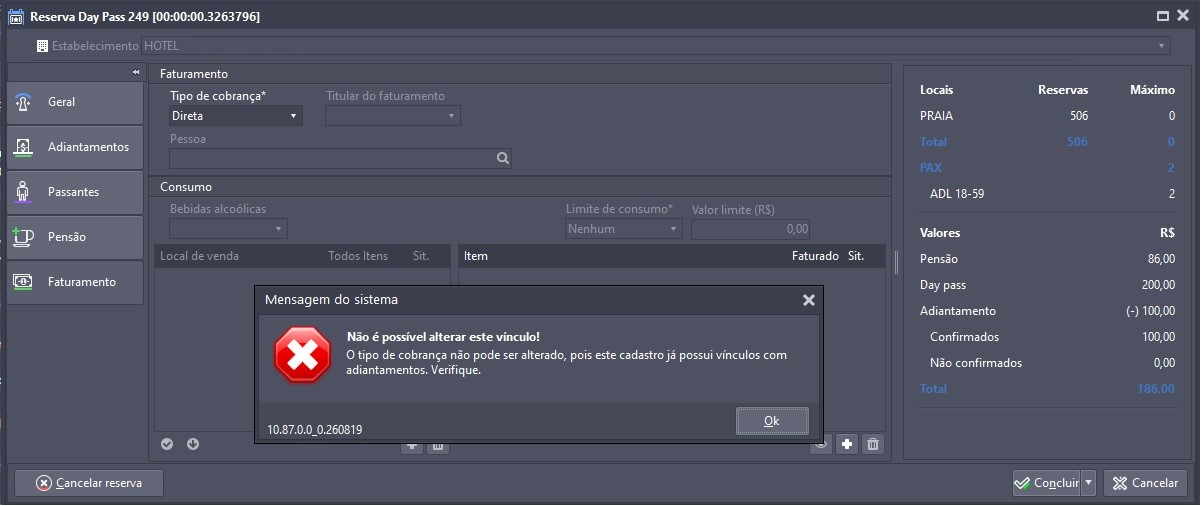
Caminho:
- Gestão Hoteleira > Tarifas > Processo > Controle Day Pass > Reserva Day Pass
Controle Day Pass - Criação da Conta Faturada
Solução aplicada:
Implementado o registro de uma conta do tipo “Day Pass (Faturada)” para a pessoa informada no faturamento, quando a reserva Day Pass estiver configurada com o tipo de cobrança “Faturada” e for realizado o Check-in.
Imagem: Filtro
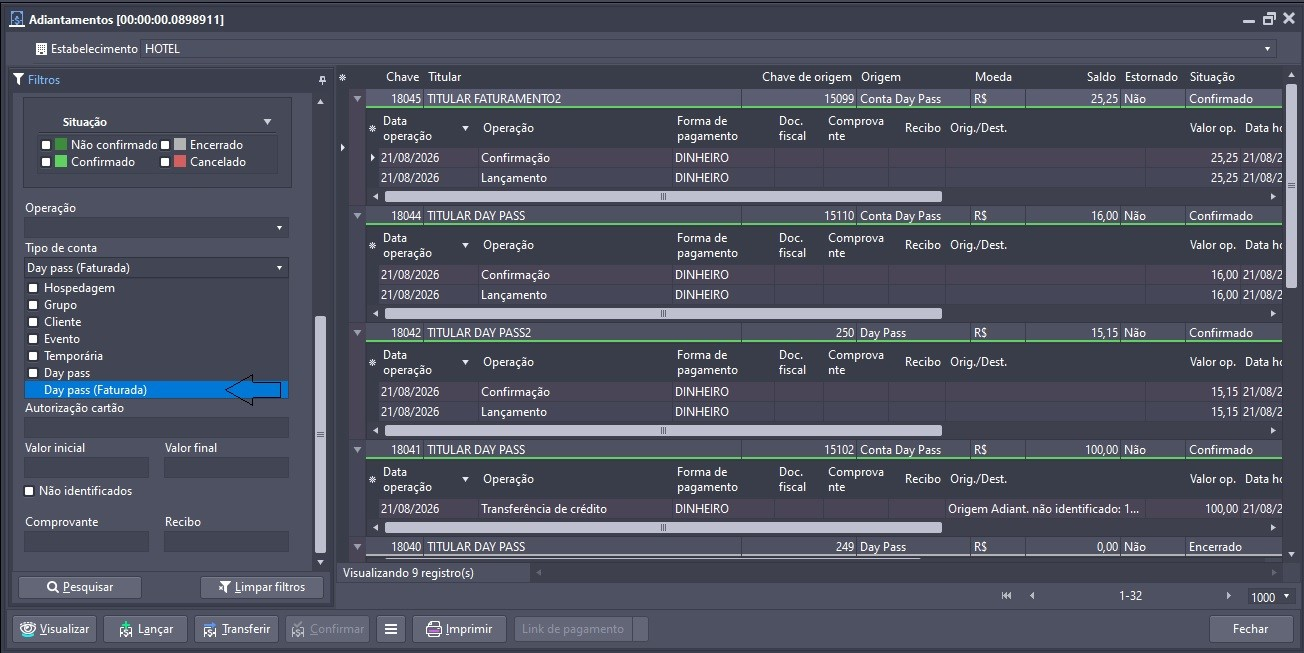
Caminho:
- Gestão Hoteleira > Tarifas > Processo > Controle Day Pass > Reserva Day Pass
Controle Day Pass - Ajuste no lançamento de adiantamento para Day Pass
Solução aplicada:
Implementados os seguintes ajustes na aba “Adiantamentos” da reserva Day Pass:
a) A coluna “Titular” informa se o adiantamento é do “Faturado” ou do “Passante”.
b) No menu “Visualizar”, é exibido todo o histórico do adiantamento selecionado.
Imagem: Filtro
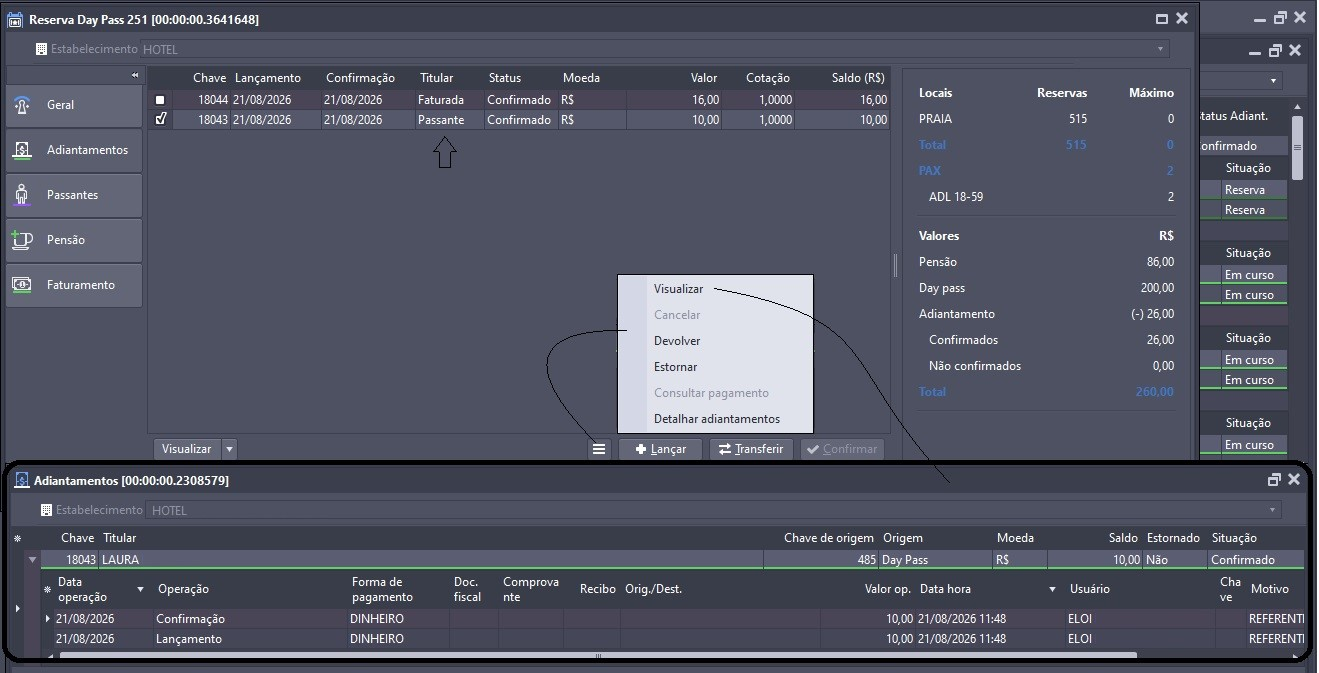
Caminho:
- Gestão Hoteleira > Tarifas > Processo > Controle Day Pass > Reserva Day Pass
Consulta de adiantamento - Filtro Day Pass faturado
Solução aplicada:
Adicionada a opção “Day Pass (Faturada)” ao filtro “Tipo de conta” na consulta de adiantamentos.
Imagem: Filtro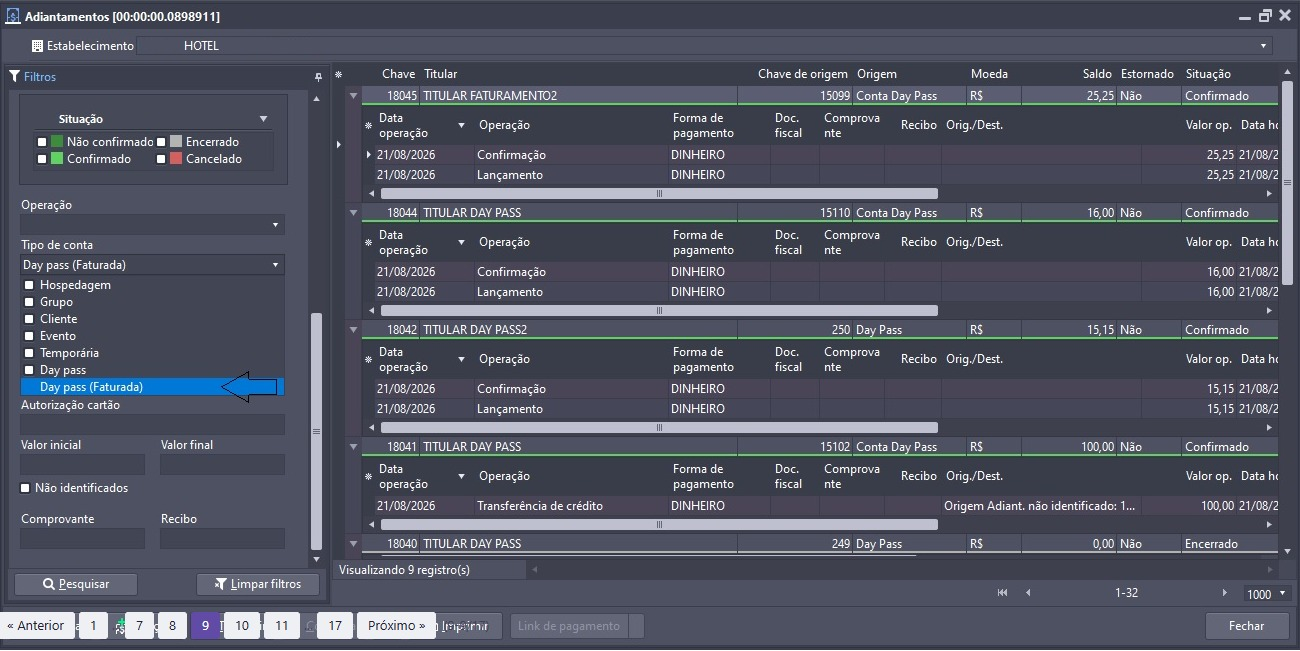
Controle Day Pass - Ajuste no lançamento de adiantamento para Day Pass
Solução aplicada:
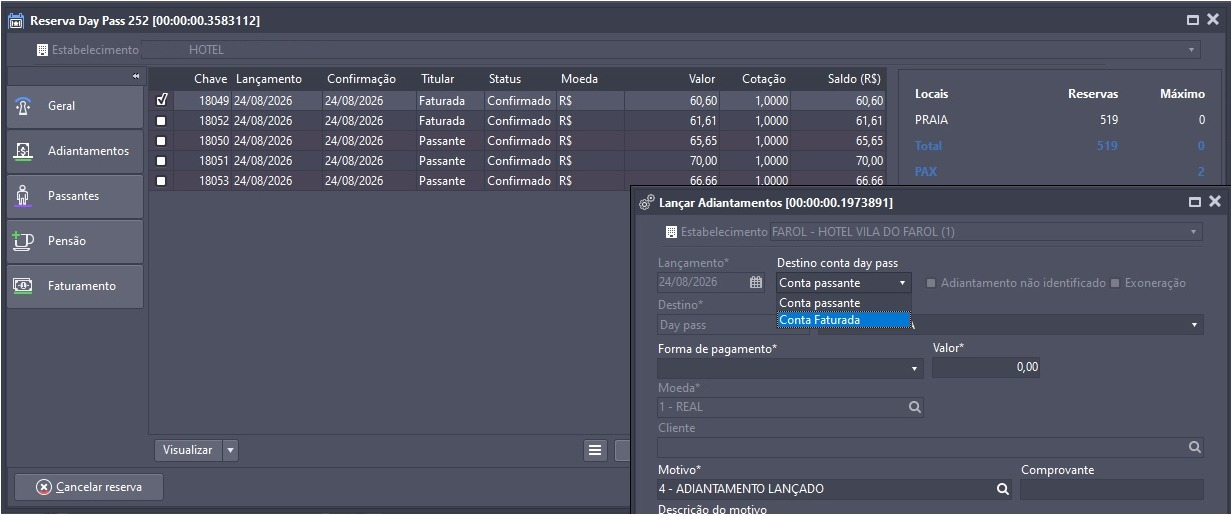
Implementada a possibilidade de selecionar o titular do adiantamento ao realizar o lançamento na reserva Day Pass, permitindo escolher entre os passantes e a conta faturada.
Imagem:
Caminho:
- Gestão Hoteleira > Tarifas > Processo > Controle Day Pass > Reserva Day Pass
Caixa - Relatório de caixa do Front não está apresentando o nome do titular na respectiva coluna
Solução aplicada:
Ajustada a leitura do banco de dados para demonstrar, na listagem do caixa, os titulares utilizados nos adiantamentos, mesmo quando não houver uma conta aberta, como no caso de um adiantamento de reserva. O adiantamento pode ser destinado ao titular do faturamento ou a outra pessoa.
Caminho:
- Gestão Hoteleira > UH > Processo > Caixa
Relatório de Day Pass - Agrupado - Desenvolvido relatório
Solução aplicada:
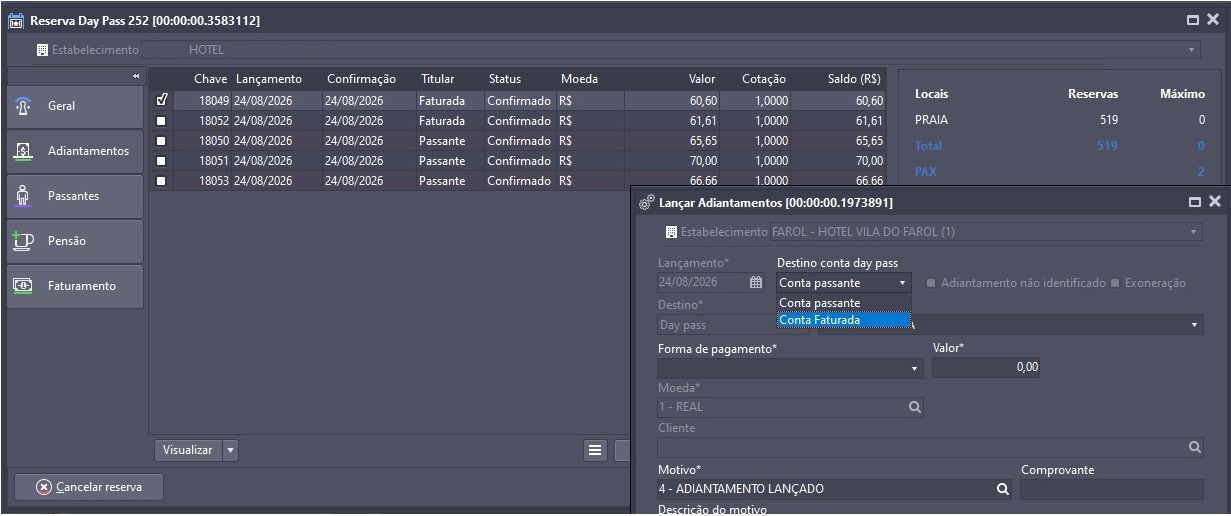
Implementado o novo “Relatório de Day Pass - Agrupado”, com os seguintes campos, colunas e quadrantes:
Campos:
- Data.
Colunas:
- Reserva;
- Passante: Criança, Adulto, Adolescente, Melhor idade e Total;
- Refeições: Café, Almoço, Janta e Outros;
- Valores: Tarifas, Pensões e Valor total.
As colunas de quantidades e valores apresentam totalizadores.
Quadrantes:
- Totais das refeições: Café, Almoço, Janta e Outros;
- Quantidade de reservas, quantidade de passantes, total de tarifas, total de pensões, total geral e total de adiantamentos confirmados.
Imagem: Relatório de Day Pass - Agrupado
Caminho:
- Gestão Hoteleira > Operações > Relatório > Relatório de Day Pass - Agrupado
Relatório de Day Pass - Detalhado - Desenvolvido relatório
Solução aplicada:
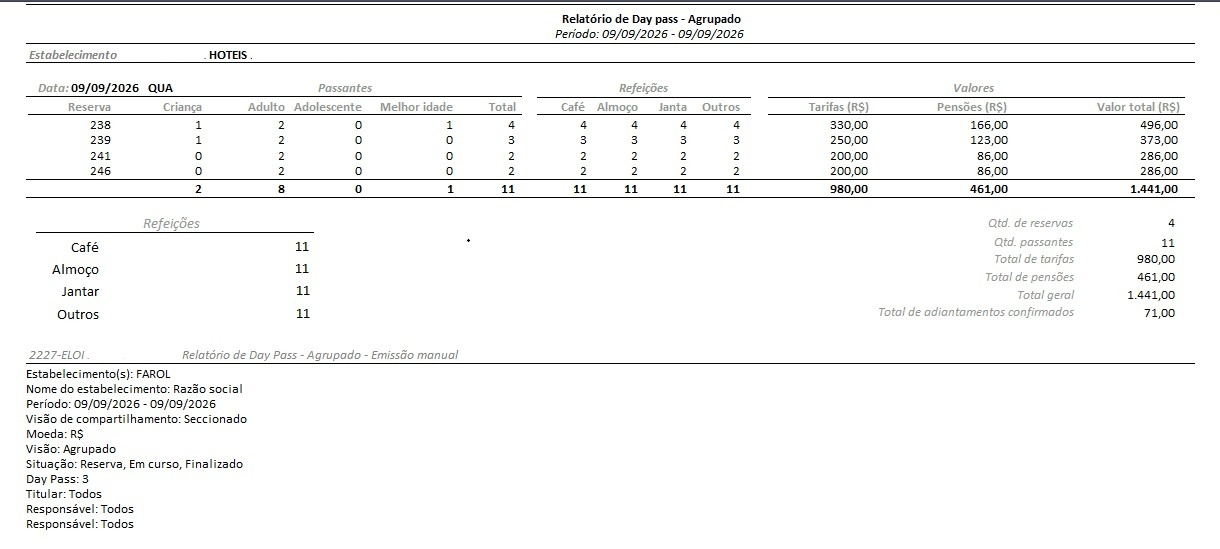
Implementado o novo “Relatório de Day Pass - Detalhado”, com os seguintes campos, colunas, detalhes e quadrantes:
Campos:
- Data.
Colunas:
- Reserva;
- Titular;
- Quantidade PAX;
- Responsável;
- Tipo;
- Tipo de cobrança;
- Adiantamento total.
Detalhes:
- Day Pass;
- Passante;
- Situação;
- Classificação PAX;
- Tarifa;
- Pensão;
- Total;
- Adiantamento;
- Titular do faturamento;
- Adiantamento do titular do faturamento.
Quadrantes:
- Classificação PAX e suas quantidades;
- Quantidade de reservas, quantidade de passantes, total de tarifas, total de pensões, total geral e total de adiantamentos confirmados.
Imagem: Relatório de Day Pass - Agrupado
Caminho:
- Gestão Hoteleira > Operações > Relatório > Relatório de Day Pass - Detalhado
Relatório de Adiantamento - Conta e suas nomenclaturas para Day Pass e Reserva Day Pass (Faturado)
Solução aplicada:
Realizada manutenção no “Relatório de Adiantamentos”, com a adição da nomenclatura “Reserva Day Pass” para os adiantamentos lançados em contas faturadas de Day Pass.
Caminho:
- Gestão Hoteleira > Operações > Relatório > Relatório de Adiantamentos
iCamareira - Permitir lançar e remover itens de empréstimo
Solução aplicada:
Implementada a integração do Front com o “iCamareira” para permitir a manutenção de itens emprestados às UHs. Pelo aplicativo, é possível consultar os itens emprestados, devolver itens e realizar empréstimos para UHs ocupadas.
Caminho:
- Gestão Hoteleira > UHs > Processo > Controle de Objetos Emprestados
iCamareira - UHs Check-in - Enviar o número de hóspedes por apartamento
Solução aplicada:
Realizada manutenção na integração do Front com o iCamareira para disponibilizar, no mapa de UHs do aplicativo, a quantidade de pessoas por classificação PAX nas hospedagens com situação prevista e entrada.
Relatórios
Cadastro de Layout – Fechamento de Conta – Adicionar número de telefone e observações da conta
Solução aplicada:
Implementados no layout padrão de Fechamento de Conta, no Report de “Fechamento”, os pipelines DSOBSERVACAOCONTA e DSFONETITULAR. Com isso, no formulário de fechamento de conta, poderão ser exibidos a “Observação da conta” e o “Telefone do titular”.
Caixa - Listar fechamentos zerados no relatório do caixa
Solução aplicada:
Implementado ajuste para que os fechamentos de conta com valor zerado também sejam exibidos na listagem do caixa, no quadrante “Fechamentos”.
Caminho:
- Gestão Hoteleira > UH > Processo > Caixa
Configurações - Configuração de impressão da confirmação de Day Pass
Solução aplicada:
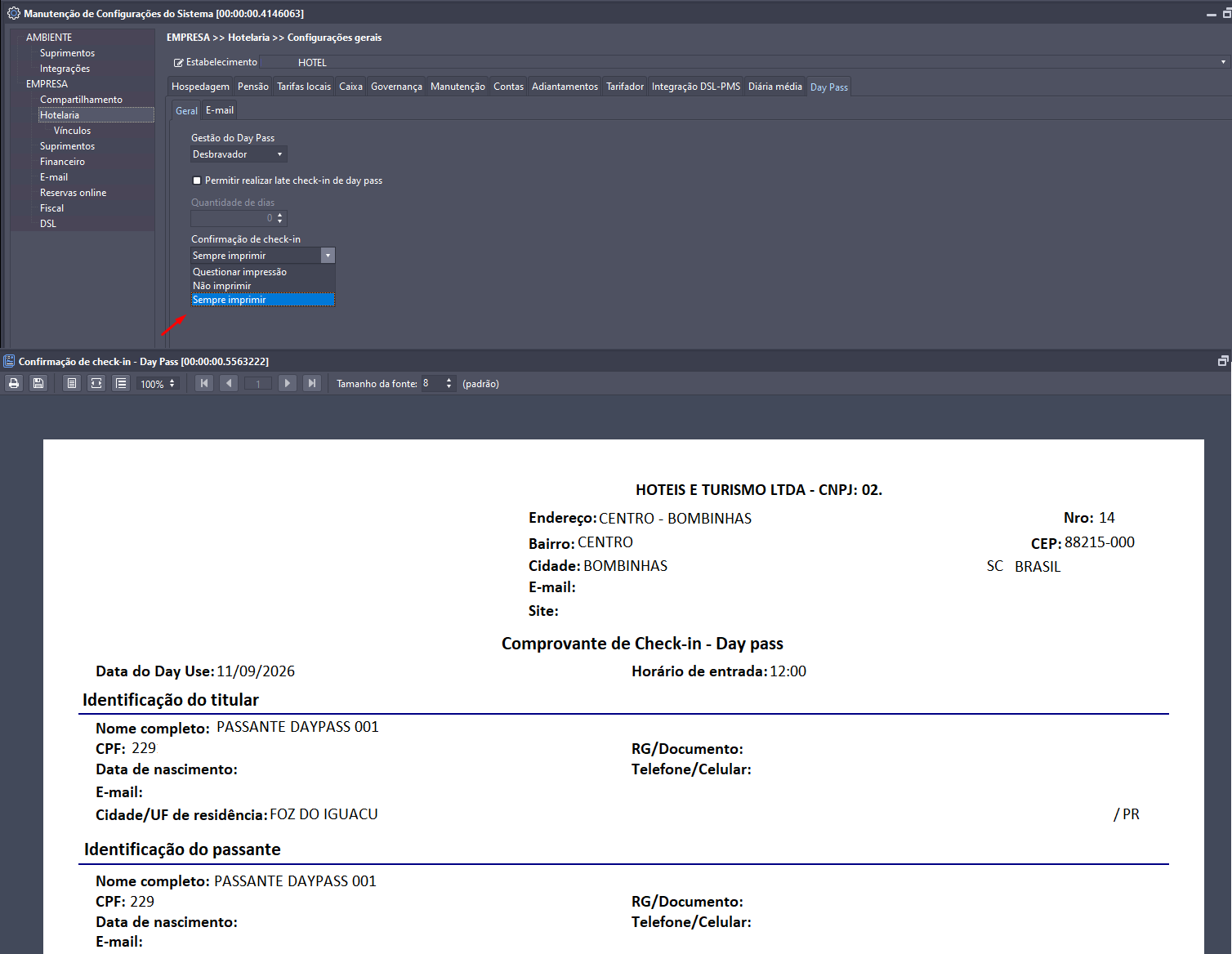
Implementada a configuração de impressão da confirmação de Check-in do Day Pass, com as seguintes opções:
- Questionar impressão;
- Não imprimir;
- Sempre imprimir.
Cadastro de layout - Adicionar novo tipo
Solução aplicada:
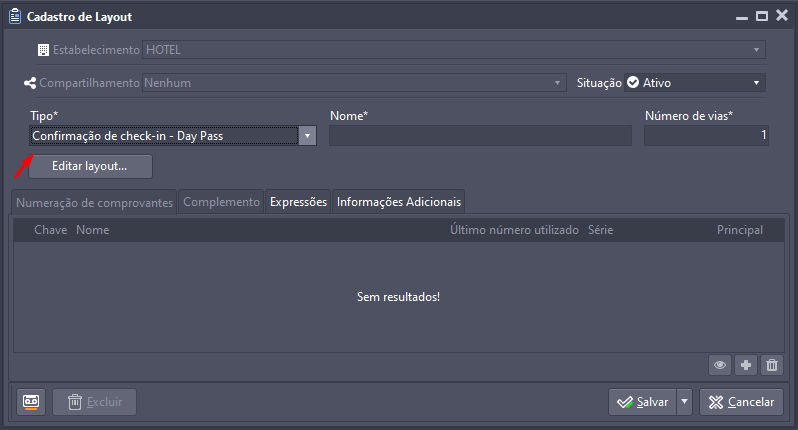
Realizada manutenção no “Cadastro de Layout”, com a adição de um novo tipo de layout que pode ser impresso no Check-in do Day Pass ou nas opções “Concluir” e “Entrar”. É possível adicionar informações complementares para serem impressas no comprovante de Check-in. Conforme a configuração selecionada, o comprovante poderá ser impresso separadamente, em uma página por passante, de acordo com o layout escolhido.
Custom report: Gerar um relatório de histórico de vínculo de cartão de consumo
Solução aplicada:
Implementado um SQL para utilização em consultas personalizadas, permitindo criar um relatório de consulta de inserção de cartões de identificação, com filtros por número e data de vínculo.
Caminho:
- Gestão Hoteleira > Operações > Cadastro > Consultas/Relatórios Personalizados
Relatório de Reservas/Hospedagens: Adicionar localizadores da hospedagem no arquivo CSV
Solução aplicada:
Realizada manutenção no “Relatório de Reservas/Hospedagens” para que, ao exportar o relatório em formato CSV, o arquivo contenha os localizadores “Localizador reserva”, “Localizador CRS” e “Localizador OTA”, conforme as opções selecionadas no filtro “Demonstrar localizadores da hospedagem”.
Reservas
Definir plano de Marketing padrão nas reservas locais
Solução aplicada:
Ao ativar a configuração e definir um plano de Marketing padrão, ele será atribuído automaticamente sempre que uma reserva do tipo balcão for inserida. Essa atribuição automática não será realizada em reservas do tipo Channel nem ao alterar uma reserva já existente.
Caminho:
- DslCliente > Reservas
Paraguai
Tarifas
Ajuste no cadastro de refeições: Para possibilitar informar valores para diferentes moedas
Solução aplicada:
Realizada manutenção no “Cadastro de Refeição” para permitir adicionar preços das refeições por moeda.
Adicionar validação no cadastro de tarifa para permitir apenas vínculo de pensão na mesma moeda da tarifa
Solução aplicada:
Realizado ajuste no “Cadastro de Tarifa” para que, ao selecionar uma pensão, sejam demonstradas apenas as classificações PAX das refeições cadastradas na mesma moeda da tarifa.
Download de tarifas Channel: Adicionar validação da moeda da refeição em relação à moeda da tarifa
Solução aplicada:
Realizada manutenção na integração das tarifas do Channel para validar, durante a importação, se a pensão contém todas as classificações PAX. Quando não houver preço de refeição para todas as classificações PAX, o sistema retornará uma mensagem, por exemplo: “A refeição [1 - CAFÉ] vinculada à pensão [1 - CAFÉ DA MANHÃ] não possui valores para moeda da tarifa [2 - DÓLAR]”.
Hospedagem: Adicionar validação na alteração da pensão e na inclusão de pensão adicional
Solução aplicada:
Realizada manutenção na “Hospedagem” para que, na aba de tarifas, o sistema valide a moeda e não permita selecionar um tipo de pensão com moeda diferente da tarifa selecionada.
Cadastro de Refeição - Mensagem ao incluir refeição sem informar classificação PAX
Solução aplicada:
Ajustado o cadastro de refeição para que, ao incluir um novo registro sem informar a “Classificação PAX”, o sistema exiba a seguinte mensagem:
Informe os detalhes obrigatórios!
É obrigatório informar ao menos um registro para Classificação PAX.