Versão 88.0.0
Brasil
Adelantos
Aumentar el tamaño visual del campo TID
Solución aplicada:
Se realizó el mantenimiento de la pantalla de "Anticipos", redimensionando los campos y aumentando el tamaño del campo "TID". De esta manera, al visualizar un anticipo con forma de pago mediante tarjeta de crédito, se mostrarán todos los caracteres del TID informado.
Ruta:
- Gestión Hotelera > Anticipo > Proceso > Anticipos
Cuentas
Mejoras en la pantalla de Extracto - Registro de Consumo
Solución aplicada:
Se realizaron ajustes en la pantalla de registro de consumos:
- Si el LDV seleccionado tiene un solo artículo, el sistema cargará ese artículo automáticamente.
- Al cambiar el LDV, el campo Artículo se limpiará automáticamente.
- La selección de LDV solo estará permitida cuando se haya informado una cuenta.
- Se agregaron los campos LDV, Comanda y Atendente a la cuadrícula.
Ruta:
- DSLCliente > Registro de Comanda
Importante:
El sistema ofrece un acceso directo para consultar los valores al actualizar la previsión del alojamiento. Solo hay que hacer clic con el botón derecho del mouse sobre la cuenta y utilizar la opción Hospedaje. Esta opción permite verificar el valor del alojamiento sin necesidad de cerrar la pantalla de extracto y localizar el alojamiento.
El campo Cliente seleccionado no está vinculado a la cuenta en la que se realizará el registro, sino a la identificación del consumo, para mantener el seguimiento correcto de la información. La aplicación estándar de un huésped implica datos inconsistentes.
Fiscal
Enviar al Back Office la información sobre si se debe deducir la retención del documento fiscal
Solución aplicada:
Se realizó un mantenimiento en la emisión de documentos fiscales por prestación de servicios para que, cuando haya retención de impuestos, el sistema envíe al Back Office la información "Deducir documento fiscal", con los valores "Sí" o "No". De esta manera, los documentos fiscales se visualizarán en el Back Office con la deducción según la configuración definida en el "Registro de Retención".
Ruta:
- Gestión Hotelera > Fiscal > Registro > Retención
Gobernanza
Disponibilizar observaciones y anotaciones para I-Camareira
Solución aplicada:
Se realizó mantenimiento en la integración del sistema con I-Camareira para permitir la visualización, en la aplicación, de las observaciones “Privada de la reserva”, “Pública de la reserva”, “Privada del alojamiento” y “Pública del alojamiento”, además de las anotaciones de las Hab. que tengan marcada la opción “Utilizar en la operación de gobernanza”.
Servicios de Gobernanza - Agregar permiso para interrumpir un servicio de gobernanza
Solución aplicada:
Se implementaron los permisos para gestionar la funcionalidad de interrupción de un servicio de gobernanza.
Imagen: Permisos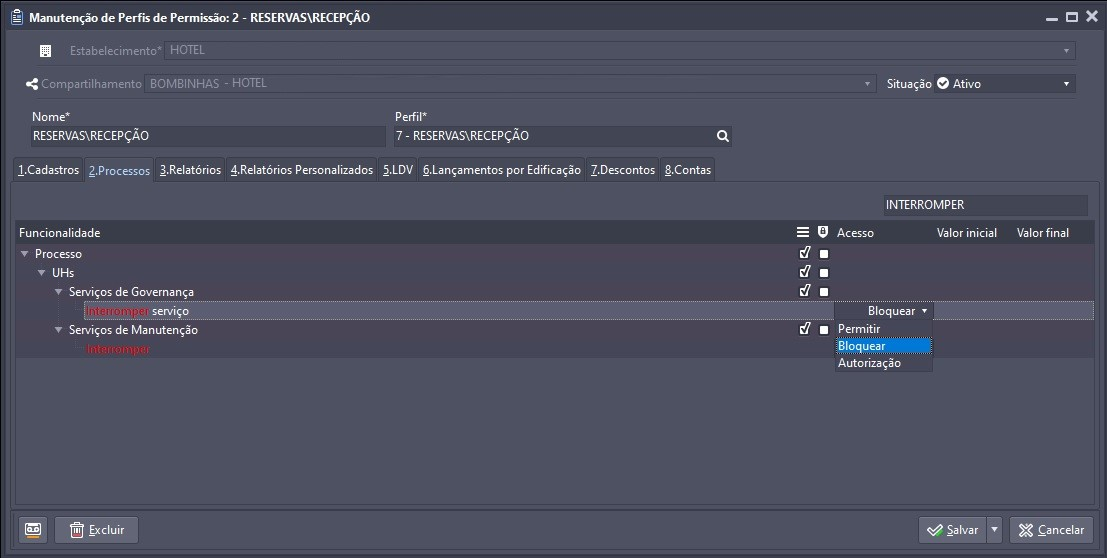
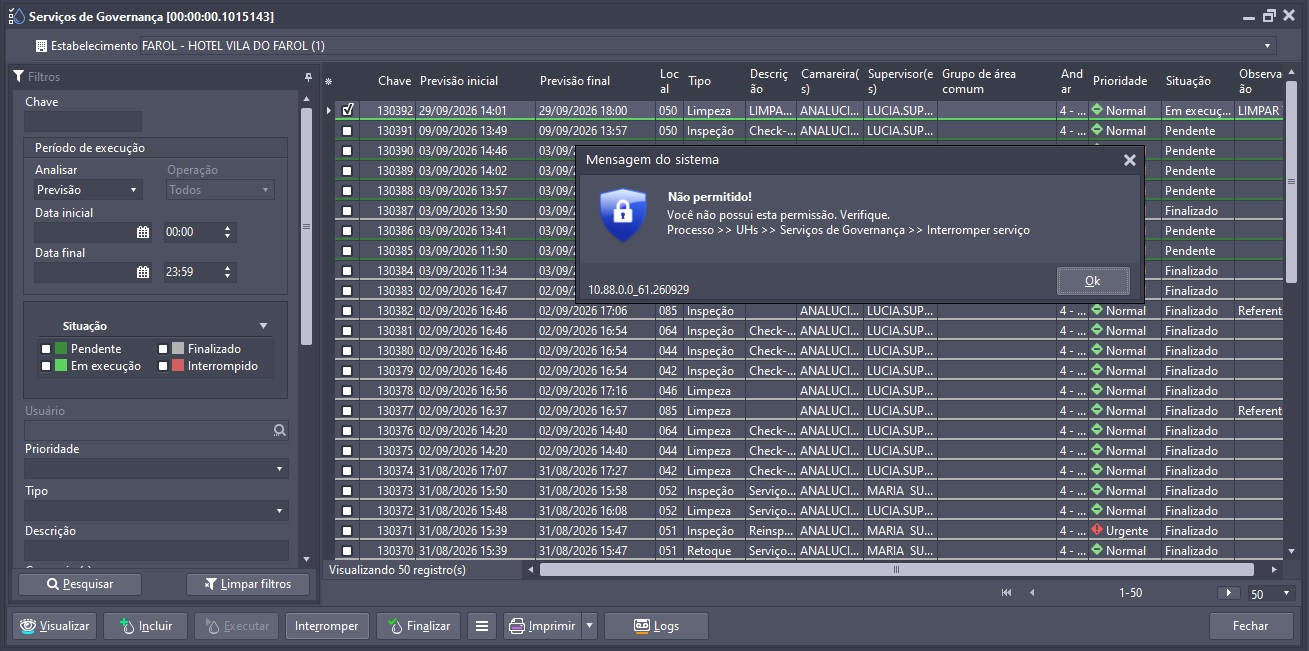
Ruta:
- Gestión Hotelera > Hab. > Proceso > Servicio de Gobernanza
Informe de Gobernanza - Agregar estado Interrumpido
Solución aplicada:
Se agregó la opción “Interrumpido” al filtro “Estado” en la pantalla de emisión del Informe de Gobernanza.
Imagen: Informe de Gobernanza
Ruta:
- Gestión Hotelera > Operaciones > Informe > Informe de Gobernanza
Agenda de Servicio de Gobernanza - Agregar estado de servicio de gobernanza interrumpido
Solución aplicada:
Se implementó la posibilidad de interrumpir un servicio de gobernanza que esté en ejecución mediante la opción “Interrumpir”, disponible en el menú contextual de la Agenda de Servicio de Gobernanza.
Imagen: Agenda de Servicio del Informe de Gobernanza
Ruta:
- Gestión Hotelera > Operaciones > Proceso > Agenda de Gobernanza
Agregar estado de servicio de gobernanza interrumpido para Hab. y áreas comunes
Solución aplicada:
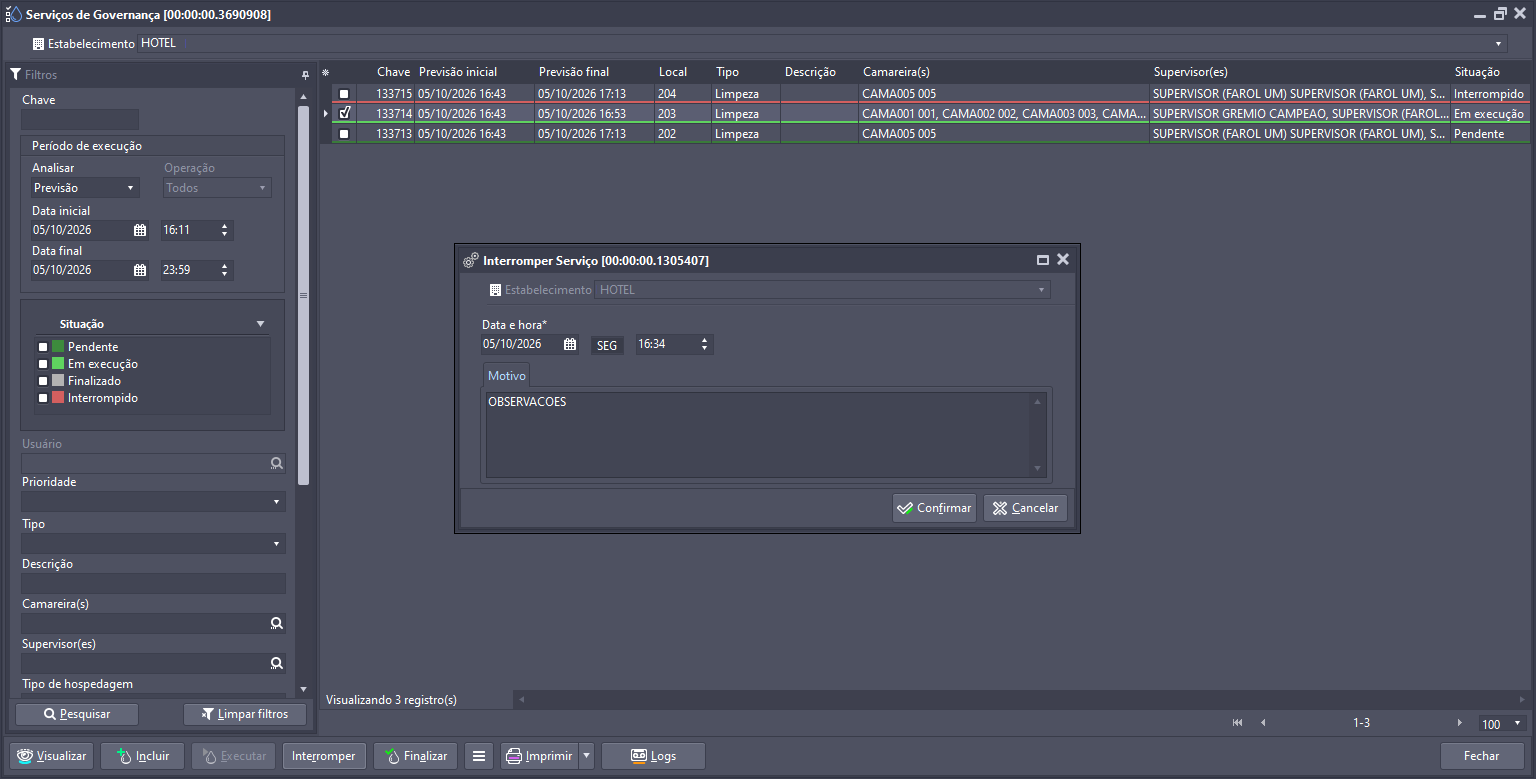
Se agregó la opción “Interrumpir” a la funcionalidad Servicios de Gobernanza para los servicios en ejecución. Al interrumpir un servicio, será posible informar el motivo y la fecha/hora de la interrupción. Las interrupciones podrán consultarse en los Logs.
Ruta:
Gestión Hotelera > Hab. > Proceso > Servicios de Gobernanza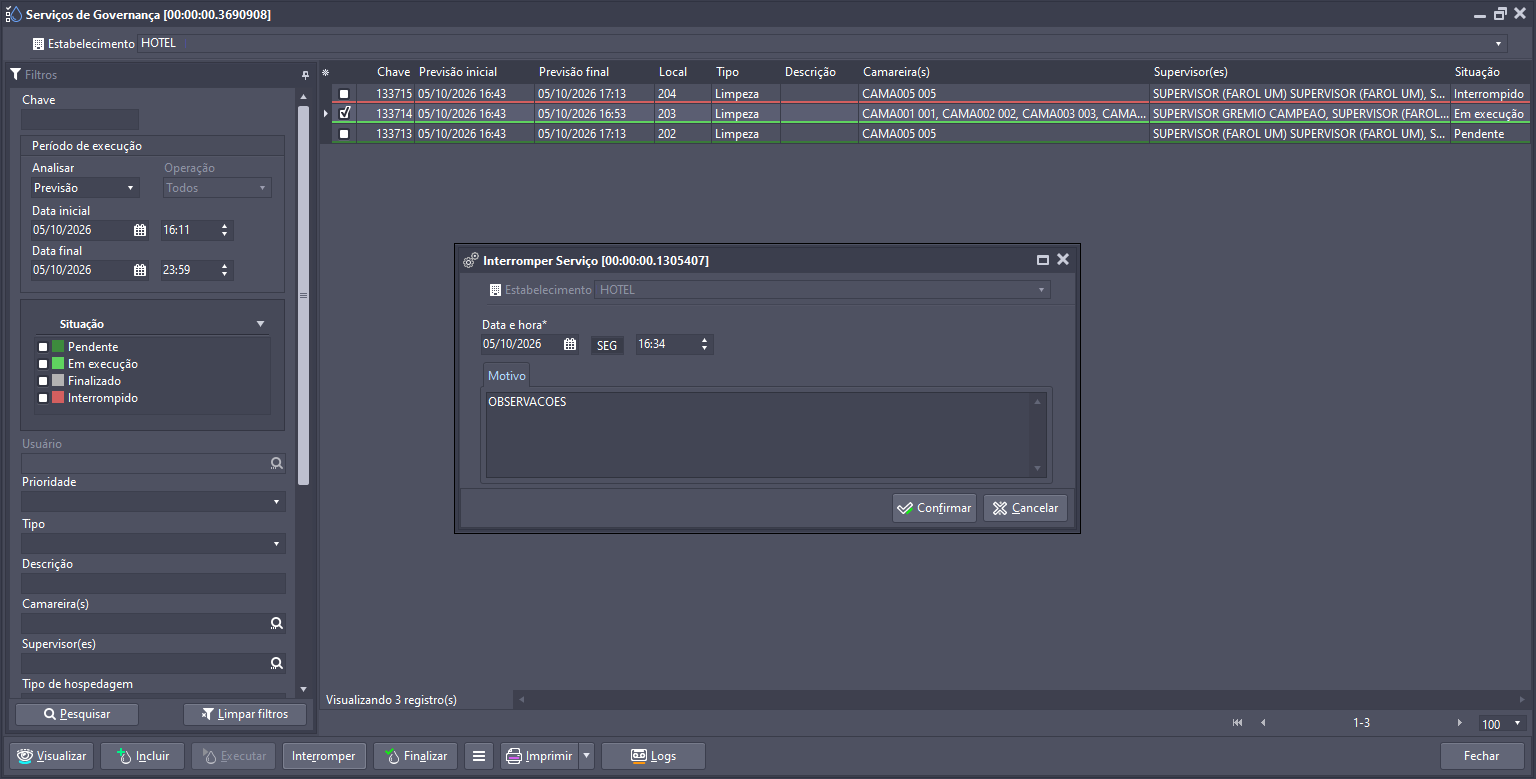
Se realizó un ajuste en el servicio de gobernanza para que, al finalizar un servicio de “Retoque” en un área común, el sistema no cree otro servicio de “Inspección”.
Ruta:
- Gestión Hotelera > Hab. > Proceso > Servicio de Gobernanza
Hospedaje
Ejecutar servicios de gobernanza: Activar opción de control de ejecución
Solución aplicada:
Se habilitó la configuración en la pestaña de Gobernanza, ya que el control fue implementado en el IPDV. La funcionalidad no sufrió modificaciones.
Ruta:
- DSLCliente > Configuraciones > Gobernanza
PANTALLA - Informe de Producción de Gobernanza: Supervisión
Solución aplicada:
Se implementó el Informe de Producción de Gobernanza en el menú de Operaciones, permitiendo imprimir la producción por gobernanza o supervisor, en las vistas detallada o agrupada.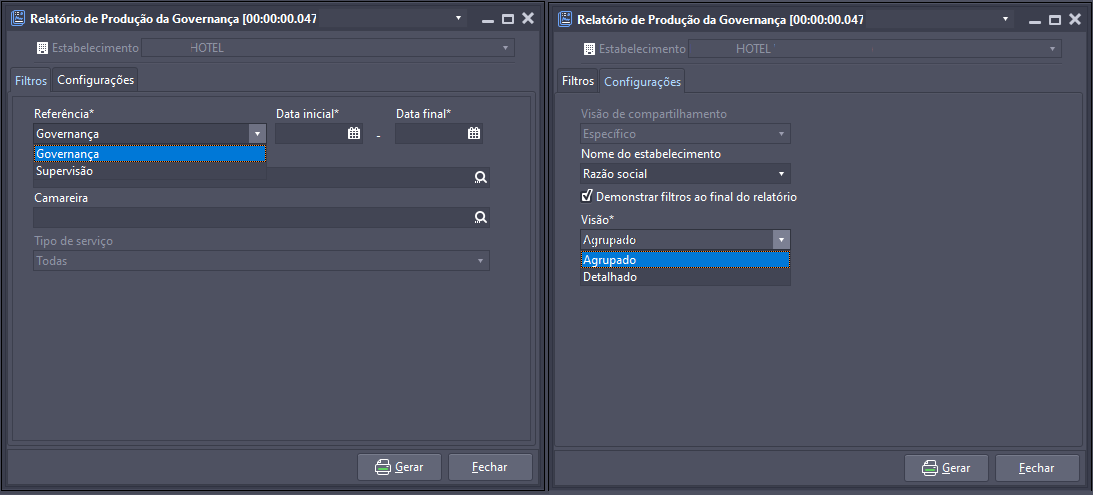
Se implementó el Informe de Producción de Gobernanza con la referencia = Gobernanza y la vista = Agrupado, con los siguientes cuadrantes y columnas:
Cuadrante: Servicios por camarera
Columnas:
- Camarera: muestra el nombre de la camarera en orden alfabético.
El sistema muestra los datos agrupados por tipo de servicio: Limpieza, Arreglo, Retoque y Turn Down.
Cada agrupador tiene las siguientes columnas:
- Cant.: corresponde a la cantidad de servicios finalizados en el período filtrado.
- Tiempo medio: corresponde al tiempo medio de ejecución de los servicios de este tipo, calculado mediante la suma del tiempo de ejecución de todos los servicios dividida por la cantidad de servicios ejecutados.
- Est.: muestra la cantidad de servicios finalizados por la camarera dentro del tiempo estándar.
- Tol.: muestra la cantidad de servicios finalizados por la camarera fuera del tiempo estándar, pero dentro del tiempo de tolerancia.
- Disc.: muestra la cantidad de servicios finalizados por la camarera fuera del tiempo estándar y del tiempo de tolerancia.
Cuadrante: Calidad de los servicios
Columnas:
- Camarera: muestra el nombre de la camarera en orden alfabético.
El sistema muestra los datos agrupados por tipo de servicio: Limpieza, Arreglo, Retoque y Turn Down.
- Aprobaciones: muestra el total de servicios del tipo correspondiente realizados por la camarera y aprobados por el supervisor.
- Reprobaciones: muestra el total de servicios del tipo correspondiente realizados por la camarera y reprobados por el supervisor.
- % Aprobación: muestra el porcentaje de aprobaciones en el período filtrado, calculado mediante la fórmula: (Aprobaciones * 100 / Cantidad de servicios inspeccionados).
- % Reprobación: muestra el porcentaje de reprobaciones en el período filtrado, calculado mediante la fórmula: (Reprobaciones * 100 / Cantidad de servicios inspeccionados).
El informe presenta una leyenda en el pie de página con la siguiente información: Est.: Estándar, Tol.: Tolerante y Disc.: Discrepante.
Imagen: Informe de Producción de Gobernanza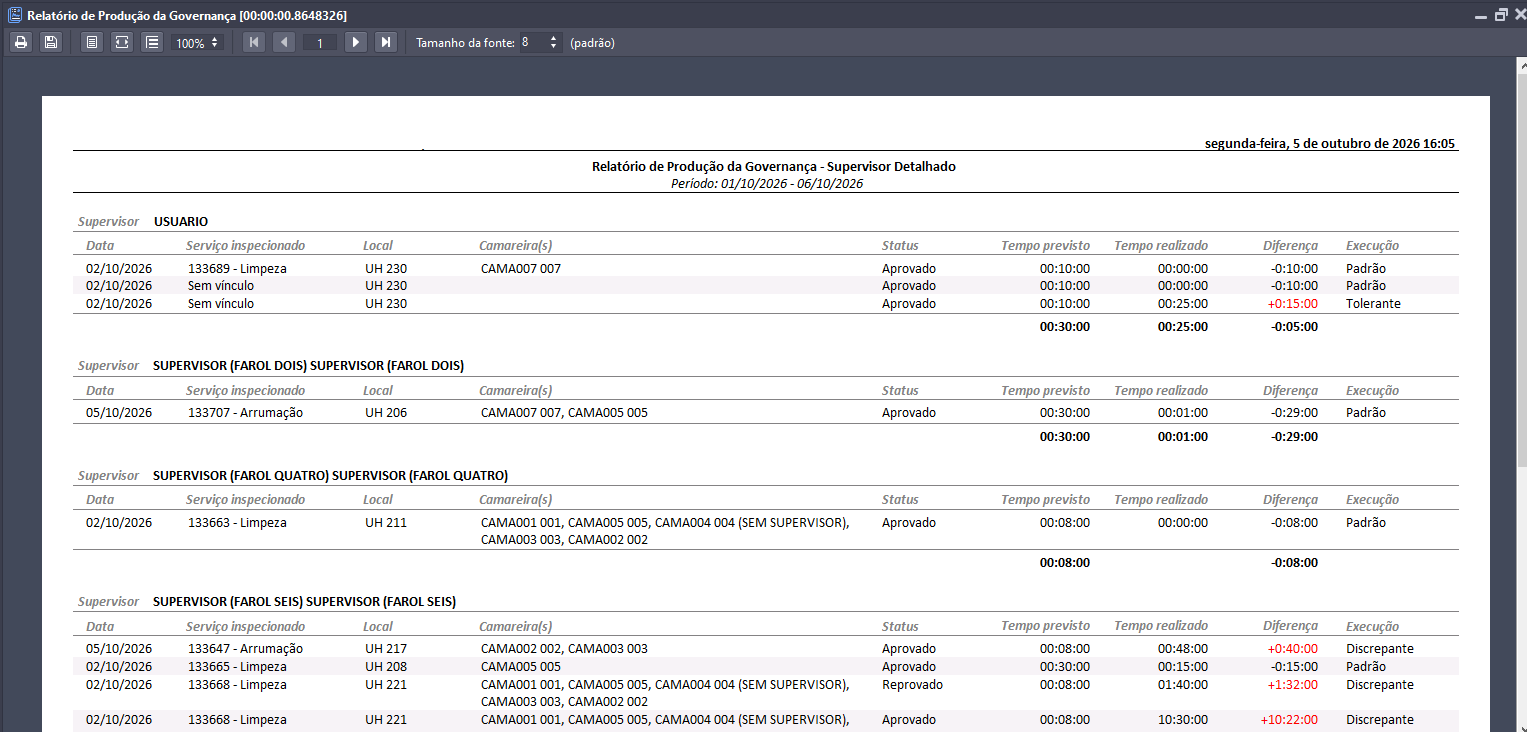
Solución aplicada:
Se implementó el Informe de Producción de Gobernanza con la referencia = Supervisión y la vista = Detallado, que presenta los servicios de gobernanza inspeccionados, clasificados como “Aprobado” o “Reprobado”, con los tiempos previstos, los tiempos realizados y el resultado de la diferencia.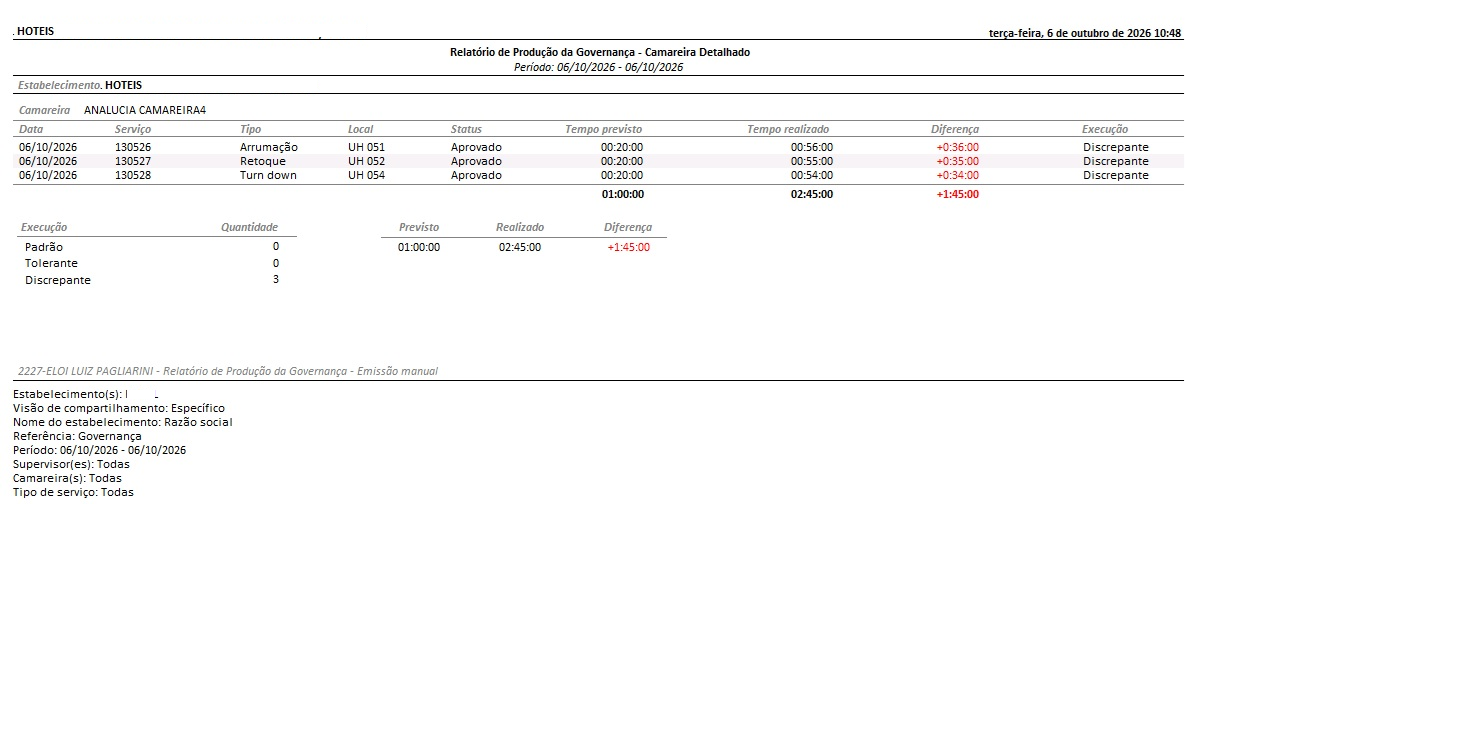
- Supervisor: muestra el nombre del supervisor en orden alfabético.
- Inspecciones: muestra el total de inspecciones realizadas por el supervisor en el período filtrado.
- Aprobaciones: muestra el total de inspecciones aprobadas por el supervisor en el período filtrado.
- Reprobaciones: muestra el total de inspecciones reprobadas por el supervisor en el período filtrado.
- % Aprobación: muestra el porcentaje de aprobaciones en el período filtrado, calculado mediante la fórmula: (Aprobaciones * 100 / Inspecciones).
- % Reprobación: muestra el porcentaje de reprobaciones en el período filtrado, calculado mediante la fórmula: (Reprobaciones * 100 / Inspecciones).
- Tiempo medio (min): corresponde al tiempo medio empleado por inspección, calculado dividiendo el tiempo total empleado en las inspecciones por el número de inspecciones.
Si el usuario genera el informe con la opción “Mostrar totalizadores” marcada, se mostrará un nuevo cuadrante con los totales de las columnas anteriores. También se mostrará otro cuadrante con los totales de estas columnas, separados por tipo de servicio.
Imagen: Informe de Producción de Gobernanza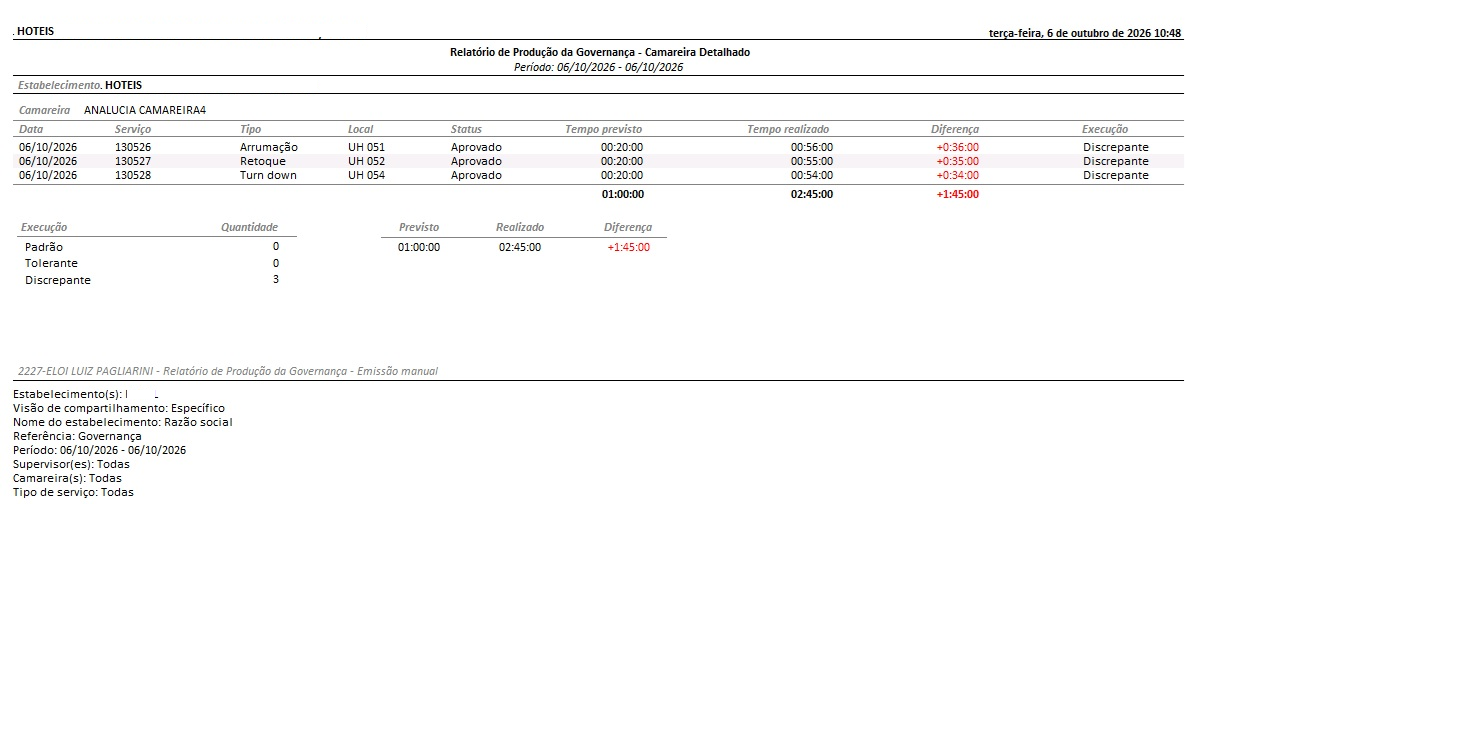
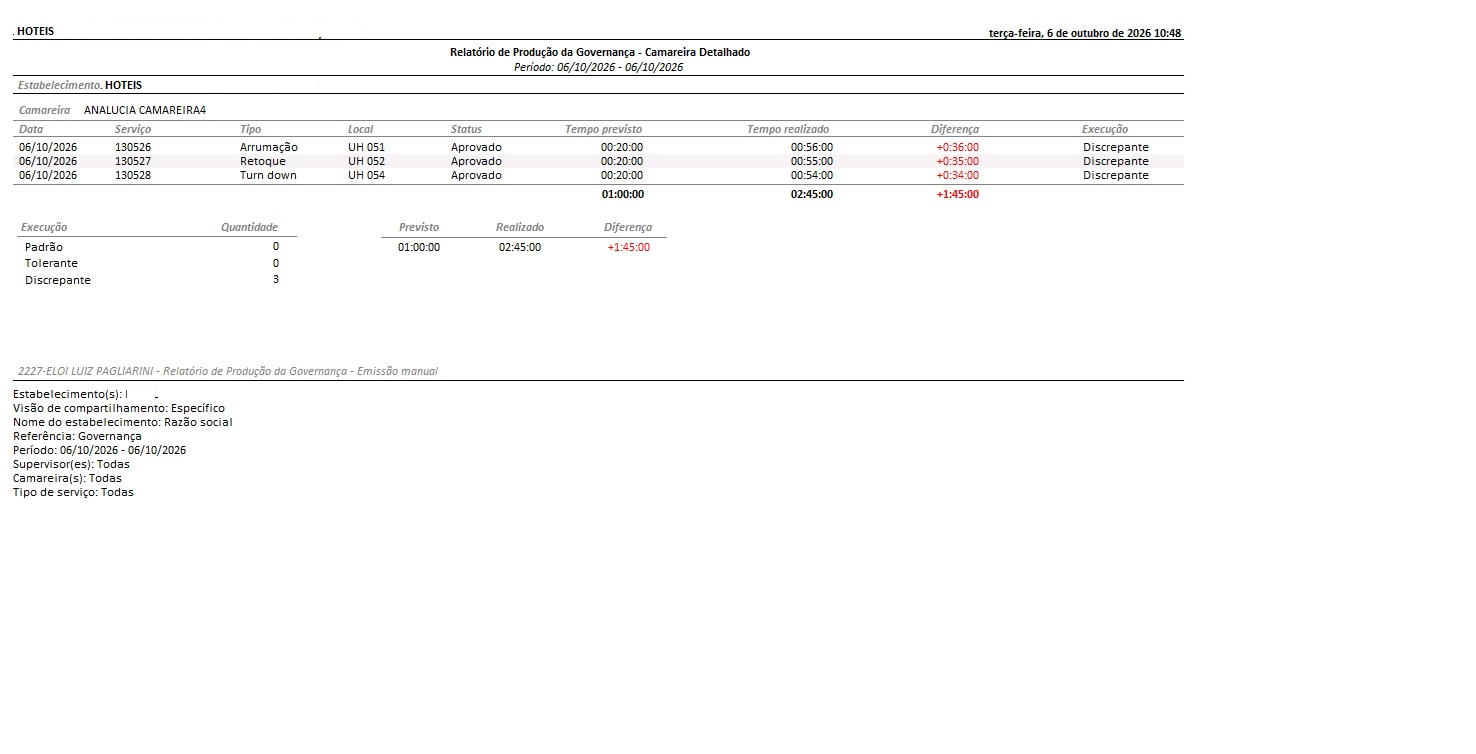
- Fecha: fecha de finalización del servicio.
- Servicio: muestra el ID del servicio.
- Tipo: muestra el tipo de servicio.
- Local: muestra el identificador de la Hab. o el nombre del área común.
- Estado: indica si el servicio fue aprobado, reprobado o tiene la inspección pendiente.
- Tiempo previsto: se obtiene a partir de la configuración del tiempo previsto.
- Tiempo realizado: considera los historiales de ejecución, interrupción y finalización.
- Diferencia: corresponde al tiempo realizado menos el tiempo previsto.
a) Cuando el tiempo realizado sea mayor que el previsto, el resultado se mostrará en rojo, con el símbolo “+” seguido del valor de la diferencia en minutos.
b) Cuando el tiempo realizado sea menor que el previsto, el resultado se mostrará en negro, con el símbolo “-” seguido del valor de la diferencia en minutos.
- Ejecución: muestra las clasificaciones Estándar, Tolerante o Discrepante, según las siguientes reglas:
- Estándar: se muestra en los servicios cuyo tiempo de ejecución esté dentro del tiempo estándar definido en las configuraciones.
- Tolerante: se muestra en los servicios cuyo tiempo de ejecución esté fuera del tiempo estándar, pero dentro de la tolerancia definida en las configuraciones.
- Discrepante: se muestra en los servicios cuyo tiempo de ejecución esté fuera del tiempo estándar más la tolerancia definida en las configuraciones.
Si el usuario genera el informe con la opción “Mostrar totalizadores” marcada, se mostrará un nuevo cuadrante con los totales de los tipos de ejecución. También se mostrará otro cuadrante con los totales de las columnas “Previsto”, “Realizado” y “Diferencia”.
Imagen: Informe de Producción de Gobernanza
Registrar en el log y generar un informe de modificación, inclusión o desmarcación de la tasa de servicio/ISS
Solución aplicada:
Se incluyeron en el registro de logs las modificaciones aplicadas a las tasas del alojamiento durante el proceso de reserva. Esta información está disponible en el botón de logs.
Ruta:
- DslCliente > Reserva > Logs
Informes
Caja - Listar cierres en cero en el informe de caja
Solución aplicada:
Se implementó un ajuste para que los cierres de cuenta con valor cero también se muestren en la lista de caja, en el cuadrante “Cierres”.
Ruta:
- Gestión Hotelera > Hab. > Proceso > Caja
Configurações - Configuração de impressão da confirmação de Day Pass
Solução aplicada:
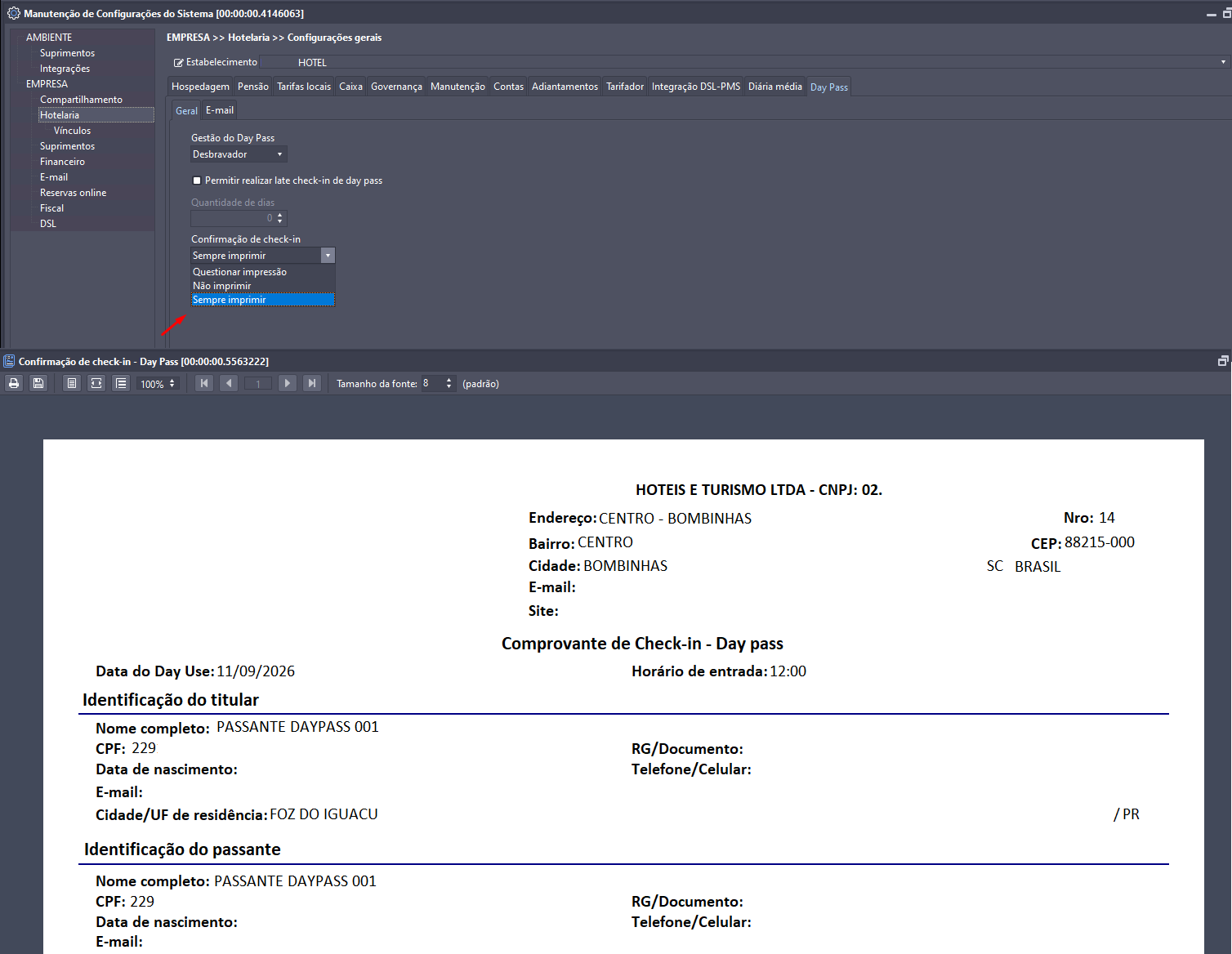
Implementada a configuração de impressão da confirmação de Check-in do Day Pass, com as seguintes opções:
- Questionar impressão;
- Não imprimir;
- Sempre imprimir.
Cadastro de layout - Adicionar novo tipo
Solução aplicada:
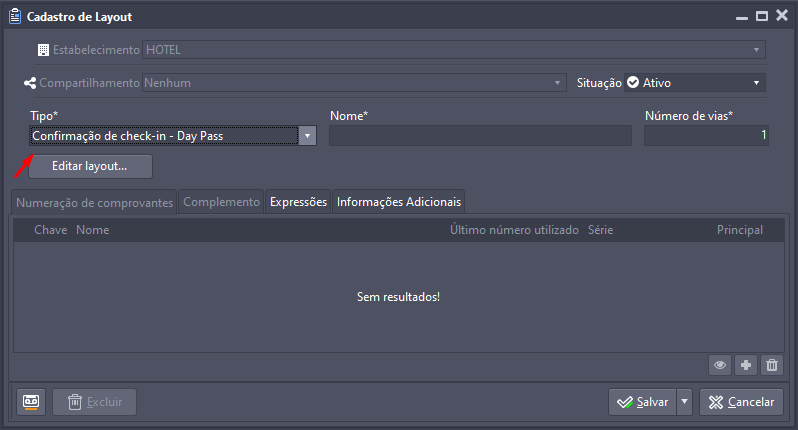
Realizada manutenção no “Cadastro de Layout”, com a adição de um novo tipo de layout que pode ser impresso no Check-in do Day Pass ou nas opções “Concluir” e “Entrar”. É possível adicionar informações complementares para serem impressas no comprovante de Check-in. Conforme a configuração selecionada, o comprovante poderá ser impresso separadamente, em uma página por passante, de acordo com o layout escolhido.
Informe de Reservas/Alojamientos: Agregar localizadores del alojamiento en el archivo CSV
Solución aplicada:
Se realizó mantenimiento en el “Informe de Reservas/Alojamientos” para que, al exportar el informe en formato CSV, el archivo contenga los localizadores “Localizador de reserva”, “Localizador CRS” y “Localizador OTA”, según las opciones seleccionadas en el filtro “Mostrar localizadores del alojamiento”.
Informe personalizado: generar un informe de historial de vinculación de tarjetas de consumo
Solución aplicada:
Implementado SQL para su uso en consultas personalizadas, permitiendo la creación de un informe de consulta de inserción de tarjeta de identificación, con filtros por número y fecha de anexo.
Ruta:
- Administración del hotel > Operaciones > Registro > Consultas/informes personalizados
Registro de Layout – Cierre de Cuenta – Agregar número de teléfono y observaciones de la cuenta
Solución aplicada:
Se implementaron en el layout estándar de Cierre de Cuenta, en el Report de “Cierre”, los pipelines DSOBSERVACAOCONTA y DSFONETITULAR. Con esto, en el formulario de cierre de cuenta, se podrán mostrar la “Observación de la cuenta” y el “Teléfono del titular”.
Otras mejoras
Day Pass - Agregar pestaña Facturación
Solución aplicada:
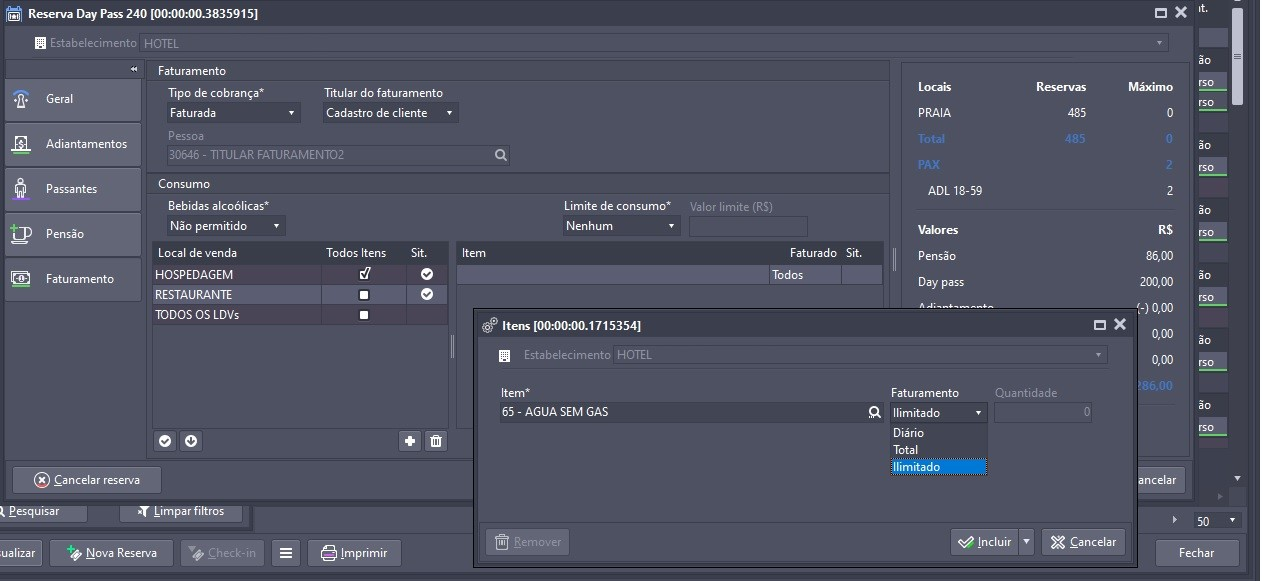
Se implementó la opción “Facturación” en “Day Pass”. La cuadrícula presenta los siguientes campos:
En Facturación:
- Tipo de cobro, con las opciones “Facturada” y “Directa”;
- Titular de la facturación, con las opciones “Registro de cliente” y “Titular de la reserva”;
- Persona, correspondiente al titular de la facturación.
En Consumo:
- Bebidas alcohólicas, con las opciones “Permitido” y “No permitido”;
- Límite de consumo, con las opciones “Ninguno” e “Individualizado”;
- Valor límite de consumo para la persona.
En Lugar de venta:
- Relación de lugares de venta que el titular de la facturación permite que sean facturados por los visitantes;
- Relación de artículos con el límite de consumo para el facturado.
Imagen: Filtro
Ruta:
- Gestión Hotelera > Tarifas > Proceso > Control Day Pass > Reserva Day Pass
Control Day Pass - Modificación/Validación del Tipo de cobro
Solución aplicada:
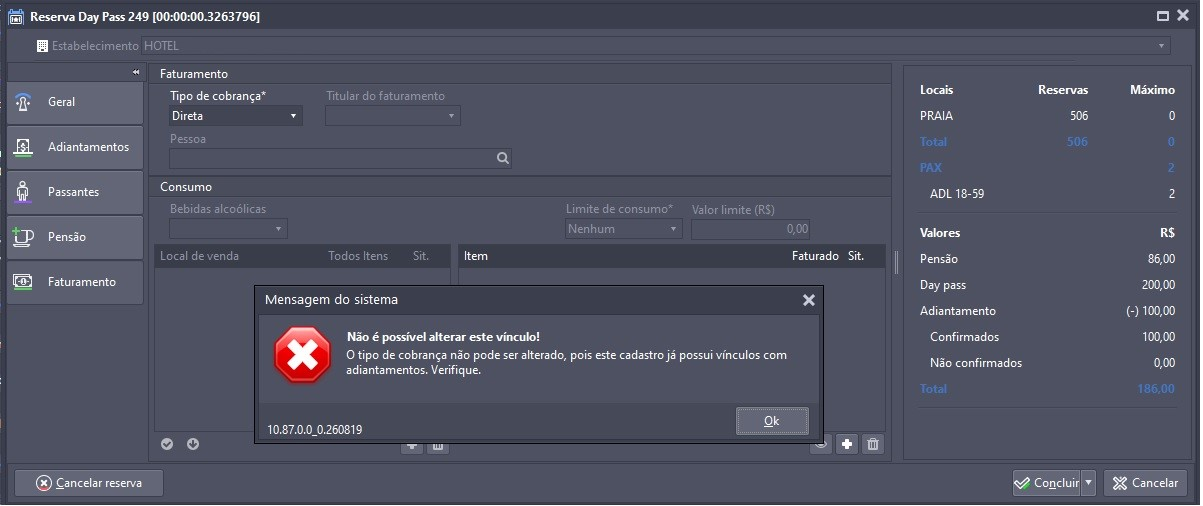
Se implementó una validación para que, cuando haya un anticipo para la cuenta facturada en la reserva y el usuario cambie el “Tipo de cobro” a “Directa”, el sistema muestre un mensaje de alerta al guardar y no permita la modificación.
Imagen: Filtro
Ruta:
- Gestión Hotelera > Tarifas > Proceso > Control Day Pass > Reserva Day Pass
Control Day Pass - Creación de la Cuenta Facturada
Solución aplicada:
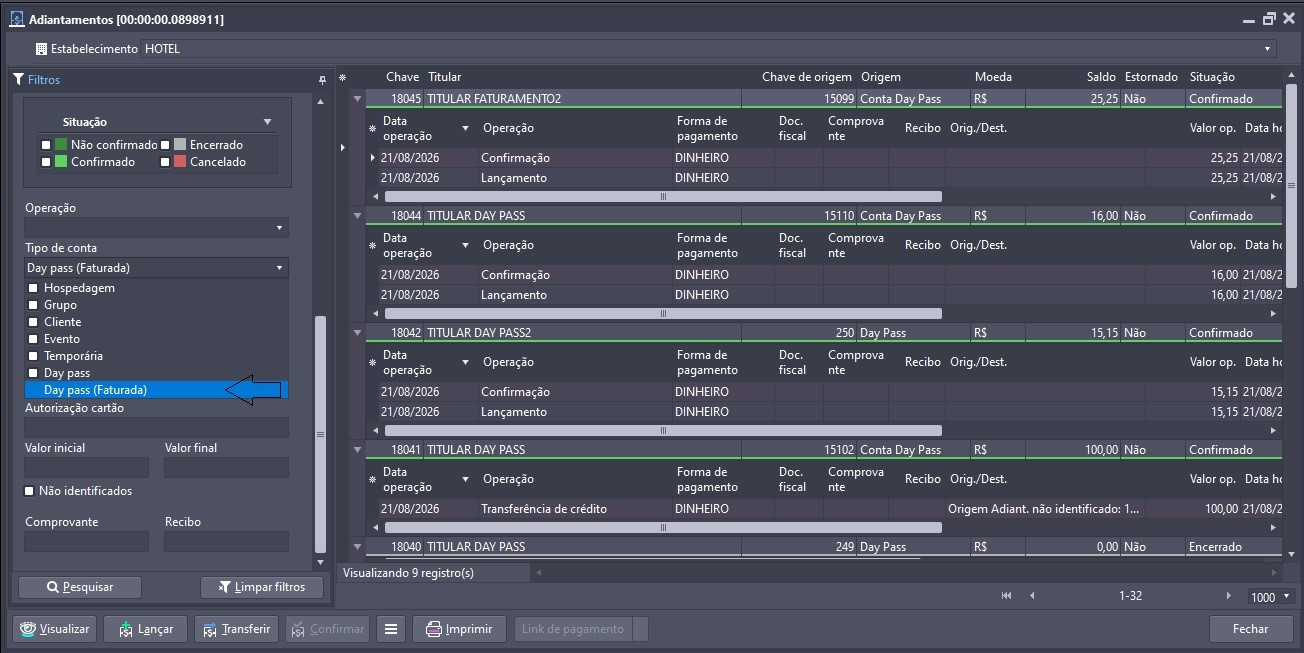
Se implementó el registro de una cuenta del tipo “Day Pass (Facturada)” para la persona indicada en la facturación, cuando la reserva Day Pass esté configurada con el tipo de cobro “Facturada” y se realice el Check-in.
Imagen: Filtro
Ruta:
- Gestión Hotelera > Tarifas > Proceso > Control Day Pass > Reserva Day Pass
Control Day Pass - Ajuste en el registro de anticipos para Day Pass
Solución aplicada:
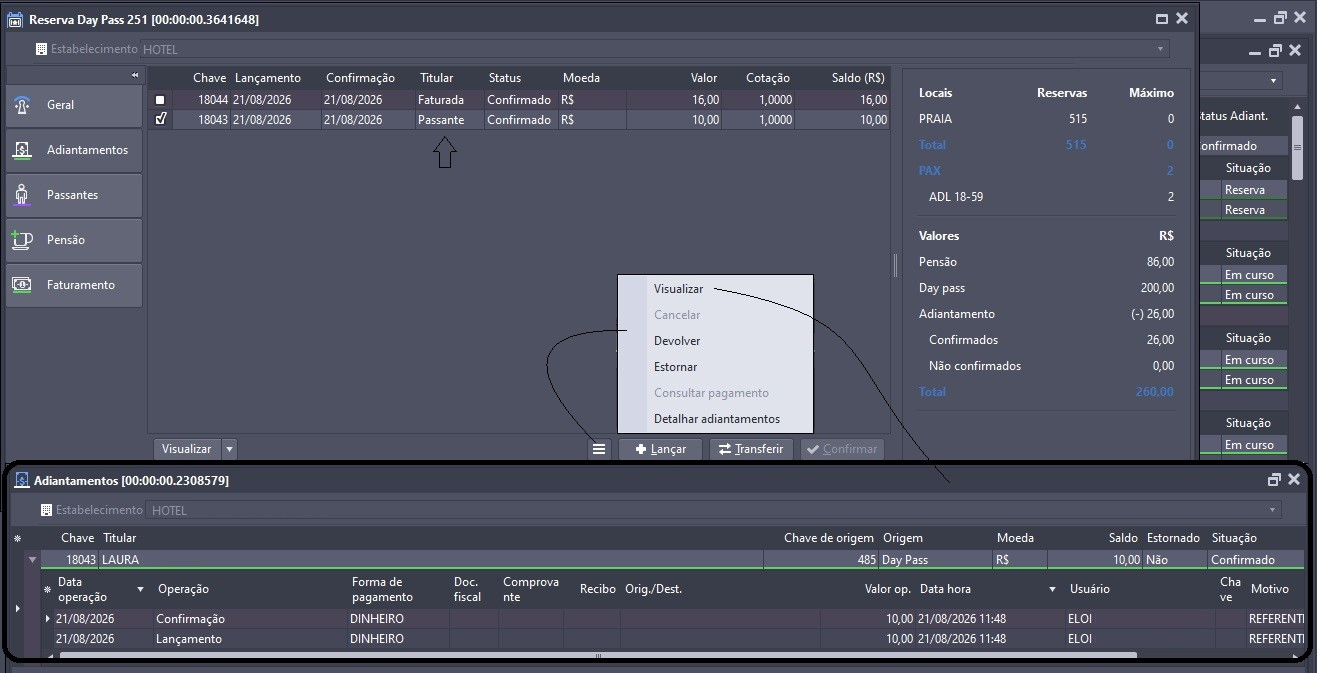
Se implementaron los siguientes ajustes en la pestaña “Anticipos” de la reserva Day Pass:
a) La columna “Titular” indica si el anticipo corresponde al “Facturado” o al “Visitante”.
b) En el menú “Visualizar”, se muestra todo el historial del anticipo seleccionado.
Imagen: Filtro
Ruta:
- Gestión Hotelera > Tarifas > Proceso > Control Day Pass > Reserva Day Pass
Consulta de anticipos - Filtro Day Pass facturado
Solución aplicada:
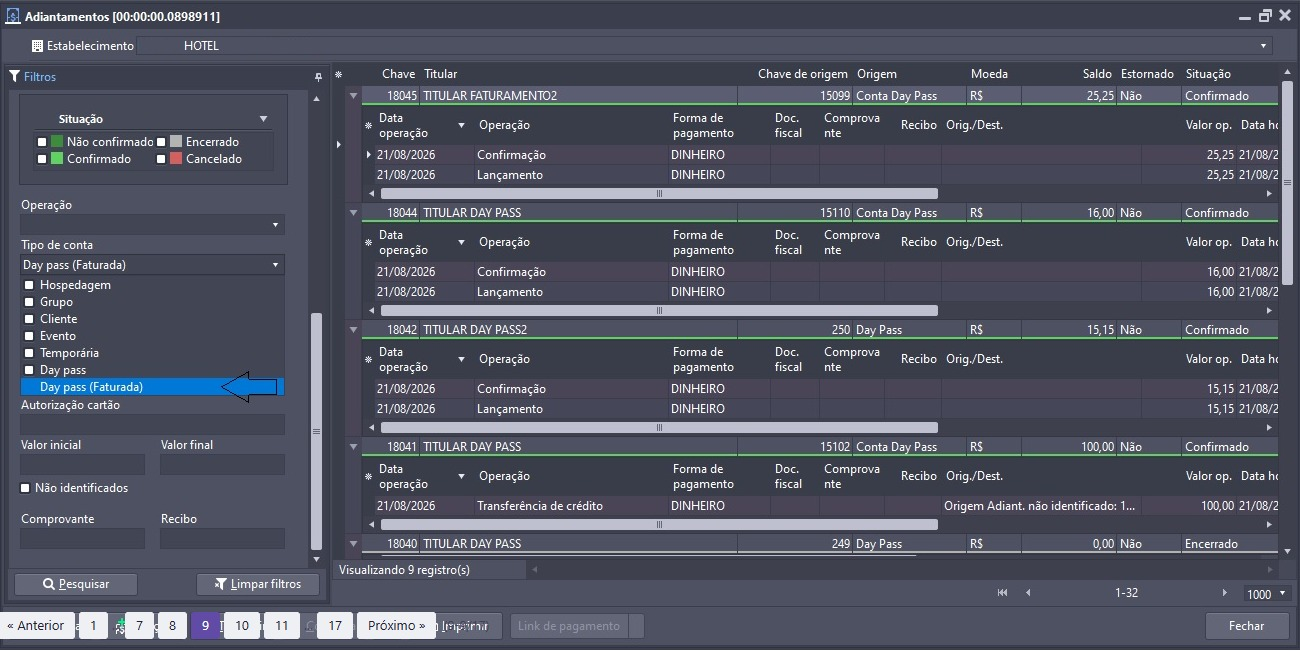
Se agregó la opción “Day Pass (Facturada)” al filtro “Tipo de cuenta” en la consulta de anticipos.
Imagen: Filtro
Ruta:
- Gestión Hotelera > Anticipo > Proceso > Anticipos
Control Day Pass - Ajuste en el registro de anticipos para Day Pass
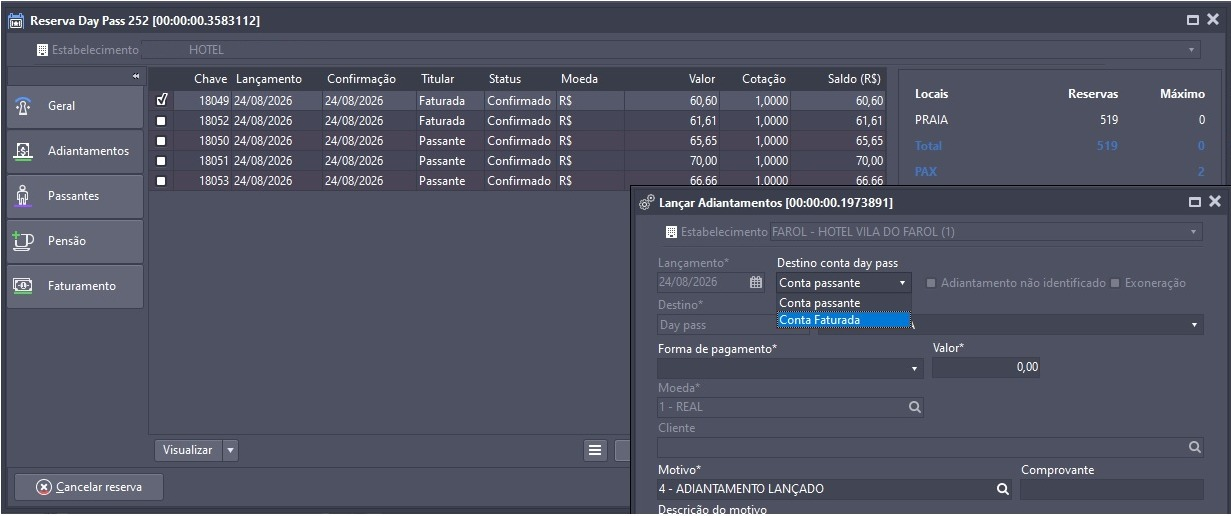
Solución aplicada:
Se implementó la posibilidad de seleccionar el titular del anticipo al realizar el registro en la reserva Day Pass, permitiendo elegir entre los visitantes y la cuenta facturada.
Imagen:
Ruta:
- Gestión Hotelera > Tarifas > Proceso > Control Day Pass > Reserva Day Pass
Caja - El informe de caja del Front no muestra el nombre del titular en la columna correspondiente
Solución aplicada:
Se ajustó la lectura de la base de datos para mostrar, en el listado de caja, los titulares utilizados en los anticipos, incluso cuando no haya una cuenta abierta, como en el caso de un anticipo de reserva. El anticipo puede destinarse al titular de la facturación o a otra persona.
Ruta:
- Gestión Hotelera > Hab. > Proceso > Caja
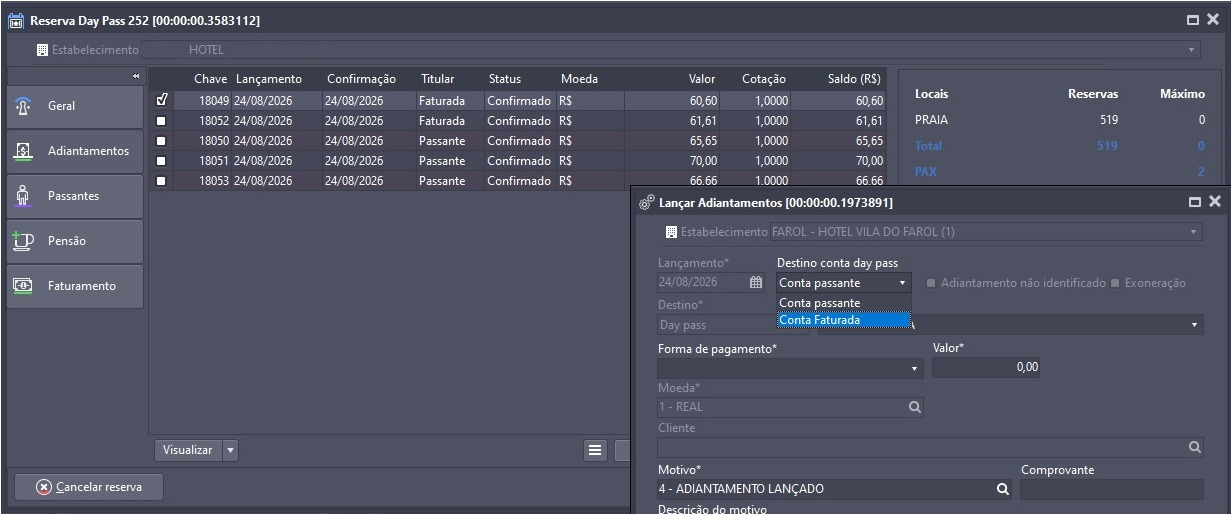
Informe de Day Pass - Agrupado - Informe desarrollado
Solución aplicada:
Se implementó el nuevo “Informe de Day Pass - Agrupado”, con los siguientes campos, columnas y cuadrantes:
Campos:
- Fecha.
Columnas:
- Reserva;
- Visitante: Niño, Adulto, Adolescente, Tercera edad y Total;
- Comidas: Desayuno, Almuerzo, Cena y Otros;
- Valores: Tarifas, Pensiones y Valor total.
Las columnas de cantidades y valores presentan totalizadores.
Cuadrantes:
- Totales de las comidas: Desayuno, Almuerzo, Cena y Otros;
- Cantidad de reservas, cantidad de visitantes, total de tarifas, total de pensiones, total general y total de anticipos confirmados.
Imagen: Informe de Day Pass - Agrupado
Ruta:
- Gestión Hotelera > Operaciones > Informe > Informe de Day Pass - Agrupado
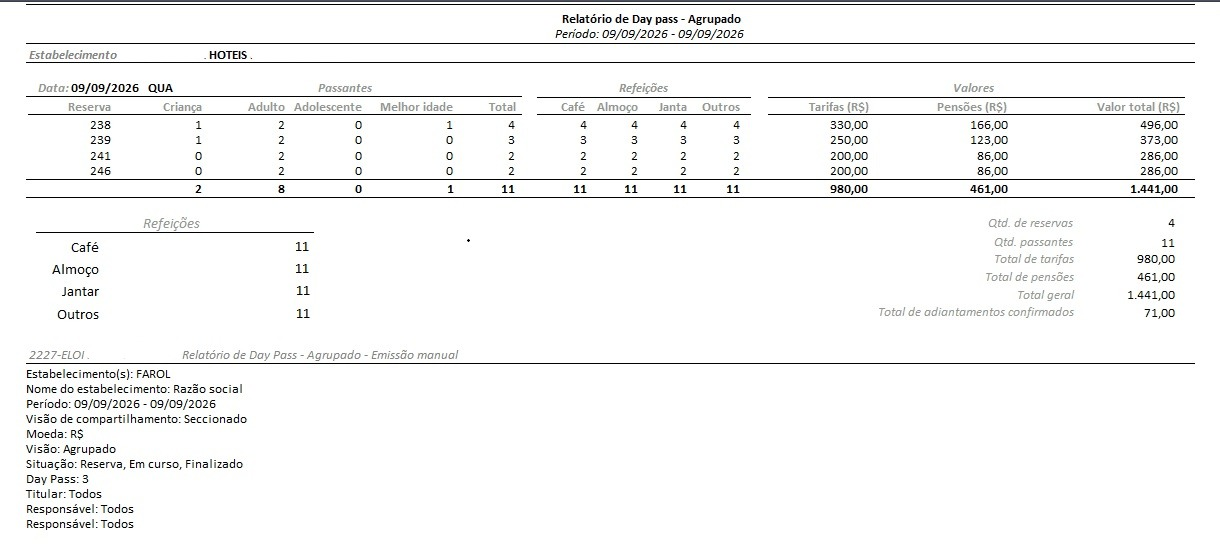
Informe de Day Pass - Detallado - Informe desarrollado
Solución aplicada:
Se implementó el nuevo “Informe de Day Pass - Detallado”, con los siguientes campos, columnas, detalles y cuadrantes:
Campos:
- Fecha.
Columnas:
- Reserva;
- Titular;
- Cantidad PAX;
- Responsable;
- Tipo;
- Tipo de cobro;
- Anticipo total.
Detalles:
- Day Pass;
- Visitante;
- Estado;
- Clasificación PAX;
- Tarifa;
- Pensión;
- Total;
- Anticipo;
- Titular de la facturación;
- Anticipo del titular de la facturación.
Cuadrantes:
- Clasificación PAX y sus cantidades;
- Cantidad de reservas, cantidad de visitantes, total de tarifas, total de pensiones, total general y total de anticipos confirmados.
Imagen: Informe de Day Pass - Agrupado
Ruta:
- Gestión Hotelera > Operaciones > Informe > Informe de Day Pass - Detallado
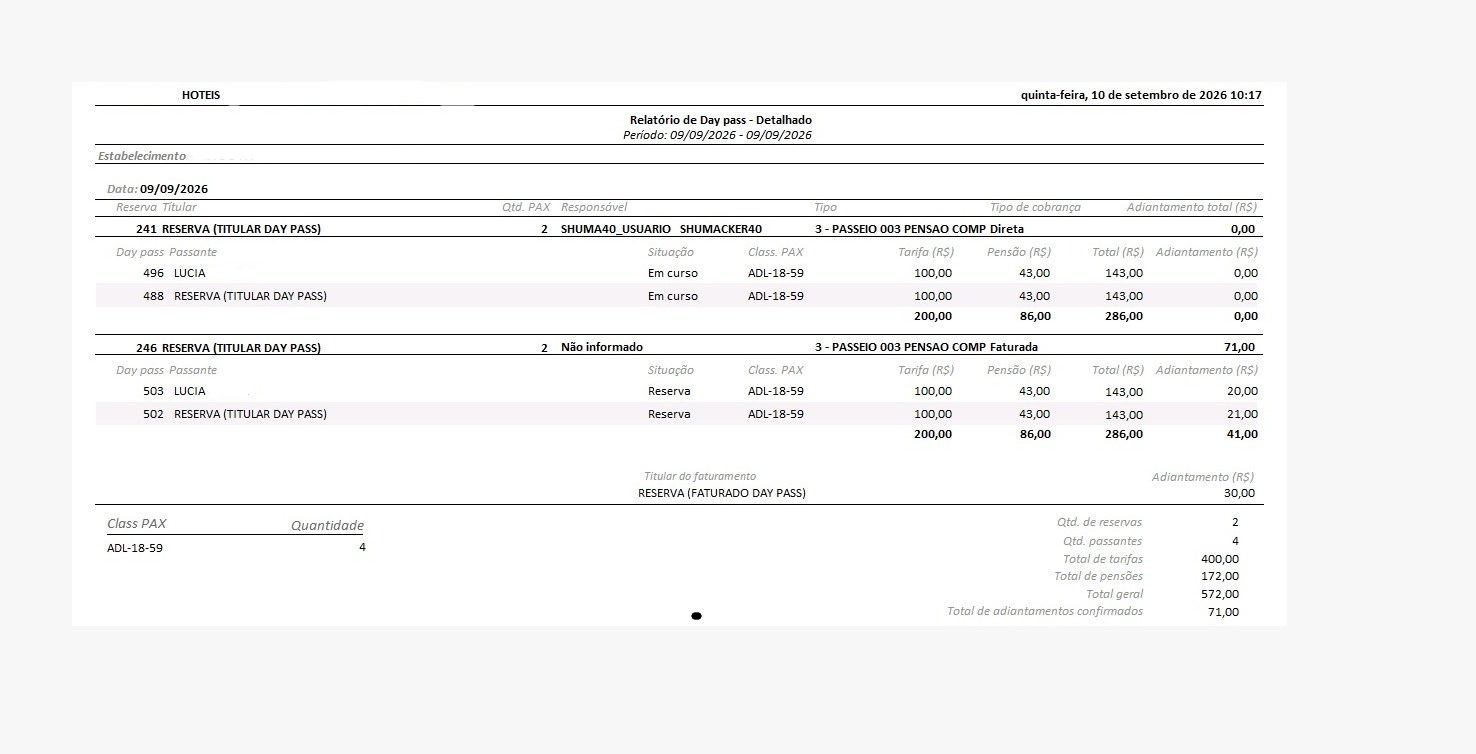
Informe de Anticipos - Cuenta y sus nomenclaturas para Day Pass y Reserva Day Pass (Facturado)
Solución aplicada:
Se realizó mantenimiento en el “Informe de Anticipos”, agregando la nomenclatura “Reserva Day Pass” para los anticipos registrados en cuentas facturadas de Day Pass.
Ruta:
- Gestión Hotelera > Operaciones > Informe > Informe de Anticipos
iCamareira - Hab. Check-in - Enviar el número de huéspedes por habitación
Solución aplicada:
Se realizó mantenimiento en la integración del Front con iCamareira para mostrar, en el mapa de Hab. de la aplicación, la cantidad de personas por clasificación PAX en los alojamientos con estado previsto y de entrada.
iCamareira - Permitir registrar y retirar artículos prestados
Solución aplicada:
Se implementó la integración del Front con “iCamareira” para permitir la gestión de artículos prestados a las Hab. A través de la aplicación, es posible consultar los artículos prestados, devolver artículos y realizar préstamos a Hab. ocupadas.
Ruta:
- Gestión Hotelera > Hab. > Proceso > Control de Objetos Prestados
Registros
Posibilidad de personalizar el diseño de Información Adicional
Solución aplicada:
Se realizó una mejora en el “Registro de Información Adicional”, con la incorporación de una barra de opciones de formato de texto que permite personalizar el texto complementario con negrita, cursiva, subrayado, imágenes, alineación, tamaño y tipo de fuente.
Reservas
Definir plan de Marketing predeterminado en las reservas locales
Solución aplicada:
Al activar la configuración y definir un plan de Marketing predeterminado, este se asignará automáticamente cada vez que se registre una reserva del tipo mostrador. Esta asignación automática no se realizará en reservas del tipo Channel ni al modificar una reserva existente.
Ruta:
- DslCliente > Reservas
Paraguai
Tarifas
Ajuste en el registro de comidas: Para permitir informar valores para diferentes monedas
Solución aplicada:
Se realizó mantenimiento en el “Registro de Comida” para permitir agregar precios de las comidas por moneda.
Agregar validación en el registro de tarifa para permitir únicamente la vinculación de pensión en la misma moneda de la tarifa
Solución aplicada:
Se realizó un ajuste en el “Registro de Tarifa” para que, al seleccionar una pensión, se muestren únicamente las clasificaciones PAX de las comidas registradas en la misma moneda de la tarifa.
Descarga de tarifas Channel: Agregar validación de la moneda de la comida con respecto a la moneda de la tarifa
Solución aplicada:
Se realizó mantenimiento en la integración de las tarifas de Channel para validar, durante la importación, si la pensión contiene todas las clasificaciones PAX. Cuando no haya un precio de comida para todas las clasificaciones PAX, el sistema mostrará un mensaje, por ejemplo: “La comida [1 - CAFÉ] vinculada a la pensión [1 - CAFÉ DA MANHÃ] no tiene valores para la moneda de la tarifa [2 - DÓLAR]”.
Alojamiento: Agregar validación al modificar la pensión y al incluir una pensión adicional
Solución aplicada:
Se realizó mantenimiento en “Alojamiento” para que, en la pestaña de tarifas, el sistema valide la moneda y no permita seleccionar un tipo de pensión con una moneda diferente de la tarifa seleccionada.
Registro de Comida - Mensaje al incluir una comida sin informar la clasificación PAX
Solución aplicada:
Se ajustó el registro de comida para que, al incluir un nuevo registro sin informar la “Clasificación PAX”, el sistema muestre el siguiente mensaje:
¡Informe los detalles obligatorios!
Es obligatorio informar al menos un registro para la Clasificación PAX.